
Arduino - Capteur d'Inclinaison SW520D
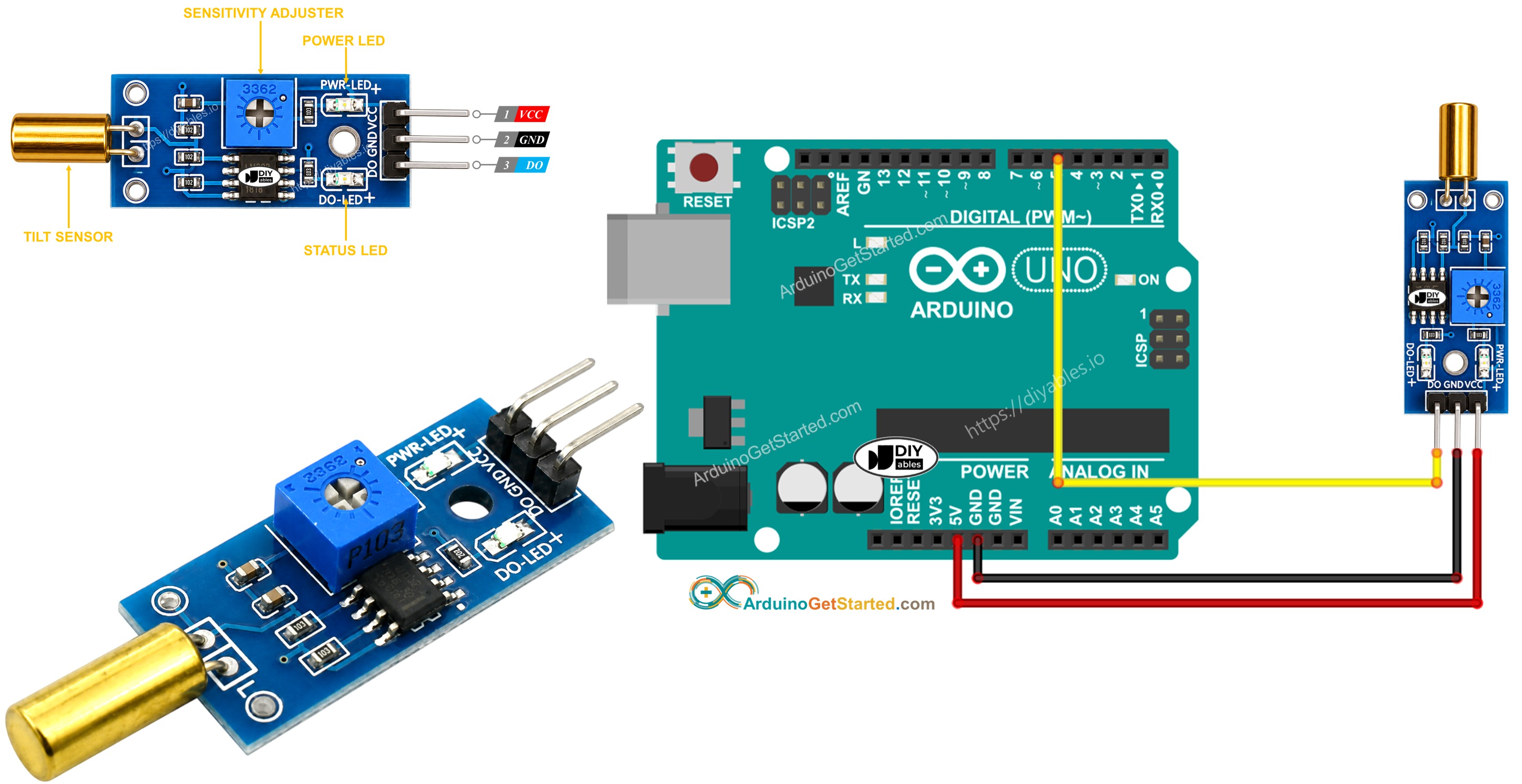
Le module de capteur d'inclinaison SW520D (également connu sous le nom d'interrupteur à bille ou capteur d'angle) est capable de détecter l'inclinaison ou les changements d'orientation. Il peut être utilisé pour créer des projets réactifs à l'inclinaison, comme une alarme qui se déclenche lorsqu'un objet est déplacé ou un servomoteur qui répond à l'orientation.
Dans ce tutoriel, nous allons apprendre à utiliser Arduino et un capteur d'inclinaison SW520D pour détecter l'inclinaison. En détail, nous allons apprendre :
- Comment connecter le capteur d'inclinaison SW520D à Arduino
- Comment programmer Arduino pour détecter l'inclinaison en utilisant le capteur d'inclinaison SW520D
Ensuite, vous pouvez modifier le code pour activer une LED ou une lumière (via un relais) lorsqu'une inclinaison est détectée, ou même faire tourner un servomoteur.
Matériel Requis
Ou vous pouvez acheter les kits suivants:
| 1 | × | Kit de Démarrage DIYables STEM V3 (Arduino inclus) | |
| 1 | × | Kit de Capteurs DIYables (18 capteurs/écrans) |
À Propos du Capteur d'Inclinaison SW520D
Le module de capteur d'inclinaison SW520D peut être utilisé pour détecter l'inclinaison ou les changements d'orientation dans l'environnement. À l'intérieur du module, il y a une petite bille métallique qui roule entre deux contacts électriques selon l'angle d'inclinaison. Le module émet un simple signal numérique (ON/OFF), ce qui facilite l'interface avec Arduino.
Brochage du Capteur d'Inclinaison SW520D
Le capteur d'inclinaison SW520D a trois broches :
- Broche VCC : doit être connectée à VCC (3,3V à 5V)
- Broche GND : doit être connectée à GND (0V)
- Broche DO : est une broche de sortie : HAUTE lorsque le capteur est droit et BASSE lorsque le capteur est incliné. Cette broche doit être connectée à la broche d'entrée d'Arduino.
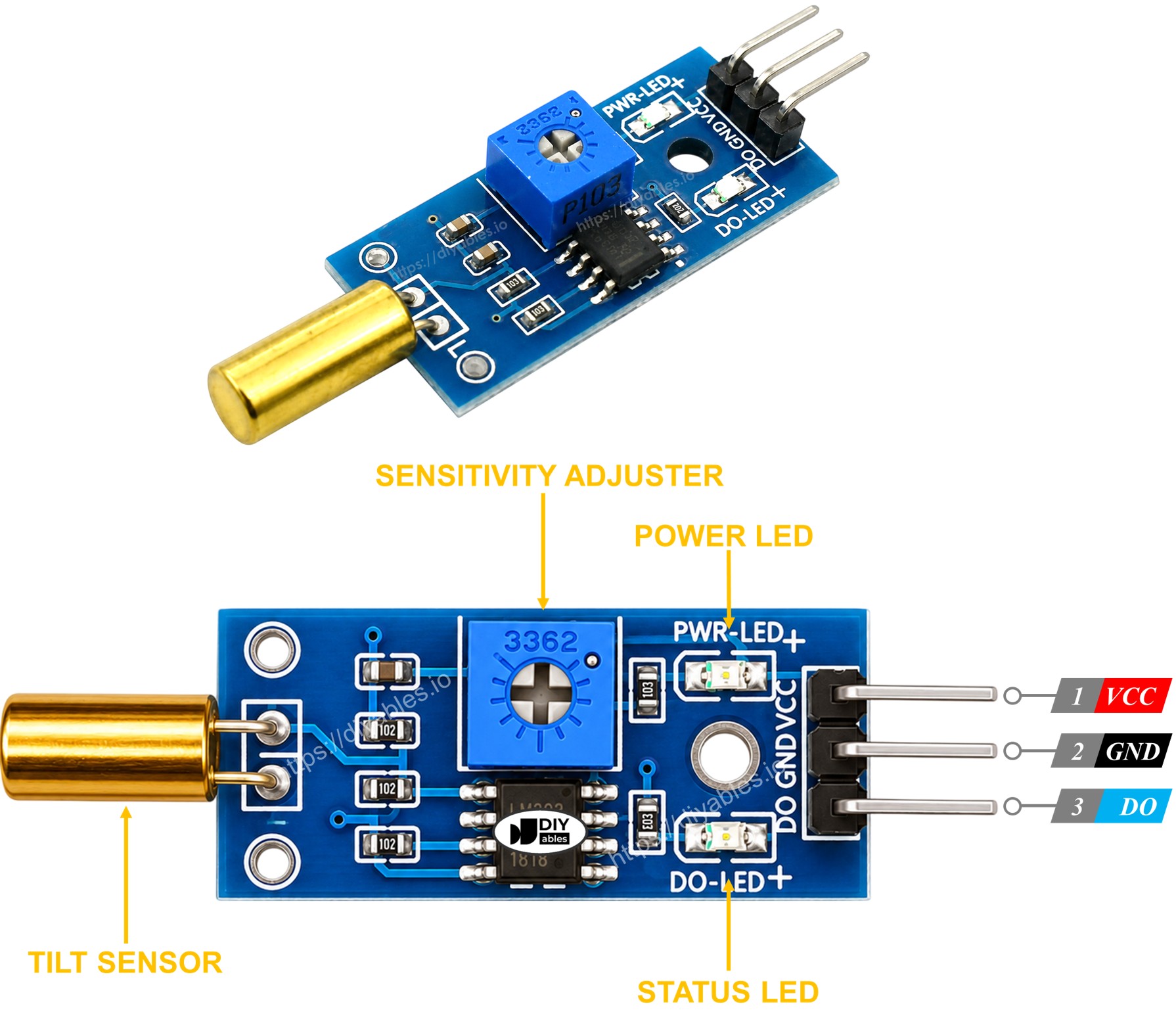
Le module de capteur d'inclinaison SW520D dispose également de deux indicateurs LED :
- Un indicateur LED pour l'alimentation
- Un indicateur LED pour l'état d'inclinaison : allumé lorsque le capteur est droit, éteint lorsqu'il est incliné
Fonctionnement
- Lorsque le capteur est droit, la bille métallique à l'intérieur ferme le contact, et la broche de sortie est HAUTE.
- Lorsque le capteur est incliné, la bille métallique à l'intérieur ouvre le contact, et la broche de sortie est BASSE.
Schéma de Câblage
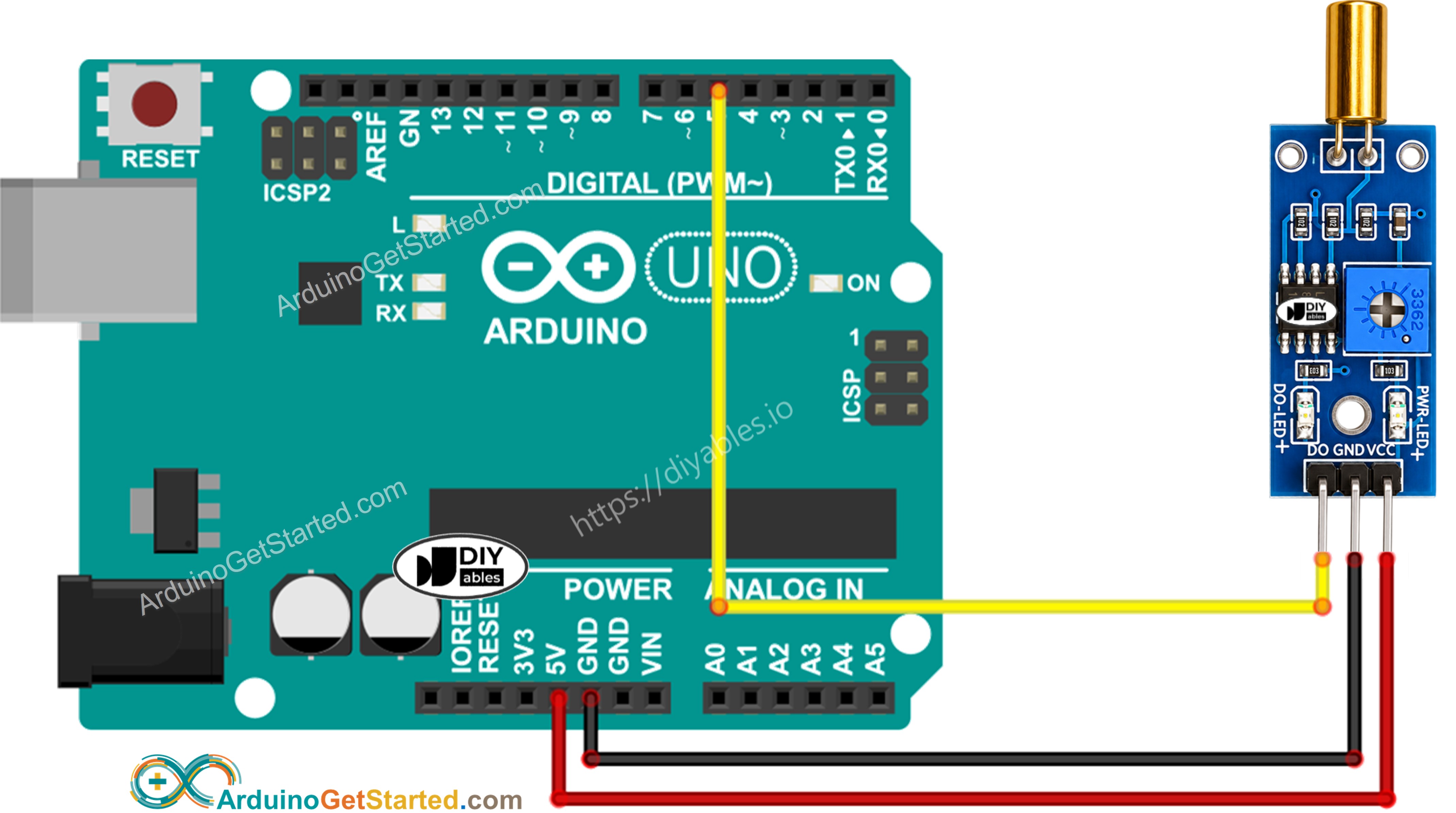
Cette image a été créée avec Fritzing. Cliquez pour agrandir l'image.
Comment Programmer pour le Capteur d'Inclinaison SW520D
- Initialise la broche Arduino en mode entrée numérique en utilisant la fonction pinMode(). Par exemple, la broche 5
- Lit l'état de la broche Arduino en utilisant la fonction digitalRead().
Code Arduino - Détection de l'Inclinaison
Étapes Rapides
- Copiez le code ci-dessus et ouvrez-le avec l'Arduino IDE
- Cliquez sur le bouton Téléverser dans l'Arduino IDE pour téléverser le code sur Arduino
- Inclinez le capteur SW520D dans tous les sens
- Observez le résultat dans le Moniteur Série.
Nous pouvons maintenant personnaliser le code pour activer une LED ou une lumière lorsqu'une inclinaison est détectée, ou même faire tourner un servomoteur. Vous pouvez trouver plus d'informations et des instructions étape par étape dans les tutoriels fournis à la fin de ce tutoriel.
Dépannage
Si le capteur d'inclinaison SW520D ne fonctionne pas correctement, essayez les étapes suivantes :
- Vérifiez l'orientation : Le SW520D est sensible à son orientation de montage. Assurez-vous qu'il est installé dans la bonne position verticale pour une détection fiable.
- Réduisez les vibrations : Le capteur d'inclinaison peut également capter les vibrations mécaniques. Le monter sur une surface solide peut aider à minimiser les fausses détections.
- Vérifiez le câblage : Assurez-vous que les broches VCC, GND et DO sont correctement connectées.
- Vérifiez l'alimentation : Assurez-vous que l'alimentation est stable pour des lectures cohérentes.