
Arduino - Bargraphe LED à 10 Segments
Dans ce tutoriel, nous allons apprendre :
- Comment connecter le bargraphe LED à 10 segments à l'Arduino
- Comment programmer l'Arduino pour contrôler le bargraphe LED à 10 segments
Matériel Requis
Ou vous pouvez acheter les kits suivants:
| 1 | × | Kit de Démarrage DIYables STEM V3 (Arduino inclus) | |
| 1 | × | Kit de Capteurs DIYables (18 capteurs/écrans) |
Divulgation : Certains des liens fournis dans cette section sont des liens affiliés Amazon. Nous pouvons recevoir une commission pour tout achat effectué via ces liens, sans coût supplémentaire pour vous. Nous vous remercions de votre soutien.
À Propos du Bargraphe LED à 10 Segments
| Bargraphe LED à 10 segments | |
|---|---|
| Nombre de segments | 10 |
| Couleur des LED | Rouge vif |
| Tension directe | ~2V par segment |
| Courant direct | 20mA max par segment |
| Résistance requise | 220Ω par segment |
Brochage
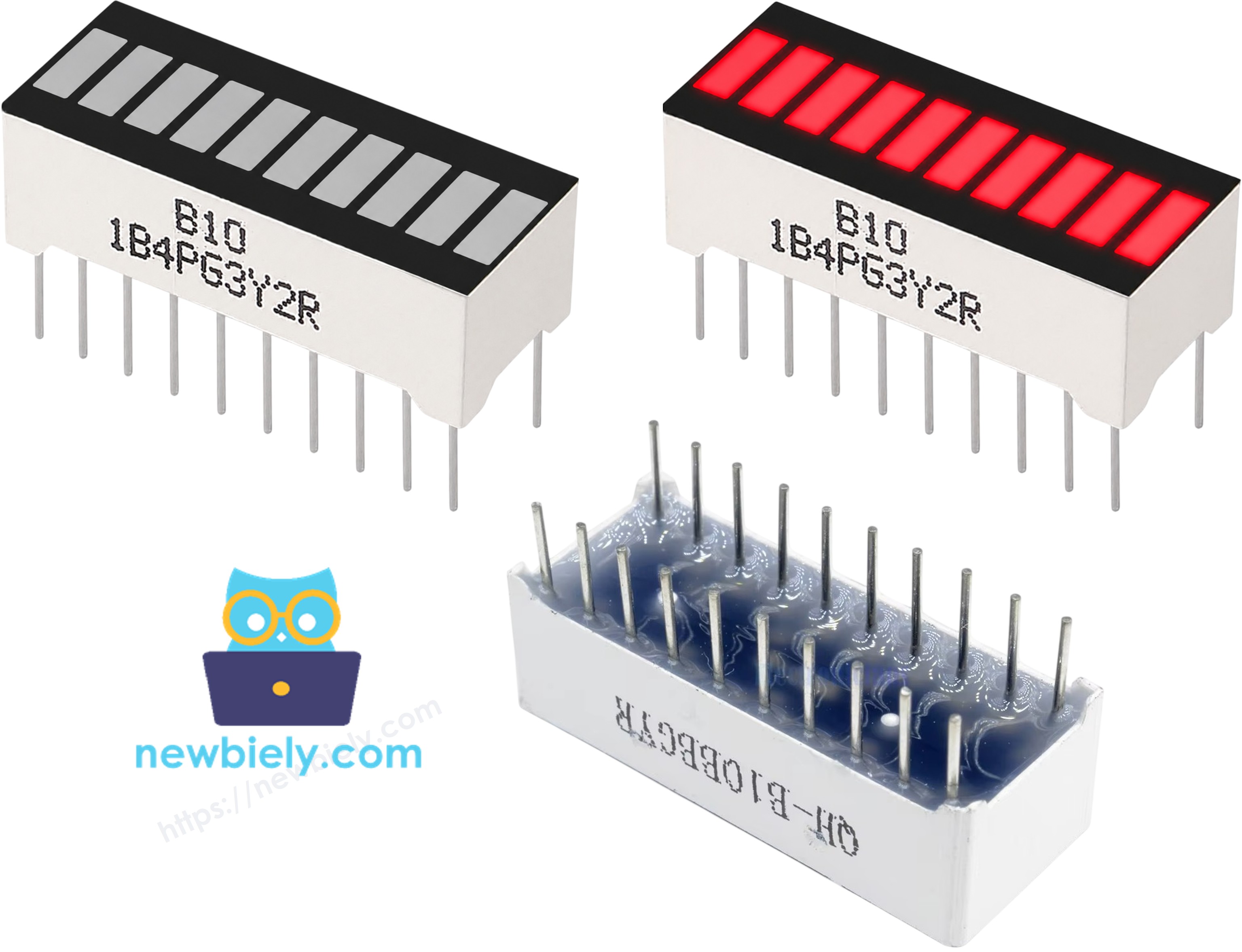
- Broches d'anode (A1–A10) : chacune doit être connectée à une broche GPIO via une résistance de 220Ω
- Broches de cathode (K1–K10) : chacune doit être connectée à GND
Schéma de Câblage
Connectez le bargraphe LED à 10 segments à l'Arduino Uno comme indiqué dans le tableau ci-dessous.
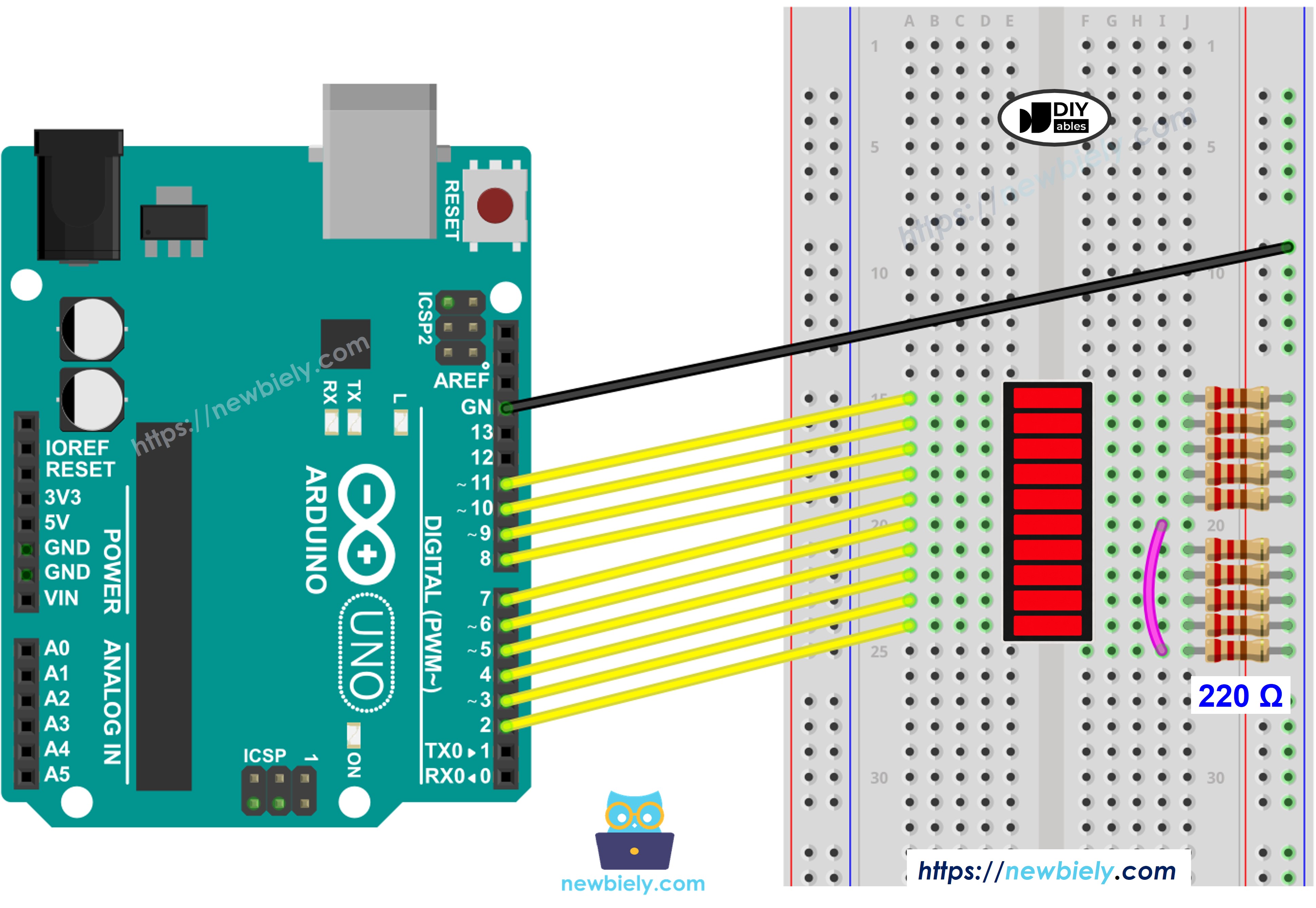
Cette image a été créée avec Fritzing. Cliquez pour agrandir l'image.
| Bargraphe LED | Broche Arduino |
|---|---|
| A1 (Anode 1) | Broche 2 (via 220Ω) |
| A2 (Anode 2) | Broche 3 (via 220Ω) |
| A3 (Anode 3) | Broche 4 (via 220Ω) |
| A4 (Anode 4) | Broche 5 (via 220Ω) |
| A5 (Anode 5) | Broche 6 (via 220Ω) |
| A6 (Anode 6) | Broche 7 (via 220Ω) |
| A7 (Anode 7) | Broche 8 (via 220Ω) |
| A8 (Anode 8) | Broche 9 (via 220Ω) |
| A9 (Anode 9) | Broche 10 (via 220Ω) |
| A10 (Anode 10) | Broche 11 (via 220Ω) |
| K1–K10 (Cathodes) | GND |
Comment Programmer l'Arduino pour le Bargraphe LED à 10 Segments
- Aucune bibliothèque nécessaire : le bargraphe LED utilise uniquement la fonction intégrée digitalWrite()
- Définir les broches : const int ledPins[10] = {2, 3, 4, 5, 6, 7, 8, 9, 10, 11};
- Configurer chaque broche en sortie : pinMode(ledPins[i], OUTPUT);
- Allumer un segment : digitalWrite(ledPins[i], HIGH);
- Éteindre un segment : digitalWrite(ledPins[i], LOW);
- Afficher l'état de la barre : parcourir le tableau, afficher * pour les segments allumés et pour les segments éteints
Code Arduino - Bargraphe LED à 10 Segments
Étapes Rapides
- Connectez l'Arduino au PC via un câble USB.
- Allez dans le menu Outils, sélectionnez la bonne carte et le bon port.
- Copiez le code ci-dessus et collez-le dans Arduino IDE.
- Cliquez sur le bouton Téléverser dans Arduino IDE pour téléverser le code vers l'Arduino.
- Observez le bargraphe LED se remplir segment par segment puis se vider, dans une animation qui se répète.
/*
* Ce code Arduino a été développé par newbiely.fr
* Ce code Arduino est mis à disposition du public sans aucune restriction.
* Pour des instructions complètes et des schémas de câblage, veuillez visiter:
* https://newbiely.fr/tutorials/arduino/arduino-10-segment-led-bar-graph
*/
const int NUM_SEGMENTS = 10;
const int ledPins[NUM_SEGMENTS] = {2, 3, 4, 5, 6, 7, 8, 9, 10, 11};
void printBar(int litCount) {
Serial.print("Bar: [");
for (int i = 0; i < NUM_SEGMENTS; i++) {
Serial.print(i < litCount ? "*" : " ");
}
Serial.println("]");
}
void setup() {
Serial.begin(9600);
for (int i = 0; i < NUM_SEGMENTS; i++) {
pinMode(ledPins[i], OUTPUT);
digitalWrite(ledPins[i], LOW);
}
}
void loop() {
for (int i = 0; i < NUM_SEGMENTS; i++) {
digitalWrite(ledPins[i], HIGH);
printBar(i + 1);
delay(100);
}
delay(500);
for (int i = NUM_SEGMENTS - 1; i >= 0; i--) {
digitalWrite(ledPins[i], LOW);
printBar(i);
delay(100);
}
delay(500);
}
Sortie du Moniteur Série
8
Serial.println("Hello World!");
Message (Enter to send message to 'Arduino Uno' on 'COM15')
New Line
9600 baud
Bar: [* ]
Bar: [** ]
Bar: [*** ]
Bar: [**** ]
Bar: [***** ]
Bar: [****** ]
Bar: [******* ]
Bar: [******** ]
Bar: [********* ]
Bar: [**********]
Bar: [********* ]
Bar: [******** ]
Bar: [******* ]
Bar: [****** ]
Bar: [***** ]
Bar: [**** ]
Bar: [*** ]
Bar: [** ]
Bar: [* ]
Bar: [ ]