
Arduino - Capteur de Vibration SW-420
Les chocs, les coups et les secousses sont faciles à ressentir pour nous, mais difficiles à remarquer pour un simple Arduino. Le module capteur de vibration SW-420 comble ce manque : il surveille les perturbations mécaniques et les signale sous forme d'un simple signal numérique, ce qui est pratique pour les alarmes de sécurité, les enregistreurs d'impacts ou tout projet qui doit réagir lorsque quelque chose est heurté ou secoué.
Dans ce tutoriel, nous allons apprendre :
- Comment câbler un module capteur de vibration SW-420 à l'Arduino
- Comment programmer l'Arduino pour détecter les vibrations ou les chocs avec le module SW-420
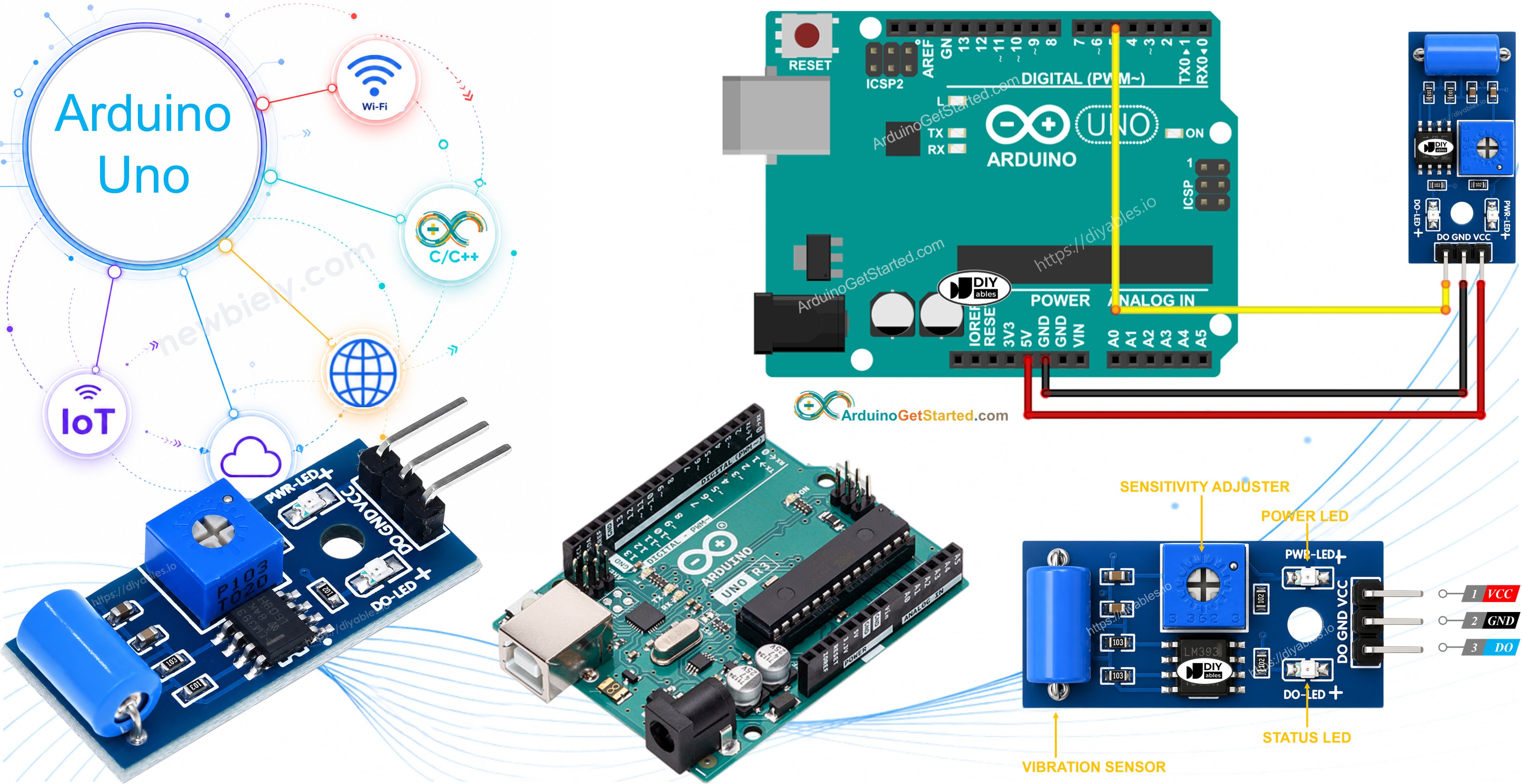
Une fois le sketch de base fonctionnel, vous pouvez l'étendre pour faire sonner un buzzer, faire clignoter une LED ou envoyer une alerte chaque fois qu'une vibration est détectée.
Matériel Requis
Ou vous pouvez acheter les kits suivants:
| 1 | × | Kit de Démarrage DIYables STEM V3 (Arduino inclus) | |
| 1 | × | Kit de Capteurs DIYables (18 capteurs/écrans) |
À Propos du Capteur de Vibration SW-420
Le module capteur de vibration SW-420 réagit aux secousses, aux coups ou aux chocs dans son environnement. À l'intérieur du module se trouve un petit interrupteur à ressort placé près d'un contact métallique ; lorsqu'une vibration perturbe le ressort, un comparateur LM393 intégré transforme cette perturbation mécanique en un signal numérique propre, de sorte que l'Arduino n'a qu'à lire une broche à HIGH ou LOW au lieu de traiter des lectures analogiques bruitées.
Brochage du Capteur de Vibration SW-420
Le module SW-420 dispose de trois broches :
- Broche VCC : doit être connectée à VCC (3,3V à 5V)
- Broche GND : doit être connectée à GND (0V)
- Broche DO : est une broche de sortie : LOW tant que tout est immobile, HIGH dès qu'une vibration ou un choc est détecté. Cette broche doit être connectée à la broche d'entrée de l'Arduino.
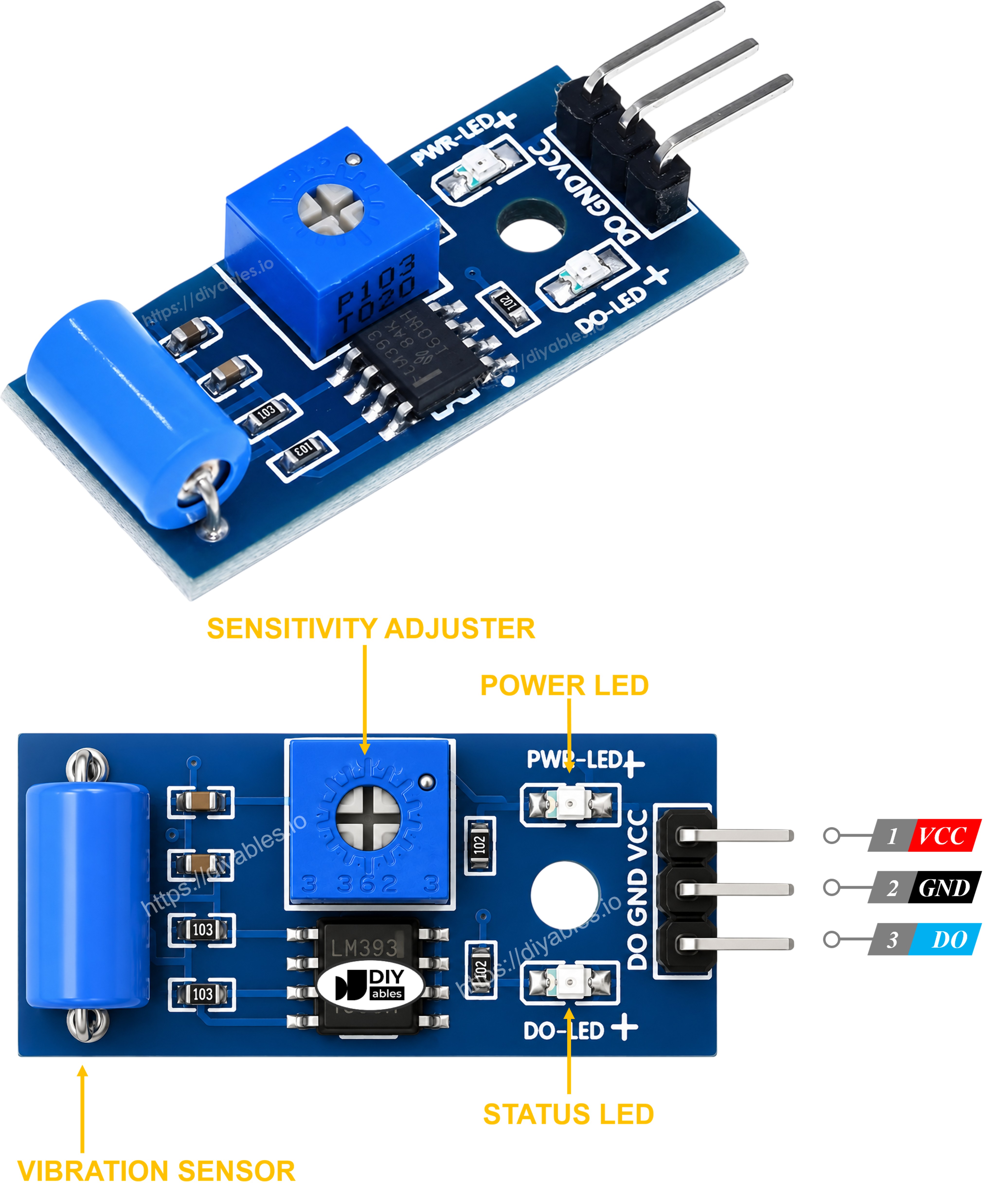
Deux LED se trouvent sur la carte :
- Un indicateur LED pour l'alimentation
- Un indicateur LED qui s'allume chaque fois que la broche DO passe à HIGH (vibration détectée)
Un petit potentiomètre intégré vous permet d'augmenter ou de diminuer la sensibilité, de sorte que de légers tapotements ou seulement des chocs plus forts peuvent déclencher la sortie, selon la façon dont vous le tournez.
Comment Ça Fonctionne
- Tant que le module est immobile, l'interrupteur à ressort reste ouvert, le comparateur maintient sa sortie à LOW et la LED de déclenchement reste éteinte.
- Dès qu'une vibration ou un choc perturbe le ressort, l'interrupteur se ferme momentanément, le comparateur met la sortie à HIGH et la LED de déclenchement s'allume.
Schéma de Câblage
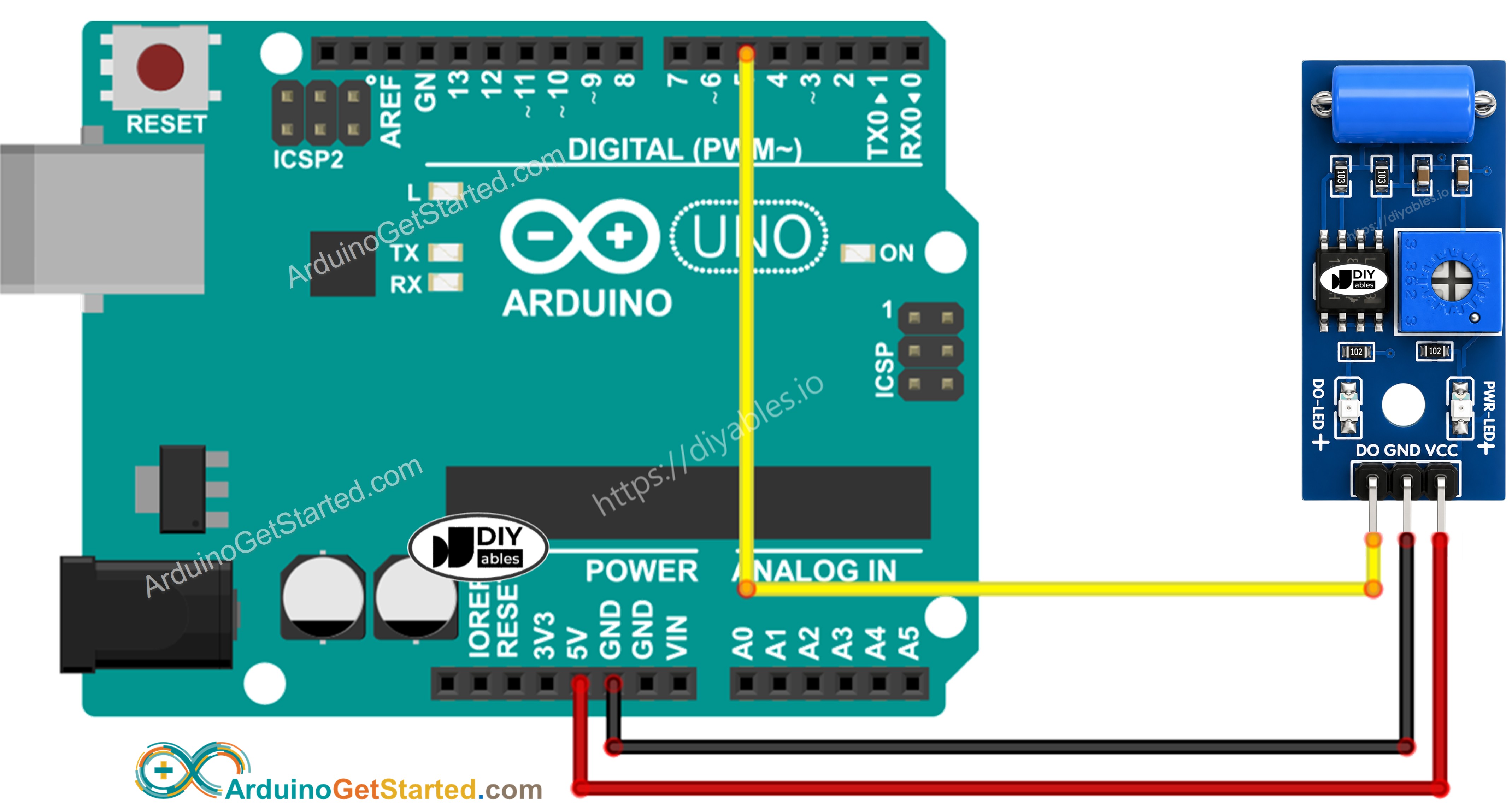
Cette image a été créée avec Fritzing. Cliquez pour agrandir l'image.
Comment Programmer pour le Capteur de Vibration SW-420
- Configure la broche de l'Arduino en mode entrée numérique avec la fonction pinMode(). Par exemple, la broche 5
- Obtient le niveau logique actuel de cette broche avec la fonction digitalRead().
Code Arduino - Détecter les Vibrations
Étapes Rapides
- Copiez le code ci-dessus et ouvrez-le avec Arduino IDE
- Cliquez sur le bouton Téléverser dans Arduino IDE pour téléverser le code vers l'Arduino
- Tapotez ou secouez doucement le module SW-420
- Consultez le résultat dans le Moniteur Série.
À partir de là, vous pouvez déclencher un buzzer, allumer une LED ou envoyer une notification chaque fois qu'une vibration apparaît. Vous trouverez plus d'informations et des instructions étape par étape dans les tutoriels fournis à la fin de ce tutoriel.
Dépannage
Si le capteur de vibration SW-420 ne fonctionne pas correctement, essayez les étapes suivantes :
- Ajustez la sensibilité : Tournez le potentiomètre intégré pour rendre le module plus ou moins sensible ; s'il ne se déclenche jamais, essayez de le tourner dans l'autre sens.
- Isolez le module : Les machines, ventilateurs ou pas à proximité peuvent faire vibrer la surface sur laquelle il est monté et provoquer de faux déclenchements, montez-le donc loin des sources de vibration sans rapport.
- Vérifiez le câblage : Assurez-vous que les broches VCC, GND et DO sont correctement connectées.
- Vérifiez l'alimentation : Assurez-vous que l'alimentation est stable pour des lectures cohérentes.