
ESP32 - Bargraphe LED à 10 Segments
Ou vous pouvez acheter les kits suivants:
| 1 | × | Kit de Démarrage DIYables ESP32 (ESP32 inclus) | |
| 1 | × | Kit de Capteurs DIYables (18 capteurs/écrans) |
Ce tutoriel vous explique comment utiliser l'ESP32 pour contrôler un bargraphe LED à 10 segments et afficher une animation visuelle de barre sur l'afficheur.
À Propos du Bargraphe LED à 10 Segments
| Bargraphe LED à 10 segments | |
|---|---|
| Nombre de segments | 10 |
| Couleur des LED | Rouge vif |
| Tension directe | ~2V par segment |
| Courant direct | 20mA max par segment |
| Résistance requise | 220Ω par segment |
Brochage du Bargraphe LED
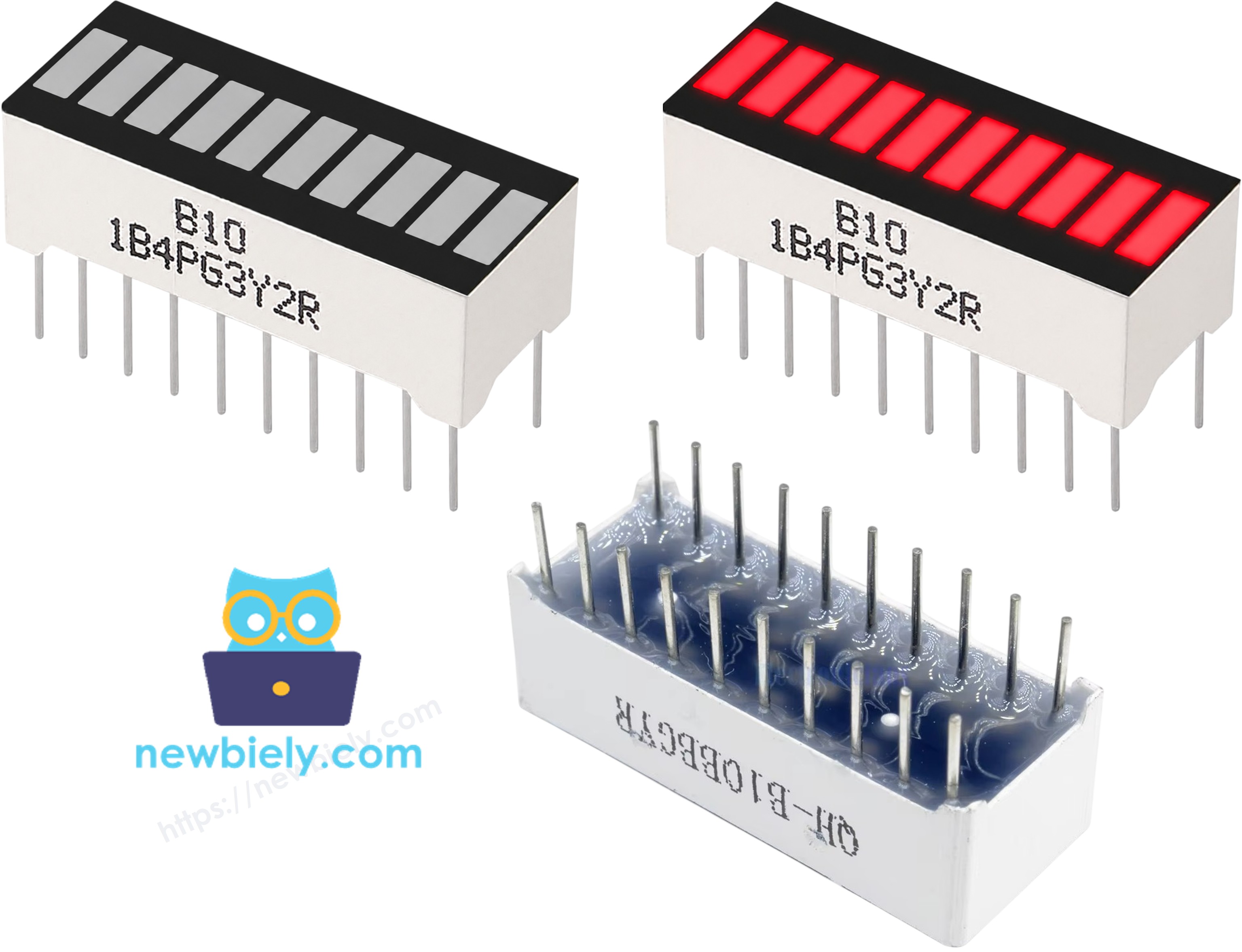
- Broches d'anode (A1–A10) : connectez ces broches aux broches GPIO via des résistances de 220Ω
- Broches de cathode (K1–K10) : connectez ces broches à GND (0V)
Nous recommandons vivement de connecter des résistances de limitation de courant sur chaque anode pour protéger les broches GPIO de l'ESP32.
※ Note:
Les 10 broches d'anode sont câblées le long d'un seul côté du connecteur de la carte ESP32 Dev Board, dans l'ordre physique des broches, afin de garder un câblage simple. Cela signifie que GPIO5 et GPIO15 sont utilisées — toutes deux n'émettent qu'une brève impulsion au démarrage et sont couramment utilisées pour les LED intégrées, elles présentent donc peu de risques. GPIO0, GPIO2 et GPIO12, qui peuvent réellement perturber le démarrage de la carte ou le mode de flashage, sont entièrement évitées.
Schéma de Câblage entre le Bargraphe LED à 10 Segments et l'ESP32
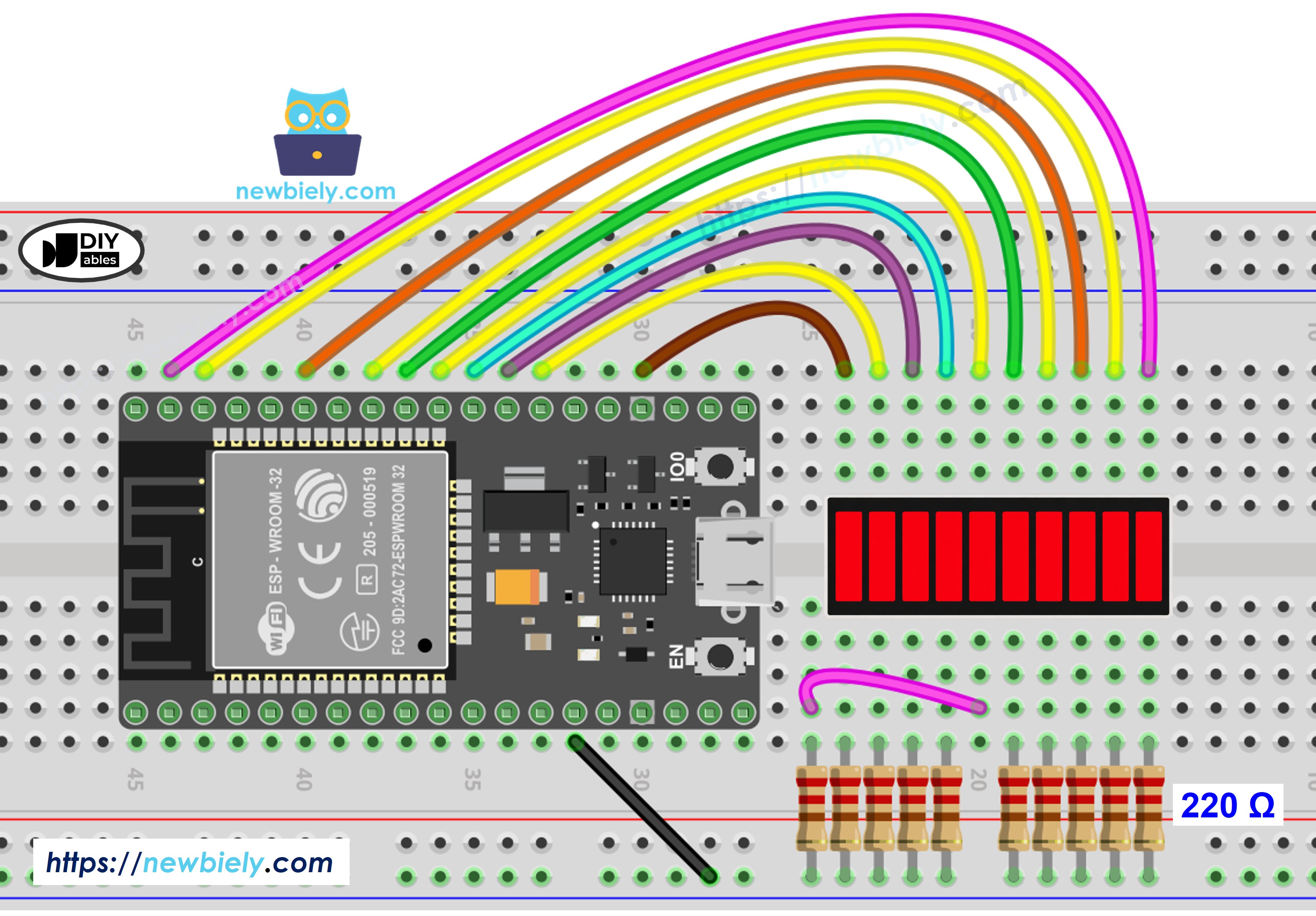
Cette image a été créée avec Fritzing. Cliquez pour agrandir l'image.
Si vous ne savez pas comment alimenter l'ESP32 et d'autres composants, consultez les instructions dans le tutoriel suivant : Comment alimenter l'ESP32..
| Bargraphe LED | Broche ESP32 |
|---|---|
| A1 (Anode 1) | GPIO23 (via 220Ω) |
| A2 (Anode 2) | GPIO22 (via 220Ω) |
| A3 (Anode 3) | GPIO21 (via 220Ω) |
| A4 (Anode 4) | GPIO19 (via 220Ω) |
| A5 (Anode 5) | GPIO18 (via 220Ω) |
| A6 (Anode 6) | GPIO5 (via 220Ω) |
| A7 (Anode 7) | GPIO17 (via 220Ω) |
| A8 (Anode 8) | GPIO16 (via 220Ω) |
| A9 (Anode 9) | GPIO4 (via 220Ω) |
| A10 (Anode 10) | GPIO15 (via 220Ω) |
| K1–K10 (Cathodes) | GND |
Comment Programmer l'ESP32 pour le Bargraphe LED à 10 Segments
- Programmer l'ESP32 pour le bargraphe LED à 10 segments est simple. Aucune installation de bibliothèque n'est nécessaire.
- Définissez un tableau de broches GPIO attribuées à chaque segment : const int ledPins[10] = {23, 22, 21, 19, 18, 5, 17, 16, 4, 15};
- Configurez chaque broche en sortie dans setup() : pinMode(ledPins[i], OUTPUT);
- Allumez un segment en écrivant HIGH sur sa broche : digitalWrite(ledPins[i], HIGH);
- Éteignez un segment en écrivant LOW sur sa broche : digitalWrite(ledPins[i], LOW);
Code ESP32 - Bargraphe LED à 10 Segments
Étapes Rapides
Si c'est la première fois que vous utilisez l'ESP32, consultez Installation du logiciel ESP32..
- Copiez le code ci-dessus et ouvrez-le dans Arduino IDE.
- Sélectionnez la carte ESP-WROOM-32 Dev Module et le bon port COM.
- Cliquez sur le bouton Téléverser pour compiler et téléverser le code vers l'ESP32.
- Ouvrez le Moniteur Série et réglez le débit en bauds sur 115200.
- Observez l'animation de la barre sur le bargraphe LED et la sortie affichée dans le Moniteur Série.