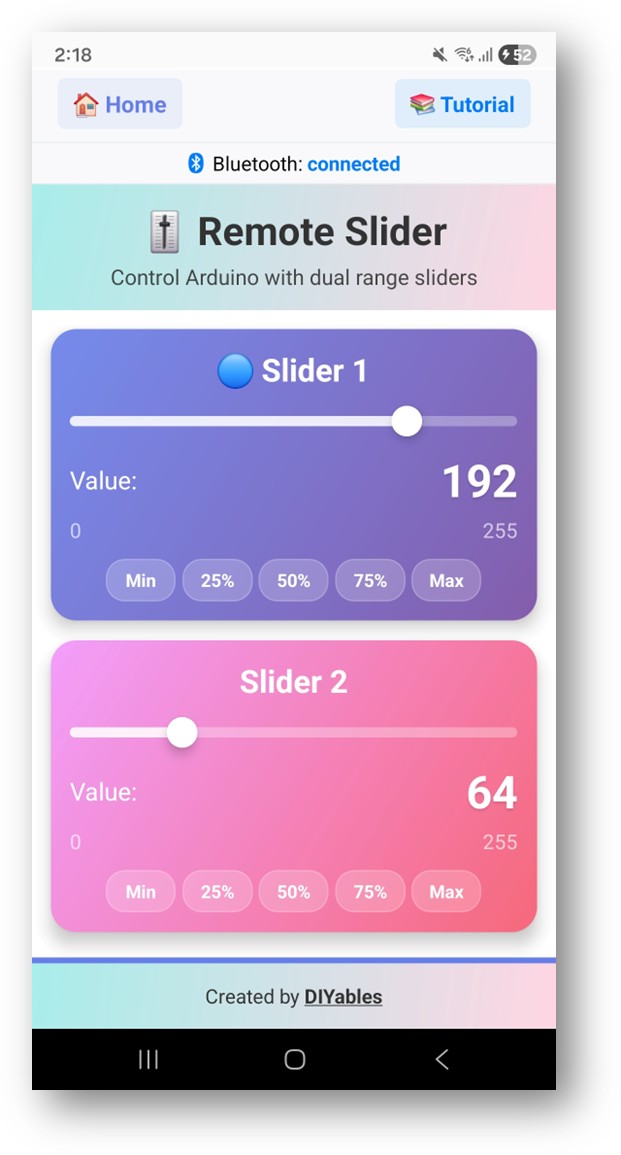
ESP32 Bluetooth Slider Exemple - Tutoriel d'interface à double contrôle curseur
Aperçu
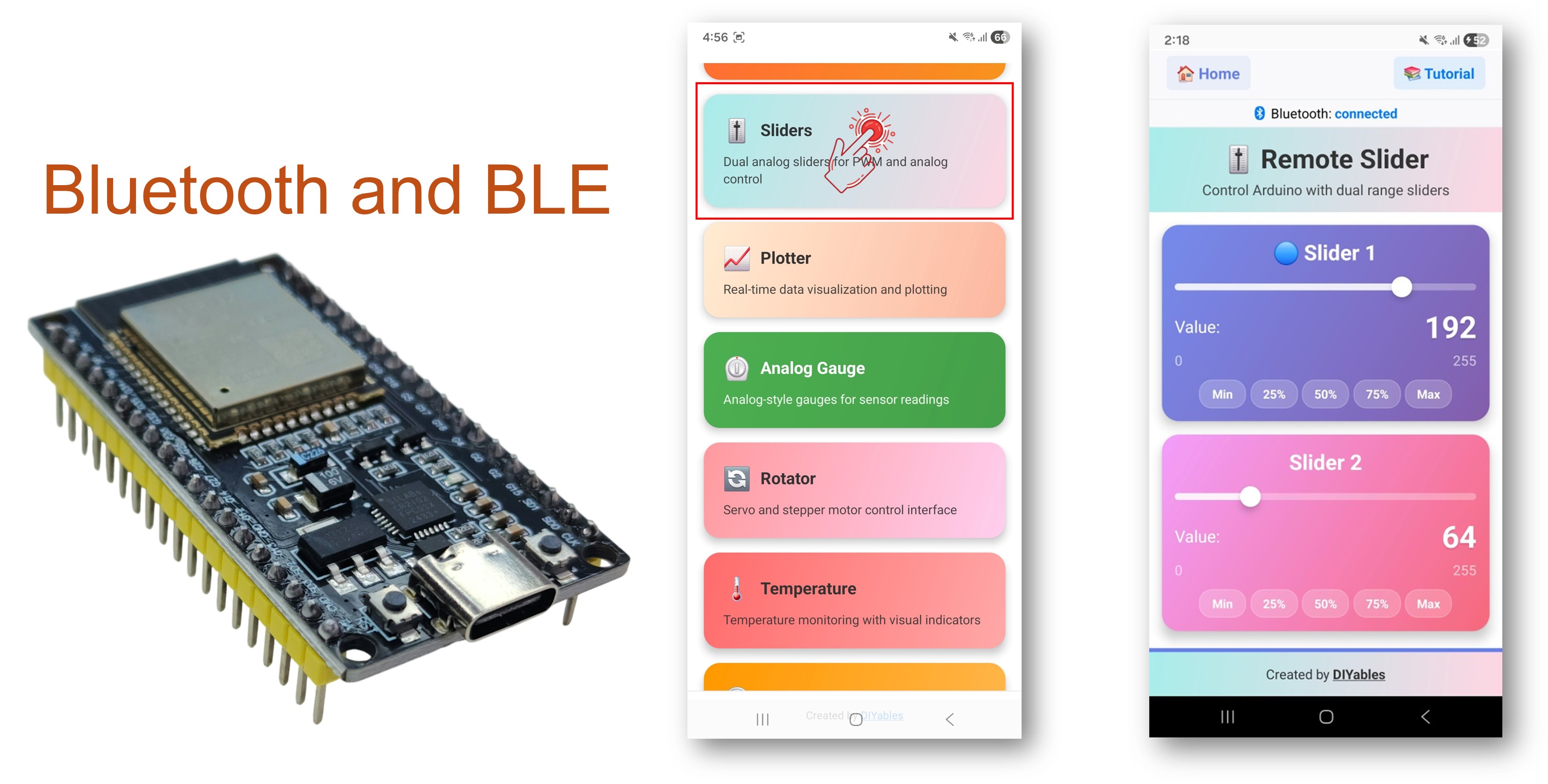
L'exemple Bluetooth Slider fournit deux contrôles de curseur indépendants accessibles via l'application DIYables Bluetooth STEM. Conçu pour les cartes ESP32 avec support pour les connexions BLE (Bluetooth Low Energy) et Bluetooth Classique. Chaque curseur offre des valeurs de 0-100, les rendant parfaits pour le contrôle PWM, l'ajustement de luminosité, le contrôle de vitesse moteur, et toute application nécessitant des valeurs de contrôle analogique.
Cet exemple prend en charge deux modes Bluetooth :
ESP32 BLE (Bluetooth Low Energy) : Fonctionne sur Android et iOS
ESP32 Bluetooth Classique : Fonctionne sur Android uniquement. iOS ne prend pas en charge le Bluetooth Classique. Utilisez BLE si vous avez besoin du support iOS.
Fonctionnalités
Double curseurs : Deux contrôles de curseur indépendants (plage 0-100 chacun)
Valeurs en temps réel : Mises à jour instantanées des valeurs via communication Bluetooth
Compatible PWM : Valeurs (0-100) facilement mappées aux fonctions analogWrite()
Retour visuel : Affichage des valeurs en temps réel pour chaque curseur dans l'application
BLE et Bluetooth Classique : Choisissez le mode Bluetooth qui convient à votre projet
Multi-plateforme : Le mode BLE fonctionne sur Android et iOS ; le Bluetooth Classique fonctionne sur Android
Option basse consommation : Le mode BLE consomme moins d'énergie que le Bluetooth Classique
Plage et pas configurables : Personnalisez la plage et la taille du pas du curseur à l'exécution
Divulgation : Certains des liens fournis dans cette section sont des liens affiliés Amazon. Nous pouvons recevoir une commission pour tout achat effectué via ces liens, sans coût supplémentaire pour vous. Nous vous remercions de votre soutien.
Connectez la carte ESP32 à votre ordinateur à l'aide d'un câble USB.
Lancez l'Arduino IDE sur votre ordinateur.
Sélectionnez la carte ESP32 appropriée et le port COM.
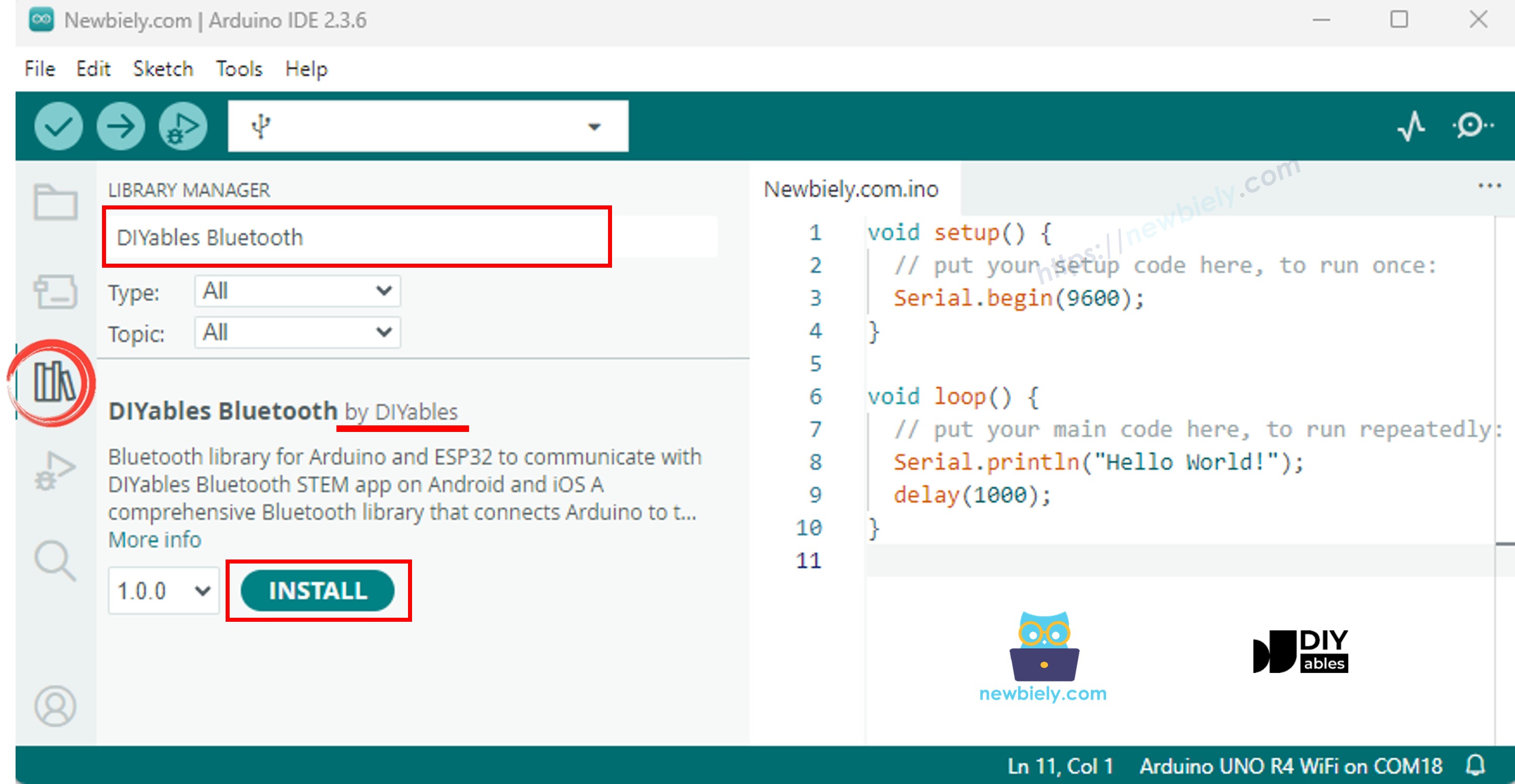
Naviguez vers l'icône Libraries dans la barre gauche de l'Arduino IDE.
Recherchez "DIYables Bluetooth", puis trouvez la bibliothèque DIYables Bluetooth par DIYables
Cliquez sur le bouton Install pour installer la bibliothèque.
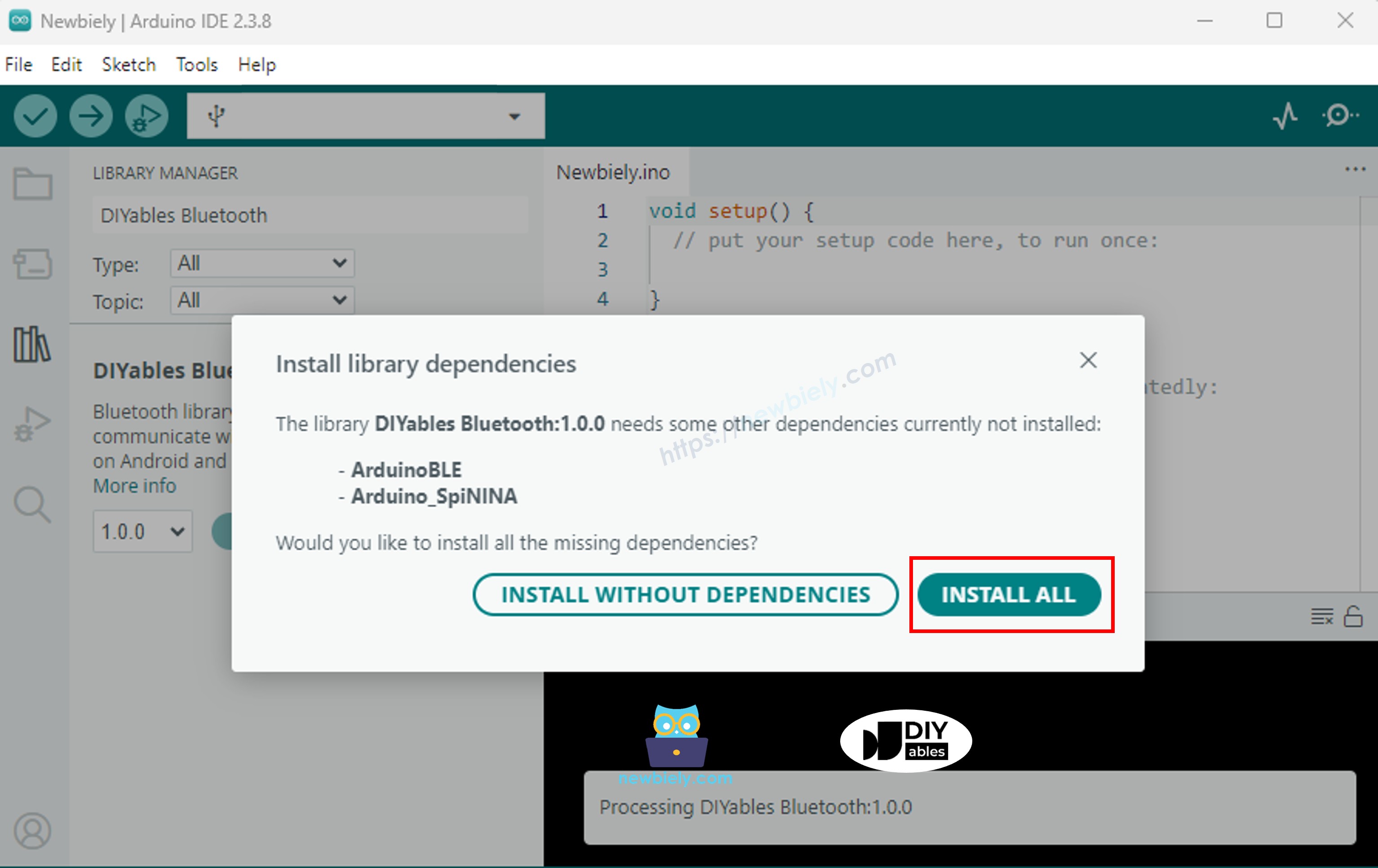
Il vous sera demandé d'installer d'autres dépendances de bibliothèque
Cliquez sur le bouton Install All pour installer toutes les dépendances de bibliothèque.
Choisissez l'un des deux modes Bluetooth ci-dessous selon vos besoins :
Code ESP32 Bluetooth Classique (fonctionne avec l'application sur Android uniquement)
Note : Le Bluetooth Classique n'est PAS pris en charge sur iOS. Si vous avez besoin du support iOS, utilisez le code BLE ci-dessous.
Dans Arduino IDE, allez à File Examples DIYables Bluetooth Esp32Bluetooth_Slider exemple, ou copiez le code ci-dessus et collez-le dans l'éditeur de l'Arduino IDE
/* * DIYables Bluetooth Library - ESP32 Classic Bluetooth Slider Example * Works with DIYables Bluetooth STEM app on Android * Note: Classic Bluetooth is NOT supported on iOS. Use BLE examples for iOS support. * * This example demonstrates the Bluetooth Slider feature: * - Control values using sliders (0-100) * - Support for dual sliders * - Configurable range and step * * Compatible Boards: * - ESP32 (all variants with Classic Bluetooth) * - ESP32-WROOM-32 * - ESP32-DevKitC * - ESP32-WROVER * * Note: Select "Huge APP (3MB No OTA/1MB SPIFFS)" partition scheme * in Arduino IDE: Tools > Partition Scheme * * Setup: * 1. Upload the sketch to your ESP32 * 2. Open Serial Monitor (115200 baud) to see connection status * 3. Use DIYables Bluetooth App to connect and control sliders * * Tutorial: https://diyables.io/bluetooth-app * Author: DIYables */#include <DIYables_BluetoothServer.h>#include <DIYables_BluetoothSlider.h>#include <platforms/DIYables_Esp32Bluetooth.h>// Create Bluetooth instancesDIYables_Esp32Bluetooth bluetooth("ESP32_Slider");DIYables_BluetoothServer bluetoothServer(bluetooth);// Create Slider app instance (min=0, max=100, step=1)DIYables_BluetoothSlider bluetoothSlider(0, 100, 1);// Variables to store current slider valuesint currentSlider1 = 0;int currentSlider2 = 0;// PWM output pins (for LED brightness control example)constint PWM_PIN_1 = 16;constint PWM_PIN_2 = 17;// ESP32 LEDC PWM channelsconstint PWM_CHANNEL_1 = 0;constint PWM_CHANNEL_2 = 1;voidsetup() {Serial.begin(115200);delay(1000);Serial.println("DIYables Bluetooth - ESP32 Slider Example");// Initialize PWM using ESP32 LEDC ledcSetup(PWM_CHANNEL_1, 5000, 8); // 5kHz, 8-bit resolution ledcSetup(PWM_CHANNEL_2, 5000, 8); ledcAttachPin(PWM_PIN_1, PWM_CHANNEL_1); ledcAttachPin(PWM_PIN_2, PWM_CHANNEL_2);// Initialize Bluetooth server with platform-specific implementation bluetoothServer.begin();// Add slider app to server bluetoothServer.addApp(&bluetoothSlider);// Set up connection event callbacks bluetoothServer.setOnConnected([]() {Serial.println("Bluetooth connected!");// Send initial slider positions bluetoothSlider.send(currentSlider1, currentSlider2); }); bluetoothServer.setOnDisconnected([]() {Serial.println("Bluetooth disconnected!"); });// Set up slider callback for value changes bluetoothSlider.onSliderValue([](int slider1, int slider2) {// Store the received values currentSlider1 = slider1; currentSlider2 = slider2;// Print slider values (0-100)Serial.print("Slider 1: ");Serial.print(slider1);Serial.print(", Slider 2: ");Serial.println(slider2);// Map slider values (0-100) to PWM range (0-255)int pwm1 = map(slider1, 0, 100, 0, 255);int pwm2 = map(slider2, 0, 100, 0, 255);// Control LED brightness using ESP32 LEDC ledcWrite(PWM_CHANNEL_1, pwm1); ledcWrite(PWM_CHANNEL_2, pwm2);// TODO: Add your control logic here based on slider values// Examples:// - Servo control: myServo.write(map(slider1, 0, 100, 0, 180));// - Motor speed: ledcWrite(MOTOR_CHANNEL, pwm1);// - Volume control: setVolume(slider1);// - Brightness control: setBrightness(slider2); });// Optional: Handle requests for current slider values (when app loads) bluetoothSlider.onGetConfig([]() {// Send the stored slider values back to the app bluetoothSlider.send(currentSlider1, currentSlider2);Serial.print("App requested values - Sent: Slider1=");Serial.print(currentSlider1);Serial.print(", Slider2=");Serial.println(currentSlider2); });// You can change slider configuration at runtime:// bluetoothSlider.setRange(0, 255); // Change range to 0-255// bluetoothSlider.setStep(5); // Change step to 5 (coarser control)Serial.println("Waiting for Bluetooth connection...");}voidloop() {// Handle Bluetooth server communications bluetoothServer.loop();delay(10);}
Cliquez sur le bouton Upload dans Arduino IDE pour téléverser le code sur l'ESP32
Ouvrez le Serial Monitor
Consultez le résultat dans le Serial Monitor. Il ressemble à ceci :
Newbiely | Arduino IDE 2.3.8
──
☐
✕
File
Edit
Sketch
Tools
Help
ESP32 Dev Module
Newbiely.ino
···
8Serial.println("Hello World!");
Output
Serial Monitor
Message (Enter to send message to 'ESP32 Dev Module' on 'COM15')
New Line
9600 baud
DIYables Bluetooth - ESP32 Slider Example
Waiting for Bluetooth connection...
Ln 11, Col 1
ESP32 Dev Module on COM15
2
Code ESP32 BLE (fonctionne avec l'application sur Android et iOS)
Dans Arduino IDE, allez à File Examples DIYables Bluetooth Esp32BLE_Slider exemple, ou copiez le code ci-dessus et collez-le dans l'éditeur de l'Arduino IDE
/* * DIYables Bluetooth Library - ESP32 BLE Slider Example * Works with DIYables Bluetooth STEM app on Android and iOS * * This example demonstrates the Bluetooth Slider feature: * - Control values using sliders (0-100) * - Support for dual sliders * - Configurable range and step * * Compatible Boards: * - ESP32-WROOM-32 * - ESP32-DevKitC * - ESP32-WROVER * - ESP32-S3 * - ESP32-C3 * - Any ESP32 board supporting BLE * * Note: Select "Huge APP (3MB No OTA/1MB SPIFFS)" partition scheme * in Arduino IDE: Tools > Partition Scheme * * Setup: * 1. Upload the sketch to your ESP32 * 2. Open Serial Monitor (115200 baud) to see connection status * 3. Use DIYables Bluetooth App to connect and control sliders * * Tutorial: https://diyables.io/bluetooth-app * Author: DIYables */#include <DIYables_BluetoothServer.h>#include <DIYables_BluetoothSlider.h>#include <platforms/DIYables_Esp32BLE.h>// BLE Configurationconst char* DEVICE_NAME = "ESP32BLE_Slider";const char* SERVICE_UUID = "19B10000-E8F2-537E-4F6C-D104768A1214";const char* TX_UUID = "19B10001-E8F2-537E-4F6C-D104768A1214";const char* RX_UUID = "19B10002-E8F2-537E-4F6C-D104768A1214";// Create Bluetooth instancesDIYables_Esp32BLE bluetooth(DEVICE_NAME, SERVICE_UUID, TX_UUID, RX_UUID);DIYables_BluetoothServer bluetoothServer(bluetooth);// Create Slider app instance (min=0, max=100, step=1)DIYables_BluetoothSlider bluetoothSlider(0, 100, 1);// Variables to store current slider valuesint currentSlider1 = 0;int currentSlider2 = 0;// PWM output pinsconstint PWM_PIN_1 = 16;constint PWM_PIN_2 = 17;voidsetup() {Serial.begin(115200);delay(1000);Serial.println("DIYables Bluetooth - ESP32 BLE Slider Example");// Initialize PWM pinspinMode(PWM_PIN_1, OUTPUT);pinMode(PWM_PIN_2, OUTPUT);// Initialize Bluetooth server with platform-specific implementation bluetoothServer.begin();// Add slider app to server bluetoothServer.addApp(&bluetoothSlider);// Set up connection event callbacks bluetoothServer.setOnConnected([]() {Serial.println("Bluetooth connected!"); bluetoothSlider.send(currentSlider1, currentSlider2); }); bluetoothServer.setOnDisconnected([]() {Serial.println("Bluetooth disconnected!"); });// Set up slider callback for value changes bluetoothSlider.onSliderValue([](int slider1, int slider2) { currentSlider1 = slider1; currentSlider2 = slider2;Serial.print("Slider 1: ");Serial.print(slider1);Serial.print(", Slider 2: ");Serial.println(slider2);// Map slider values (0-100) to PWM range (0-255)int pwm1 = map(slider1, 0, 100, 0, 255);int pwm2 = map(slider2, 0, 100, 0, 255);analogWrite(PWM_PIN_1, pwm1);analogWrite(PWM_PIN_2, pwm2);// TODO: Add your control logic here }); bluetoothSlider.onGetConfig([]() { bluetoothSlider.send(currentSlider1, currentSlider2);Serial.print("App requested values - Sent: Slider1=");Serial.print(currentSlider1);Serial.print(", Slider2=");Serial.println(currentSlider2); });Serial.println("Waiting for Bluetooth connection...");}voidloop() { bluetoothServer.loop();delay(10);}
Cliquez sur le bouton Upload dans Arduino IDE pour téléverser le code sur l'ESP32
Ouvrez le Serial Monitor
Consultez le résultat dans le Serial Monitor. Il ressemble à ceci :
Newbiely | Arduino IDE 2.3.8
──
☐
✕
File
Edit
Sketch
Tools
Help
ESP32 Dev Module
Newbiely.ino
···
8Serial.println("Hello World!");
Output
Serial Monitor
Message (Enter to send message to 'ESP32 Dev Module' on 'COM15')
New Line
9600 baud
DIYables Bluetooth - ESP32 BLE Slider Example
Waiting for Bluetooth connection...
Ln 11, Col 1
ESP32 Dev Module on COM15
2
Application mobile
Installez l'application DIYables Bluetooth sur votre smartphone : Android | iOS
Si vous utilisez le code ESP32 Bluetooth Classique, vous devez jumeler l'ESP32 avec votre téléphone Android avant d'ouvrir l'application :
Allez dans les Paramètres > Bluetooth de votre téléphone
Assurez-vous que le Bluetooth est activé
Votre téléphone recherchera les appareils disponibles
Trouvez et touchez "ESP32_Slider" dans la liste des appareils disponibles
Confirmez la demande d'appairage (aucun PIN requis)
Attendez qu'il affiche "Paired" sous le nom de l'appareil
Si vous utilisez le code ESP32 BLE, aucun appairage n'est nécessaire. Procédez simplement à l'étape suivante.
Ouvrez l'application DIYables Bluetooth
Lors de la première ouverture de l'application, elle demandera des autorisations. Veuillez accorder les suivantes :
Autorisation Nearby Devices (Android 12+) / Bluetooth (iOS) - requis pour scanner et se connecter aux appareils Bluetooth
Autorisation Location (Android 11 et versions antérieures uniquement) - requis par les anciennes versions d'Android pour scanner les appareils BLE
Assurez-vous que le Bluetooth est activé sur votre téléphone
Sur l'écran d'accueil, touchez le bouton Connect. L'application recherchera les appareils BLE et Bluetooth Classique.
Trouvez et touchez votre appareil dans les résultats de recherche pour vous connecter :
Pour Bluetooth Classique : touchez "ESP32_Slider"
Pour BLE : touchez "ESP32BLE_Slider"
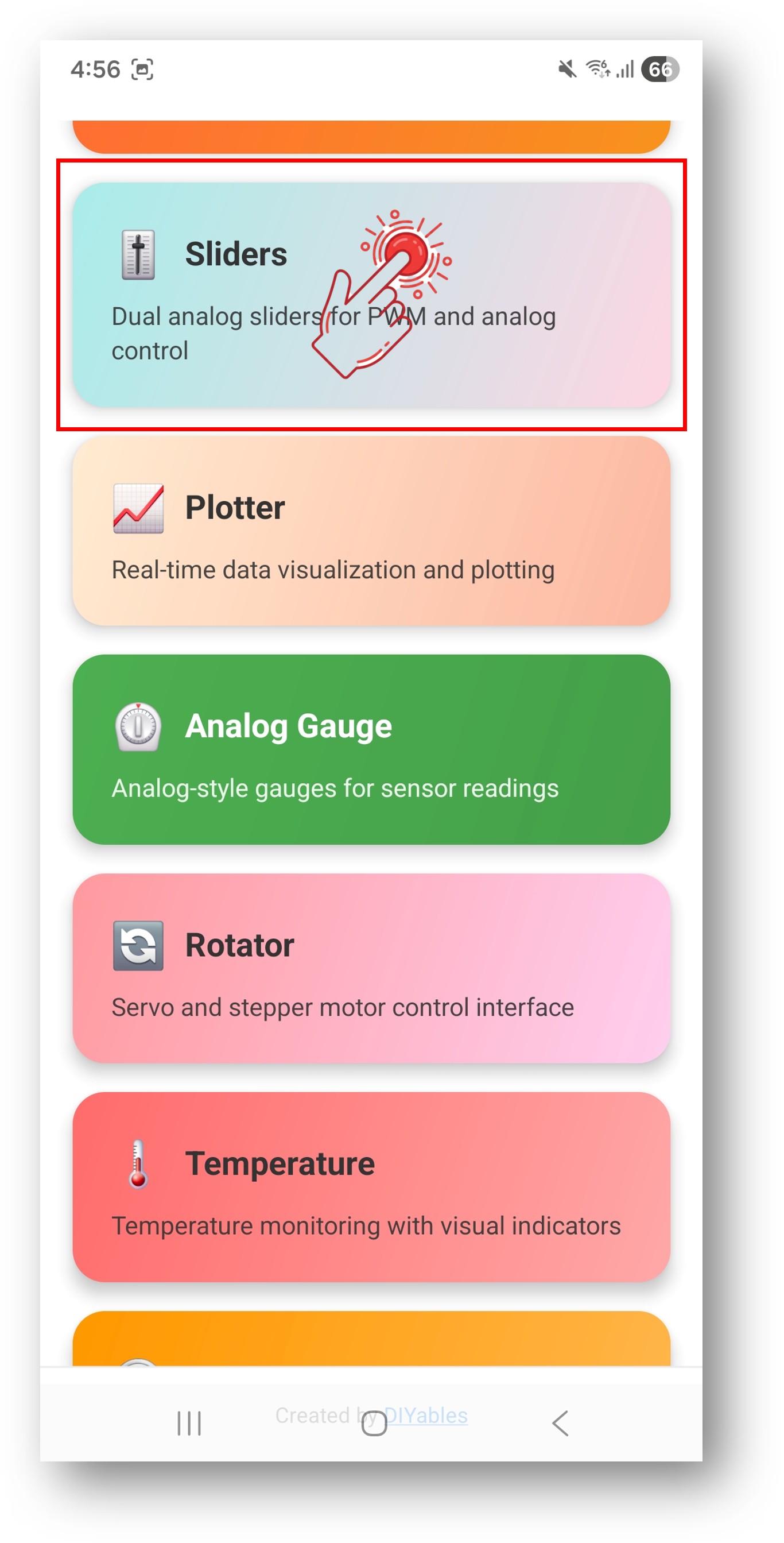
Une fois connecté, l'application revient automatiquement à l'écran d'accueil. Sélectionnez l'application Slider dans le menu des applications.
Note : Vous pouvez toucher l'icône des paramètres sur l'écran d'accueil pour masquer/afficher les applications sur l'écran d'accueil. Pour plus de détails, consultez le Manuel utilisateur de l'application DIYables Bluetooth.
Déplacez les deux curseurs pour contrôler les valeurs PWM (0-100)
Maintenant regardez le Serial Monitor dans Arduino IDE. Vous verrez :
Newbiely | Arduino IDE 2.3.8
──
☐
✕
File
Edit
Sketch
Tools
Help
ESP32 Dev Module
Newbiely.ino
···
8Serial.println("Hello World!");
Output
Serial Monitor
Message (Enter to send message to 'ESP32 Dev Module' on 'COM15')
Déplacez les curseurs dans l'application et observez le retour en temps réel dans le Serial Monitor
Personnalisation créative - Adaptez le code à votre projet
Définir les valeurs par défaut des curseurs
Configurez les positions initiales des curseurs :
// Valeurs actuelles des curseurs (0-100)int currentSlider1 = 25; // Par défaut 25%int currentSlider2 = 50; // Par défaut 50%
Personnaliser la plage et le pas des curseurs
// Créer une instance d'application Slider avec plage personnalisée (min=0, max=255, pas=5)DIYables_BluetoothSlider bluetoothSlider(0, 255, 5);// Ou changer à l'exécution :bluetoothSlider.setRange(0, 255); // Changer la plage à 0-255bluetoothSlider.setStep(5); // Changer le pas à 5 (contrôle plus grossier)// Lire la configuration actuelle :int currentMin = bluetoothSlider.getMin(); // Obtenir la valeur minimale actuelleint currentMax = bluetoothSlider.getMax(); // Obtenir la valeur maximale actuelleint currentStep = bluetoothSlider.getStep(); // Obtenir la valeur de pas actuelle
Gérer la demande de configuration depuis l'application
Quand l'application se connecte et ouvre l'écran Slider, elle demande la configuration des curseurs à l'ESP32. Vous pouvez utiliser le callback onGetConfig() pour envoyer les valeurs actuelles des curseurs à l'application à ce moment :
bluetoothSlider.onGetConfig([]() {// Ceci est appelé quand l'application demande la configuration des curseurs// Envoyer les valeurs actuelles des curseurs pour que l'application les affiche correctement bluetoothSlider.send(currentSlider1, currentSlider2);Serial.println("App requested config - sent current values");});
Envoyer des valeurs à l'application
Vous pouvez envoyer des valeurs de curseurs de l'ESP32 vers l'application (par exemple, pour mettre à jour les positions des curseurs de l'application) :
// Envoyer les deux valeurs de curseurs à l'applicationbluetoothSlider.send(currentSlider1, currentSlider2);// Envoyer une seule valeur (appliquée aux deux curseurs)bluetoothSlider.send(50);
Gérer les événements de connexion
Vous pouvez détecter quand l'application se connecte ou se déconnecte de l'ESP32 :
// Appelé quand l'application se connecte à l'ESP32bluetoothServer.setOnConnected([]() {Serial.println("Bluetooth connected!");// Envoyer les valeurs actuelles des curseurs à l'application bluetoothSlider.send(currentSlider1, currentSlider2);});// Appelé quand l'application se déconnecte de l'ESP32bluetoothServer.setOnDisconnected([]() {Serial.println("Bluetooth disconnected!");// Optionnel : arrêter les moteurs, réinitialiser les sorties, etc.});// Vérifier le statut de connexion n'importe où dans votre codeif (bluetoothServer.isConnected()) {// Faire quelque chose seulement quand connecté}
Comment utiliser les curseurs
Contrôles de l'interface de l'application
L'interface des curseurs dans l'application DIYables Bluetooth fournit :
Curseur 1 : Premier curseur de contrôle avec affichage de valeur
Curseur 2 : Deuxième curseur de contrôle avec affichage de valeur
Affichage des valeurs : Valeurs numériques en temps réel pour les deux curseurs
Plages de valeurs
Chaque curseur fournit :
Plage par défaut : 0 à 100
Configurable : La plage et le pas peuvent être personnalisés dans le code
Mappage PWM : Mappage facile vers 0-255 pour analogWrite()
Exemples de programmation
Gestionnaire de curseur de base
voidsetup() {// Configurer le callback du curseur pour les changements de valeur bluetoothSlider.onSliderValue([](int slider1, int slider2) {// Stocker les valeurs reçues currentSlider1 = slider1; currentSlider2 = slider2;// Imprimer les valeurs des curseursSerial.println("Slider 1: " + String(slider1) + ", Slider 2: " + String(slider2));// Ajouter votre logique de contrôle ici });}
Contrôle de luminosité LED (Exemple BLE)
// Broches de sortie PWMconstint PWM_PIN_1 = 16;constint PWM_PIN_2 = 17;voidsetup() {// Configurer les broches PWM comme sortiespinMode(PWM_PIN_1, OUTPUT);pinMode(PWM_PIN_2, OUTPUT); bluetoothSlider.onSliderValue([](int slider1, int slider2) { currentSlider1 = slider1; currentSlider2 = slider2;// Mapper les valeurs des curseurs (0-100) vers la plage PWM (0-255)int pwm1 = map(slider1, 0, 100, 0, 255);int pwm2 = map(slider2, 0, 100, 0, 255);// Contrôler la luminosité des LEDanalogWrite(PWM_PIN_1, pwm1);analogWrite(PWM_PIN_2, pwm2);Serial.println("LED1 Brightness: " + String(pwm1) + ", LED2 Brightness: " + String(pwm2)); });}
Contrôle de luminosité LED (Bluetooth Classique avec ESP32 LEDC)
// Broches de sortie PWMconstint PWM_PIN_1 = 16;constint PWM_PIN_2 = 17;// Canaux PWM ESP32 LEDCconstint PWM_CHANNEL_1 = 0;constint PWM_CHANNEL_2 = 1;voidsetup() {// Initialiser PWM en utilisant ESP32 LEDC ledcSetup(PWM_CHANNEL_1, 5000, 8); // 5kHz, résolution 8-bit ledcSetup(PWM_CHANNEL_2, 5000, 8); ledcAttachPin(PWM_PIN_1, PWM_CHANNEL_1); ledcAttachPin(PWM_PIN_2, PWM_CHANNEL_2); bluetoothSlider.onSliderValue([](int slider1, int slider2) { currentSlider1 = slider1; currentSlider2 = slider2;// Mapper les valeurs des curseurs (0-100) vers la plage PWM (0-255)int pwm1 = map(slider1, 0, 100, 0, 255);int pwm2 = map(slider2, 0, 100, 0, 255);// Contrôler la luminosité des LED en utilisant ESP32 LEDC ledcWrite(PWM_CHANNEL_1, pwm1); ledcWrite(PWM_CHANNEL_2, pwm2);Serial.println("LED1 Brightness: " + String(pwm1) + ", LED2 Brightness: " + String(pwm2)); });}
Contrôle de position servo
#include <ESP32Servo.h>Servo servo1, servo2;voidsetup() {// Attacher les servos aux broches servo1.attach(16); servo2.attach(17); bluetoothSlider.onSliderValue([](int slider1, int slider2) { currentSlider1 = slider1; currentSlider2 = slider2;// Mapper les valeurs des curseurs (0-100) vers les angles servo (0-180°)int angle1 = map(slider1, 0, 100, 0, 180);int angle2 = map(slider2, 0, 100, 0, 180);// Déplacer les servos aux positions calculées servo1.write(angle1); servo2.write(angle2);Serial.println("Servo1: " + String(angle1) + "°, Servo2: " + String(angle2) + "°"); });}
Contrôle de vitesse moteur
// Broches du pilote de moteurconstint MOTOR1_PWM = 16; // Contrôle de vitesse moteur 1constint MOTOR1_DIR1 = 18; // Broche de direction moteur 1 pin 1constint MOTOR1_DIR2 = 19; // Broche de direction moteur 1 pin 2constint MOTOR2_PWM = 17; // Contrôle de vitesse moteur 2constint MOTOR2_DIR1 = 21; // Broche de direction moteur 2 pin 1constint MOTOR2_DIR2 = 22; // Broche de direction moteur 2 pin 2voidsetup() {// Configurer les broches moteurpinMode(MOTOR1_PWM, OUTPUT);pinMode(MOTOR1_DIR1, OUTPUT);pinMode(MOTOR1_DIR2, OUTPUT);pinMode(MOTOR2_PWM, OUTPUT);pinMode(MOTOR2_DIR1, OUTPUT);pinMode(MOTOR2_DIR2, OUTPUT);// Définir les directions initiales des moteurs (avant)digitalWrite(MOTOR1_DIR1, HIGH);digitalWrite(MOTOR1_DIR2, LOW);digitalWrite(MOTOR2_DIR1, HIGH);digitalWrite(MOTOR2_DIR2, LOW); bluetoothSlider.onSliderValue([](int slider1, int slider2) { currentSlider1 = slider1; currentSlider2 = slider2;// Mapper les valeurs des curseurs (0-100) vers la plage PWM (0-255)int pwm1 = map(slider1, 0, 100, 0, 255);int pwm2 = map(slider2, 0, 100, 0, 255);// Contrôler les vitesses des moteursanalogWrite(MOTOR1_PWM, pwm1);analogWrite(MOTOR2_PWM, pwm2);Serial.println("Motor1: " + String(slider1) + "%, " +"Motor2: " + String(slider2) + "%"); });}
Contrôle de couleur LED RGB
// Broches LED RGBconstint RED_PIN = 16;constint GREEN_PIN = 17;constint BLUE_PIN = 18;voidsetup() {pinMode(RED_PIN, OUTPUT);pinMode(GREEN_PIN, OUTPUT);pinMode(BLUE_PIN, OUTPUT); bluetoothSlider.onSliderValue([](int slider1, int slider2) { currentSlider1 = slider1; currentSlider2 = slider2;// Utiliser les curseurs pour contrôler les composants RGB// Curseur 1 contrôle l'intensité du rouge// Curseur 2 contrôle l'intensité du bleu// Le vert est calculé basé sur les deux curseursint redValue = map(slider1, 0, 100, 0, 255);int blueValue = map(slider2, 0, 100, 0, 255);int greenValue = (redValue + blueValue) / 2;analogWrite(RED_PIN, redValue);analogWrite(GREEN_PIN, greenValue);analogWrite(BLUE_PIN, blueValue);Serial.println("RGB - R:" + String(redValue) + " G:" + String(greenValue) + " B:" + String(blueValue)); });}
Techniques de programmation avancées
Lissage de valeur
class SliderSmoother {private:int currentValue = 0;int targetValue = 0;unsignedlong lastUpdate = 0;constint SMOOTH_RATE = 2; // Changement par cycle de mise à jourpublic:void setTarget(int target) { targetValue = target; }int getCurrentValue() {return currentValue; }boolupdate() {if (millis() - lastUpdate > 10) { // Mise à jour toutes les 10msbool changed = false;if (currentValue < targetValue) { currentValue = min(currentValue + SMOOTH_RATE, targetValue); changed = true; } elseif (currentValue > targetValue) { currentValue = max(currentValue - SMOOTH_RATE, targetValue); changed = true; } lastUpdate = millis();return changed; }returnfalse; }};SliderSmoother smoother1, smoother2;voidsetup() { bluetoothSlider.onSliderValue([](int slider1, int slider2) {// Définir les valeurs cibles pour une transition douce smoother1.setTarget(slider1); smoother2.setTarget(slider2); });}voidloop() { bluetoothServer.loop();// Mettre à jour les valeurs lisséesbool changed1 = smoother1.update();bool changed2 = smoother2.update();if (changed1 || changed2) {// Mapper les valeurs lissées (0-100) vers PWM (0-255) et appliqueranalogWrite(16, map(smoother1.getCurrentValue(), 0, 100, 0, 255));analogWrite(17, map(smoother2.getCurrentValue(), 0, 100, 0, 255)); }}
Contrôle basé sur des seuils
void setupThresholdControl() { bluetoothSlider.onSliderValue([](int slider1, int slider2) { currentSlider1 = slider1; currentSlider2 = slider2;// Contrôle basé sur des seuils pour des sorties discrètesconstint LOW_THRESHOLD = 33;constint MEDIUM_THRESHOLD = 66;// Contrôler les sorties digitales basées sur les seuils du curseur 1if (slider1 < LOW_THRESHOLD) {// Niveau bas : Éteindre toutes les sortiesdigitalWrite(18, LOW);digitalWrite(19, LOW);digitalWrite(21, LOW); } elseif (slider1 < MEDIUM_THRESHOLD) {// Niveau moyen : Allumer la première sortiedigitalWrite(18, HIGH);digitalWrite(19, LOW);digitalWrite(21, LOW); } else {// Niveau haut : Allumer toutes les sortiesdigitalWrite(18, HIGH);digitalWrite(19, HIGH);digitalWrite(21, HIGH); }// Utiliser le curseur 2 pour le contrôle PWM analogiqueanalogWrite(16, map(slider2, 0, 100, 0, 255)); });}
Système de valeurs prédéfinies
// Valeurs prédéfinies (plage 0-100)constint PRESETS[][2] = { {0, 0}, // Preset 0: Les deux éteints {25, 50}, // Preset 1: Bas/Moyen {50, 50}, // Preset 2: Les deux moyens {100, 50}, // Preset 3: Haut/Moyen {100, 100} // Preset 4: Les deux au maximum};void applyPreset(int presetNumber) {if (presetNumber >= 0 && presetNumber < 5) { currentSlider1 = PRESETS[presetNumber][0]; currentSlider2 = PRESETS[presetNumber][1];// Mettre à jour le matérielanalogWrite(16, map(currentSlider1, 0, 100, 0, 255));analogWrite(17, map(currentSlider2, 0, 100, 0, 255));// Envoyer les valeurs mises à jour à l'application bluetoothSlider.send(currentSlider1, currentSlider2);Serial.println("Applied preset " + String(presetNumber) + ": " + String(currentSlider1) + ", " + String(currentSlider2)); }}
Exemples d'intégration matérielle
Contrôle de bande LED
// Pour WS2812B ou des bandes LED adressables similaires// (nécessite des bibliothèques supplémentaires comme FastLED ou Adafruit NeoPixel)constint LED_STRIP_PIN = 16;constint NUM_LEDS = 30;void setupLEDStrip() {// Initialiser la bande LED (dépend de la bibliothèque utilisée) bluetoothSlider.onSliderValue([](int slider1, int slider2) { currentSlider1 = slider1; currentSlider2 = slider2;// Curseur 1 contrôle la luminosité (0-100 mappé vers 0-255)// Curseur 2 contrôle la température de couleur ou la teinte (0-100 mappé vers 0-255)uint8_t brightness = map(slider1, 0, 100, 0, 255);uint8_t hue = map(slider2, 0, 100, 0, 255);// Mettre à jour la bande LED (exemple avec fonctions conceptuelles)// strip.setBrightness(brightness);// strip.fill(CHSV(hue, 255, 255));// strip.show();Serial.println("LED Strip - Brightness: " + String(brightness) + ", Hue: " + String(hue)); });}
La démo vidéo ci-dessous utilise le code ci-dessous :
/* * Ce code ESP32 a été développé par newbiely.fr * Ce code ESP32 est mis à disposition du public sans aucune restriction. * Pour des instructions complètes et des schémas de câblage, veuillez visiter: * https://newbiely.fr/tutorials/esp32/esp32-diyables-bluetooth-app-slider*//* * DIYables Bluetooth Library - ESP32 Classic Bluetooth Slider Example * Works with DIYables Bluetooth STEM app on Android * Note: Classic Bluetooth is NOT supported on iOS. Use BLE examples for iOS support. * * This example demonstrates the Bluetooth Slider feature: * - Control values using sliders (0-100) * - Support for dual sliders * - Configurable range and step * * Compatible Boards: * - ESP32 (all variants with Classic Bluetooth) * - ESP32-WROOM-32 * - ESP32-DevKitC * - ESP32-WROVER * * Note: Select "Huge APP (3MB No OTA/1MB SPIFFS)" partition scheme * in Arduino IDE: Tools > Partition Scheme * * Setup: * 1. Upload the sketch to your ESP32 * 2. Open Serial Monitor (115200 baud) to see connection status * 3. Use DIYables Bluetooth App to connect and control sliders * * Tutorial: https://diyables.io/bluetooth-app * Author: DIYables */#include <DIYables_BluetoothServer.h>#include <DIYables_BluetoothSlider.h>#include <platforms/DIYables_Esp32Bluetooth.h>#include <ESP32Servo.h>Servo servo1, servo2;// Create Bluetooth instancesDIYables_Esp32Bluetooth bluetooth("ESP32_Slider");DIYables_BluetoothServer bluetoothServer(bluetooth);// Create Slider app instance (min=0, max=100, step=1)DIYables_BluetoothSlider bluetoothSlider(0, 100, 1);// Variables to store current slider valuesint currentSlider1 = 0;int currentSlider2 = 0;voidsetup() {Serial.begin(115200);delay(1000);Serial.println("DIYables Bluetooth - ESP32 Slider Example"); servo1.attach(26); servo2.attach(27);// Initialize Bluetooth server with platform-specific implementation bluetoothServer.begin();// Add slider app to server bluetoothServer.addApp(&bluetoothSlider);// Set up connection event callbacks bluetoothServer.setOnConnected([]() {Serial.println("Bluetooth connected!");// Send initial slider positions bluetoothSlider.send(currentSlider1, currentSlider2); }); bluetoothServer.setOnDisconnected([]() {Serial.println("Bluetooth disconnected!"); });// Set up slider callback for value changes bluetoothSlider.onSliderValue([](int slider1, int slider2) { currentSlider1 = slider1; currentSlider2 = slider2;// Map slider values (0-100) to servo angles (0-180°)int angle1 = map(slider1, 0, 100, 0, 180);int angle2 = map(slider2, 0, 100, 0, 180);// Move servos to calculated positions servo1.write(angle1); servo2.write(angle2);Serial.println("Servo1: " + String(angle1) + "°, Servo2: " + String(angle2) + "°"); });// TODO: Add your control logic here based on slider values// Examples:// - Servo control: myServo.write(map(slider1, 0, 100, 0, 180));// - Motor speed: ledcWrite(MOTOR_CHANNEL, pwm1);// - Volume control: setVolume(slider1);// - Brightness control: setBrightness(slider2);// Optional: Handle requests for current slider values (when app loads) bluetoothSlider.onGetConfig([]() {// Send the stored slider values back to the app bluetoothSlider.send(currentSlider1, currentSlider2);Serial.print("App requested values - Sent: Slider1=");Serial.print(currentSlider1);Serial.print(", Slider2=");Serial.println(currentSlider2); });// You can change slider configuration at runtime:// bluetoothSlider.setRange(0, 255); // Change range to 0-255// bluetoothSlider.setStep(5); // Change step to 5 (coarser control)Serial.println("Waiting for Bluetooth connection...");}voidloop() {// Handle Bluetooth server communications bluetoothServer.loop();delay(10);}
Dépannage
Problèmes courants
1. Impossible de trouver l'appareil dans l'application
Assurez-vous que l'ESP32 est alimenté et que le sketch est téléversé
Pour BLE : Assurez-vous que le Bluetooth et la localisation de votre téléphone sont activés
Pour Bluetooth classique : Appairez d'abord l'appareil dans les paramètres Bluetooth du téléphone
Vérifiez que le schéma de partition correct est sélectionné (Huge APP)
2. Les curseurs ne répondent pas
Vérifiez l'état de connexion Bluetooth dans l'application
Vérifiez la connexion dans le Moniteur Série
Essayez de déconnecter et reconnecter
3. Les valeurs n'atteignent pas la plage complète
Vérifiez la configuration de plage du curseur : DIYables_BluetoothSlider(min, max, step)
Vérifiez la correspondance des valeurs dans la fonction de rappel
Consultez le Moniteur Série pour les valeurs réelles reçues
4. La connexion se coupe fréquemment
Rapprochez-vous de l'ESP32 (réduisez la distance)
Pour BLE : Vérifiez les interférences d'autres appareils BLE
Pour Bluetooth classique : Assurez une alimentation stable pour l'ESP32
Consultez le Moniteur Série pour les messages de déconnexion/reconnexion
5. La sortie PWM ne fonctionne pas
Vérifiez que les broches supportent le PWM sur votre variante ESP32
Pour ESP32 : Utilisez ledcSetup/ledcAttachPin/ledcWrite pour le PWM matériel
Vérifiez les connexions matérielles et les exigences de charge
6. Sketch trop volumineux / pas assez d'espace
Dans Arduino IDE, allez dans Outils > Schéma de partition et sélectionnez "Huge APP (3MB No OTA/1MB SPIFFS)" ou "No OTA (Large APP)"
Le schéma de partition par défaut ne fournit que ~1,2MB pour le code d'application, ce qui n'est pas suffisant pour les bibliothèques Bluetooth
Ce paramètre donne ~3MB en sacrifiant la partition OTA (mise à jour par voie hertzienne)
Contrôle de luminosité de l'éclairage intérieur via Bluetooth
Interface de mélange de couleurs RGB
Contrôle de vitesse d'animation de bande LED
Contrôle d'éclairage de scène sans fil
Projets de contrôle de moteurs
Vitesse de robot contrôlé par Bluetooth
Régulation de vitesse de ventilateur sans fil
Contrôle de débit de pompe
Vitesse de tapis roulant
Projets audio
Contrôle du volume sans fil
Contrôle de tonalité/égaliseur
Intensité des effets sonores
Domotique
Contrôle climatique sans fil (intensité chauffage/refroidissement)
Contrôle de position de store Bluetooth
Contrôle du débit du système d'irrigation
Intégration avec d'autres applications Bluetooth
Combiner avec le joystick Bluetooth
Utilisez les curseurs pour les limites de vitesse et le joystick pour la direction :
// Limite de vitesse globale depuis les curseursintmaxSpeed = 100;// Dans le rappel du curseur BluetoothbluetoothSlider.onSliderValue([](int slider1, int slider2) {maxSpeed = slider1; // Utiliser le curseur 1 comme limite de vitesse globale});// Dans le rappel du joystick BluetoothbluetoothJoystick.onJoystickValue([](int x, int y) {// Mettre à l'échelle les valeurs du joystick par la limite de vitesse contrôlée par curseurint scaledX = map(x, -100, 100, -maxSpeed, maxSpeed);int scaledY = map(y, -100, 100, -maxSpeed, maxSpeed); controlRobot(scaledX, scaledY);});
Combiner avec les broches numériques Bluetooth
Utilisez les curseurs pour contrôler le PWM et les broches numériques pour marche/arrêt :
bluetoothSlider.onSliderValue([](int slider1, int slider2) {// Appliquer le PWM seulement si les broches numériques correspondantes sont ONif (digitalRead(18) == HIGH) {analogWrite(16, map(slider1, 0, 100, 0, 255)); } else {analogWrite(16, 0); }if (digitalRead(19) == HIGH) {analogWrite(17, map(slider2, 0, 100, 0, 255)); } else {analogWrite(17, 0); }});
Prochaines étapes
Après avoir maîtrisé l'exemple de curseur Bluetooth, essayez :
Joystick Bluetooth - Pour le contrôle directionnel 2D
Broches numériques Bluetooth - Pour un contrôle discret marche/arrêt
Moniteur Bluetooth - Pour déboguer les valeurs de curseur
Applications Bluetooth multiples - Combiner les curseurs avec d'autres contrôles
N'hésitez pas à partager le lien de ce tutoriel. Cependant, veuillez ne pas utiliser notre contenu sur d'autres sites web. Nous avons investi beaucoup d'efforts et de temps pour créer ce contenu, veuillez respecter notre travail !