
Arduino UNO R4 - Capteur à ultrasons - OLED
Dans ce guide, nous apprendrons comment mesurer la distance à l'aide d'un capteur à ultrasons et l'afficher sur un écran OLED.
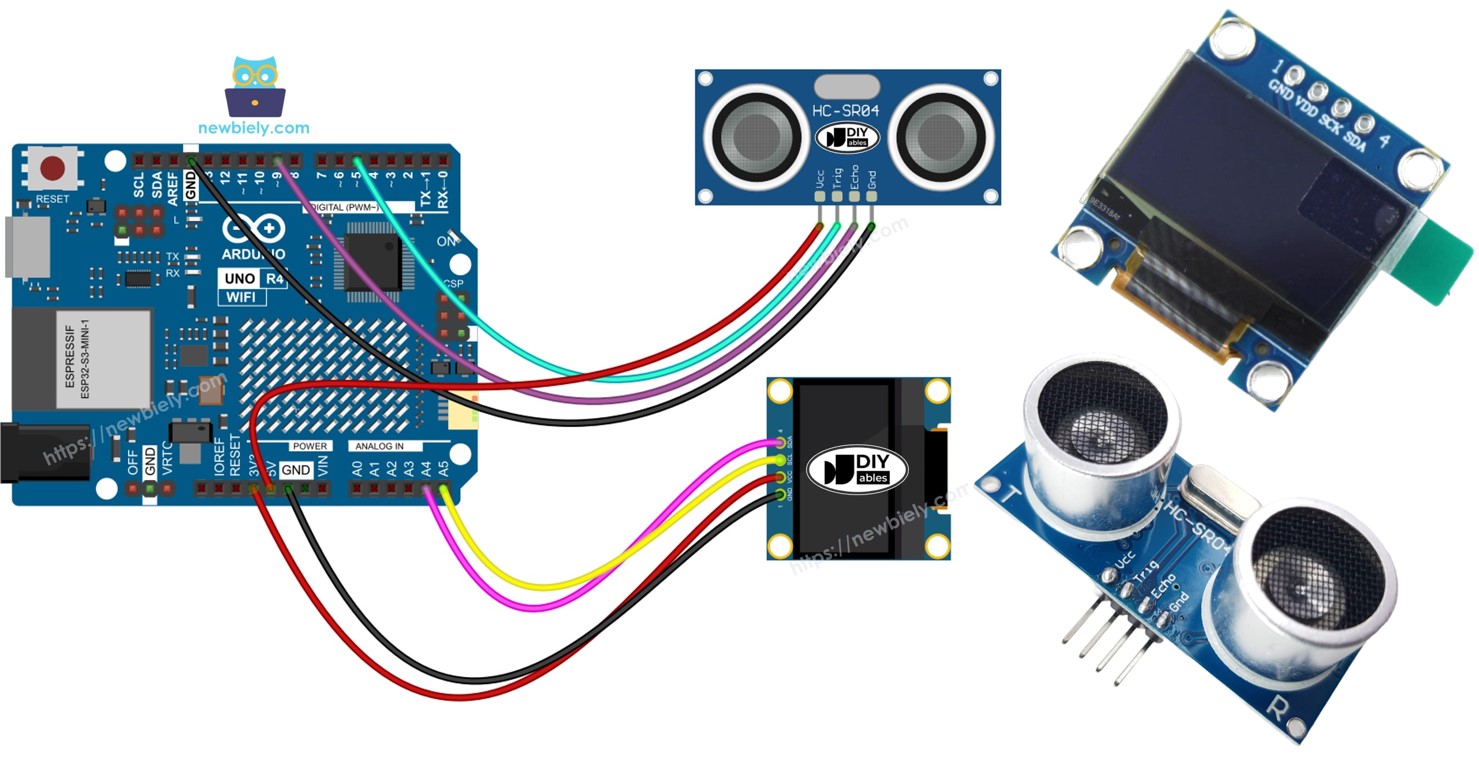
Préparation du matériel
Ou vous pouvez acheter les kits suivants:
| 1 | × | Kit de Démarrage DIYables STEM V4 IoT (Arduino inclus) | |
| 1 | × | Kit de Démarrage DIYables STEM V4B IoT (Arduino inclus) | |
| 1 | × | Kit de Capteurs DIYables (18 capteurs/écrans) |
Note d'achat: Si vous souhaitez un écran OLED plus grand, utilisez le Arduino Uno R4 - Écran OLED SSD1309 128x64 | Guide OLED I2C de 2,42 pouces..
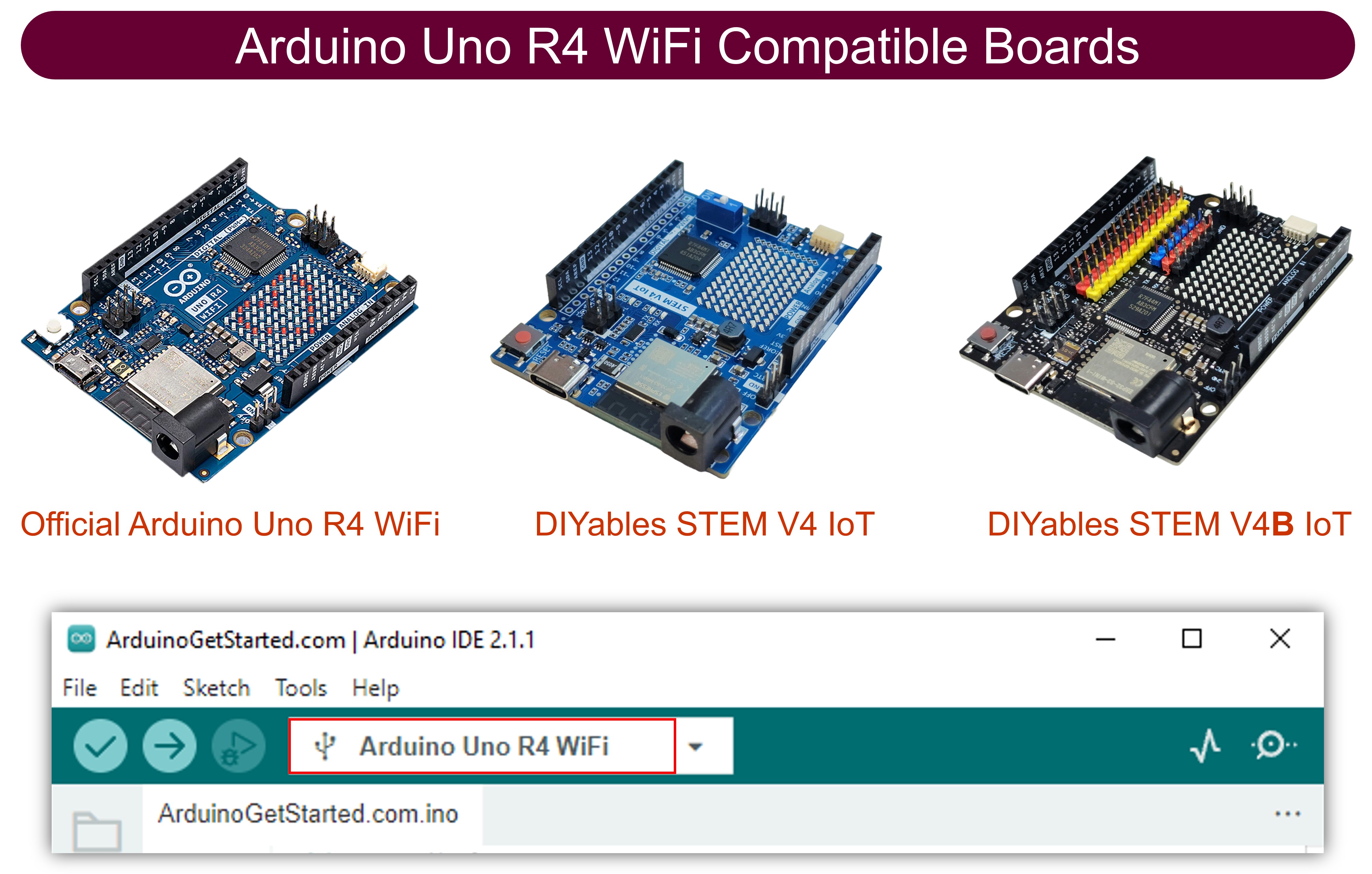
À propos de l'OLED et du capteur ultrasonique
Découvrez l'écran OLED et le capteur ultrasonique (pinout, fonctions, programmation) dans ces tutoriels :
- Arduino UNO R4 - OLED. tutorial
Diagramme de câblage
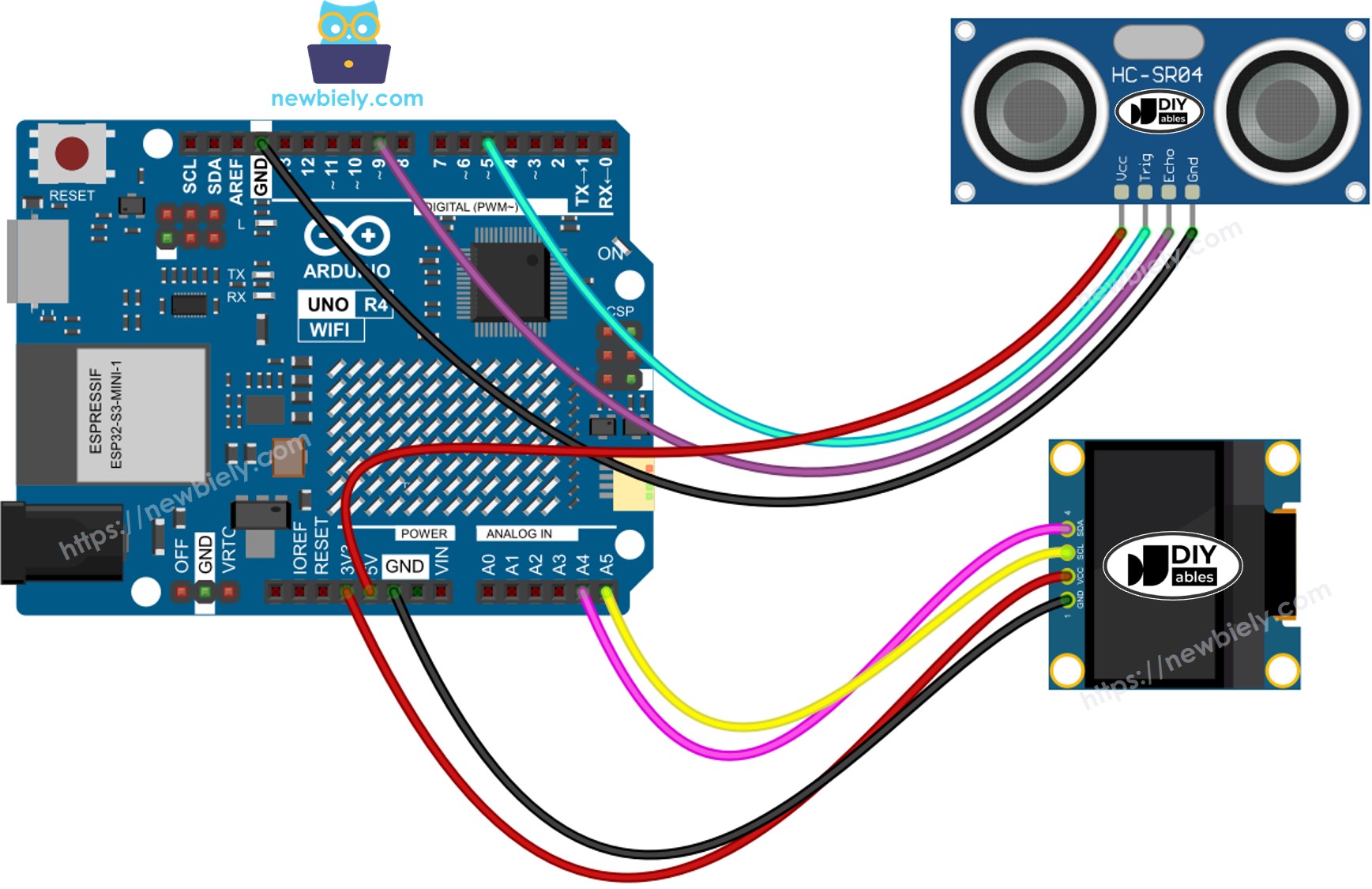
Cette image a été créée avec Fritzing. Cliquez pour agrandir l'image.
Arduino UNO R4 Code - Capteur ultrasonique - OLED
Étapes rapides
Suivez ces instructions étape par étape:
- Si c'est la première fois que vous utilisez l'Arduino Uno R4 WiFi/Minima, reportez-vous au tutoriel sur la configuration de l’environnement pour Arduino Uno R4 WiFi/Minima dans l’IDE Arduino (BASE_URL/tutorials/arduino-uno-r4/arduino-uno-r4-software-installation).
- Connectez la carte Arduino Uno R4 au capteur à ultrasons et à l’écran OLED selon le diagramme fourni.
- Connectez la carte Arduino Uno R4 à votre ordinateur à l’aide d’un câble USB.
- Lancez l’IDE Arduino sur votre ordinateur.
- Sélectionnez la carte Arduino Uno R4 appropriée (par exemple, Arduino Uno R4 WiFi) et le port COM.
- Cliquez sur l’icône Libraries située sur le côté gauche de l’IDE Arduino.
- Tapez « SSD1306 » dans la boîte de recherche, et recherchez la bibliothèque SSD1306 créée par Adafruit.
- Appuyez sur le bouton Install pour ajouter la bibliothèque.
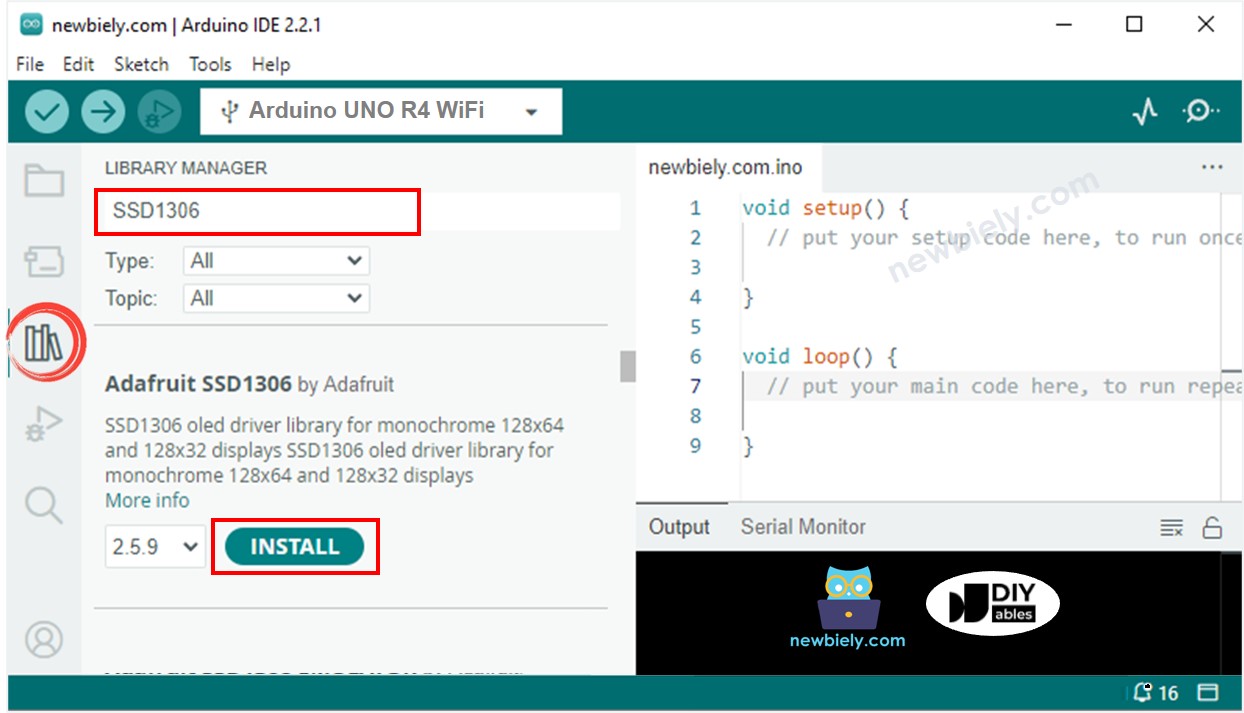
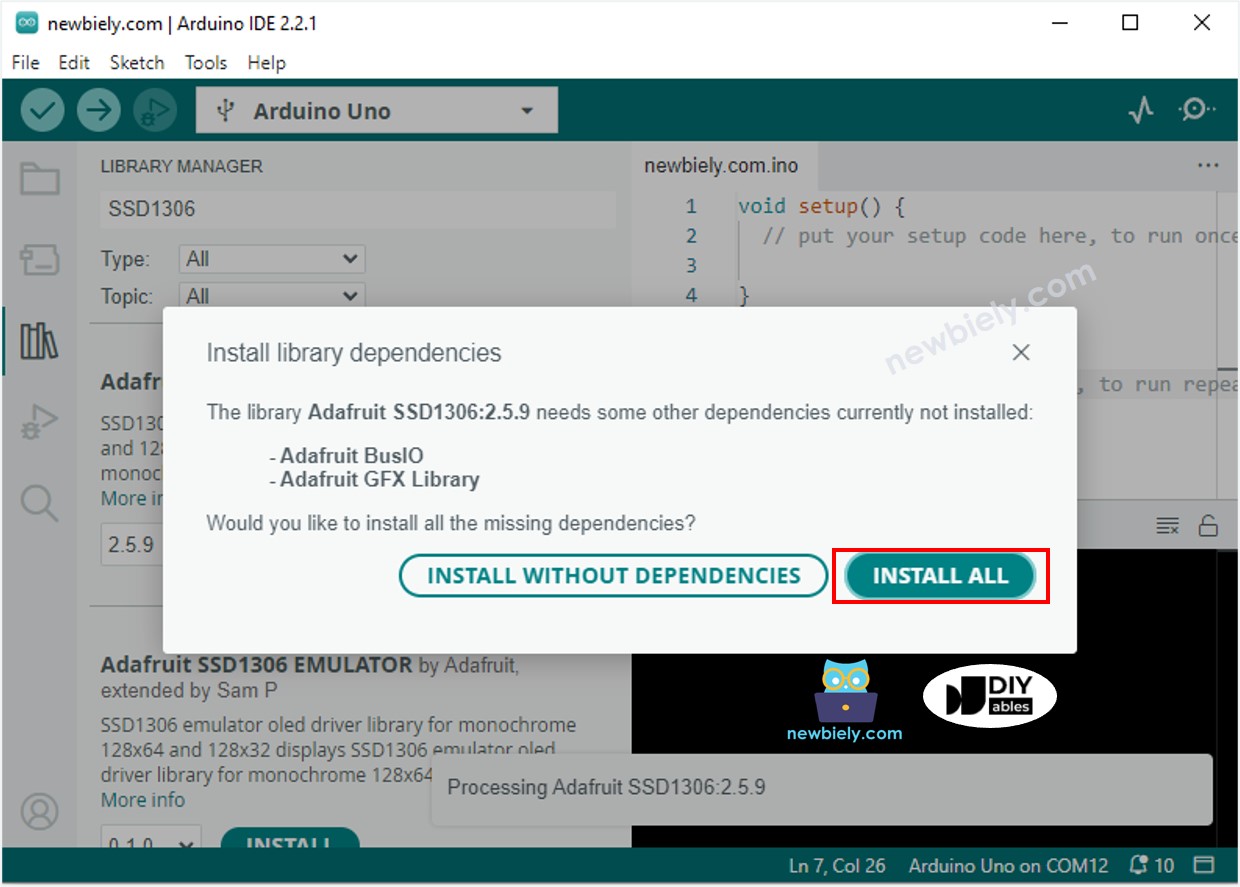
- Vous devrez installer des dépendances logicielles supplémentaires.
- Cliquez sur le bouton Tout installer pour installer toutes les bibliothèques requises.
- Copiez le code et ouvrez-le dans l'IDE Arduino.
- Appuyez sur le bouton Upload dans l'IDE Arduino pour envoyer le code vers l'Arduino UNO R4.
- Agitez votre main devant le capteur.
- Vérifiez le résultat sur l'OLED et le moniteur série.
※ Note:
Le code centre le texte à la fois horizontalement et verticalement sur l'écran OLED. Pour plus de détails, consultez le guide sur la façon de centrer le texte sur l'OLED : Comment centrer verticalement et horizontalement sur l'OLED.