
Exemple de curseur Arduino UNO R4 WiFi Bluetooth – Contrôle à deux curseurs via BLE – Tutoriel
Vue d'ensemble
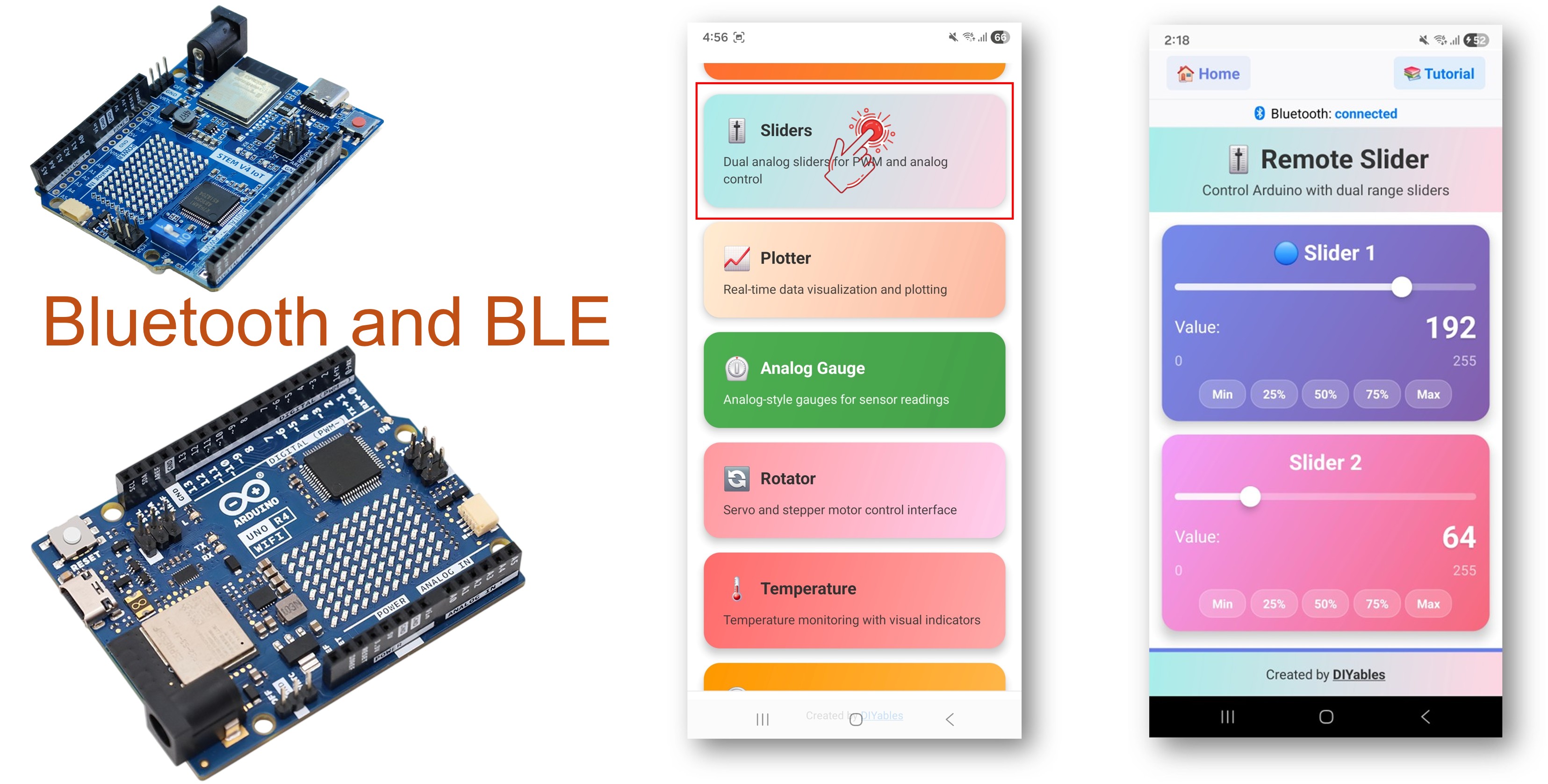
L'exemple Bluetooth Slider offre des contrôles à deux curseurs accessibles via l'application STEM Bluetooth de DIYables. Conçu pour Arduino UNO R4 WiFi utilisant BLE (Bluetooth Low Energy) pour contrôler deux valeurs indépendantes avec une plage et un pas configurables. Idéal pour la luminosité des LED, la vitesse du moteur, le positionnement des servos, et toute application nécessitant une entrée numérique réglable.
Remarque : L'Arduino UNO R4 WiFi ne prend en charge que le BLE (Bluetooth Low Energy). Il ne prend pas en charge le Bluetooth classique. L'application Bluetooth DIYables prend en charge à la fois le BLE et le Bluetooth classique sur Android, et le BLE sur iOS. Comme cette carte utilise le BLE, l'application fonctionne sur Android et iOS.
Fonctionnalités
- Deux curseurs: Deux contrôles de curseur indépendants
- Plage configurable: Définir les valeurs minimales, maximales et le pas
- Mises à jour en temps réel: Les valeurs des curseurs sont envoyées instantanément lors du changement
- Prêt pour PWM: Mettre en correspondance directement les valeurs des curseurs avec la sortie PWM
- Fonctionne sur Android et iOS: BLE pris en charge sur les deux plateformes
- Aucun appairage nécessaire: BLE se connecte automatiquement sans appairage manuel
- Faible consommation: Le BLE consomme moins d'énergie que le Bluetooth classique
Préparation du matériel
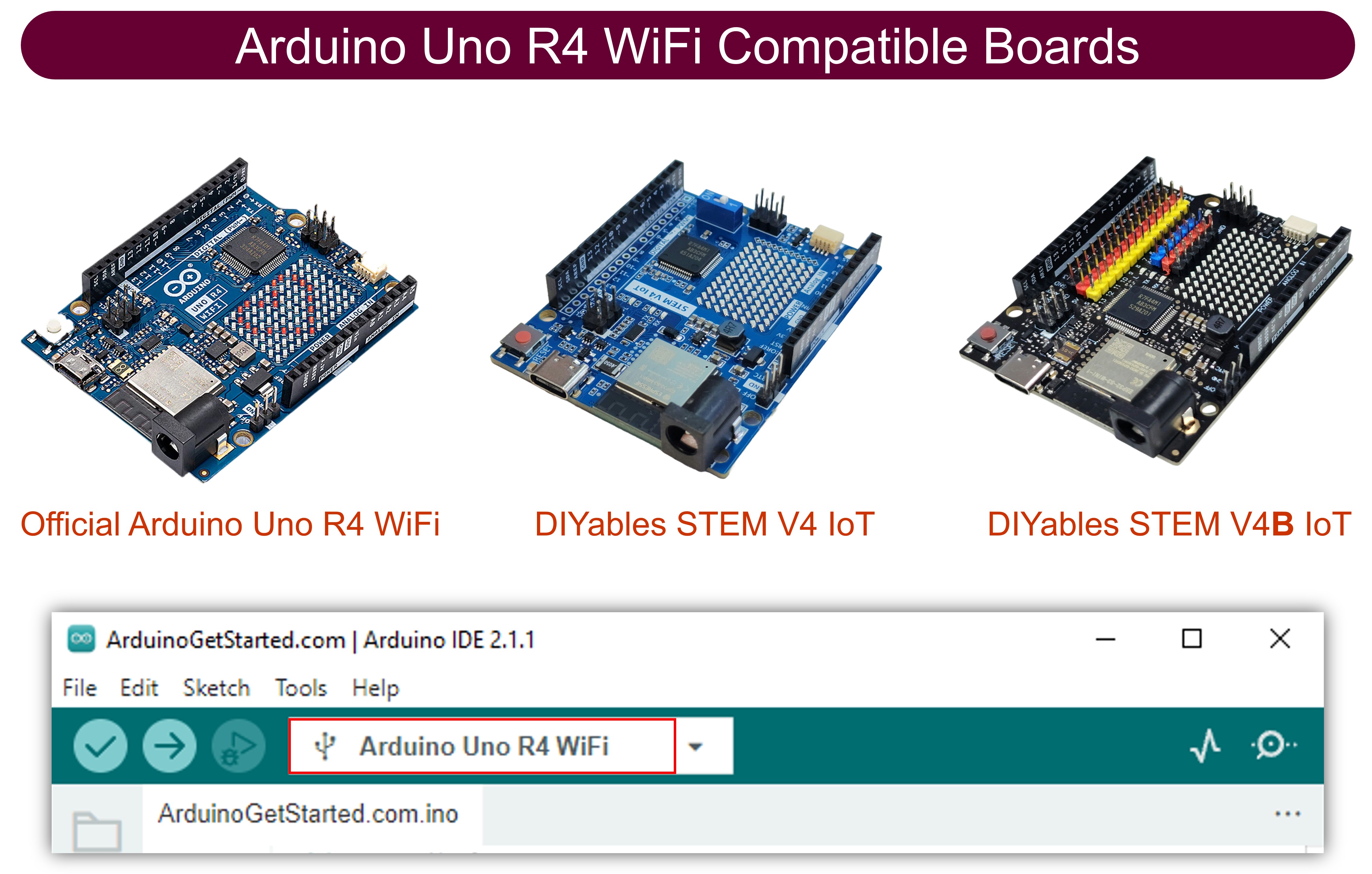
Ou vous pouvez acheter les kits suivants:
| 1 | × | Kit de Démarrage DIYables STEM V4 IoT (Arduino inclus) | |
| 1 | × | Kit de Démarrage DIYables STEM V4B IoT (Arduino inclus) | |
| 1 | × | Kit de Capteurs DIYables (18 capteurs/écrans) |
Arduino UNO R4 WiFi Code
Étapes rapides
Suivez ces instructions étape par étape :
- Si c'est la première fois que vous utilisez l'Arduino UNO R4 WiFi, consultez le Arduino UNO R4 - Installation du logiciel..
- Connectez la carte Arduino UNO R4 WiFi à votre ordinateur à l'aide d'un câble USB.
- Lancez l'IDE Arduino sur votre ordinateur.
- Sélectionnez la carte Arduino UNO R4 WiFi et le port COM approprié.
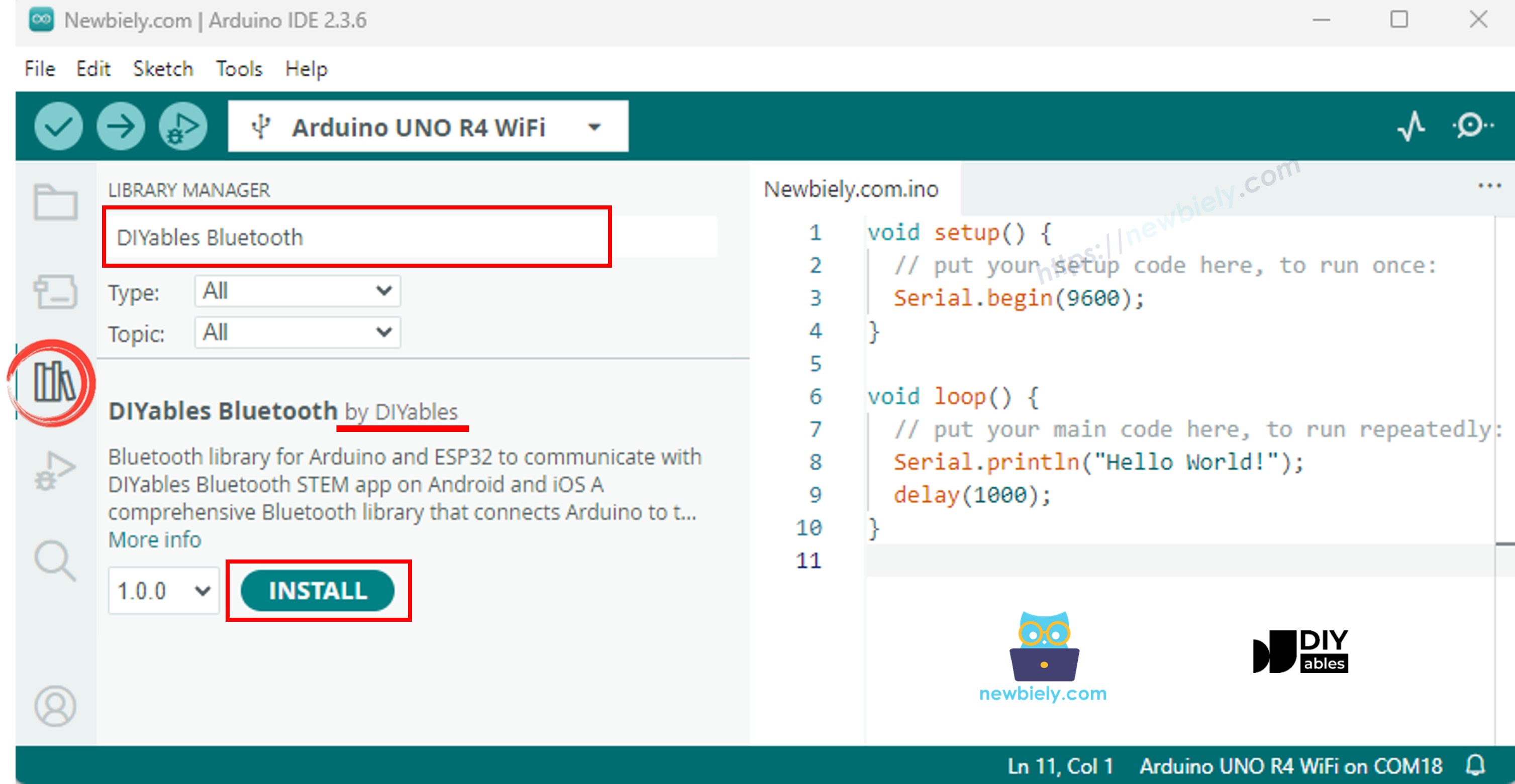
- Accédez à l'icône Libraries dans la barre de gauche de l'IDE Arduino.
- Recherchez "DIYables Bluetooth", puis trouvez la bibliothèque DIYables Bluetooth par DIYables.
- Cliquez sur le bouton Install pour installer la bibliothèque.
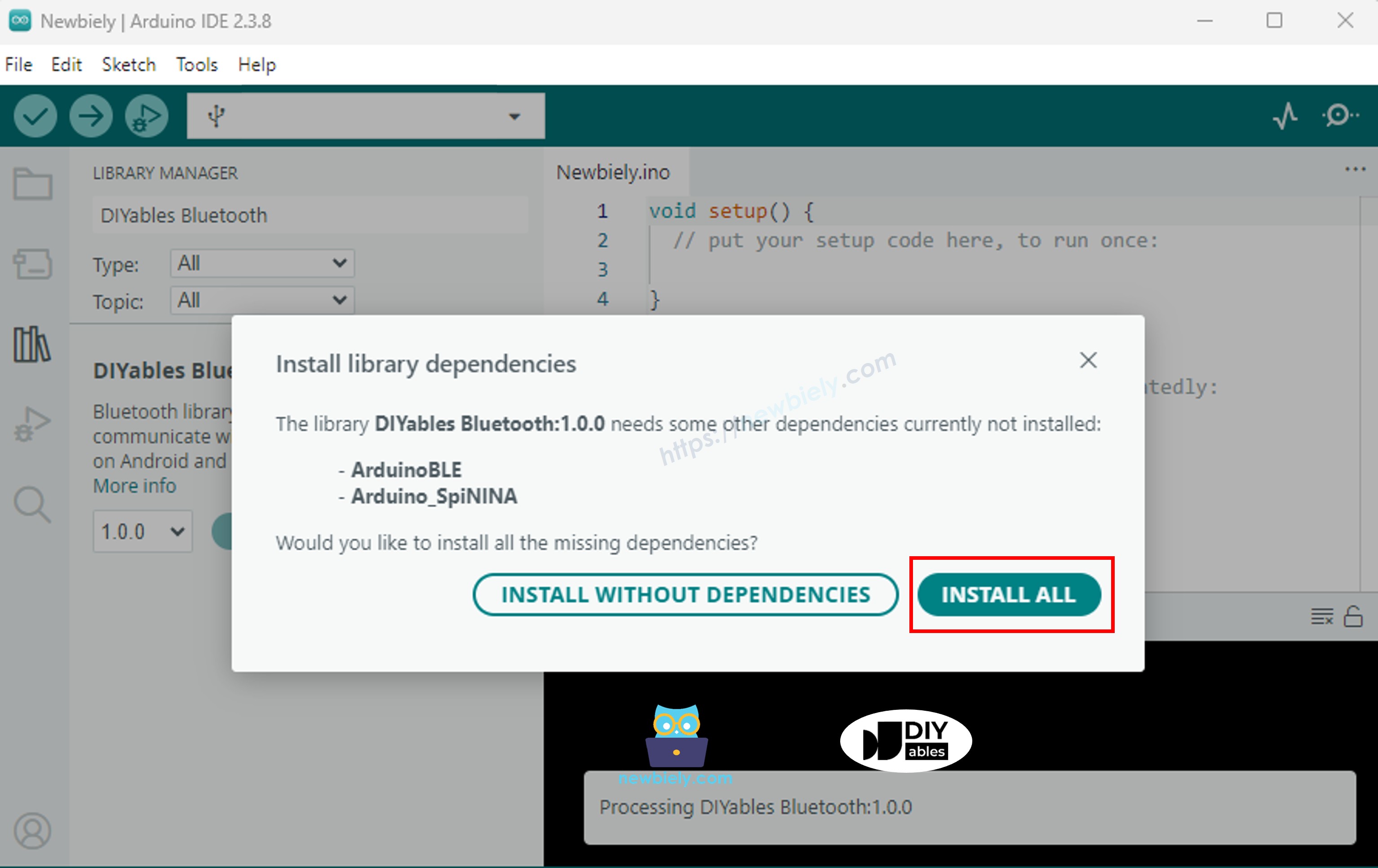
- On vous demandera d'installer d'autres dépendances de bibliothèque
- Cliquez sur le bouton Install All pour installer toutes les dépendances de la bibliothèque.
Code BLE
- Dans l'IDE Arduino, allez dans Fichier Exemples DIYables Bluetooth ArduinoBLE_Slider exemple, ou copiez le code ci-dessus et collez-le dans l'éditeur de l'IDE Arduino
- Cliquez sur le bouton Upload dans l'IDE Arduino pour téléverser le code vers l'Arduino UNO R4 WiFi
- Ouvrez le Moniteur série
- Consultez le résultat dans le Moniteur série. Il ressemble à ce qui suit :
Application mobile
- Installez l'application Bluetooth DIYables sur votre smartphone : Android | iOS
Note : L'application Bluetooth de DIYables prend en charge à la fois le BLE et le Bluetooth classique sur Android, et le BLE sur iOS. Comme l'Arduino UNO R4 WiFi utilise le BLE, l'application fonctionne sur Android et iOS. Aucun appairage manuel n'est nécessaire pour le BLE — il suffit de scanner et de se connecter.
- Ouvrez l'application Bluetooth de DIYables
- Lors de la première ouverture de l'application, elle demandera des autorisations. Veuillez accorder ce qui suit :
- Périphériques à proximité autorisation (Android 12+) / Bluetooth autorisation (iOS) - nécessaire pour rechercher et se connecter à des périphériques Bluetooth
- Localisation autorisation (Android 11 et versions antérieures uniquement) - nécessaire sur les anciennes versions d'Android pour scanner les périphériques BLE
- Assurez-vous que Bluetooth est activé sur votre téléphone
- Sur l'écran d'accueil, touchez le bouton Connecter. L'application va rechercher des périphériques BLE.

- Localisez et touchez "Arduino_Slider" dans les résultats de balayage pour vous connecter.
- Une fois connecté, l'application retourne automatiquement à l'écran d'accueil. Sélectionnez l'application Slider dans le menu des applications.
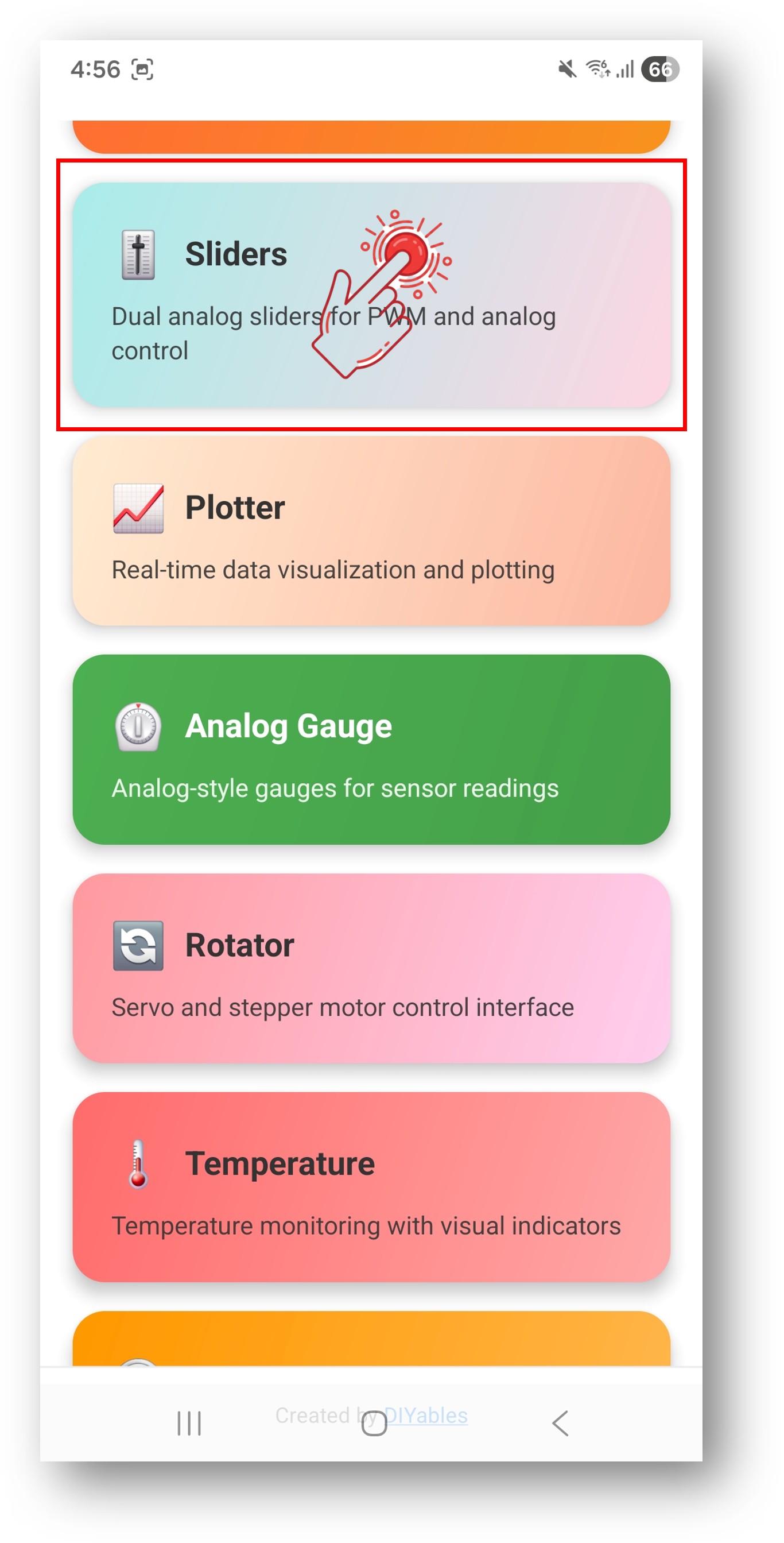
Remarque : Vous pouvez toucher l’icône des paramètres sur l’écran d’accueil pour masquer ou afficher les applications sur l’écran d’accueil. Pour plus de détails, consultez le Manuel utilisateur de l’application Bluetooth DIYables.
- Faites glisser les curseurs pour changer les valeurs.
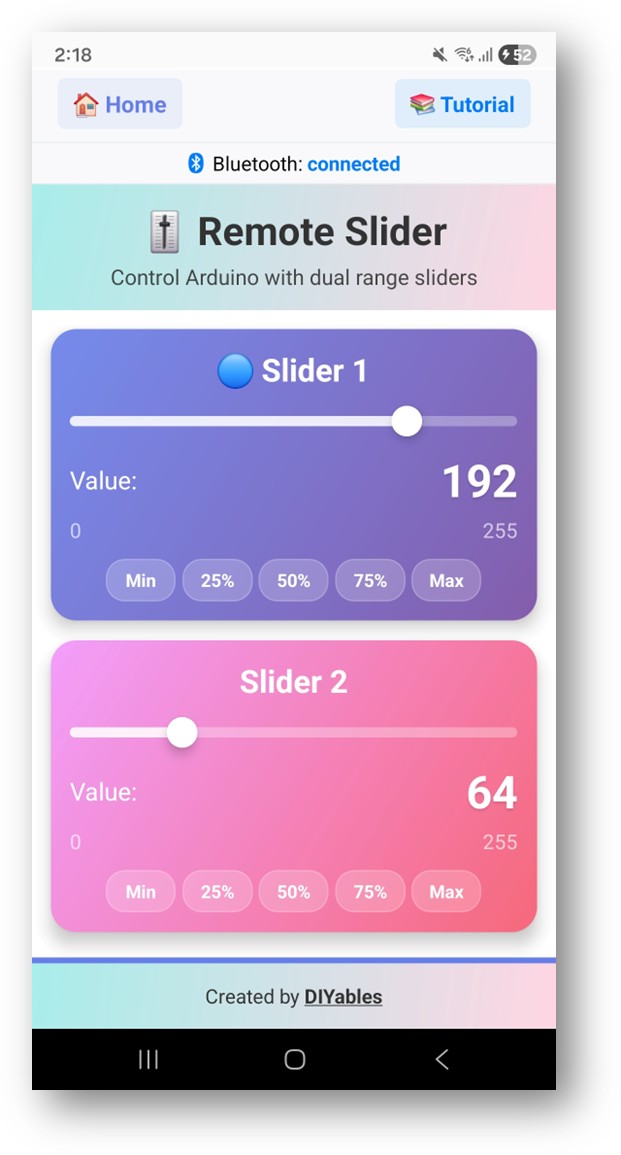
Regardez maintenant le Moniteur série dans l'IDE Arduino. Vous verrez :
- Ajustez les curseurs et observez les valeurs qui changent en temps réel dans le moniteur série
Personnalisation créative - Adaptez le code à votre projet
Configurer la plage du curseur
Gérer les changements des curseurs
Envoyer les valeurs actuelles à l'application
Gérer les événements de connexion
Exemples de programmation
Contrôle de la luminosité des LED
Contrôle du servomoteur
Vitesse du moteur avec direction
Techniques avancées de programmation
Curseur avec zone morte
Limitation du débit
Tutoriel vidéo
La démo vidéo ci-dessous utilise le code ci-dessous :
Dépannage
Problèmes courants
1. Impossible de trouver l'appareil dans l'application
- Assurez-vous que l'Arduino UNO R4 WiFi est sous tension et que le sketch est téléversé
- Assurez-vous que le Bluetooth de votre téléphone est activé
- Sur Android 11 et les versions antérieures, activez également les services de localisation
- Essayez de redémarrer le Bluetooth sur votre téléphone
2. Les modifications du curseur ne sont pas reçues
- Vérifier l'état de la connexion Bluetooth dans l'application
- Vérifier que le callback onSliderValue est correctement configuré
- Vérifier le moniteur série pour tout message d'erreur
3. La sortie PWM ne fonctionne pas
- Vérifier que les broches prennent en charge le PWM (broches 3, 5, 6, 9, 10, 11 sur l'UNO R4)
- Vérifier les branchements
- Testez d’abord avec un croquis analogWrite simple
4. Le curseur se réinitialise à 0 lors de la reconnexion
- Implémenter la fonction de rappel onGetConfig pour envoyer les valeurs stockées lors de la reconnexion
- Stocker les valeurs des curseurs dans des variables qui persistent entre les connexions
5. La connexion se coupe fréquemment
- Rapprochez-vous de l'Arduino (réduire la distance)
- Vérifier les interférences d'autres appareils BLE
- Assurer une alimentation USB stable
6. Échec du téléversement ou carte non reconnue
- Installez le dernier paquet de cartes Arduino UNO R4 via le gestionnaire de cartes
- Essayez un câble USB ou un port différent
- Appuyez sur le bouton de réinitialisation de la carte avant de téléverser
Idées de projets
Contrôle de l'éclairage
- Contrôleur de luminosité LED double
- Mélangeur de couleur LED RVB (utilisez deux curseurs pour la teinte et la saturation)
- Luminosité et température de couleur du ruban LED
- Gradateur d'éclairage scénique
Contrôle moteur
- Contrôleur de vitesse pour moteur à courant continu
- Positionnement à double servomoteur
- Montage caméra pan-tilt
- Vitesse des roues du robot
Audio
- Contrôle du volume
- Fréquence et durée du ton
- Bandes d'égaliseur
Étapes suivantes
Après avoir maîtrisé l'exemple du curseur Bluetooth, essayez :
- Joystick Bluetooth - Pour le contrôle directionnel en 2D
- Rotateur Bluetooth - Pour le contrôle angulaire/rotatif
- Température Bluetooth - Pour l'affichage de l'indicateur de température
- Plusieurs applications Bluetooth - Combiner le curseur avec d'autres applications
Assistance
Pour obtenir de l'aide supplémentaire :
- Consultez la documentation de référence de l’API
- Visitez Tutoriels de DIYables
- Forums de la communauté Arduino