
Arduino UNO R4 - Contrôle de l'élément chauffant
Dans ce guide, nous apprendrons à contrôler un élément chauffant à l'aide de l'Arduino UNO R4. À partir de ce guide, vous apprendrez également à créer un système de chauffage dans un tutoriel ultérieur.
Cette page montre deux façons de commuter le chauffage. La première utilise un relais, qui allume l'élément chauffant à fond ou l'éteint complètement, rien d'autre. La deuxième utilise un module MOSFET. Il peut aussi allumer et éteindre le chauffage, mais il permet à l'Arduino UNO R4 de choisir la quantité de chaleur produite, par exemple 30% ou 70%. Il est aussi silencieux, et ses composants ne s'usent pas quand il commute souvent.

Préparation du matériel
Ou vous pouvez acheter les kits suivants:
| 1 | × | Kit de Démarrage DIYables STEM V4 IoT (Arduino inclus) | |
| 1 | × | Kit de Démarrage DIYables STEM V4B IoT (Arduino inclus) | |
| 1 | × | Kit de Capteurs DIYables (18 capteurs/écrans) |
À propos de l'élément chauffant
Schéma de brochage
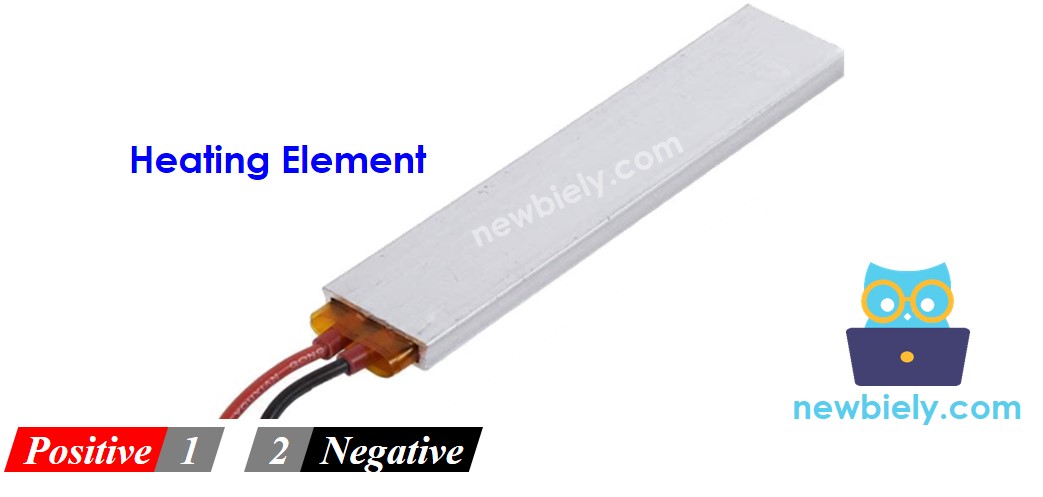
Un élément chauffant possède généralement deux broches.
- Connectez la broche positive (+) (rouge) à l'alimentation 12 V en courant continu.
- Connectez la broche négative (-) (noire) à la masse de l'alimentation en courant continu.
Comment contrôler l'élément chauffant
Lorsqu'un élément chauffant de 12 V est connecté à une alimentation de 12 V, il produit de la chaleur. Pour gérer cet élément chauffant, nous utilisons un relais comme connecteur entre l'Arduino UNO R4 et l'élément chauffant. L'Arduino UNO R4 peut alors contrôler l'élément chauffant via le relais. Si vous n'êtes pas familiarisé avec le fonctionnement d'un relais, sa configuration des broches ou la manière de le programmer, vous pouvez en savoir plus dans le tutoriel Arduino UNO R4 - Relais..
Vous pensez utiliser le module MOSFET à la place ? Lisez d'abord le tutoriel Arduino UNO R4 - Module MOSFET. Il présente les broches du module et la façon dont le PWM règle la puissance.
Relais ou module MOSFET pour un élément chauffant
| Relais | Module MOSFET | |
|---|---|---|
| Contrôle de la chaleur | pleine chaleur ou pas de chaleur | pleine chaleur, pas de chaleur, ou n'importe quel niveau entre les deux (PWM) |
| Commutation fréquente | chaque commutation use un peu les contacts | pas de contacts, donc pas d'usure |
| Son | vous entendez un clic | silencieux |
| Vitesse | quelques millisecondes | très rapide |
| Type d'alimentation | CA ou CC | CC uniquement |
| Alimentation minimale | aucune, tant qu'elle reste dans la valeur nominale du relais | environ 6V |
| Isolation | la bobine et les contacts sont séparés | optocoupleur PC817 |
| Meilleur usage | chauffages CA, simple ON/OFF | chauffages CC avec contrôle du niveau de chaleur ou commutation fréquente |
Dans un projet de contrôle de température, le chauffage est allumé et éteint encore et encore. Un module MOSFET gère cela mieux qu'un relais, et il peut aussi maintenir la chaleur à un niveau bas. Pour un chauffage qui fonctionne sur le secteur CA, le relais est le seul choix des deux.
Diagramme de câblage

Cette image a été créée avec Fritzing. Cliquez pour agrandir l'image.
Brancher des fils dans les connecteurs femelles est rapide, mais les fils peuvent glisser. Vous pouvez empiler un Proto Screw Terminal Block Shield ou un Screw Shield V2 sur la carte Arduino UNO R4 et brancher les fils sur ses borniers à vis. Voir le schéma ci-dessous pour la version avec le screw shield.
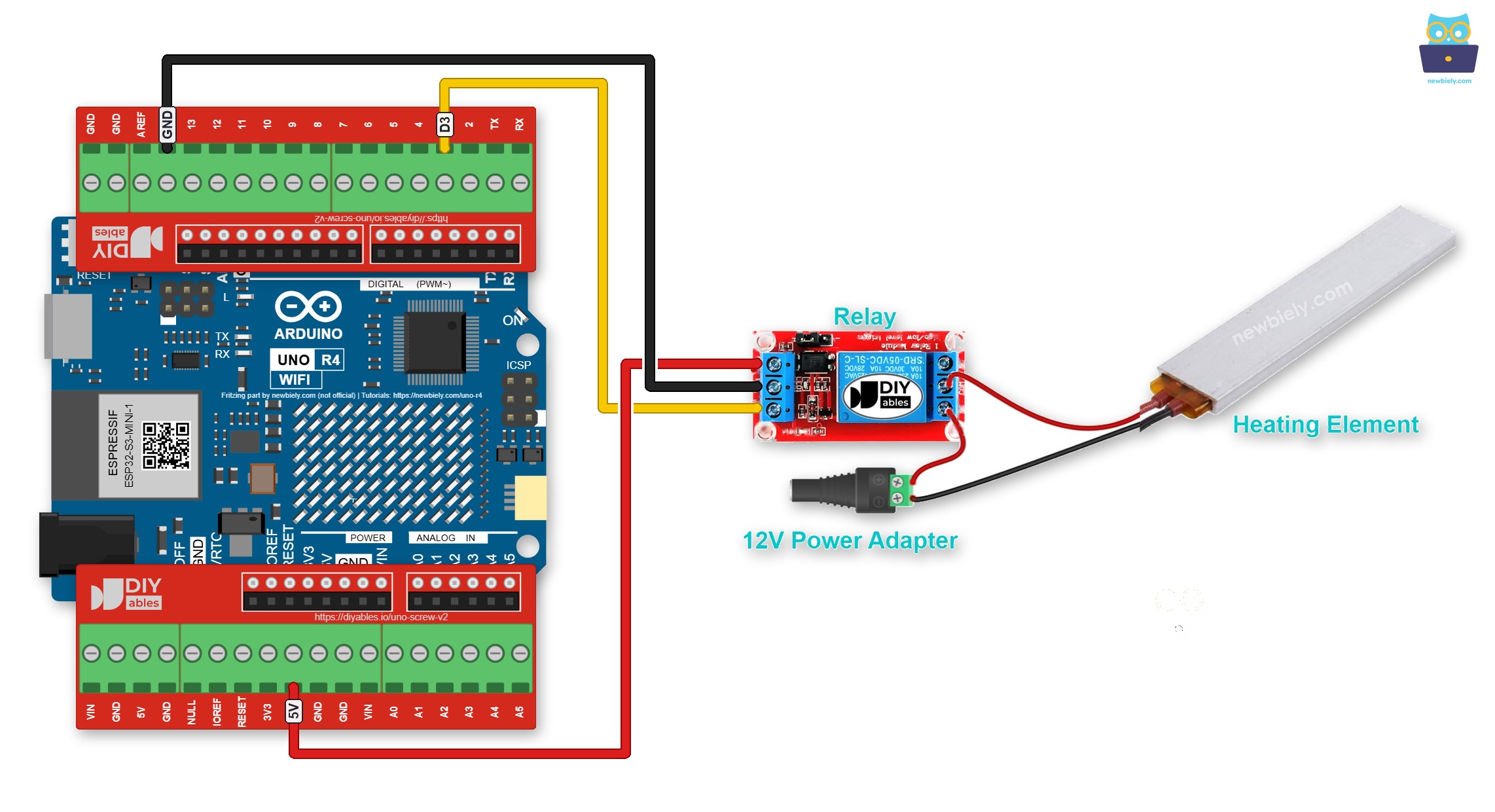
Cette image a été créée avec Fritzing. Cliquez pour agrandir l'image.
Code Arduino UNO R4
Le code suivant met l'élément chauffant sous tension pendant cinq secondes, puis l'éteint pendant cinq secondes, de manière répétée.
Étapes rapides
Suivez ces instructions étape par étape :
- Si c'est la première fois que vous utilisez l'Arduino Uno R4 WiFi/Minima, reportez-vous au tutoriel sur Arduino UNO R4 - Installation du logiciel..
- Connectez l’élément chauffant à l'Arduino Uno selon le schéma fourni.
- Connectez la carte Arduino Uno R4 à votre ordinateur à l’aide d’un câble USB.
- Lancez l’IDE Arduino sur votre ordinateur.
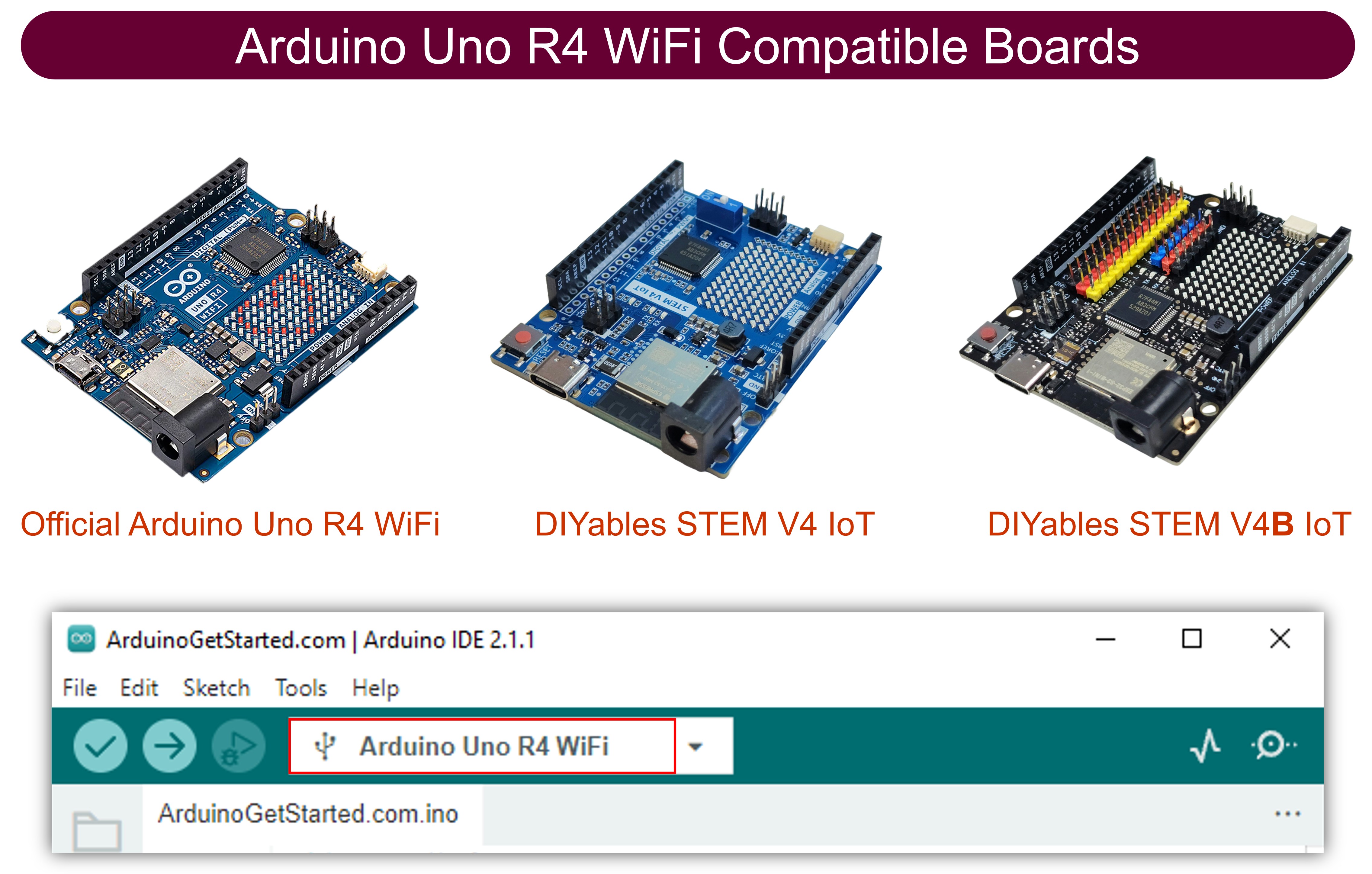
- Sélectionnez la carte Arduino Uno R4 appropriée (par exemple, Arduino Uno R4 WiFi) et le port COM.
- Copiez le code fourni et collez-le dans l’IDE Arduino.
- Cliquez sur le bouton Upload dans l’IDE Arduino pour transférer le code vers l'Arduino UNO R4.
- Surveillez la température de l’élément chauffant.
WARNING
Faites attention, cela peut provoquer des brûlures et un incendie dans votre domicile. C'est important et nous voulons que vous restiez en sécurité. Si vous n'êtes pas complètement sûr de ce que vous faites, veuillez ne toucher à rien. Demandez plutôt à quelqu'un qui s'y connaît. Nous ne sommes pas responsables de votre sécurité.
Explication du code
L'explication se trouve dans la section des commentaires du code Arduino ci-dessus.
Code Arduino UNO R4 - Contrôle de l'élément chauffant avec un module MOSFET
Dans cette partie, le module MOSFET prend la place du relais. Avec le PWM, nous pouvons donner à l'élément chauffant seulement une partie de la puissance, donc il devient tiède mais pas complètement chaud.
Diagramme de câblage
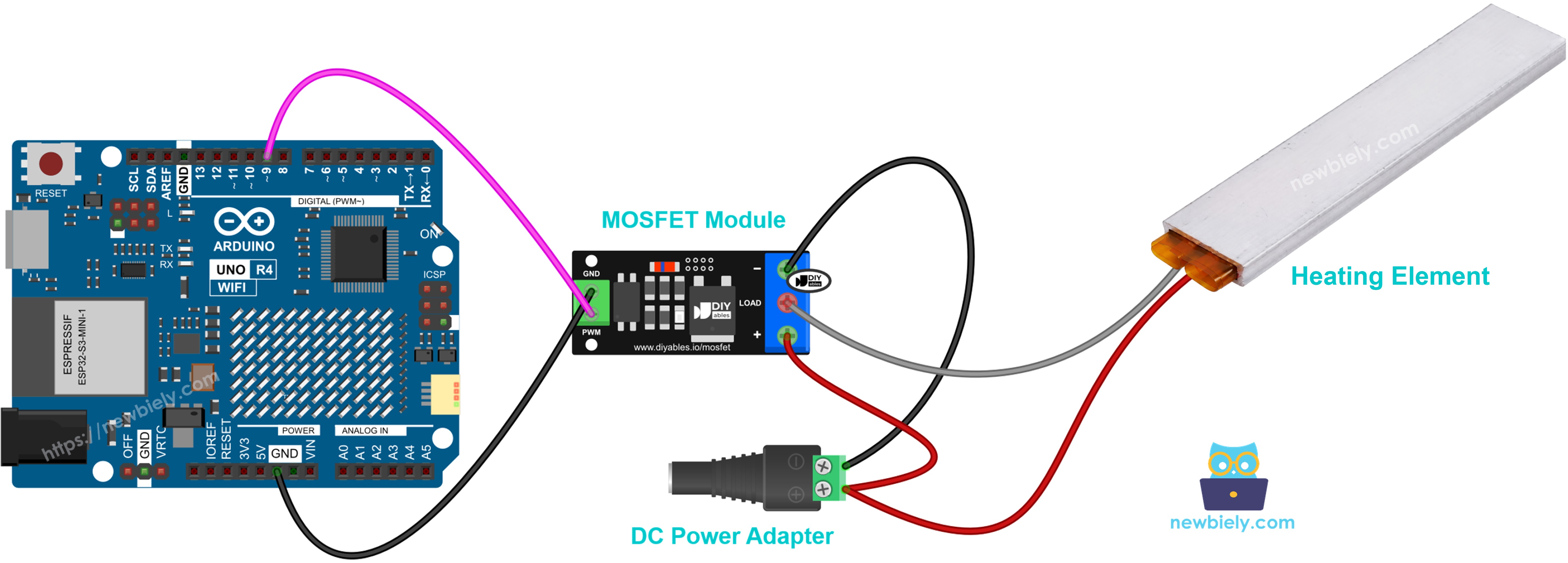
Cette image a été créée avec Fritzing. Cliquez pour agrandir l'image.
Pour un projet durable, les borniers à vis tiennent mieux les fils que les fils de connexion. Essayez un Screw Shield V2 ou un Proto Screw Terminal Block Shield : il se place sur la carte Arduino UNO R4 et chaque broche a son propre bornier à vis. Chaque fil va au bornier à vis de la même broche, comme sur l'image ci-dessous.
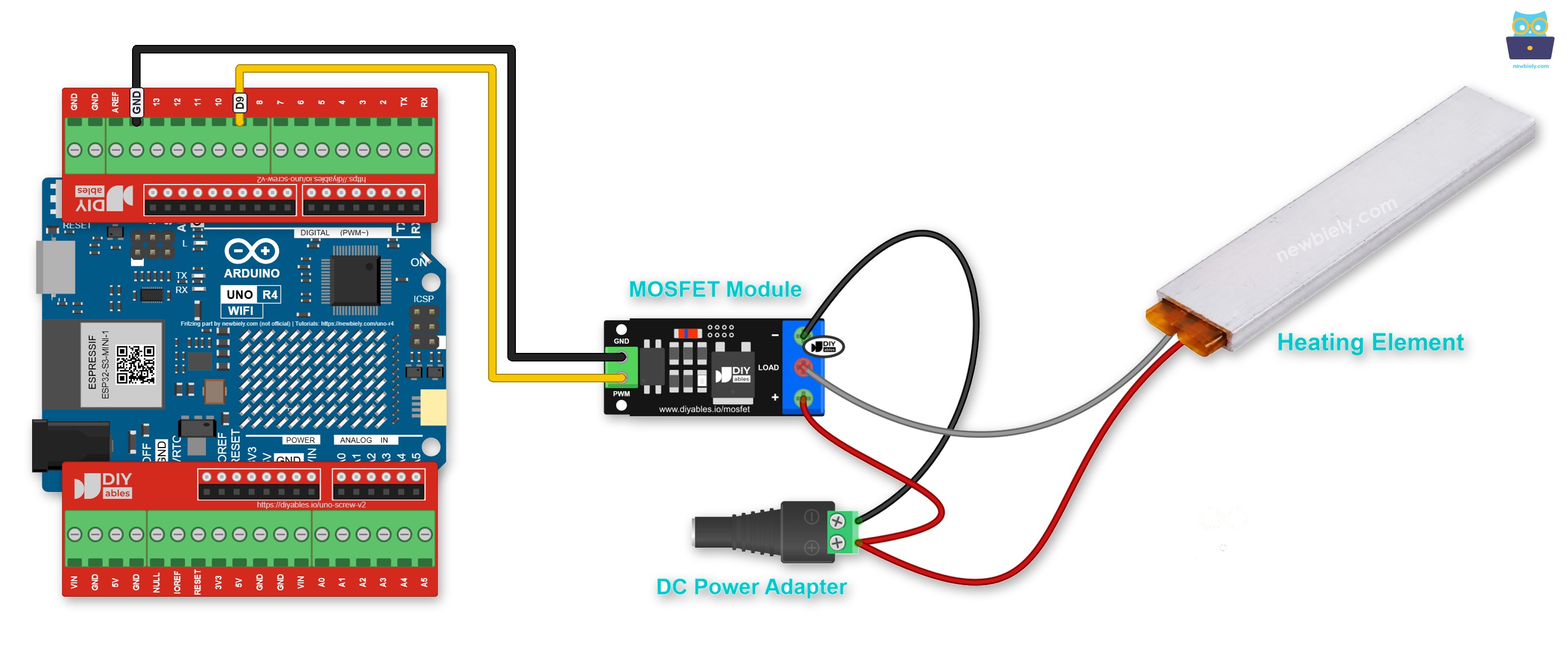
Cette image a été créée avec Fritzing. Cliquez pour agrandir l'image.
Voir Comment alimenter l'Arduino UNO R4..
- La broche 9 de l'Arduino UNO R4 va à la broche PWM du module.
- GND de l'Arduino UNO R4 va à la broche GND du module.
- Le fil + de l'adaptateur 12V et le fil + (rouge) de l'élément chauffant vont tous les deux à la borne +.
- Le fil − (noir) de l'élément chauffant va à la borne LOAD.
- Le fil − de l'adaptateur 12V va à la borne −.
Un élément chauffant est juste une résistance, pas une bobine, donc aucune diode de roue libre (flyback) n'est nécessaire.
Code Arduino UNO R4
Le code donne au chauffage la pleine puissance pendant 2 secondes, puis aucune puissance pendant 2 secondes. Ensuite, la puissance monte de 10% à 100% et redescend à 0%. Un élément chauffant chauffe et refroidit lentement, donc vous ne sentirez pas chaque étape. Sentez le changement après un moment, ou lancez un niveau de puissance plus longtemps.
Étapes rapides
- Si vous n'avez pas encore configuré l'IDE Arduino, suivez les Étapes rapides du code relais ci-dessus.
- Faites le câblage montré dans le schéma. Ne branchez pas encore l'adaptateur 12V.
- Téléversez le code sur l'Arduino UNO R4.
- Branchez l'adaptateur 12V.
- Ouvrez le Moniteur Série et réglez la vitesse de transmission sur 9600.
- Vérifiez le niveau de puissance dans le Moniteur Série. Ne touchez pas l'élément chauffant.
Astuce : le module MOSFET est réservé aux chauffages CC, avec une alimentation d'environ 6V ou plus. Un élément chauffant qui fonctionne sur CA doit utiliser le relais.