
Arduino UNO R4 - module relais à 4 canaux
Pour contrôler quatre appareils à haute tension tels que des pompes, des ventilateurs ou des actionneurs, vous pouvez utiliser de nombreux modules relais. Mais une méthode plus simple consiste à utiliser un seul module relais à 4 canaux. Ce module réunit quatre relais sur une seule carte.
Comparer un module relais à quatre canaux avec quatre modules relais à un canal:
- Un module relais à 4 canaux nécessite un câblage plus simple.
- Un module relais à 4 canaux prend moins de place.
- Un module relais à 4 canaux coûte moins cher.
- La programmation reste la même.
Préparation du matériel
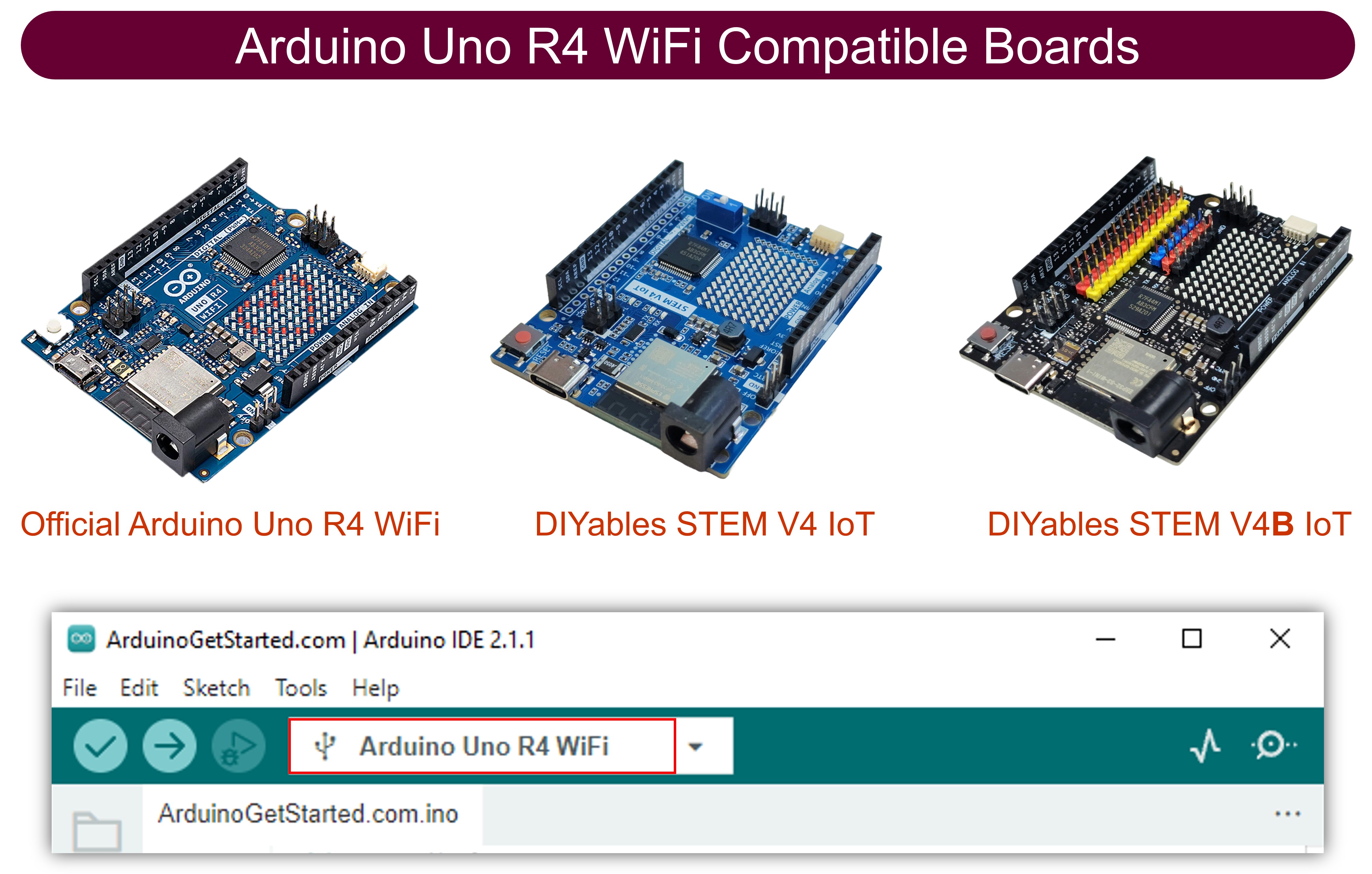
Ou vous pouvez acheter les kits suivants:
| 1 | × | Kit de Démarrage DIYables STEM V4 IoT (Arduino inclus) | |
| 1 | × | Kit de Démarrage DIYables STEM V4B IoT (Arduino inclus) | |
| 1 | × | Kit de Capteurs DIYables (18 capteurs/écrans) |
À propos du module relais à 4 canaux
Schéma de brochage
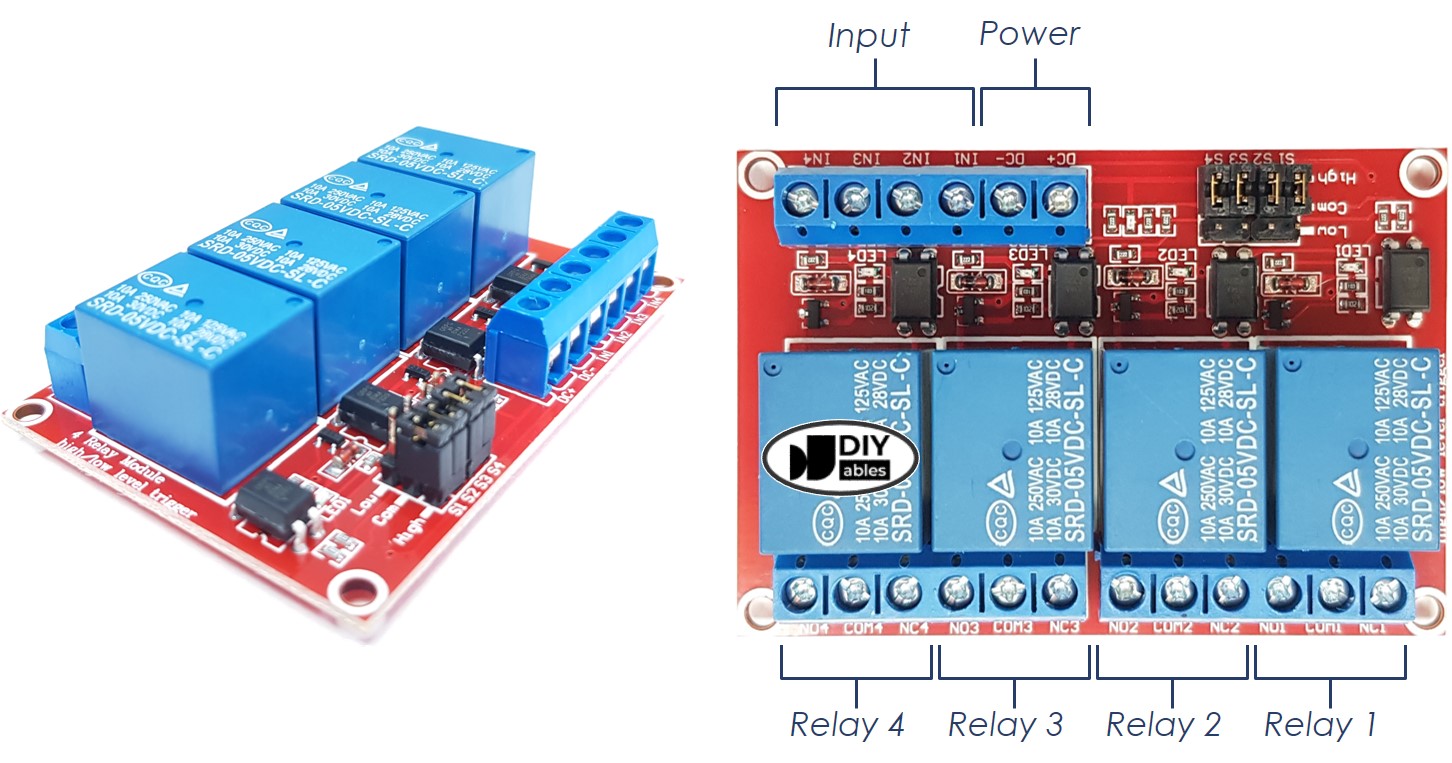
Un module relais à 4 canaux comprend ces broches :
- Broches d'alimentation pour les cartes relais:
- DC+: Connectez cette broche à la broche 5 V de l'alimentation.
- DC- : Connectez cette broche à la broche GND de l'alimentation et aussi à la broche GND de l'Arduino UNO R4.
- Broches de signal:
- IN1: Cette broche reçoit un signal de commande de l'Arduino UNo R4 pour actionner le relais 1 sur la carte.
- IN2 : Cette broche reçoit le signal de commande de l'Arduino Uno R4 pour actionner le relais 2.
- IN3: Connectez cette broche pour recevoir les signaux de contrôle de l'Arduino Uno R4, qui commande le relais 3.
- IN4: Cela sert à recevoir les signaux en provenance de l'Arduino Uno R4 qui pilotent le relais 4.
- Broches de sortie : NCx (borne normalement fermée), NOx (borne normalement ouverte), COMx (borne commune) :
- NC1, NO1, COM1 : Connectez ces broches à un appareil à haute tension contrôlé par le relais 1.
- NC2, NO2, COM2 : Ces broches servent à connecter un dispositif à haute tension piloté par le relais 2.
- NC3, NO3, COM3 : Reliez-les à un dispositif à haute tension géré par le relais 3.
- NC4, NO4, COM4 : Ceux-ci se connectent à un appareil à haute tension contrôlé par le relais 4.
Pour apprendre comment connecter un relais à une tension élevée et comprendre les différences entre les contacts normalement fermés et normalement ouverts, veuillez visiter : Arduino UNO R4 - Relais..
Il comprend également 4 cavaliers permettant de choisir entre le déclenchement bas et le déclenchement haut pour chaque relais séparément.
Diagramme de câblage
Le module relais à 4 canaux consomme beaucoup d'énergie. Donc, ne le connectez pas directement à la broche 5V de l'Arduino UNO R4. Utilisez plutôt une alimentation externe de 5V pour le module.
Nous devons utiliser trois sources d'énergie :
- Un adaptateur secteur 5V pour Arduino UNO R4
- Un adaptateur secteur 5V pour le module relais à 4 canaux
- Un adaptateur d’alimentation à tension plus élevée (12 V CC, 24 V CC, 48 V CC, 220 V CA, ...) pour les appareils contrôlés par le module relais à 4 canaux
- Schéma de câblage avec trois sources d’alimentation. Vous pouvez alimenter l'Arduino UNO R4 (non illustré sur l'image) soit par un câble USB, soit par une prise d'alimentation
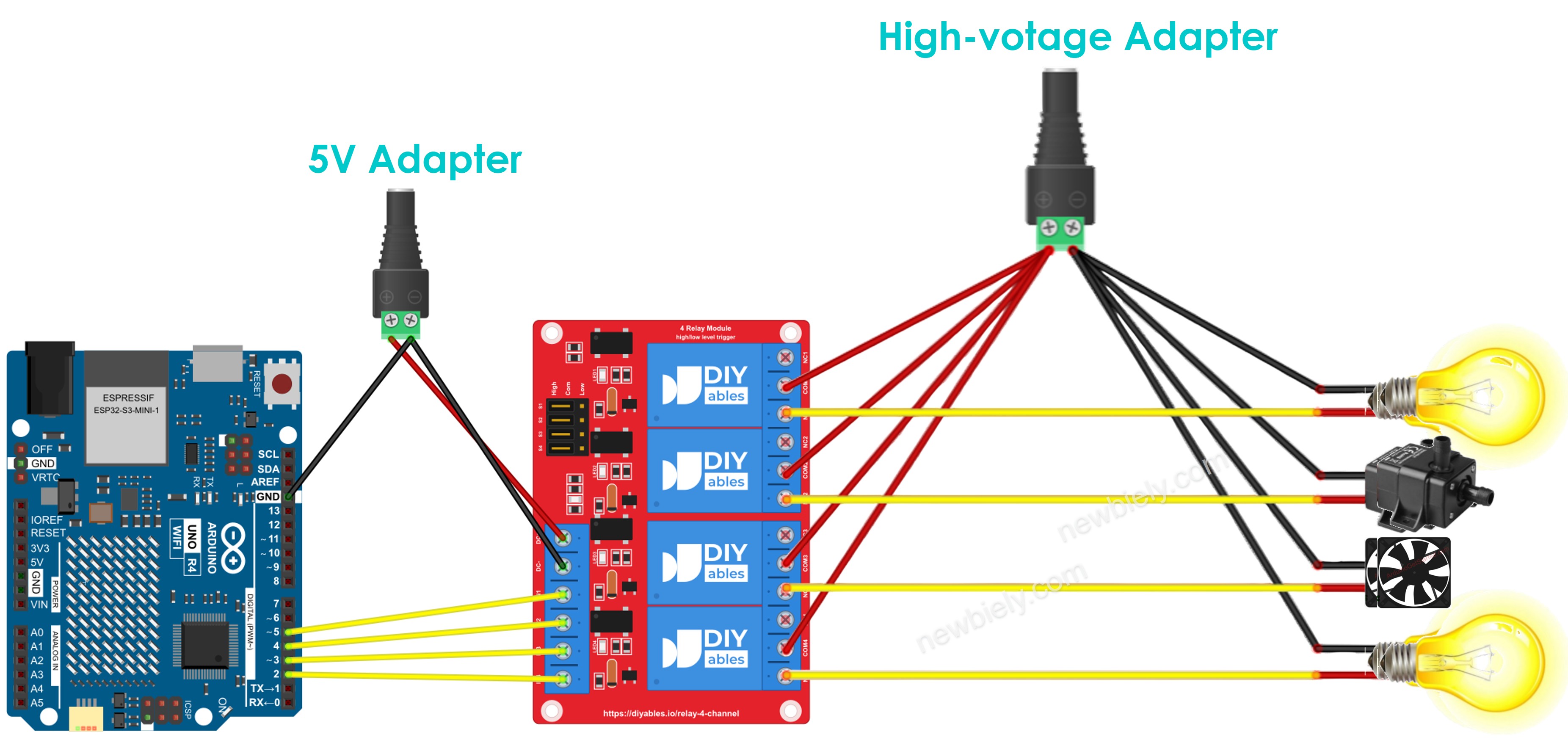
Cette image a été créée avec Fritzing. Cliquez pour agrandir l'image.
Voir Comment alimenter l'Arduino UNO R4..
- Nous pouvons'utiliser une alimentation 5 V unique pour l'Arduino UNO R4 et le module relais à 4 canaux afin de réduire le nombre d'adaptateurs d'alimentation nécessaires.

Cette image a été créée avec Fritzing. Cliquez pour agrandir l'image.
※ Note:
Si quatre appareils contrôlés par un module relais à 4 canaux ont la même tension, nous pouvons utiliser un seul adaptateur secteur haute tension pour tous. S'ils ont des tensions différentes, nous pouvons utiliser des adaptateurs secteur haute tension séparés pour chacun d'eux.
Comment programmer un module relais à 4 canaux
- Configure la broche de l'Arduino UNO R4 en sortie numérique en utilisant la fonction pinMode().
- Utilisez la fonction digitalWrite() pour contrôler l'état du relais.
Arduino UNO R4 Code
Étapes rapides
Suivez ces instructions étape par étape:
- Si c'est la première fois que vous utilisez l'Arduino Uno R4 WiFi/Minima, reportez-vous au tutoriel sur Arduino UNO R4 - Installation du logiciel..
- Branchez les composants selon le schéma fourni.
- Connectez la carte Arduino Uno R4 à votre ordinateur à l'aide d'un câble USB.
- Lancez l'IDE Arduino sur votre ordinateur.
- Sélectionnez la carte Arduino Uno R4 appropriée (par exemple, Arduino Uno R4 WiFi) et le port COM.
- Copiez le code et ouvrez-le dans l'IDE Arduino.
- Appuyez sur le Upload bouton dans l'IDE Arduino pour envoyer le code à l'Arduino UNO R4.
- Écoutez un clic des relais.
- Vérifiez les résultats sur le Moniteur Série.