
Exemple de traceur Arduino UNO R4 Wi‑Fi et Bluetooth - Tutoriel de visualisation des données en temps réel via BLE
Vue d'ensemble
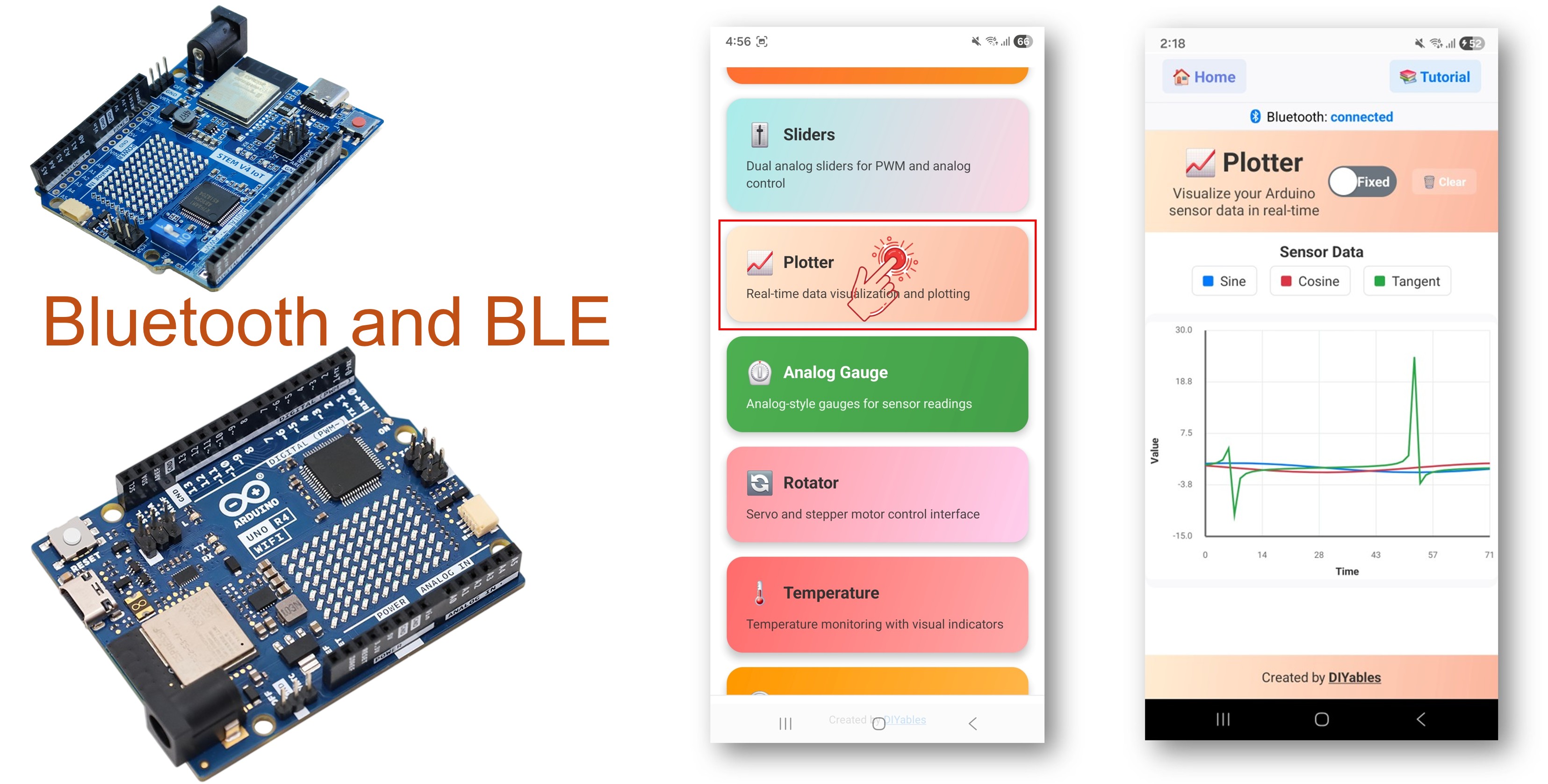
L'exemple Bluetooth Plotter transmet des données en temps réel à l'application STEM Bluetooth de DIYables pour une visualisation en direct. Conçu pour Arduino UNO R4 WiFi utilisant BLE (Bluetooth Low Energy) pour tracer les lectures des capteurs, les formes d'ondes et les données multi-canaux sous forme de graphiques en temps réel sur votre smartphone. Idéal pour l'enregistrement de données, l'analyse de signaux, le calibrage des capteurs et les expériences scientifiques.
Note : L'Arduino UNO R4 WiFi ne prend en charge que le BLE (Bluetooth Low Energy). Il ne prend pas en charge le Bluetooth classique. L'application Bluetooth de DIYables prend en charge à la fois le BLE et le Bluetooth classique sur Android, et le BLE sur iOS. Étant donné que cette carte utilise le BLE, l'application fonctionne sur à la fois Android et iOS.
Fonctionnalités
- Traçage multicanal: Jusqu'à 6 canaux de données simultanément
- Axes personnalisables: Titres, étiquettes et plage de l'axe Y
- Étiquettes de légende: Nommez chaque canal de données pour plus de clarté
- Limite d'échantillons: Définir le nombre maximum d'échantillons à afficher
- Streaming rapide: Jusqu'à 10 mises à jour par seconde (intervalle de 100 ms)
- Fonctionne sur Android et iOS: BLE est pris en charge sur les deux plateformes
- Aucun appairage requis: BLE se connecte automatiquement sans appairage manuel
Préparation du matériel
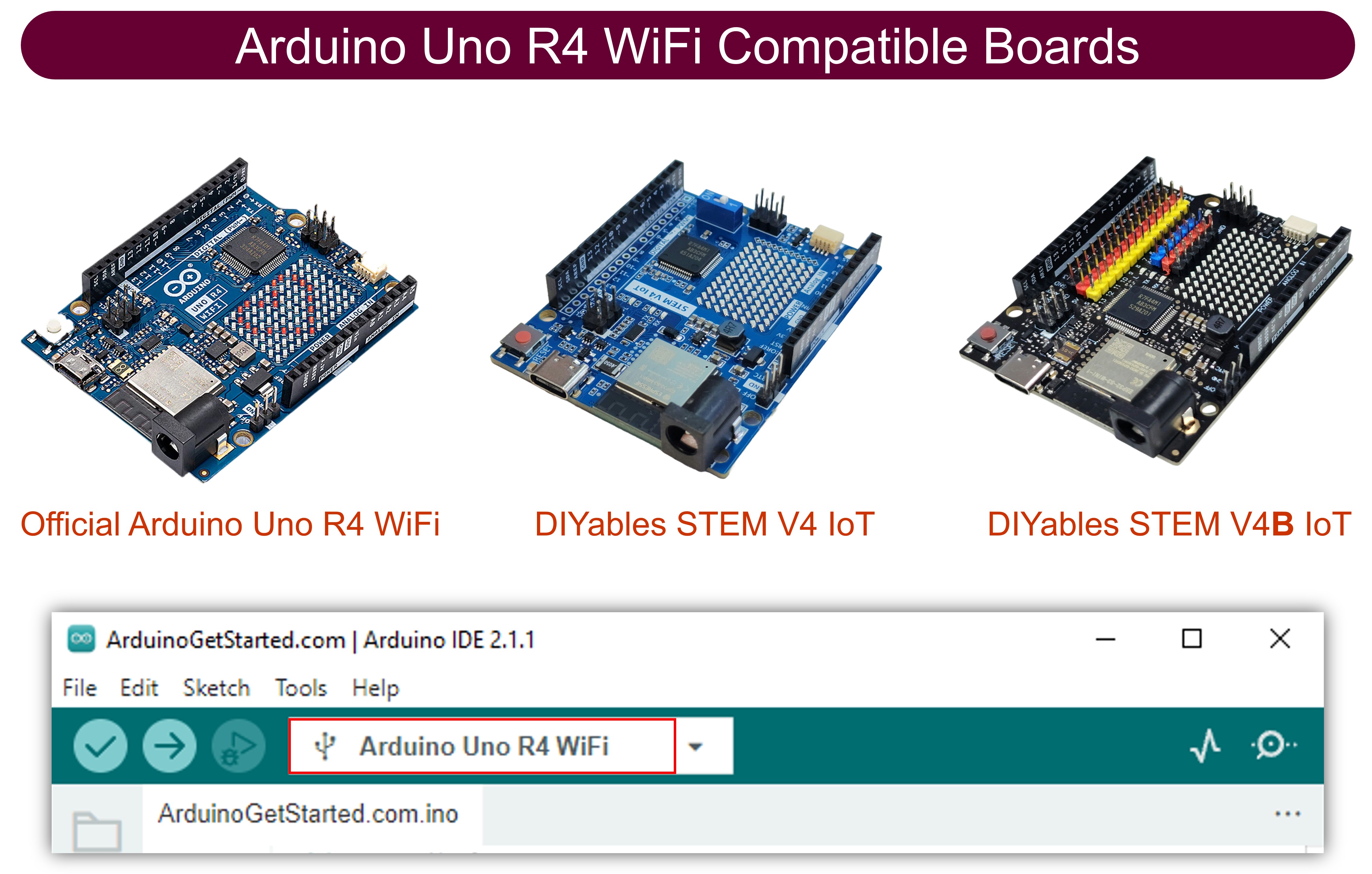
Ou vous pouvez acheter les kits suivants:
| 1 | × | Kit de Démarrage DIYables STEM V4 IoT (Arduino inclus) | |
| 1 | × | Kit de Démarrage DIYables STEM V4B IoT (Arduino inclus) | |
| 1 | × | Kit de Capteurs DIYables (18 capteurs/écrans) |
Code pour Arduino UNO R4 WiFi
Étapes rapides
Suivez ces instructions étape par étape:
- Si c'est la première fois que vous utilisez l'Arduino UNO R4 WiFi, consultez le Arduino UNO R4 - Installation du logiciel..
- Connectez la carte Arduino UNO R4 WiFi à votre ordinateur à l'aide d'un câble USB.
- Lancez l'IDE Arduino sur votre ordinateur.
- Sélectionnez la carte Arduino UNO R4 WiFi et le port COM approprié.
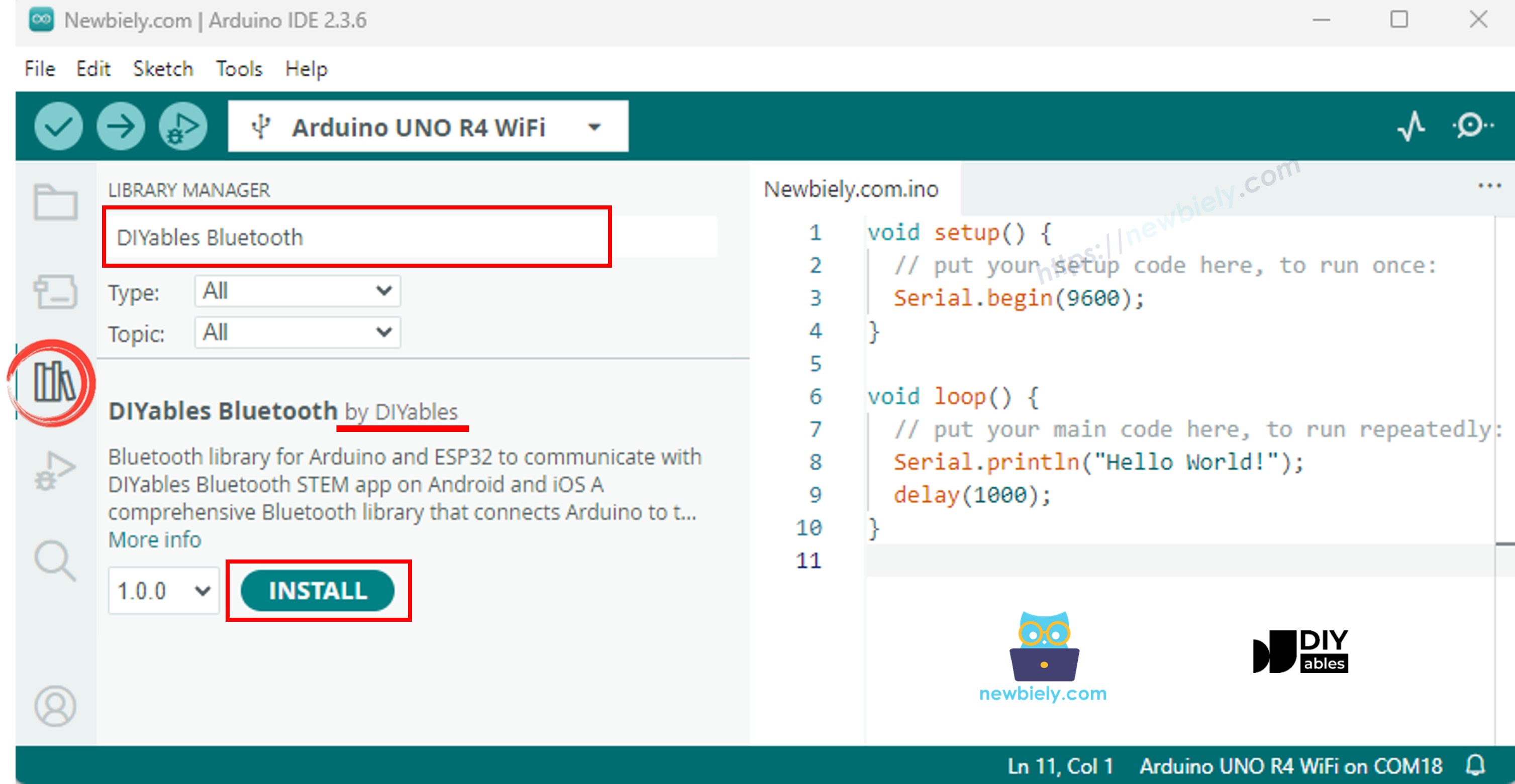
- Accédez à l'icône Libraries sur la barre gauche de l'IDE Arduino.
- Recherchez "DIYables Bluetooth", puis trouvez la bibliothèque DIYables Bluetooth par DIYables
- Cliquez sur le bouton Install pour installer la bibliothèque.
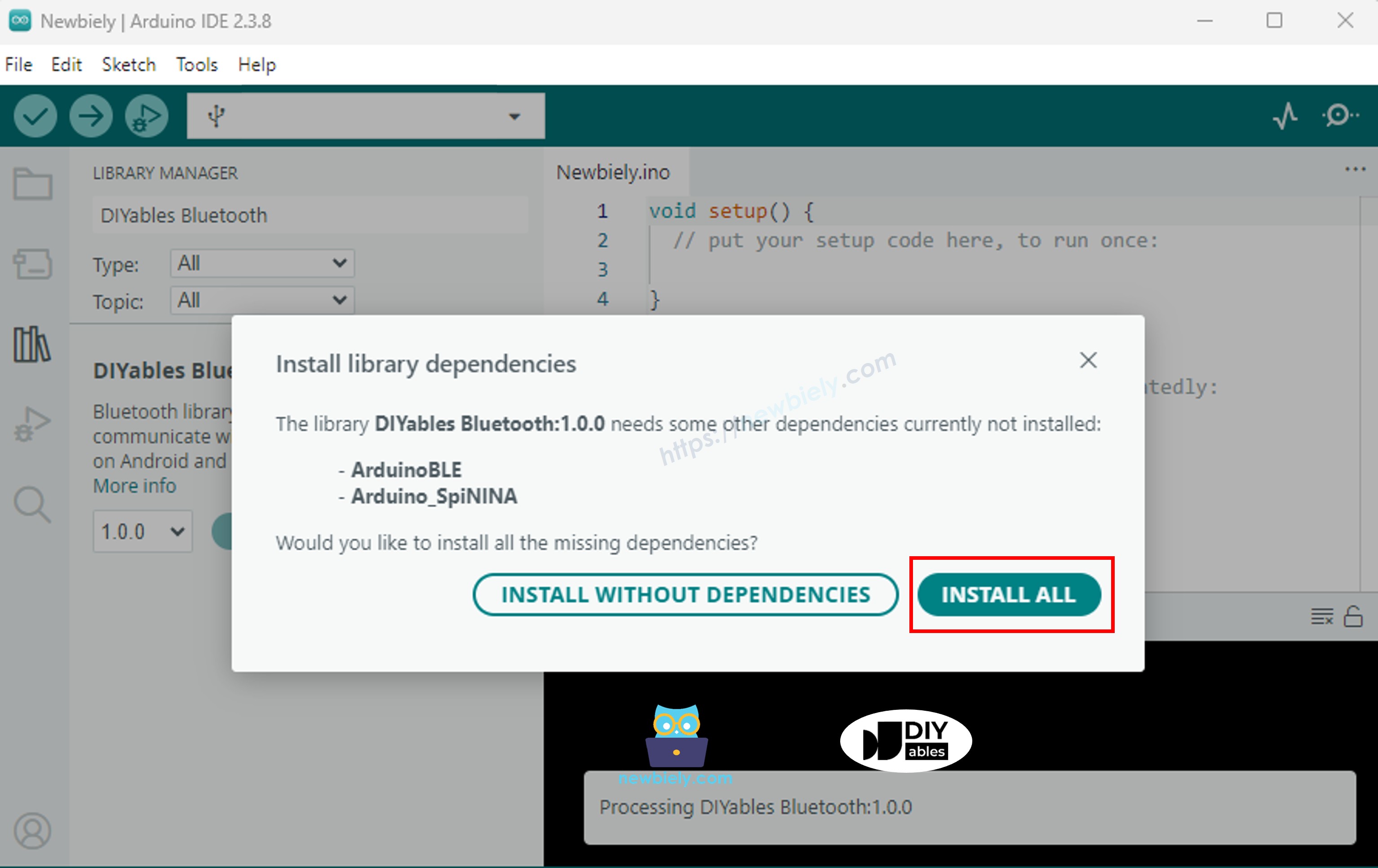
- Il vous sera demandé d'installer d'autres dépendances de bibliothèque.
- Cliquez sur le bouton Tout installer pour installer toutes les dépendances de la bibliothèque.
Code BLE
- Sur l'IDE Arduino, allez dans Fichier Exemples DIYables Bluetooth ArduinoBLE_Plotter exemple, ou copiez le code ci-dessus et collez-le dans l'éditeur de l'IDE Arduino
- Cliquez sur le bouton Upload dans l'IDE Arduino pour téléverser le code sur l'Arduino UNO R4 WiFi
- Ouvrez le Moniteur série
- Vérifiez le résultat dans le Moniteur série. Il est affiché ci-dessous :
Application mobile
Remarque : L'application DIYables Bluetooth prend en charge à la fois BLE et Bluetooth classique sur Android, et BLE sur iOS. Comme l'Arduino UNO R4 WiFi utilise BLE, l'application fonctionne sur à la fois Android et iOS. Aucun appairage manuel n'est nécessaire pour le BLE — il suffit de scanner et de se connecter.
- Ouvrez l'application Bluetooth DIYables
- Lors de la première ouverture de l'application, elle vous demandera des autorisations. Veuillez accorder les éléments suivants :
- Périphériques à proximité autorisation (Android 12+) / Bluetooth autorisation (iOS) - nécessaire pour scanner et se connecter à des périphériques Bluetooth
- Autorisation de localisation (Android 11 et versions antérieures uniquement) - nécessaire sur les anciennes versions d'Android pour scanner les appareils BLE
- Assurez-vous que le Bluetooth est activé sur votre téléphone
- Sur l'écran d'accueil, touchez le bouton Connecter. L'application va scanner les appareils BLE.

- Trouvez et touchez "Arduino_Plotter" dans les résultats du balayage pour vous connecter.
- Une fois connectée, l'application retourne automatiquement à l'écran d'accueil. Sélectionnez l'application Plotter dans le menu des applications.
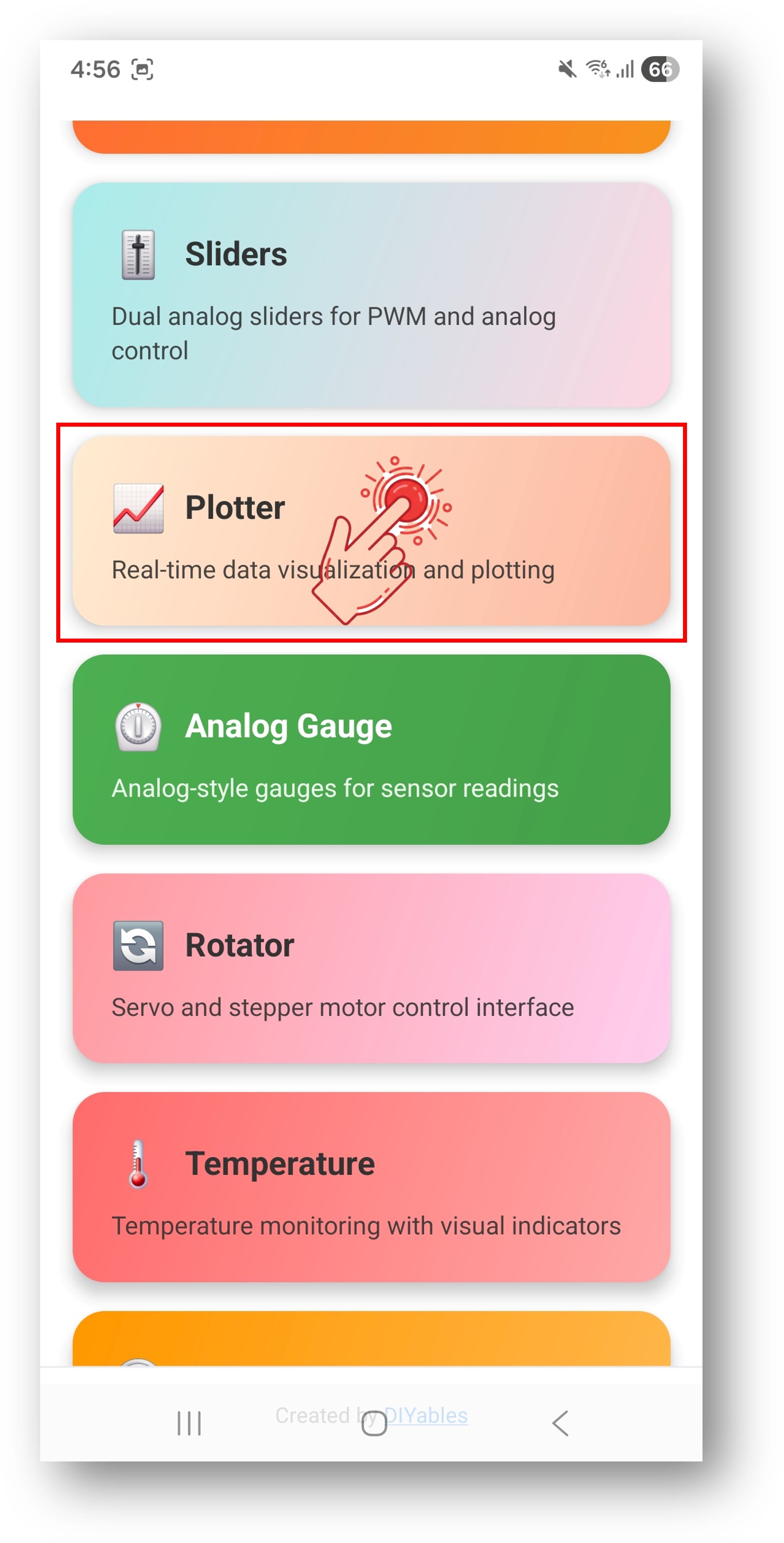
Remarque : Vous pouvez appuyer sur l'icône des paramètres sur l'écran d'accueil pour masquer ou afficher les applications. Pour plus de détails, consultez le Manuel d'utilisation de l'application Bluetooth DIYables.
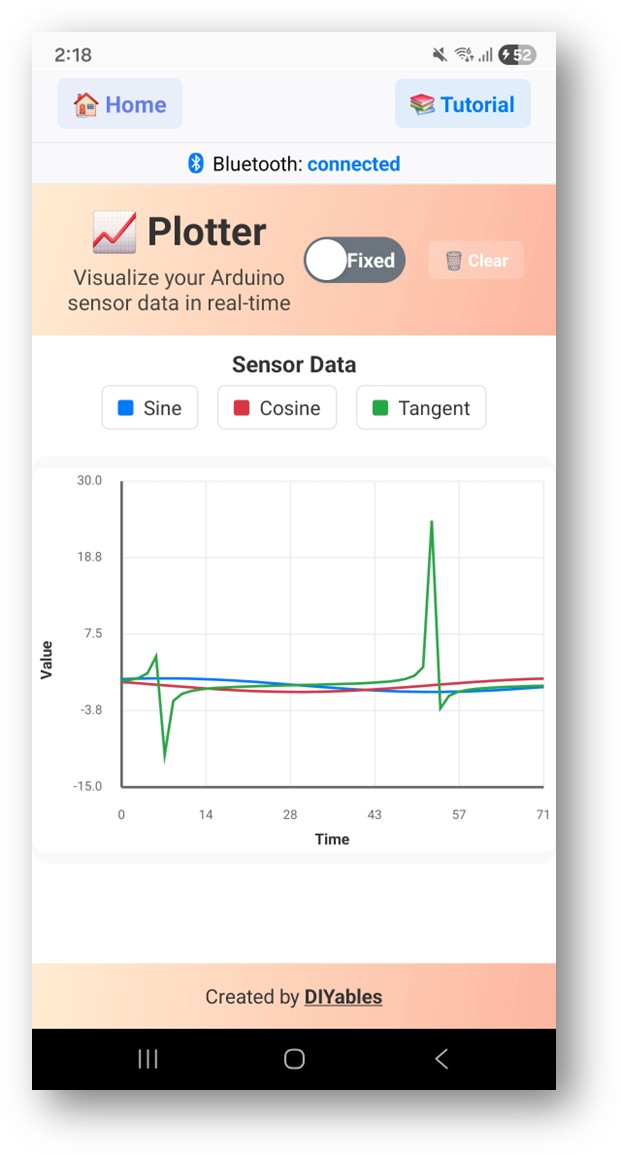
- Vous verrez un tracé en temps réel des ondes sinusoïdales, cosinusoïdales et tangentes
Maintenant, regardez à nouveau le Moniteur Série dans l’IDE Arduino. Vous verrez :
Personnalisation créative - Adaptez le code à votre projet
Configurer l'apparence du graphique
Envoyer des points de données
Gérer la demande de données
Exemples de programmation
Enregistreur de température et d'humidité
Traceur d'entrée analogique
Dépannage
Problèmes courants
1. Impossible de trouver l'appareil dans l'application
- Assurez-vous que l'Arduino UNO R4 WiFi est sous tension et que le sketch est téléversé
- Assurez-vous que le Bluetooth de votre téléphone est activé
- Sur Android 11 et les versions antérieures, activez également les services de localisation
2. Le tracé ne se met pas à jour
- Vérifiez que les données sont envoyées dans la fonction loop()
- Vérifiez que bluetoothServer.loop() est appelé
- Assurez-vous que l'application est sur l'écran Plotter
- Les données semblent incorrectes ou bruyantes
- Vérifiez le câblage et les lectures des capteurs
- Vérifiez que l'échelle de l'axe des ordonnées correspond à votre plage de données
- Envisagez d'ajouter un lissage des données ou un filtrage
4. Le titre du graphique ou les étiquettes n'apparaissent pas
- Définissez la configuration du tracé dans setup() avant la connexion
- Assurez-vous que la fonction de rappel onDataRequest réenvoie la configuration si nécessaire
- Échec du téléversement ou carte non reconnue
- Installez le dernier paquet de cartes Arduino UNO R4 via le Gestionnaire de cartes
- Essayez un autre câble USB ou un autre port
Idées de projets
- Surveillance environnementale (température, humidité, pression)
- Visualisation des données d'accéléromètre/gyroscope
- Outil de calibrage des capteurs analogiques
- Analyse et comparaison de signaux
- Enregistreur de données pour expériences scientifiques
Étapes suivantes
Après avoir maîtrisé l'exemple du traceur Bluetooth, essayez :
- Tableau Bluetooth - Pour l'affichage de données structurées
- Moniteur Bluetooth - Pour l'affichage de données textuelles
- Température Bluetooth - Pour l'affichage de la température sous forme de jauge
- Plusieurs applications Bluetooth - En combinant le traceur avec d'autres applications
Assistance
Pour obtenir de l'aide supplémentaire :
- Consultez la documentation de référence de l’API
- Visitez les tutoriels DIYables
- Forums de la communauté Arduino