
Arduino UNO R4 - Capteur ultrasonique - Relais
Ce tutoriel vous indique comment utiliser l'Arduino Uno R4 pour travailler avec un capteur à ultrasons et un relais. Vous apprendrez à :
- Détecter si quelque chose est proche ou éloigné en utilisant les signaux du capteur à ultrasons.
- Allumer le relais lorsqu'un objet est proche.
- Éteindre le relais lorsque l'objet s'éloigne.
Avec ce montage, vous pouvez brancher le relais sur des trucs sympas comme des lumières, des moteurs ou d'autres gadgets et les contrôler à l'aide du couple Arduino et capteur.
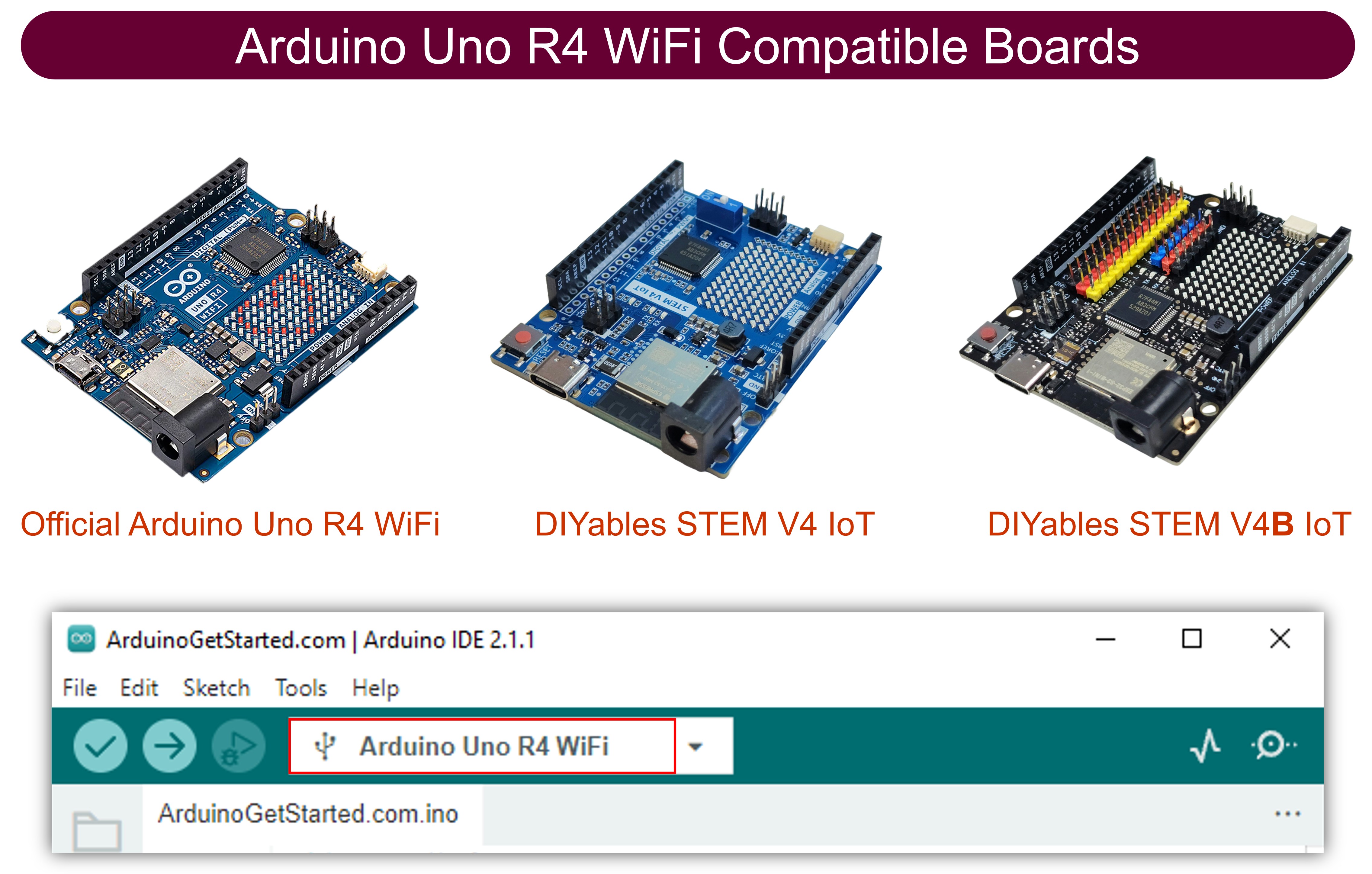
Préparation du matériel
Ou vous pouvez acheter les kits suivants:
| 1 | × | Kit de Démarrage DIYables STEM V4 IoT (Arduino inclus) | |
| 1 | × | Kit de Démarrage DIYables STEM V4B IoT (Arduino inclus) | |
| 1 | × | Kit de Capteurs DIYables (18 capteurs/écrans) |
À propos du relais et du capteur ultrasonique
Si vous n'êtes pas familiers avec le fonctionnement d'un relais et d'un capteur à ultrasons, y compris leur brochage et leur programmation, vous pouvez en apprendre davantage dans les tutoriels suivants :
Diagramme de câblage

Cette image a été créée avec Fritzing. Cliquez pour agrandir l'image.
Les fils de connexion peuvent se débrancher quand vous déplacez le projet. Un Screw Shield V2 ou un Proto Screw Terminal Block Shield règle ce problème. Branchez-le sur la carte Arduino UNO R4 et vissez les fils. Voici le montage avec le Screw Shield V2 :
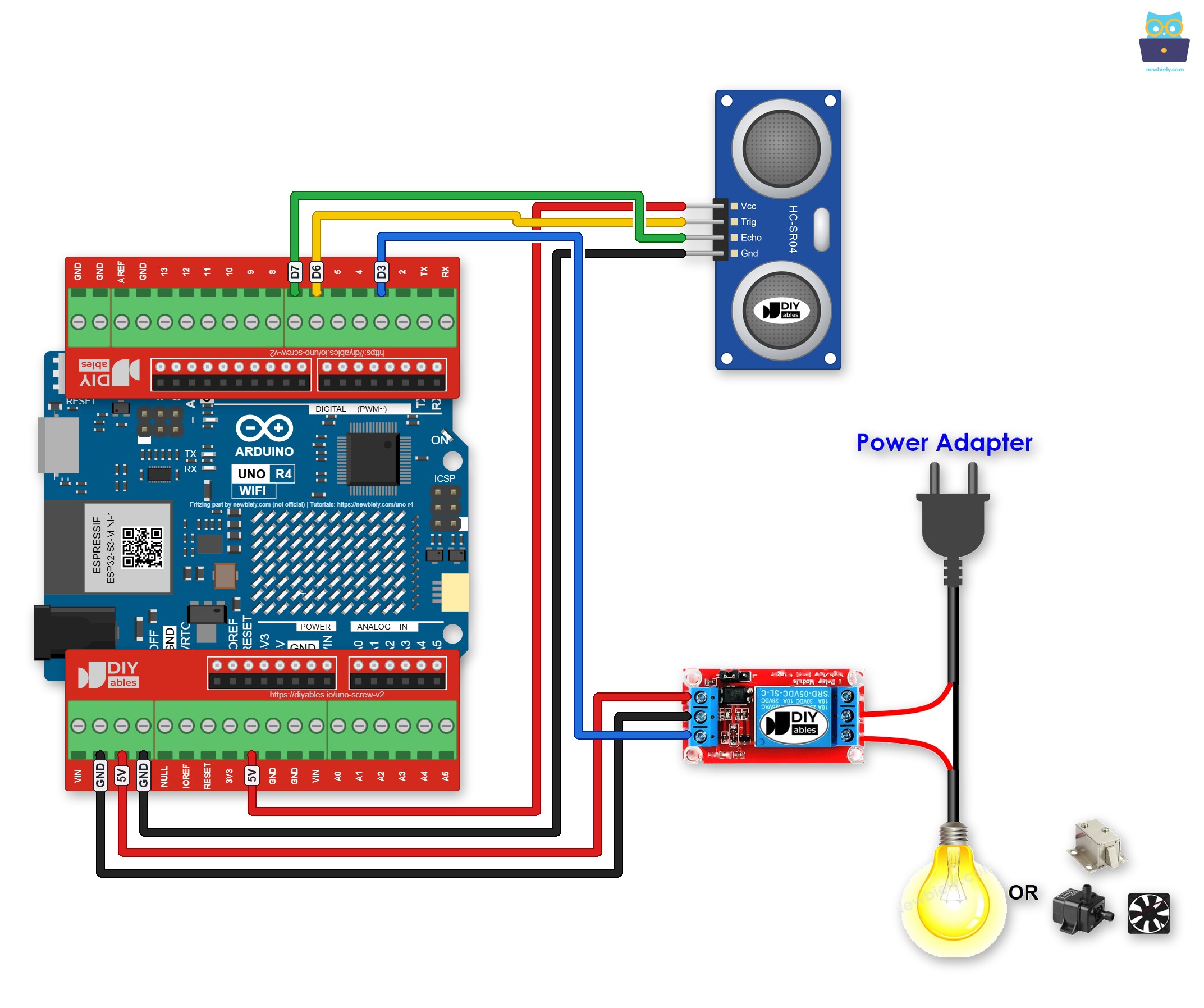
Cette image a été créée avec Fritzing. Cliquez pour agrandir l'image.
Code Arduino UNO R4
Étapes rapides
Suivez ces instructions étape par étape :
- Si c'est la première fois que vous utilisez l'Arduino Uno R4 WiFi/Minima, reportez-vous au tutoriel sur Arduino UNO R4 - Installation du logiciel..
- Branchez les composants selon le schéma fourni.
- Connectez la carte Arduino Uno R4 à votre ordinateur à l’aide d’un câble USB.
- Lancez l’IDE Arduino sur votre ordinateur.
- Sélectionnez la carte Arduino Uno R4 appropriée (par exemple Arduino Uno R4 WiFi) et le port COM.
- Copiez le code fourni et collez-le dans l’IDE Arduino.
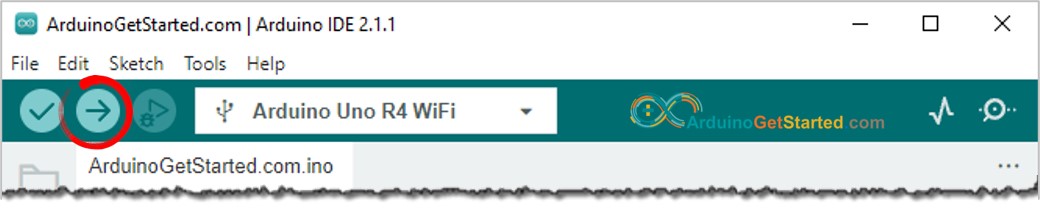
- Appuyez sur le bouton Upload dans l’IDE Arduino pour transférer le code vers votre Arduino UNO R4.
- Place ta main devant le capteur
- Observe le changement d'état du relais
Explication du code
Vérifiez l'explication dans les commentaires du code source, ligne par ligne !
※ Note:
Le code fourni est destiné à des fins éducatives. Le capteur à ultrasons réagit fortement au bruit. Pour utiliser efficacement le capteur à ultrasons, il est important de réduire ce bruit. Vous pouvez apprendre comment faire cela à comment filtrer le bruit pour le capteur ultrasonique.
Relais vs module MOSFET
Un relais n'est pas le seul moyen de commuter un appareil. Si votre appareil fonctionne en courant continu (DC), comme une serrure à solénoïde 12V, une pompe 12V ou un ventilateur 12V, un module MOSFET peut faire le même travail.
| Relais | Module MOSFET | |
|---|---|---|
| Ce qu'il peut faire | allumer ou éteindre l'appareil | allumer ou éteindre l'appareil, et régler sa puissance (PWM) |
| Bruit à la commutation | un clic à chaque fois | aucun bruit |
| Vitesse de commutation | lente, quelques millisecondes | très rapide |
| Durée de vie | les contacts s'usent après de nombreuses commutations | rien ne bouge, donc il dure longtemps |
| Type d'alimentation | AC ou DC | DC uniquement |
| Alimentation de l'appareil | toute tension admise par le relais | environ 6V ou plus |
| Isolation de l'Arduino | oui, entre bobine et contacts | oui, par l'optocoupleur PC817 |
| Idéal pour | appareils AC, ou simple ON/OFF | appareils DC, ou variation de luminosité et de vitesse |
Le relais et le module MOSFET s'activent tous les deux quand la broche de l'Arduino UNO R4 est à l'état HIGH. Donc, pour un simple ON/OFF, le code ci-dessus reste le même. Seul le câblage change. Pour les appareils branchés sur le secteur AC, utilisez toujours le relais.
Pour connaître le brochage, le câblage, le code PWM et les conseils de sécurité du module MOSFET, consultez le tutoriel Arduino UNO R4 - Module MOSFET.