
Arduino UNO R4 - Contrôle automatique de l'éclairage avec capteur de mouvement et bande LED
Dans ce tutoriel Arduino UNO R4, nous apprendrons comment construire un système de contrôle automatisé de l'éclairage utilisant un capteur de mouvement HC-SR501 et un ruban LED. Ce projet Arduino DIY vous guide à travers le câblage, la programmation et la configuration pour activer le ruban LED lorsque du mouvement est détecté. Parfait pour les débutants, ce projet est idéal pour :
- Éclairage automatique des escaliers : il s'allume lorsque quelqu'un s'en approche.
- Éclairage sous le lit : il brille lorsque vous posez le pied sur le sol.
- Lumières du sapin de Noël : elles s'allument lorsque des personnes se trouvent à proximité.
Avec l'Arduino UNO R4, le capteur HC-SR501 et la bande LED, vous pouvez créer un système d'éclairage intelligent et économe en énergie. Suivez ce guide de programmation Arduino étape par étape pour maîtriser votre projet d'automatisation domestique DIY.
Préparation du matériel
Ou vous pouvez acheter les kits suivants:
| 1 | × | Kit de Démarrage DIYables STEM V4 IoT (Arduino inclus) | |
| 1 | × | Kit de Démarrage DIYables STEM V4B IoT (Arduino inclus) | |
| 1 | × | Kit de Capteurs DIYables (18 capteurs/écrans) |
À propos du ruban LED et du capteur de mouvement
Pour en savoir plus sur les bandes LED et les capteurs de mouvement (leurs brochages, comment ils fonctionnent et la façon de programmer l'Arduino Uno R4 pour interagir avec eux), veuillez consulter ces tutoriels :
Diagramme de câblage

Cette image a été créée avec Fritzing. Cliquez pour agrandir l'image.
Les fils mal branchés sont une cause fréquente de problèmes étranges. Essayez un Screw Shield V2 ou un Proto Screw Terminal Block Shield : il se place sur la carte Arduino UNO R4 et chaque broche a son propre bornier à vis. Voici le schéma de câblage avec le Screw Shield V2.
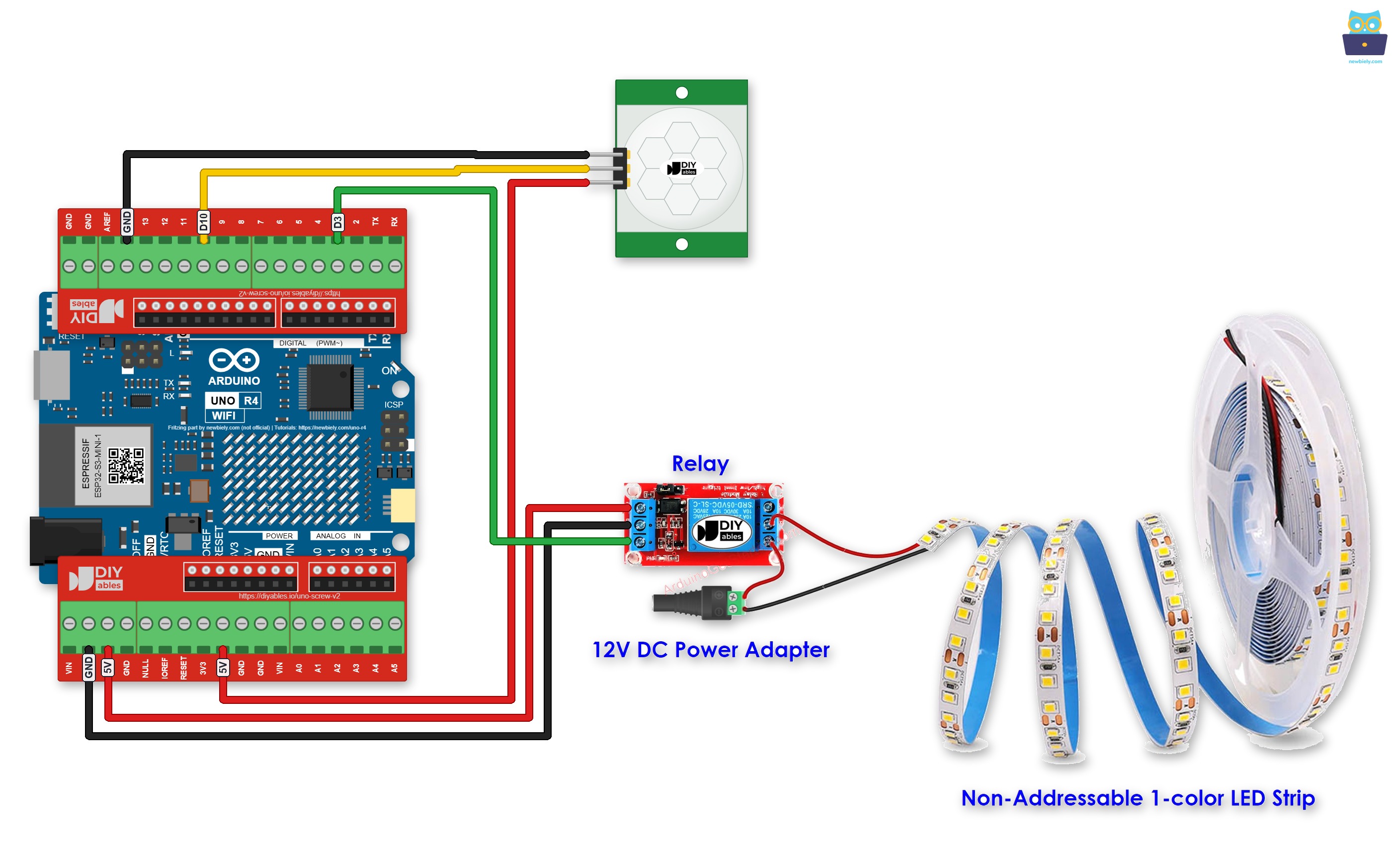
Cette image a été créée avec Fritzing. Cliquez pour agrandir l'image.
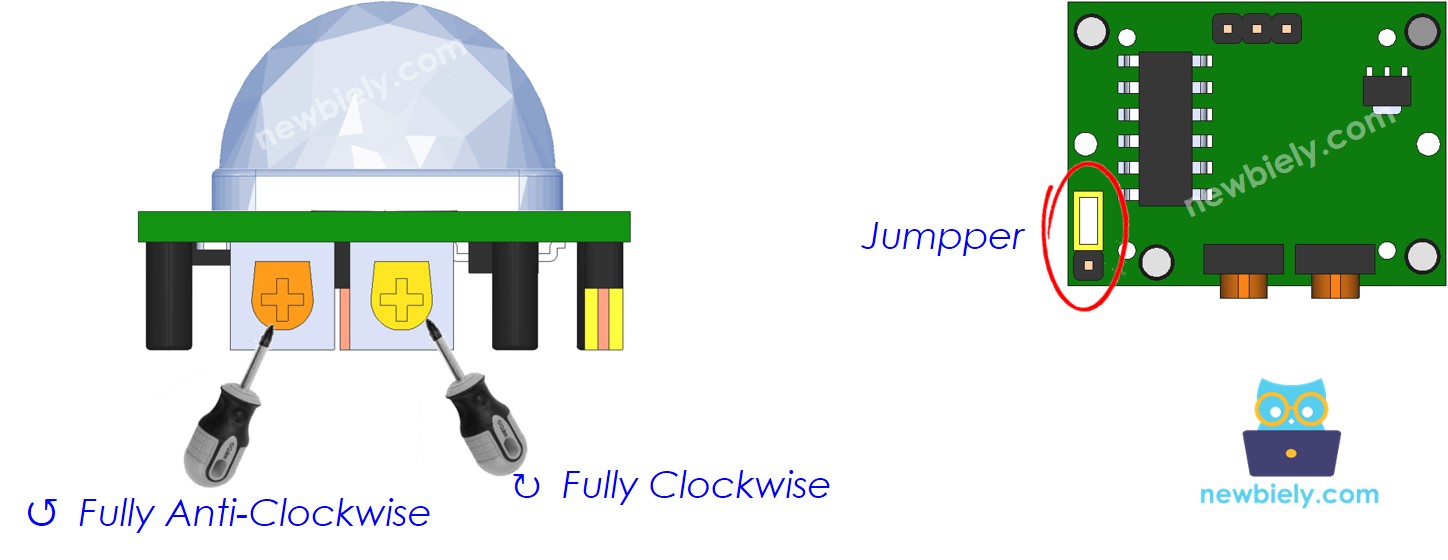
Réglage initial
| Time Delay Adjuster | Screw it in anti-clockwise direction fully. |
| Detection Range Adjuster | Screw it in clockwise direction fully. |
| Repeat Trigger Selector | Put jumper as shown on the image. |
Code Arduino UNO R4 - Le capteur de mouvement contrôle le ruban LED
Étapes rapides
Suivez ces instructions étape par étape :
- Si c'est la première fois que vous utilisez l'Arduino Uno R4 WiFi/Minima, consultez le tutoriel sur Arduino UNO R4 - Installation du logiciel..
- Reliez le capteur de mouvement et la bande LED à l'Arduino Uno R4 selon le schéma fourni.
- Connectez la carte Arduino Uno R4 à votre ordinateur à l'aide d'un câble USB.
- Lancez l'IDE Arduino sur votre ordinateur.
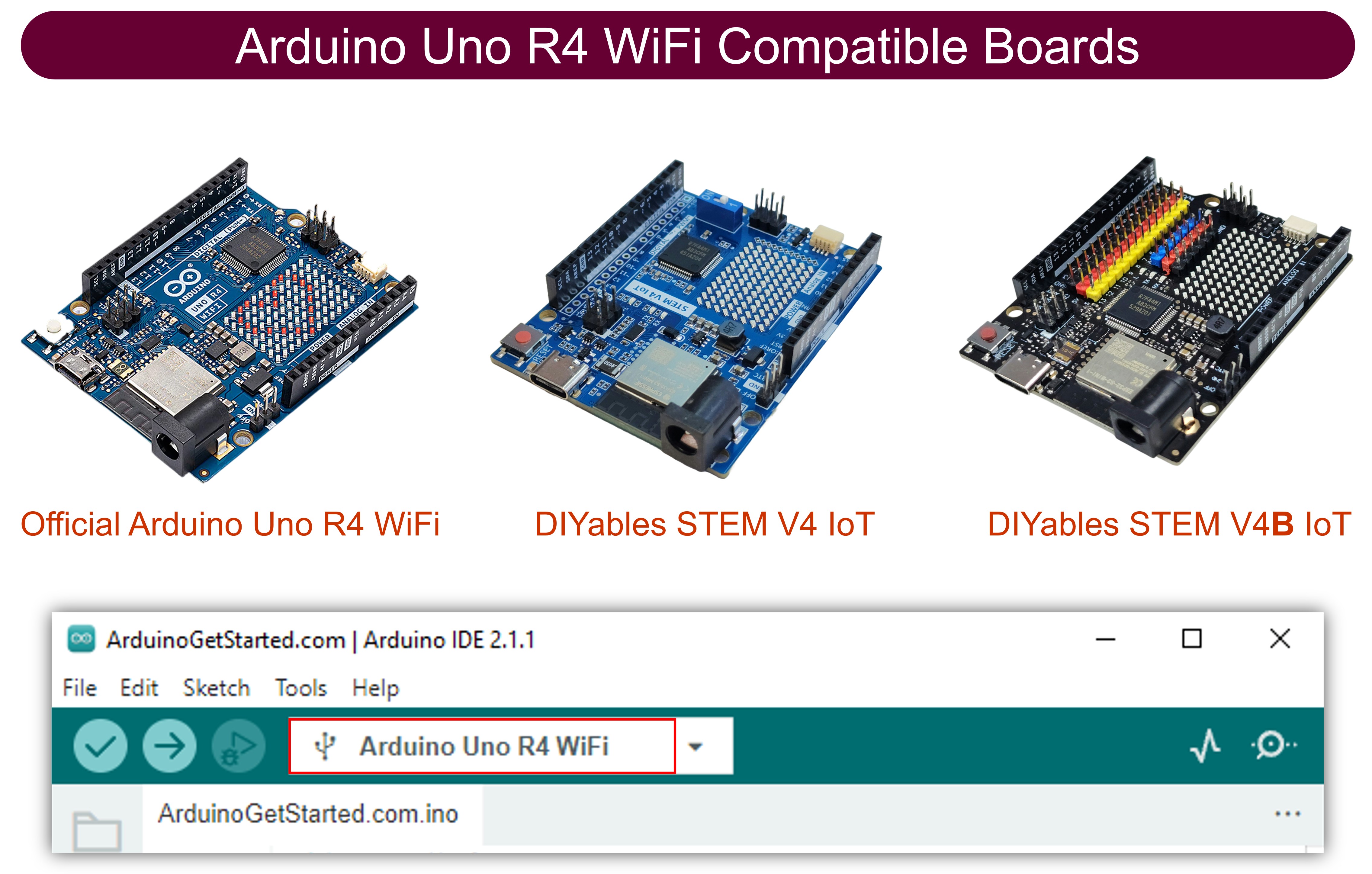
- Sélectionnez la carte Arduino Uno R4 appropriée (par exemple, Arduino Uno R4 WiFi) et le port COM.
- Copiez le code fourni et ouvrez-le avec l'IDE Arduino
- Appuyez sur le bouton Upload dans l'IDE Arduino pour envoyer le code à l'Arduino UNO R4
- Agitez votre main près du capteur
- Regardez la bande LED
Relais vs module MOSFET pour la bande LED
Ce projet utilise un relais pour allumer et éteindre la bande LED. Un module MOSFET peut faire la même chose, et il peut aussi changer la luminosité.
| Relais | Module MOSFET | |
|---|---|---|
| Contrôle de la lumière | allumée ou éteinte | allumée, éteinte et luminosité (variation PWM) |
| Bruit de clic | oui | non, silencieux |
| Temps de réaction | quelques millisecondes | très court |
| Durée de vie | les contacts s'usent à chaque commutation | longue, aucune pièce mobile |
| Type d'alimentation | AC ou DC | DC uniquement |
| Tension de la bande | selon le relais | 6V ou plus (bandes 12V et 24V acceptées) |
| Isolation | oui, bobine et contacts | oui, optocoupleur PC817 |
| Idéal pour | lampes AC, simple marche/arrêt | bandes DC à faire varier ou effets rapides |
Avec un module MOSFET, la lumière peut s'allumer doucement quand quelqu'un arrive, et s'éteindre doucement quand il part. C'est beaucoup plus agréable dans un escalier ou sous un lit. Un relais ne peut qu'allumer ou éteindre la lumière d'un coup.
Pour voir comment câbler une bande LED et faire varier sa luminosité avec un relais et avec un module MOSFET, consultez le tutoriel Arduino UNO R4 - Bande LED..
Vidéo
Résumé
Dans ce tutoriel Arduino UNO R4, vous avez appris comment créer un système de contrôle lumineux automatisé et intelligent utilisant un capteur de mouvement HC-SR501 et un ruban LED. En suivant le guide étape par étape, vous avez maîtrisé la programmation Arduino, le câblage et la mise en service pour activer les lumières lorsqu'un mouvement est détecté. Ce projet Arduino DIY est parfait pour des applications telles que l’éclairage automatique des escaliers, l’éclairage sous le lit ou les guirlandes de Noël, offrant une solution domotique économe en énergie. Avec les compétences acquises, vous pouvez désormais adapter ce projet Arduino UNO R4 à d’autres idées d’éclairage créatives, en améliorant votre maison avec un éclairage réactif activé par le mouvement.