
Comment mettre à jour le firmware sur les cartes Arduino Uno R4 WiFi/DIYables STEM V4 IoT
Comment mettre à jour le micrologiciel sur les cartes Arduino Uno R4 WiFi/DIYables STEM V4 IoT
Les cartes Arduino Uno R4 WiFi/DIYables STEM V4 IoT utilisent un module ESP32-S3 pour la connectivité Wi‑Fi et Bluetooth. Mettre à jour leur firmware assure la compatibilité avec les dernières fonctionnalités, les correctifs de sécurité et l'intégration Arduino IoT Cloud. Ce guide utilise l'outil Firmware Updater dans l'IDE Arduino (version 2.2.0 ou ultérieure). Les anciennes versions de l'IDE (par exemple 1.8.19) ne sont pas compatibles avec les cartes Uno R4 WiFi/DIYables STEM V4 IoT.

En détail, nous apprendrons :
- Prérequis pour la mise à jour du firmware
- Instructions étape par étape pour la mise à jour du firmware
- Dépannage des problèmes courants
- Options avancées pour la mise à jour en ligne de commande
Préparation du matériel
Ou vous pouvez acheter les kits suivants:
| 1 | × | Kit de Démarrage DIYables STEM V4 IoT (Arduino inclus) | |
| 1 | × | Kit de Démarrage DIYables STEM V4B IoT (Arduino inclus) | |
| 1 | × | Kit de Capteurs DIYables (18 capteurs/écrans) |
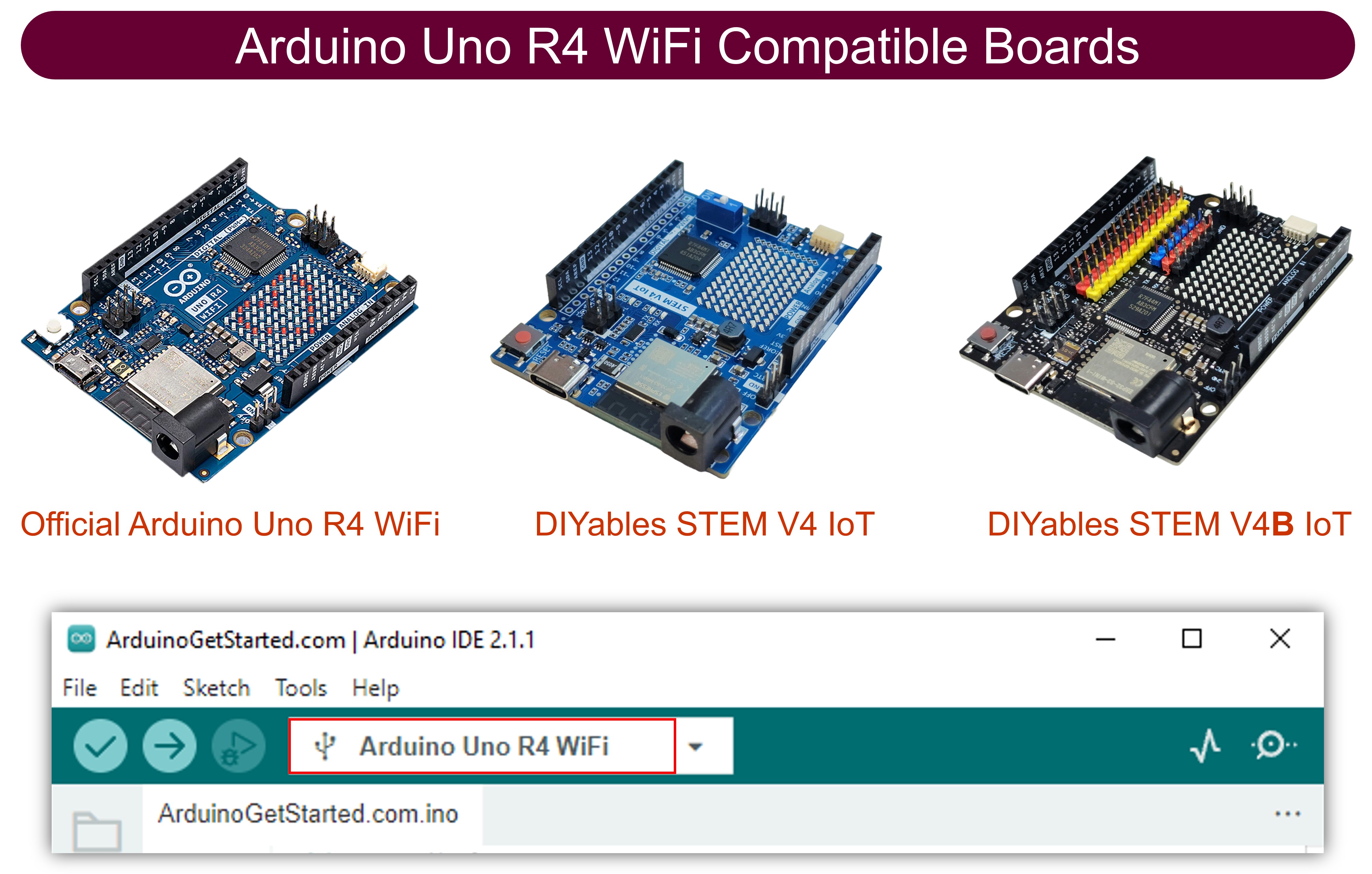
Notes importantes :
- Utilisez un câble USB de données (et non un câble destiné uniquement à la charge) pour connecter la carte à votre ordinateur.
- Fermez les applications susceptibles d'interférer avec le port USB (par exemple les moniteurs série).
- Après la mise à jour, la carte entre en mode ESP Download et doit être déconnectée puis reconnectée pour en sortir. N'envoyez pas de sketches dans ce mode, car cela pourrait écraser le firmware du pont USB.
- Si la mise à jour échoue, essayez d'appuyer sur le bouton RST (Reset), d'actualiser la liste des ports ou de changer de ports/câbles USB. Linux peut mieux fonctionner que Windows dans certains cas.
Prérequis
- Installez la dernière version de Arduino IDE (2.3.0 ou une version ultérieure recommandée).
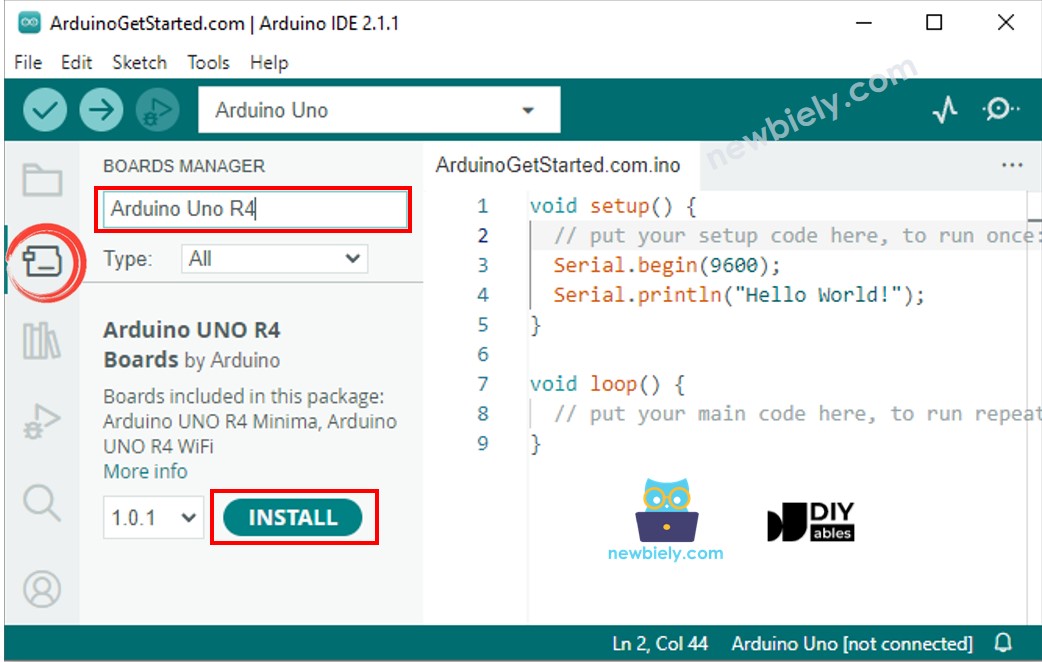
- Installez la dernière version du paquet « Arduino UNO R4 Boards » via Outils > Carte > Gestionnaire de cartes (recherchez « Arduino UNO R4 Boards »).
- Connectez vos cartes Uno R4 WiFi/DIYables STEM V4 IoT par USB.
Vérifiez si le firmware de vos cartes Arduino Uno R4 WiFi/DIYables STEM V4 IoT est à jour.
- Téléversez le code ci-dessous sur vos cartes Arduino Uno R4 WiFi/DIYables STEM V4 IoT.
- Ouvrez le moniteur série dans l'IDE.
- Regardez la sortie affichée sur le moniteur série.
- Si le résultat est le suivant, le micrologiciel de votre carte est à jour et vous n'avez plus besoin de mettre à jour le micrologiciel.
- Si c'est comme ce qui suit, vous devez suivre les instructions ci-après pour mettre à jour le firmware de vos cartes.
Instructions étape par étape
Étape 1 : Téléverser un croquis minimal
Pour éviter toute interférence des croquis existants, téléchargez un croquis minimal pour mettre la carte dans un état neutre :
- Ouvrez l'IDE Arduino.
- Allez dans Fichier > Exemples > 01.Basics > BareMinimum. Sinon, copiez et collez ce code :
- Sélectionnez votre carte (Outils > Carte > Arduino UNO R4 Boards > UNO R4 WiFi) et le port.
- Cliquez Téléverser pour téléverser le croquis.*
Étape 2 : Ouvrir l’outil de mise à jour du firmware
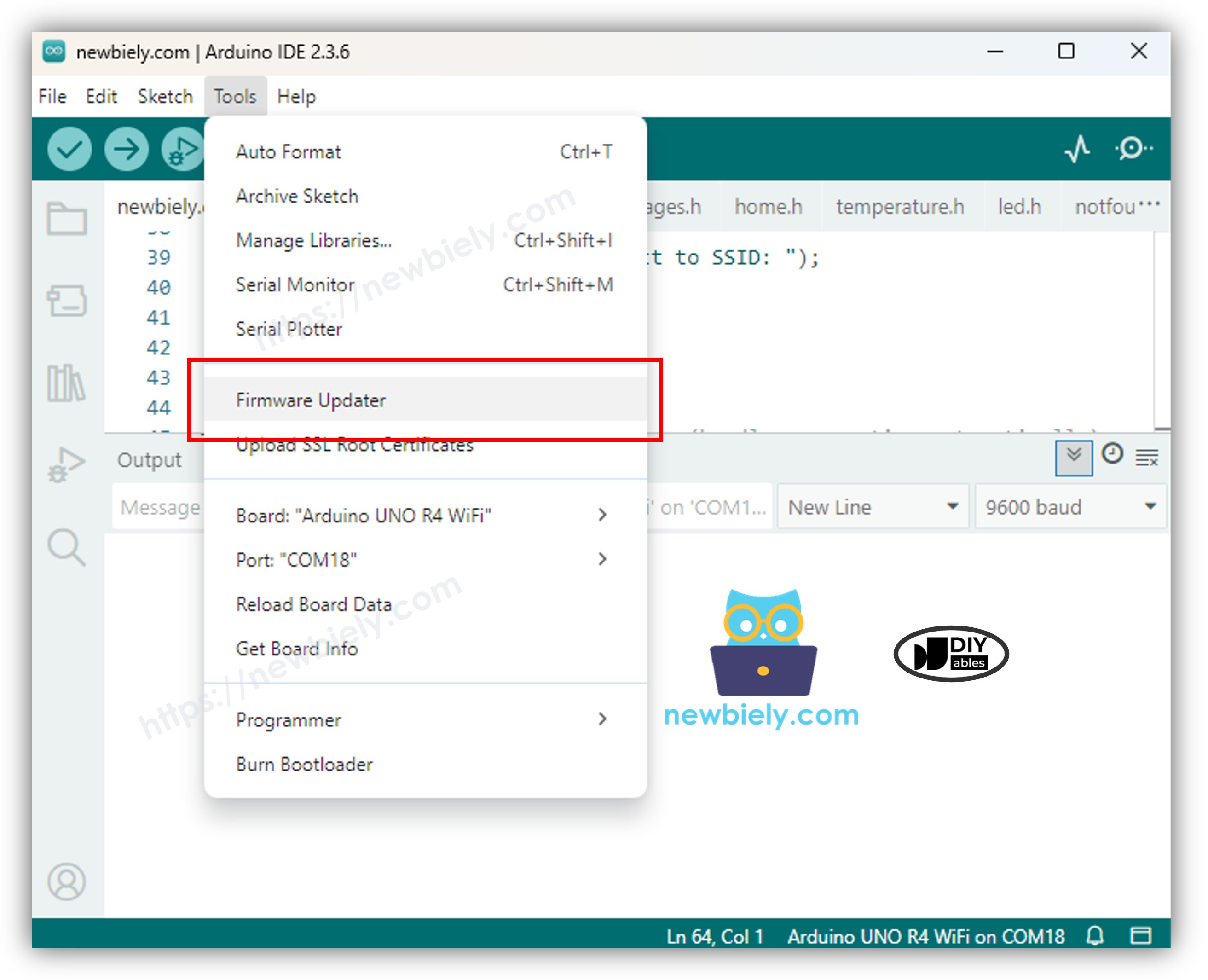
- Dans l’IDE Arduino, allez dans Outils > Mise à jour du firmware pour ouvrir la boîte de dialogue de mise à jour.
Étape 3 : Sélectionnez votre carte
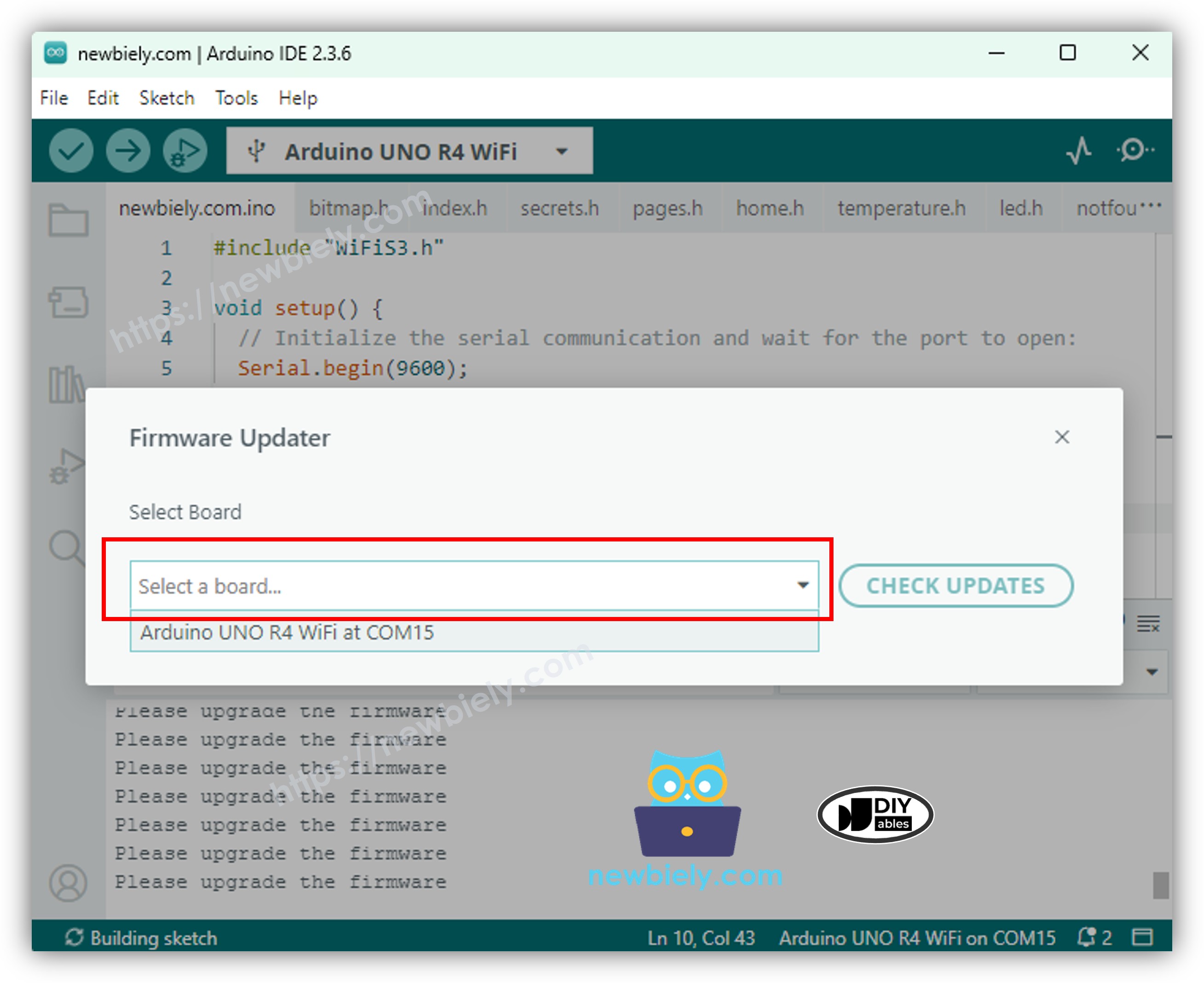
Dans le menu déroulant « Sélectionner la carte », choisissez l'Arduino UNO R4 WiFi (cela s'applique à la fois à l'Arduino UNO R4 WiFi et au DIYables STEM V4 IoT). Si la carte n'est pas répertoriée :
- Vérifiez la connexion USB et essayez un câble ou un port différent.
- Appuyez sur le bouton RESET de la carte.
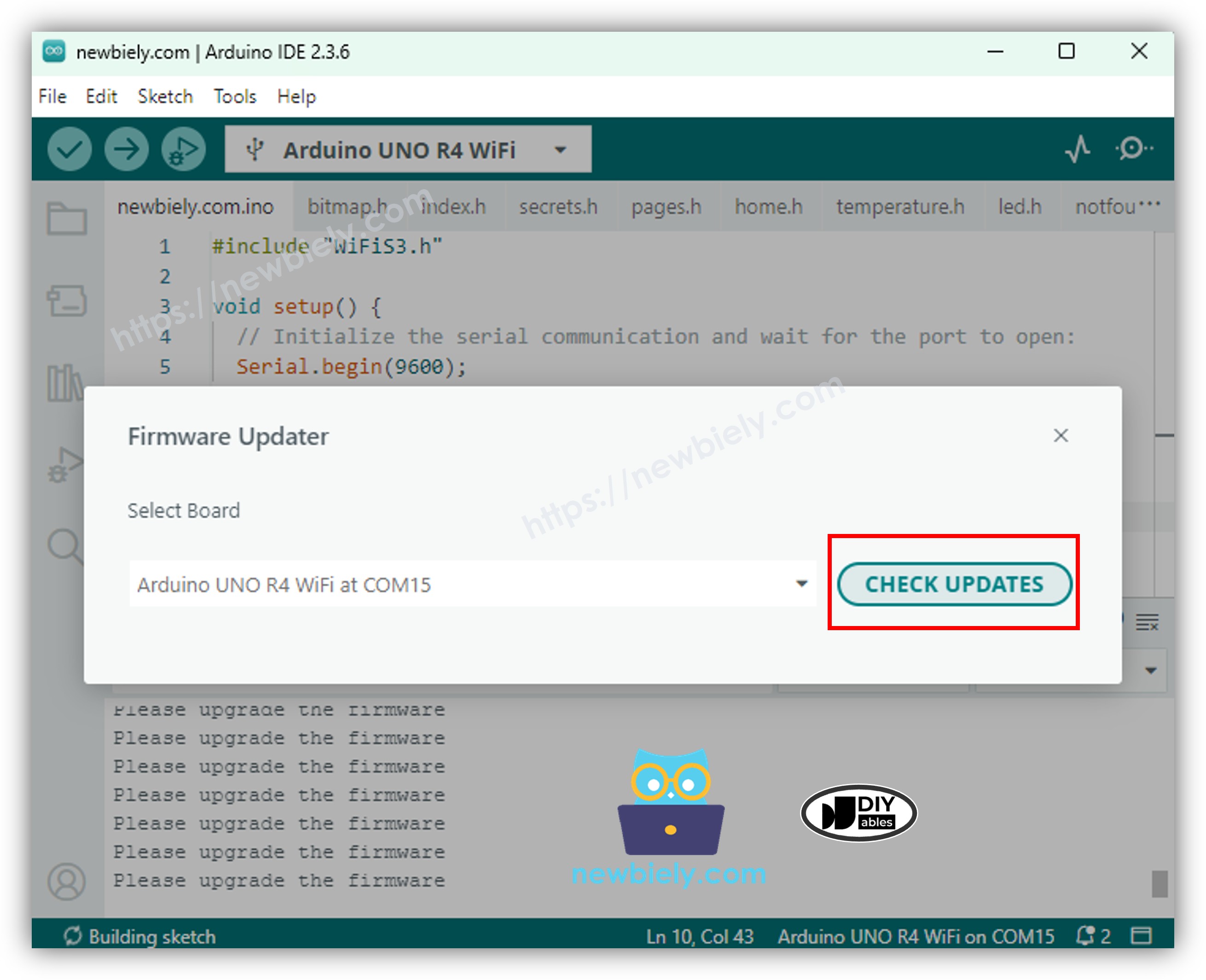
Étape 4 : Vérifier les mises à jour
- Cliquez sur Vérifier les mises à jour pour rechercher les versions du firmware disponibles.
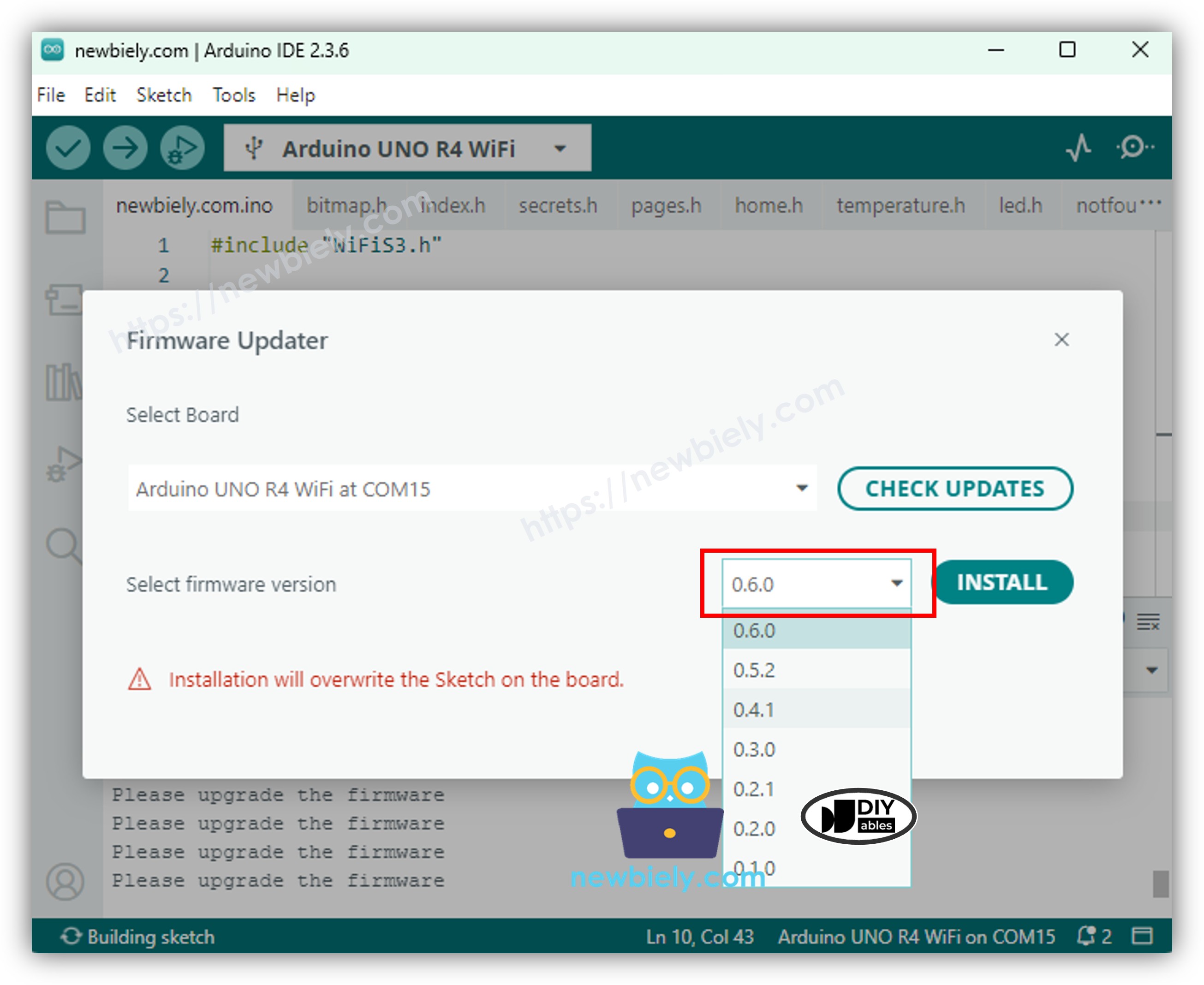
i. Sélectionnez la version la plus récente dans la liste déroulante si plusieurs options apparaissent.
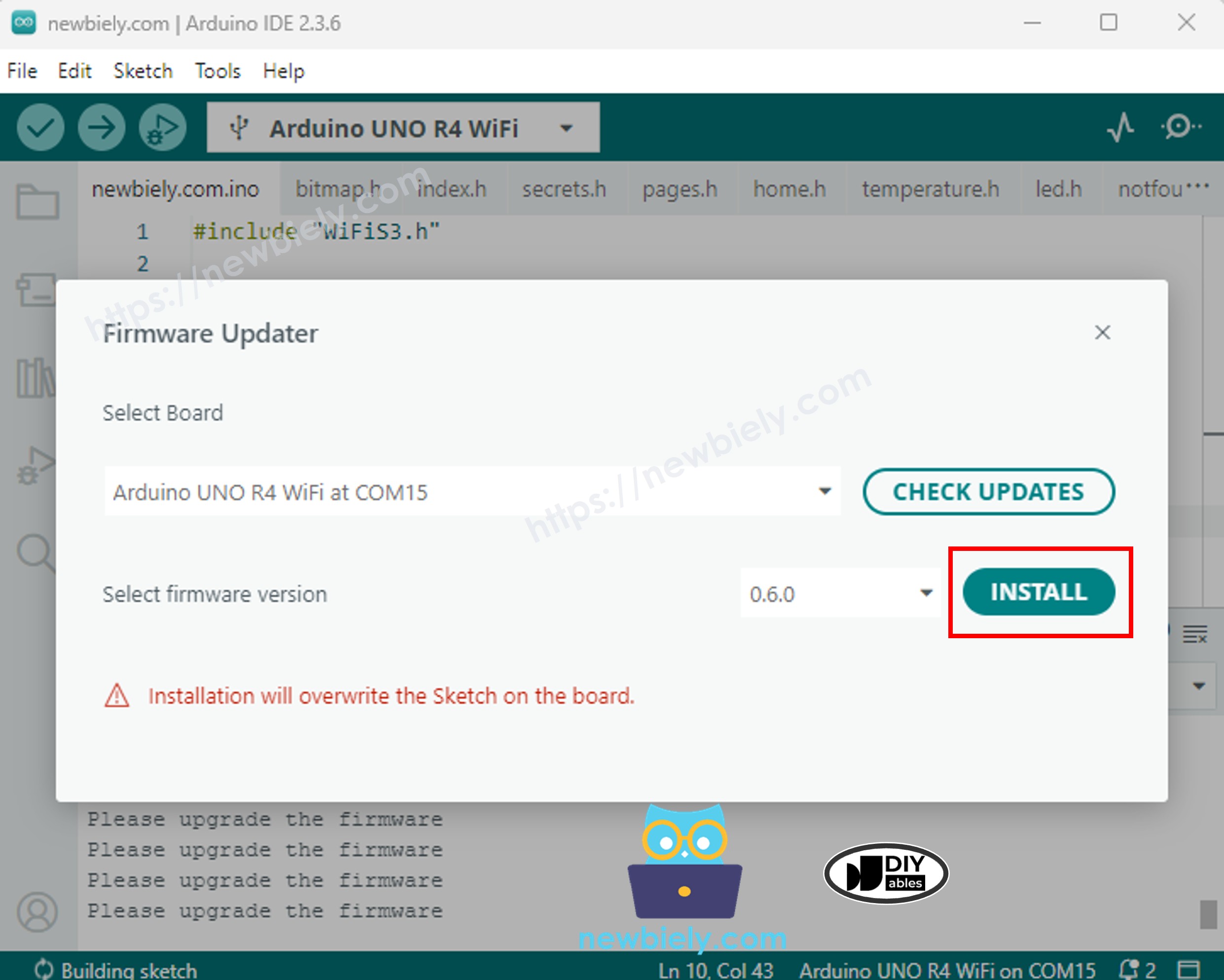
Étape 5 : Installer le micrologiciel
- Cliquez sur Installer (ou Mettre à jour le micrologiciel).
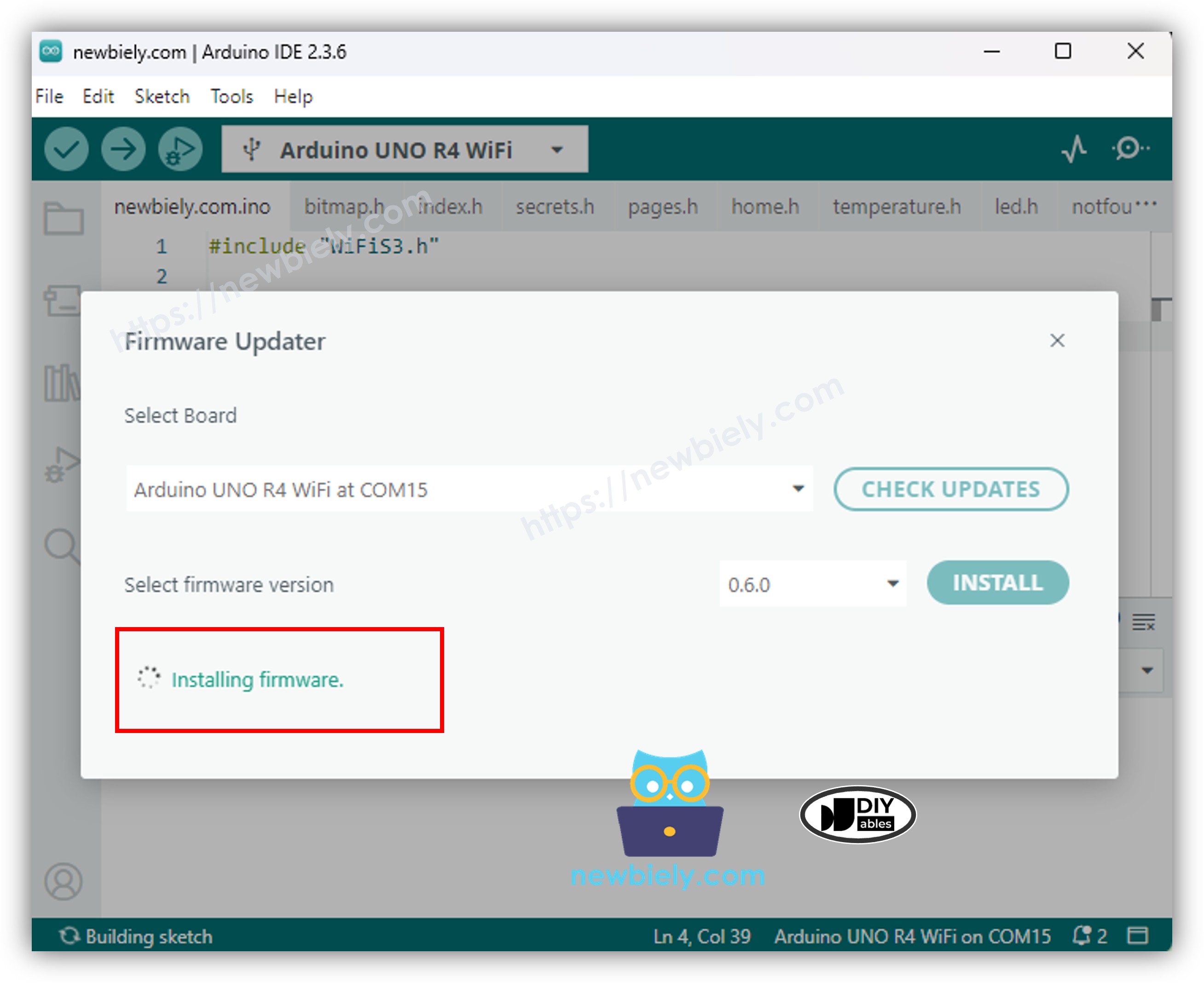
- Attendez que la barre de progression se termine (1–2 minutes) ou que le texte « Installation du micrologiciel » disparaisse. Vous pouvez voir un message « Micrologiciel installé avec succès » ou le programme de mise à jour se réinitialisera au démarrage.
Étape 6 : Quitter le mode de téléchargement
- Fermez la fenêtre de mise à jour du firmware.
- Débranchez le câble USB des cartes Uno R4 WiFi/DIYables STEM V4 IoT.
- Rebranchez le câble pour sortir du mode de téléchargement ESP.
- Vérifiez la mise à jour en exécutant le code ci-dessous et en vérifiant le Moniteur série.
Dépannage
| Issue | Cause | Solution |
|---|---|---|
| Board not detected | Faulty cable/port | Use a data USB cable; try another port; press RST. |
| Update fails after ~6 seconds | Driver/OS conflict | Update drivers; try Linux; restart IDE. |
| "Please upgrade firmware" persists | Incomplete update | Re-run updater; ensure not in ESP mode when uploading sketches. |
| IDE version error | Using IDE 1.x | Install IDE 2.x. |
| USB bridge corrupted | Failed update | Use GitHub USB Bridge repo with esptool (requires Python). |