
Arduino UNO R4 - Servomoteur à potentiomètre

Ce tutoriel vous explique comment contrôler un servomoteur avec un potentiomètre en utilisant l'Arduino Uno R4. Ce tutoriel démontre comment ajuster l'angle du servomoteur en tournant un potentiomètre. Vous apprendrez :

Préparation du matériel

1×Arduino UNO R4 WiFi or Arduino UNO R4 Minima
1×Alternativement: DIYables STEM V4 IoT, Compatible with Arduino Uno R4 WiFi
1×Alternativement: DIYables STEM V4B IoT, Compatible with Arduino Uno R4 WiFi
1×Câble USB Type-A vers Type-C (pour PC USB-A)
1×Câble USB Type-C vers Type-C (pour PC USB-C)
1×Servo-moteur
1×Potentiometer
1×Alternativement: 10k Ohm Trimmer Potentiometer
1×Alternativement: Potentiometer Kit
1×Alternativement: Potentiometer Module with Knob
1×Plaque d'essai
1×Fils de connexion
1×Recommandé: Shield à bornier à vis pour Arduino Uno R4
1×Recommandé: Sensors/Servo Expansion Shield for Arduino UNO R4
1×Recommandé: Shield plaque d'essai pour Arduino Uno R4
1×Recommandé: Boîtier pour Arduino Uno R4
1×Recommandé: Répartiteur d'alimentation pour Arduino Uno R4
1×Recommandé: Kit plaque de base prototypage et plaque d'essai pour Arduino Uno

Ou vous pouvez acheter les kits suivants:

1×Kit de Démarrage DIYables STEM V4 IoT (Arduino inclus)
1×Kit de Capteurs DIYables (18 capteurs/écrans)
Divulgation : Certains des liens fournis dans cette section sont des liens affiliés Amazon. Nous pouvons recevoir une commission pour tout achat effectué via ces liens, sans coût supplémentaire pour vous. Nous vous remercions de votre soutien.

Note d'achat: Si vous utilisez plusieurs servomoteurs, nous recommandons d'utiliser le PCA9685 16 Channel PWM Servo Driver Module pour économiser les broches du MCU et faciliter le câblage.
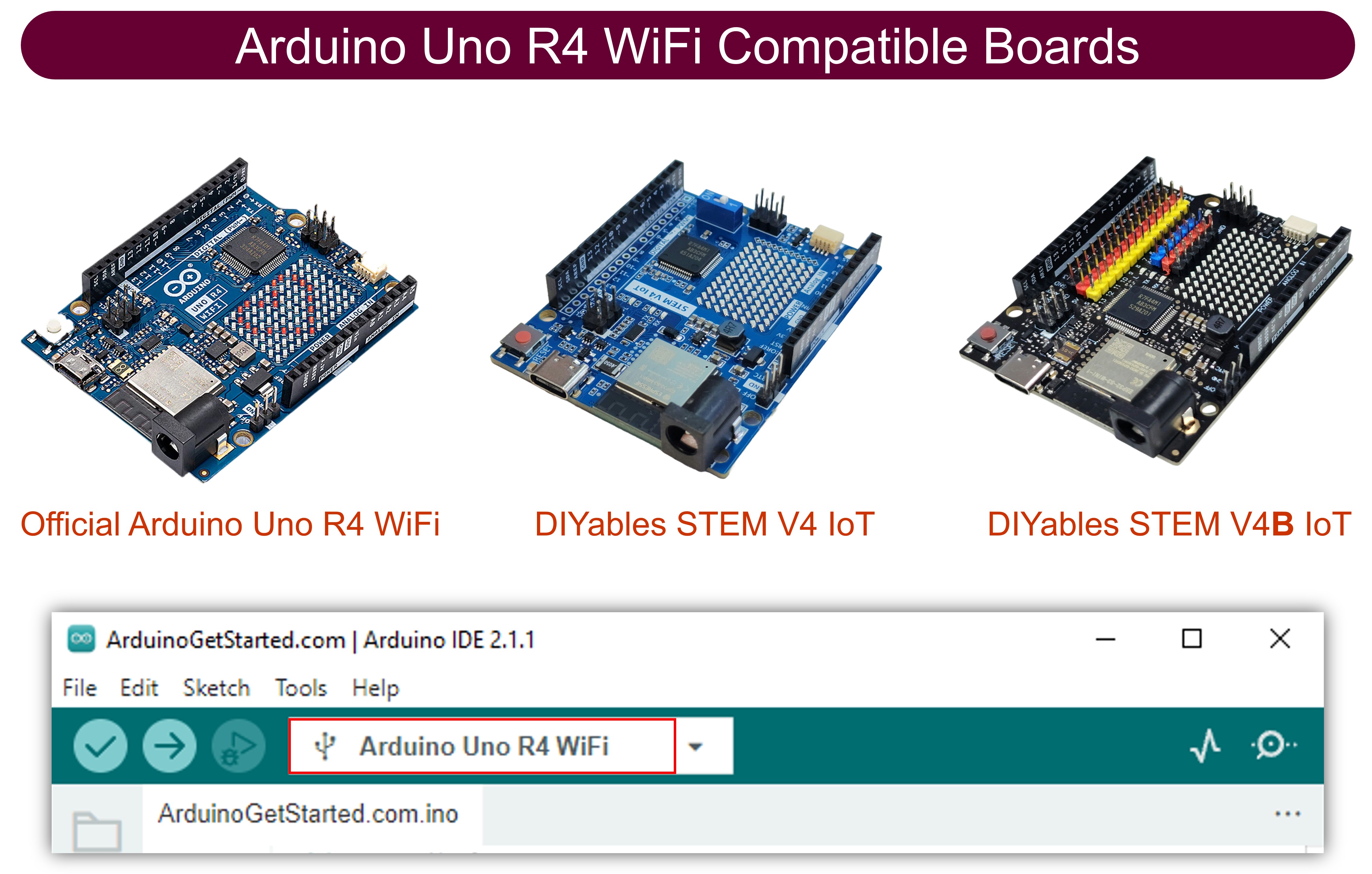
Arduino Uno R4 WiFi Compatible Boards

À propos du servomoteur et du potentiomètre

Avant d'aller plus loin, si vous n'êtes pas familiarisé avec les servomoteurs et les potentiomètres (leur brochage, leur fonctionnement et leur programmation), veuillez vous référer aux tutoriels ci-dessous :

Diagramme de câblage

  • Le schéma de câblage entre l'Arduino UNO R4, le servomoteur et le potentiomètre classique
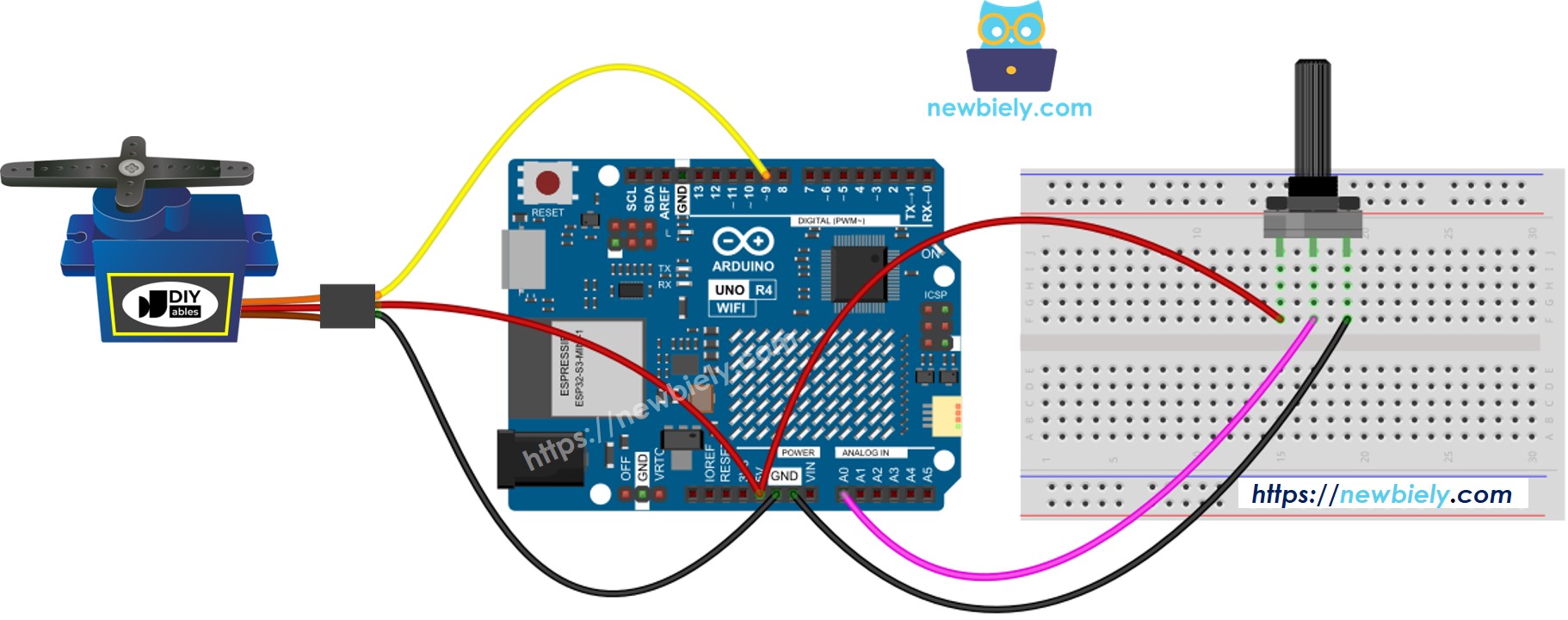
Schéma de câblage du potentiomètre du servomoteur Arduino UNO R4

Cette image a été créée avec Fritzing. Cliquez pour agrandir l'image.

  • Le schéma de câblage entre Arduino UNO R4, servomoteur et module potentiomètre
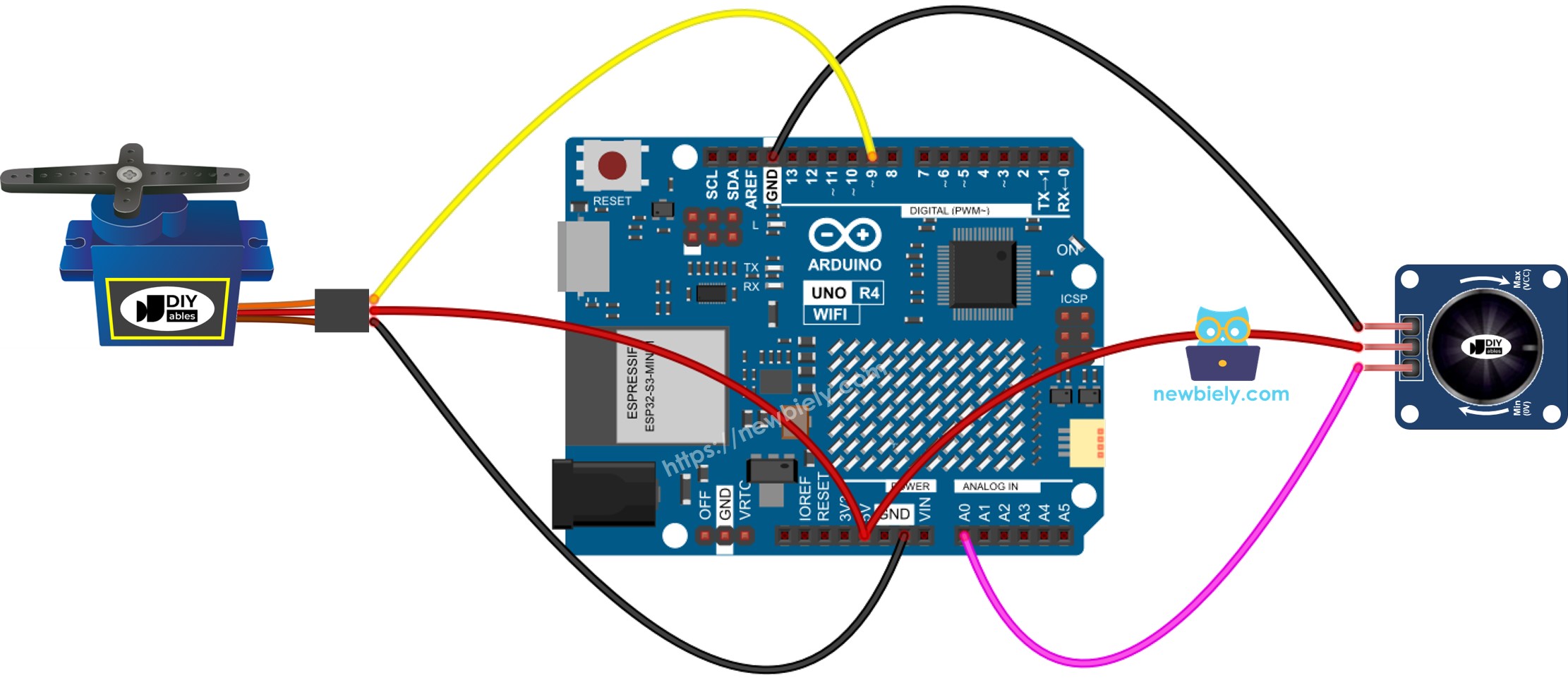
Schéma de câblage du module servomoteur et potentiomètre Arduino UNO R4

Cette image a été créée avec Fritzing. Cliquez pour agrandir l'image.

Voir Comment alimenter l'Arduino UNO R4..

Comment Programmer

  • Lit la valeur du potentiomètre (les valeurs vont de 0 à 1023)
int analogValue = analogRead(A0);
  • Ajuste-le à un angle (valeur comprise entre 0 et 180)
int angle = map(analogValue, 0, 1023, 0, 180);
  • Change la position du servomoteur en fonction de l'angle.
myServo.write(angle);

Code pour Arduino UNO R4

/* * Ce code Arduino UNO R4 a été développé par newbiely.fr * Ce code Arduino UNO R4 est mis à disposition du public sans aucune restriction. * Pour des instructions complètes et des schémas de câblage, veuillez visiter: * https://newbiely.fr/tutorials/arduino-uno-r4/arduino-uno-r4-potentiometer-servo-motor */ #include <Servo.h> Servo myServo; // create servo object to control a servo void setup() { // initialize serial communication at 9600 bits per second: Serial.begin(9600); myServo.attach(9); // attaches the servo on pin 9 to the servo object } void loop() { // reads the value of the potentiometer (value between 0 and 1023) int analogValue = analogRead(A0); // scales it to use it with the servo (value between 0 and 180) int angle = map(analogValue, 0, 1023, 0, 180); // sets the servo position according to the scaled value myServo.write(angle); // print out the value Serial.print("Potentiometer's Value: "); Serial.print(analogValue); Serial.print(" => Servo Motor's Angle: "); Serial.println(angle); delay(100); }

Étapes rapides

Suivez ces instructions étape par étape :

  • Si c'est la première fois que vous utilisez l'Arduino Uno R4 WiFi/Minima, consultez le tutoriel sur Arduino UNO R4 - Installation du logiciel..
  • Connectez les composants selon le schéma fourni.
  • Connectez la carte Arduino Uno R4 à votre ordinateur à l'aide d'un câble USB.
  • Lancez l'IDE Arduino sur votre ordinateur.
  • Sélectionnez la carte Arduino Uno R4 appropriée (par exemple Arduino Uno R4 WiFi) et le port COM.
  • Copiez-collez le code ci-dessus dans l'IDE Arduino
  • Cliquez sur le bouton Upload dans l'IDE Arduino pour transférer le code sur l'Arduino UNO R4.
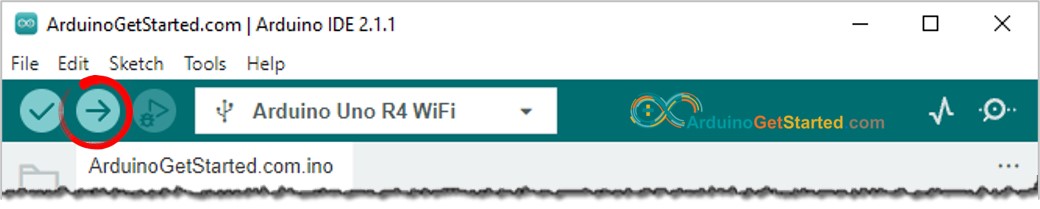
Téléverser le code dans l'IDE Arduino
  • Ouvrez le moniteur série
  • Tournez le potentiomètre
  • Regardez le servomoteur tourner
  • Vérifiez le résultat sur le moniteur série
Newbiely | Arduino IDE 2.3.8
──
File
Edit
Sketch
Tools
Help
Arduino Uno R4 WiFi
Newbiely.ino
···
8 Serial.println("Hello World!");
Output
Serial Monitor
Message (Enter to send message to 'Arduino Uno R4 WiFi' on 'COM15')
New Line
9600 baud
Potentiometer's Value: 0 => Servo Motor's Angle: 0 Potentiometer's Value: 85 => Servo Motor's Angle: 14 Potentiometer's Value: 201 => Servo Motor's Angle: 35 Potentiometer's Value: 286 => Servo Motor's Angle: 50 Potentiometer's Value: 370 => Servo Motor's Angle: 65 Potentiometer's Value: 444 => Servo Motor's Angle: 78 Potentiometer's Value: 521 => Servo Motor's Angle: 91 Potentiometer's Value: 608 => Servo Motor's Angle: 106 Potentiometer's Value: 690 => Servo Motor's Angle: 121 Potentiometer's Value: 793 => Servo Motor's Angle: 139 Potentiometer's Value: 907 => Servo Motor's Angle: 159 Potentiometer's Value: 1023 => Servo Motor's Angle: 180 Potentiometer's Value: 1023 => Servo Motor's Angle: 180
Ln 11, Col 1
Arduino Uno R4 WiFi on COM15
2

Explication du code

Vérifiez les explications données dans les commentaires du code source — écrites ligne par ligne !

Vidéo

※ NOS MESSAGES

  • N'hésitez pas à partager le lien de ce tutoriel. Cependant, veuillez ne pas utiliser notre contenu sur d'autres sites web. Nous avons investi beaucoup d'efforts et de temps pour créer ce contenu, veuillez respecter notre travail !