
Arduino UNO R4 - Bande LED
Découvrez comment programmer l'Arduino Uno R4 pour contrôler des bandes LED 12 V dans ce tutoriel accessible aux débutants. Des bandes LED à couleur unique aux bandes LED RGB, apprenez à utiliser des relais pour des projets d'éclairage dynamiques. Voici ce que vous apprendrez :
- Guide étape par étape pour configurer l'Arduino Uno R4 avec des bandes LED 12 V
- Instructions claires pour le câblage de modules relais afin de contrôler des bandes LED à couleur unique et RGB
- Exemples de code Arduino pratiques pour le contrôle des bandes LED
- Aperçus sur l'électronique de bricolage et les applications de la domotique
- Une deuxième façon avec un module MOSFET, qui allume et éteint une bande LED monocouleur et la fait aussi varier en intensité (contrôle de la luminosité avec le PWM)
Un relais ne peut allumer la bande qu'à fond ou l'éteindre complètement. Un module MOSFET la commute aussi, sans aucun clic, et il peut rendre la lumière plus vive ou plus faible.
Commencez votre voyage dans la programmation Arduino et les projets de ruban LED dès aujourd'hui !
Préparation du matériel
Ou vous pouvez acheter les kits suivants:
| 1 | × | Kit de Démarrage DIYables STEM V4 IoT (Arduino inclus) | |
| 1 | × | Kit de Démarrage DIYables STEM V4B IoT (Arduino inclus) | |
| 1 | × | Kit de Capteurs DIYables (18 capteurs/écrans) |
À propos de la bande LED
Une bande LED, également appelée ruban LED ou ruban lumineux, est une bande flexible composée de LED qui émettent de la lumière. Ces bandes sont flexibles et sont souvent utilisées pour des éclairages décoratifs dans de nombreux endroits. Les bandes LED sont disponibles en différentes couleurs et sont principalement utilisées pour créer une lueur douce, mettre en valeur des zones spécifiques ou ajouter des effets lumineux décoratifs.
Les bandes LED sont disponibles en deux variantes principales :
- Bandes LED adressables: Dans ce type, vous pouvez contrôler la couleur et la luminosité de chaque LED séparément. Chaque LED possède sa propre adresse unique qui permet ce contrôle individuel.
- Bandes LED non adressables: Avec ces bandes, vous pouvez aussi changer la couleur et la luminosité, mais le changement affecte toutes les LED sur la bande en même temps.
Ce guide concerne les rubans LED non adressables. Pour les rubans LED adressables, consultez les autres guides fournis.
- Arduino UNO R4 - Ruban LED NeoPixel. tutorial
- Arduino UNO R4 - ruban LED WS2812B. tutorial
- Arduino UNO R4 - Bande LED DotStar. tutorial
Pour faire varier l'intensité d'une bande non adressable, vous pouvez utiliser un module MOSFET. Son brochage et son fonctionnement sont expliqués dans le tutoriel Arduino UNO R4 - Module MOSFET.
Relais ou module MOSFET pour une bande LED
| Relais | Module MOSFET | |
|---|---|---|
| Contrôle de la lumière | allumé ou éteint | allumé, éteint, et luminosité (variation PWM) |
| Bruit de clic | oui | non, silencieux |
| Temps de réaction | quelques millisecondes | très court |
| Durée de vie | les contacts s'usent à chaque commutation | longue, aucune pièce mobile |
| Type de courant | CA ou CC | CC uniquement |
| Tension de la bande | selon ce que le relais permet | 6V ou plus (les bandes 12V et 24V conviennent) |
| Isolation | oui, bobine et contacts | oui, optocoupleur PC817 |
| Idéal pour | les lumières CA, un simple allumé/éteint | les bandes CC qui ont besoin de variation d'intensité ou d'effets rapides |
Pour une bande 12V, le module MOSFET est le meilleur choix, car vous pouvez régler la luminosité. Une bande RVB a trois broches de couleur (R, G, B), donc elle a besoin de trois modules MOSFET, un pour chaque couleur, de la même façon qu'elle a besoin de trois relais.
Schéma de brochage de la bande LED non adressable
Il existe deux principaux types de bandes LED non adressables.
- Ruban LED non adressable à une seule couleur : Se présente en une couleur définie par le fabricant.
- Ruban LED RGB non adressable : Peut afficher de nombreuses couleurs.
Un ruban LED non adressable à une seule couleur a généralement deux broches :
- Broche 12V/24V : Connectez-la à la broche positive d'une alimentation en courant continu de 12V ou 24V.
- Broche GND : Connectez-la à la broche négative d'une alimentation en courant continu de 12V ou 24H.
Un ruban LED RVB non adressable comporte généralement quatre broches:
- Broche 12 V/24 V : Connectez-la à la broche positive d'une alimentation CC de 12 V ou 24 V.
- Broche R : Utilisez cette broche pour le contrôle de la couleur rouge. Connectez-la à la broche négative de l'alimentation pour activer la couleur rouge.
- Broche G : Utilisez cette broche pour le contrôle de la couleur verte. Connectez-la à la broche négative de l'alimentation pour activer la couleur verte.
- B come : Utilisez cette broche pour le contrôle de la couleur bleue. Connectez-la à la broche négative de l'alimentation pour activer la couleur bleue.
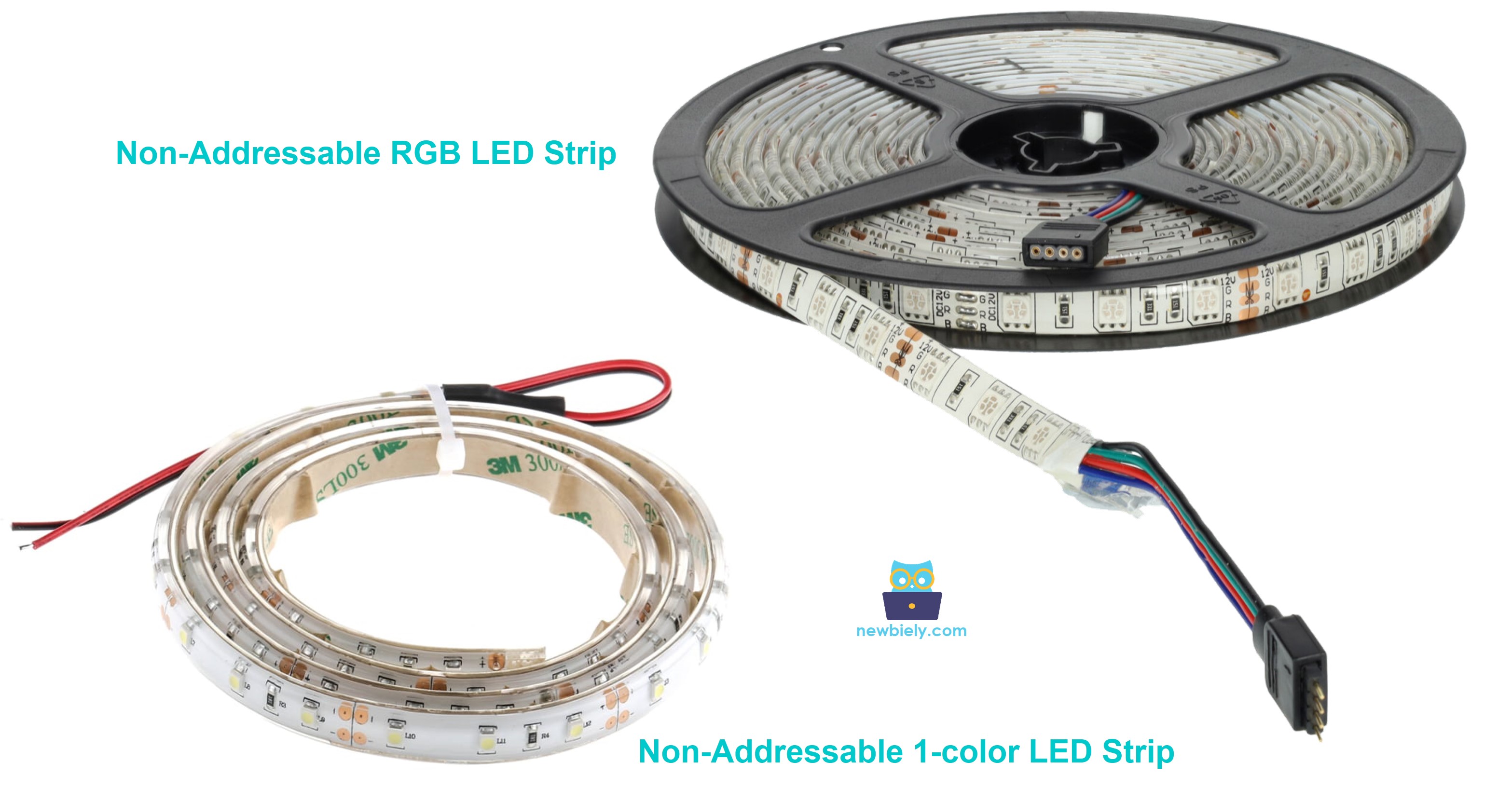
Nous allons apprendre comment contrôler les deux types en utilisant l'Arduino UNO R4, un à la fois.
Comment contrôler un ruban LED monocouleur non adressable.
Lorsque vous connectez un ruban LED 12 V à une alimentation de 12 V, il s'allume. Pour contrôler ce ruban LED 12 V à l'aide d'un Arduino UNO R4, vous devez utiliser un relais. L'Arduino UNO R4 contrôle le ruban LED 12 V via le relais. Si vous n'êtes pas familier avec les relais, tels que leurs brochages, leurs fonctions ou leur programmation, vous pouvez en savoir plus en consultant le tutoriel Arduino UNO R4 - Relais sur Arduino UNO R4 - Relais..
Schéma de câblage.
Schéma de câblage entre Arduino UNO R4 et un ruban LED non adressable à une couleur unique.

Cette image a été créée avec Fritzing. Cliquez pour agrandir l'image.
Si vous comptez garder ce circuit, pensez aux borniers à vis. Ajoutez simplement un Proto Screw Terminal Block Shield ou un Screw Shield V2 à la carte Arduino UNO R4. Chaque fil va au bornier à vis de la même broche, comme sur l'image ci-dessous.
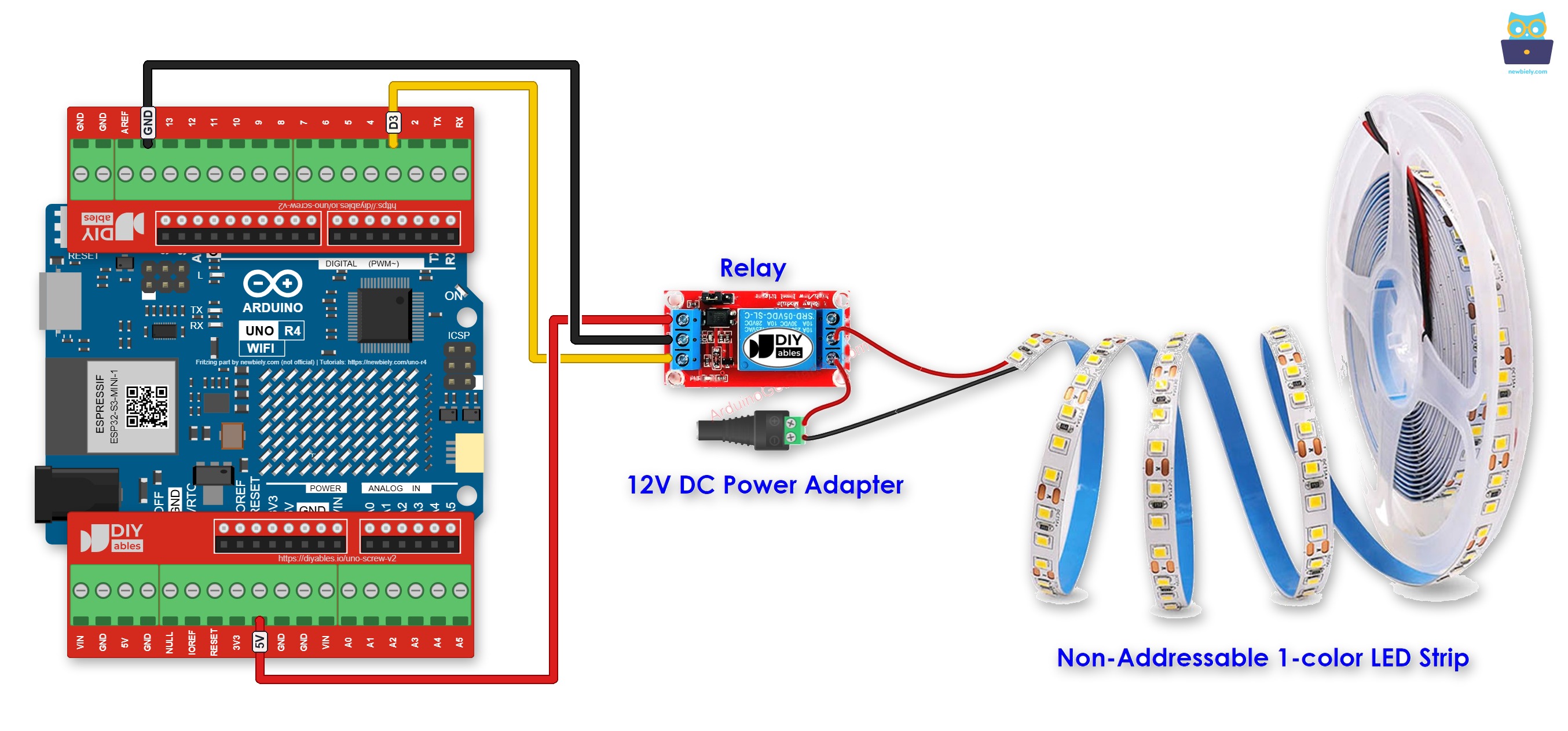
Cette image a été créée avec Fritzing. Cliquez pour agrandir l'image.
Schéma de câblage entre Arduino UNO R4 et bande LED RVB non adressable.

Cette image a été créée avec Fritzing. Cliquez pour agrandir l'image.
Code Arduino UNO R4
Code Arduino UNO R4 pour contrôler une bande LED monocouleur non adressable.
Ce code allumera en continu la bande LED pendant 5 secondes, puis l'éteindra pendant 5 secondes.
Code Arduino UNO R4 pour contrôler un ruban LED RGB non adressable.
Le code ci-dessous change à plusieurs reprises les couleurs de la bande LED RVB (rouge, vert, bleu, jaune, magenta, cyan et blanc).
Étapes rapides
Suivez ces instructions étape par étape :
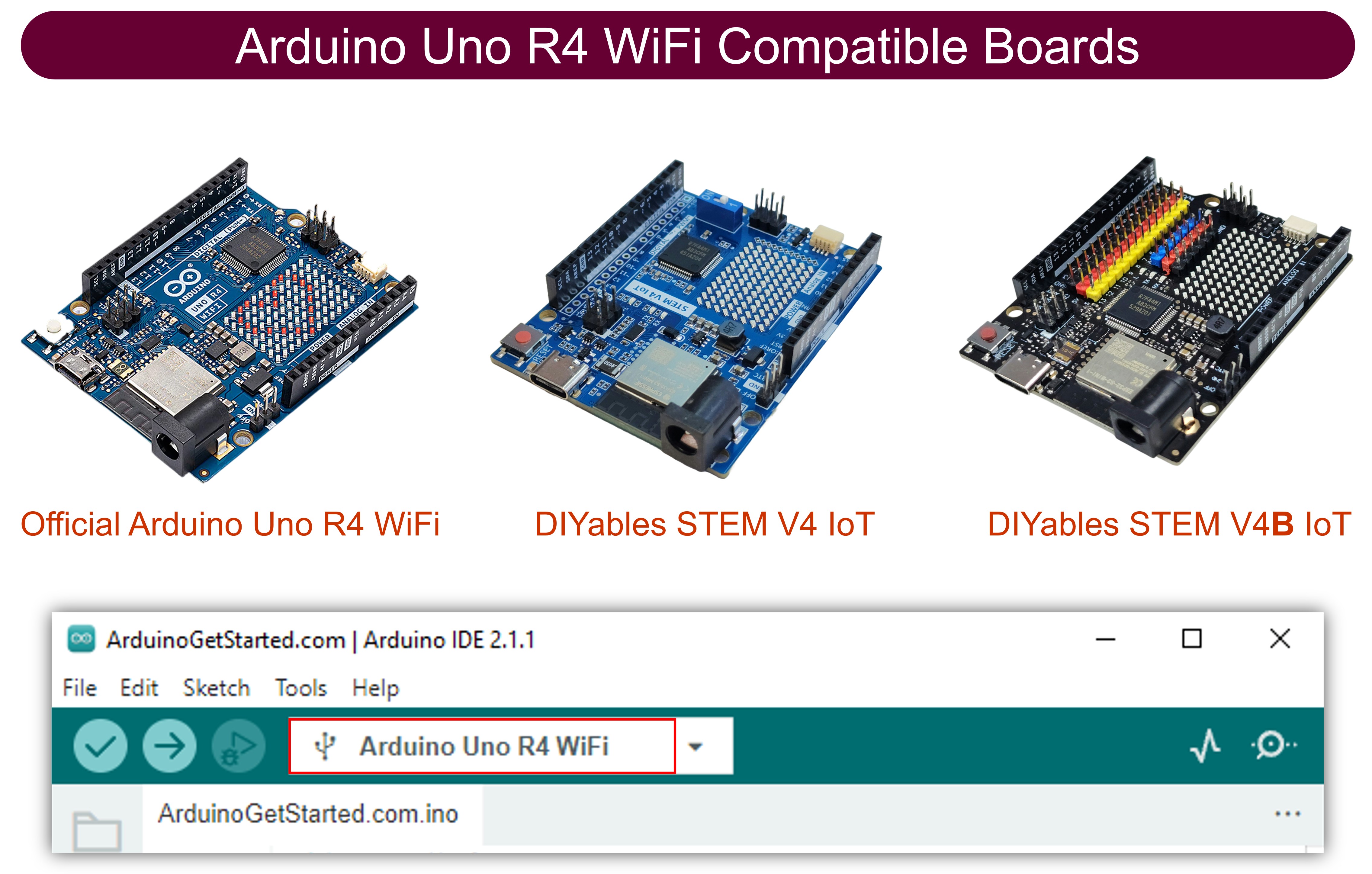
- Si c'est la première fois que vous utilisez l'Arduino Uno R4 WiFi/Minima, reportez-vous au tutoriel sur Arduino UNO R4 - Installation du logiciel..
- Connectez la bande LED à l'Arduino UNO R4 selon le schéma fourni.
- Connectez la carte Arduino UNO R4 à votre ordinateur à l’aide d’un câble USB.
- Lancez l’IDE Arduino sur votre ordinateur.
- Sélectionnez la carte Arduino UNO R4 appropriée (par exemple Arduino Uno R4 WiFi) et le port COM.
- Copiez le code ci-dessus et collez-le dans l’IDE Arduino.
- Cliquez sur le bouton Importer dans l’IDE Arduino pour transférer le code vers votre Arduino UNO R4.
- Observez l'état de la bande LED.
Explication du code
L'explication se trouve dans les commentaires du code Arduino ci-dessus.
Pour ajuster la luminosité et les couleurs d'une bande LED non adressable, nous devons utiliser un pilote comme le pilote L298N au lieu d'un relais.
Code Arduino UNO R4 - Variation de la bande LED avec un module MOSFET
Ici, un module MOSFET remplace le relais pour la bande LED monocouleur. L'Arduino UNO R4 envoie un signal PWM, et la bande devient plus vive ou plus faible.
Schéma de câblage entre l'Arduino UNO R4, le module MOSFET et la bande LED monocouleur.
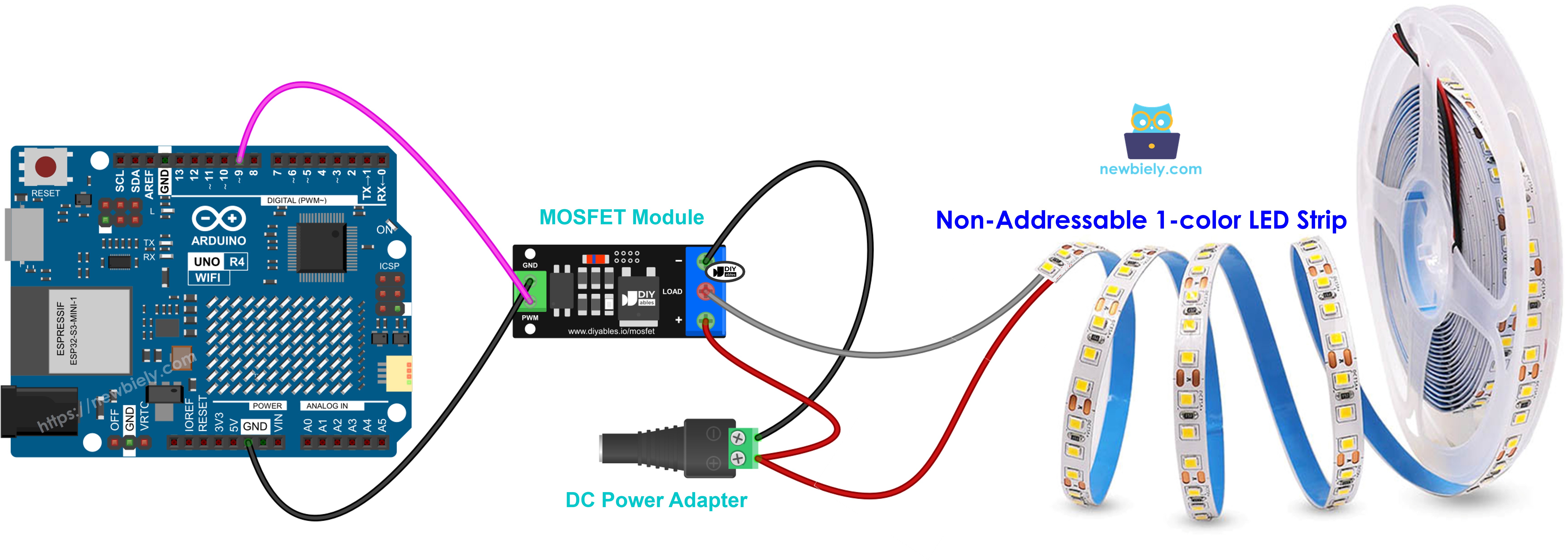
Cette image a été créée avec Fritzing. Cliquez pour agrandir l'image.
Pour un projet durable, les borniers à vis tiennent mieux les fils que les fils de connexion. La carte Arduino UNO R4 fonctionne avec le Proto Screw Terminal Block Shield comme avec le Screw Shield V2. Les deux transforment les broches en borniers à vis. Voici le montage avec le Screw Shield V2 :
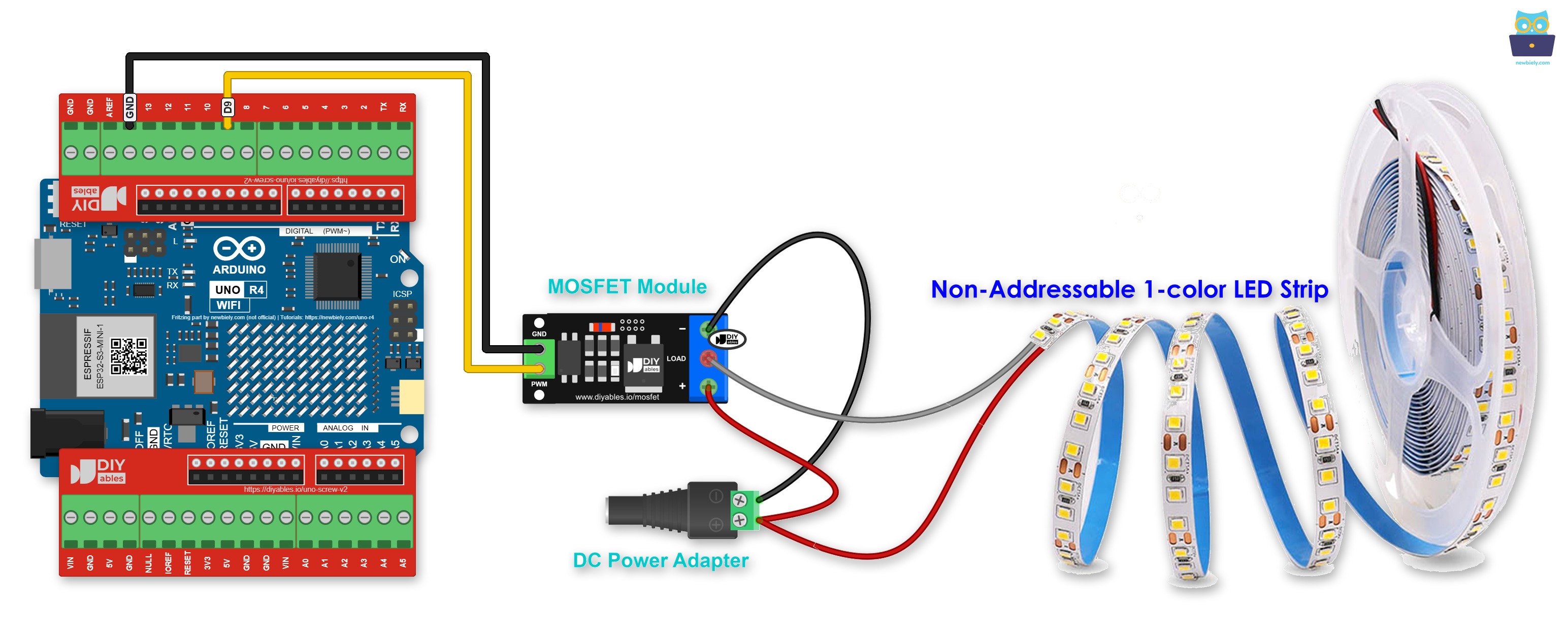
Cette image a été créée avec Fritzing. Cliquez pour agrandir l'image.
Voir Comment alimenter l'Arduino UNO R4..
- Broche 9 de l'Arduino UNO R4 → broche PWM du module
- GND de l'Arduino UNO R4 → broche GND du module
- Adaptateur 12V + → borne +
- Broche 12V de la bande LED → borne + (partagée avec le + de l'adaptateur)
- Broche GND de la bande LED → borne LOAD
- Adaptateur 12V − → borne −
Une bande LED n'a pas de bobine, donc vous n'avez pas besoin de diode de roue libre (flyback).
Code Arduino UNO R4 pour varier l'intensité de la bande LED monocouleur.
La bande brille à pleine luminosité pendant 2 secondes, puis reste éteinte pendant 2 secondes. Ensuite, elle monte progressivement de 10% à 100% puis redescend à 0%, et la boucle recommence.
Étapes rapides
- Configurez l'IDE Arduino comme décrit dans les Étapes rapides du relais ci-dessus.
- Câblez la bande LED et le module MOSFET comme dans le schéma, avec l'adaptateur 12V débranché.
- Téléversez le code sur l'Arduino UNO R4.
- Branchez l'adaptateur 12V.
- Ouvrez le Moniteur Série et choisissez 9600 bauds.
- Regardez la bande devenir plus vive, puis plus faible, pas à pas.
Remarque : le module MOSFET ne fonctionne qu'avec du courant CC, et l'alimentation de la bande doit être d'environ 6V ou plus. Une bande 5V ne fonctionnera pas bien avec lui, et les lumières CA ont besoin du relais.