
Arduino UNO R4 - LED qui s’estompe avec le potentiomètre
Ce tutoriel vous explique comment programmer l'Arduino UNO R4 pour contrôler la luminosité d'une DEL en fonction de la valeur de sortie d'un potentiomètre.
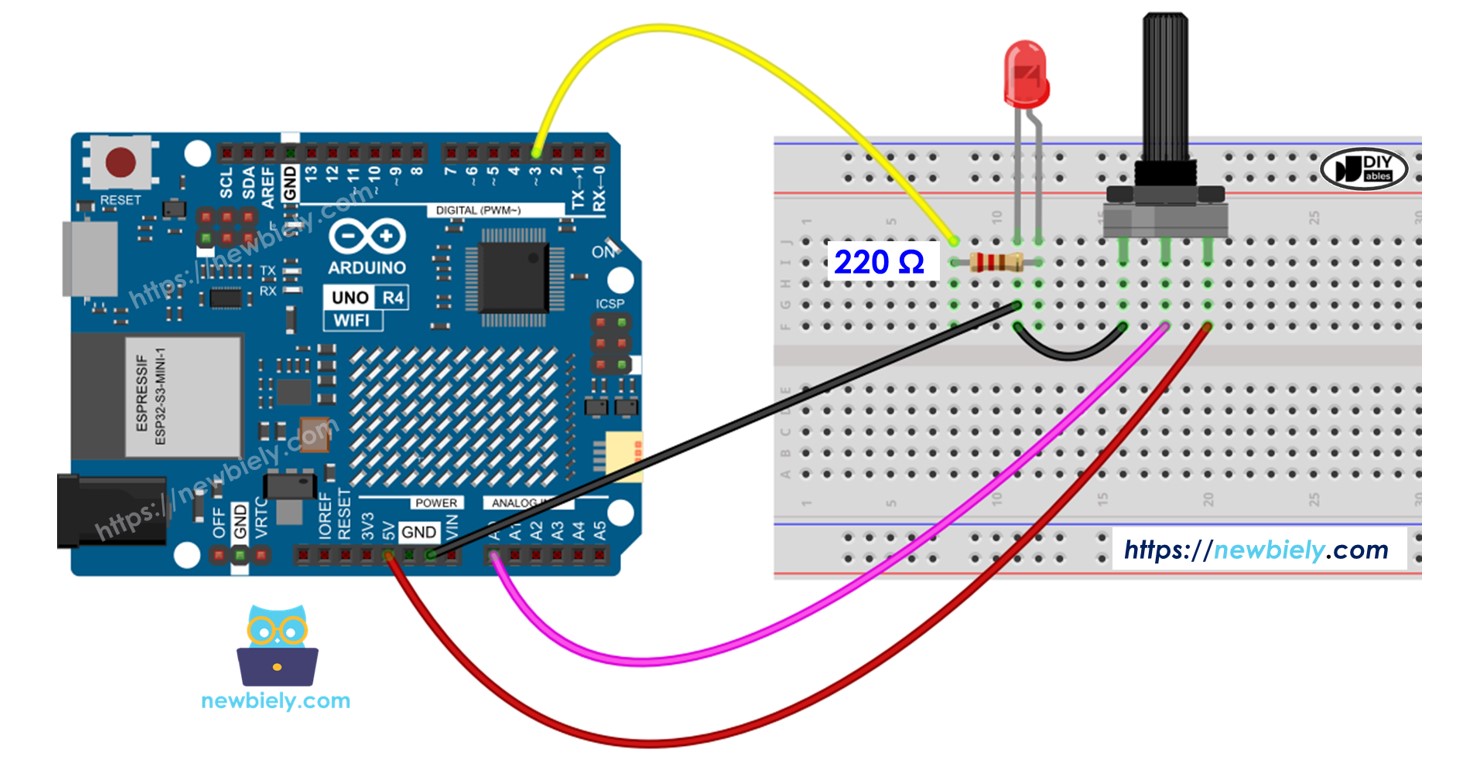
Préparation du matériel
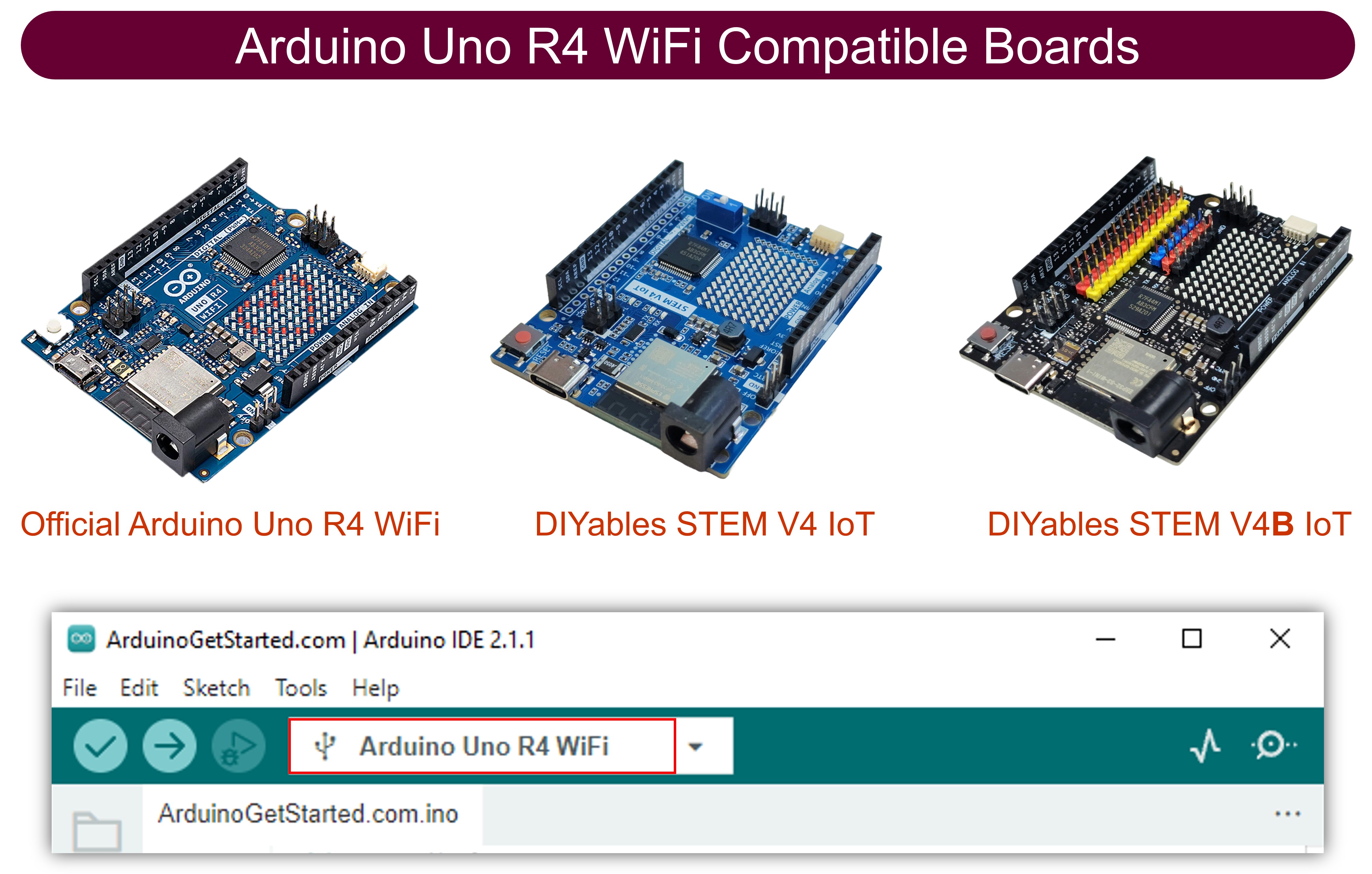
Ou vous pouvez acheter les kits suivants:
| 1 | × | Kit de Démarrage DIYables STEM V4 IoT (Arduino inclus) | |
| 1 | × | Kit de Démarrage DIYables STEM V4B IoT (Arduino inclus) | |
| 1 | × | Kit de Capteurs DIYables (18 capteurs/écrans) |
Divulgation : Certains des liens fournis dans cette section sont des liens affiliés Amazon. Nous pouvons recevoir une commission pour tout achat effectué via ces liens, sans coût supplémentaire pour vous. Nous vous remercions de votre soutien.
Note d'achat: Pour simplifier le processus de câblage, nous recommandons d'utiliser le LED Module, qui est livré avec une résistance intégrée.
À propos de la DEL et du potentiomètre
En savoir plus sur les LED et les potentiomètres (schéma des broches, fonctionnalité, programmation) dans les tutoriels fournis :
Diagramme de câblage
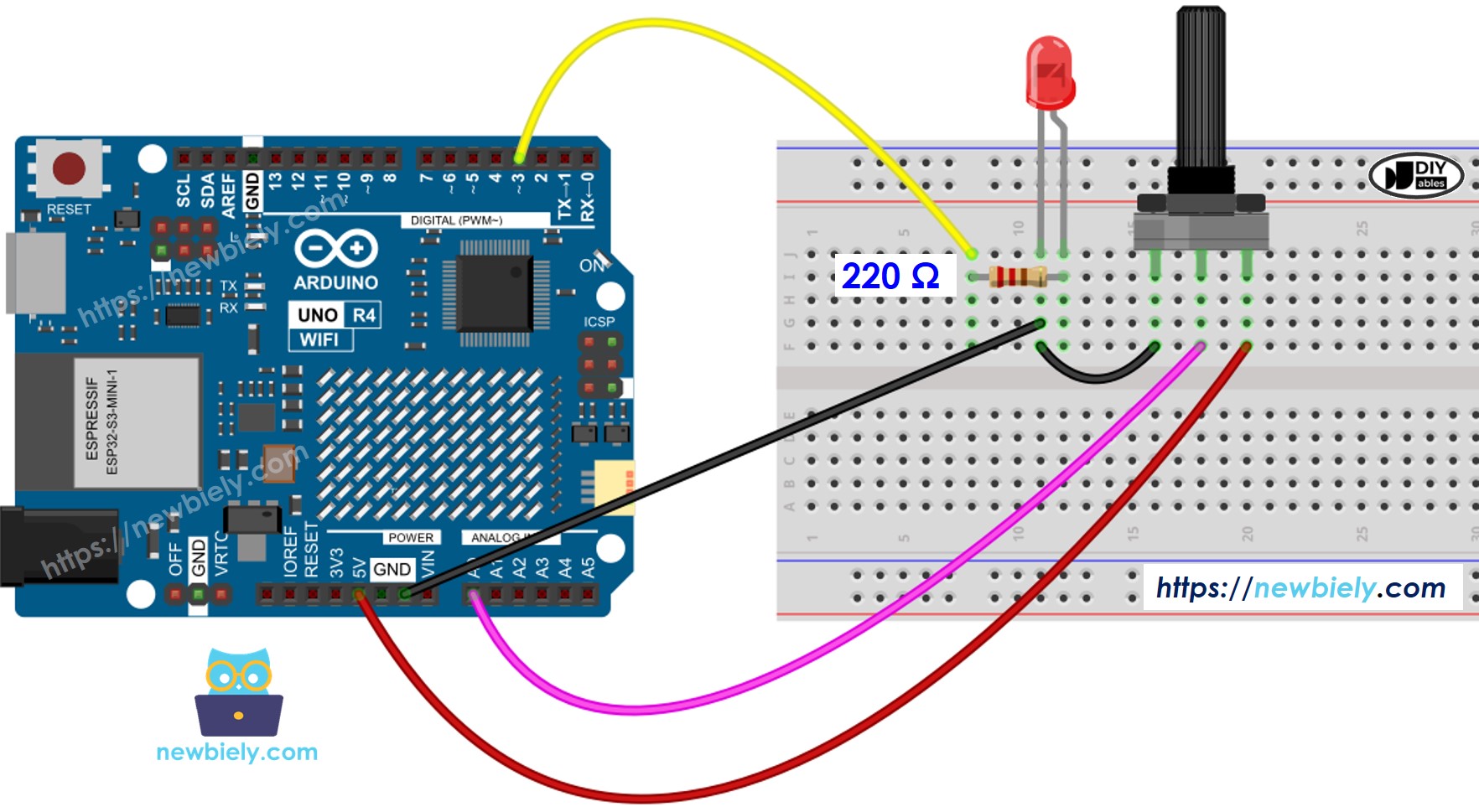
Cette image a été créée avec Fritzing. Cliquez pour agrandir l'image.
Comment programmer
- Lit l'entrée sur la broche analogique A0 (la valeur varie de 0 à 1023)
int adc_value = analogRead(A0);
- Convertissez-le en un niveau de luminosité (un nombre entre 0 et 255)
int brightness = map(adc_value, 0, 1023, 0, 255);
- Définit la luminosité de la LED connectée à la broche 3.
analogWrite(LED_PIN, brightness);
Code Arduino UNO R4
/*
* Ce code Arduino UNO R4 a été développé par newbiely.fr
* Ce code Arduino UNO R4 est mis à disposition du public sans aucune restriction.
* Pour des instructions complètes et des schémas de câblage, veuillez visiter:
* https://newbiely.fr/tutorials/arduino-uno-r4/arduino-uno-r4-potentiometer-fade-led
*/
#define LED_PIN 3 // The Arduino UNO R4 pin connected LED
#define POTENTIOMETER_PIN A0 // The Arduino UNO R4 pin connected potentiometer
void setup() {
// initialize serial communication at 9600 bits per second:
Serial.begin(9600);
// declare LED pin to be an output:
pinMode(LED_PIN, OUTPUT);
}
void loop() {
// reads the input on analog pin A0 (value between 0 and 1023)
int adc_value = analogRead(POTENTIOMETER_PIN);
// scales it to brightness (value between 0 and 255)
int brightness = map(adc_value, 0, 1023, 0, 255);
// sets the brightness LED that connects to pin 3
analogWrite(LED_PIN, brightness);
// print out the value
Serial.print("Analog: ");
Serial.print(adc_value);
Serial.print(", Brightness: ");
Serial.println(brightness);
delay(100);
}
Étapes rapides
Suivez ces instructions étape par étape :
- Si c'est la première fois que vous utilisez l'Arduino Uno R4 WiFi/Minima, reportez‑vous au tutoriel sur Arduino UNO R4 - Installation du logiciel..
- Branchez les composants selon le schéma fourni.
- Branchez la carte Arduino Uno R4 à votre ordinateur à l'aide d'un câble USB.
- Lancez l’IDE Arduino sur votre ordinateur.
- Sélectionnez la carte Arduino Uno R4 appropriée (par exemple, Arduino Uno R4 WiFi) et le port COM.
- Copiez le code et ouvrez-le dans l’IDE Arduino.
- Cliquez sur le bouton Upload dans l’IDE Arduino pour téléverser le code sur l'Arduino UNO R4
- Ouvrez le moniteur série
- Tournez le potentiomètre
- Observez la LED
- Vérifiez le résultat sur le moniteur série
8
Serial.println("Hello World!");
Message (Enter to send message to 'Arduino Uno R4 WiFi' on 'COM15')
New Line
9600 baud
Analog: 6, Brightness: 1
Analog: 34, Brightness: 8
Analog: 89, Brightness: 22
Analog: 149, Brightness: 37
Analog: 214, Brightness: 53
Analog: 297, Brightness: 74
Analog: 365, Brightness: 90
Analog: 431, Brightness: 107
Analog: 510, Brightness: 127
Analog: 589, Brightness: 146
Analog: 695, Brightness: 173
Analog: 790, Brightness: 196
Analog: 970, Brightness: 241
Analog: 996, Brightness: 248
Analog: 1018, Brightness: 253
Analog: 1023, Brightness: 255