
Arduino UNO R4 - Capteur de Vibration SW-420
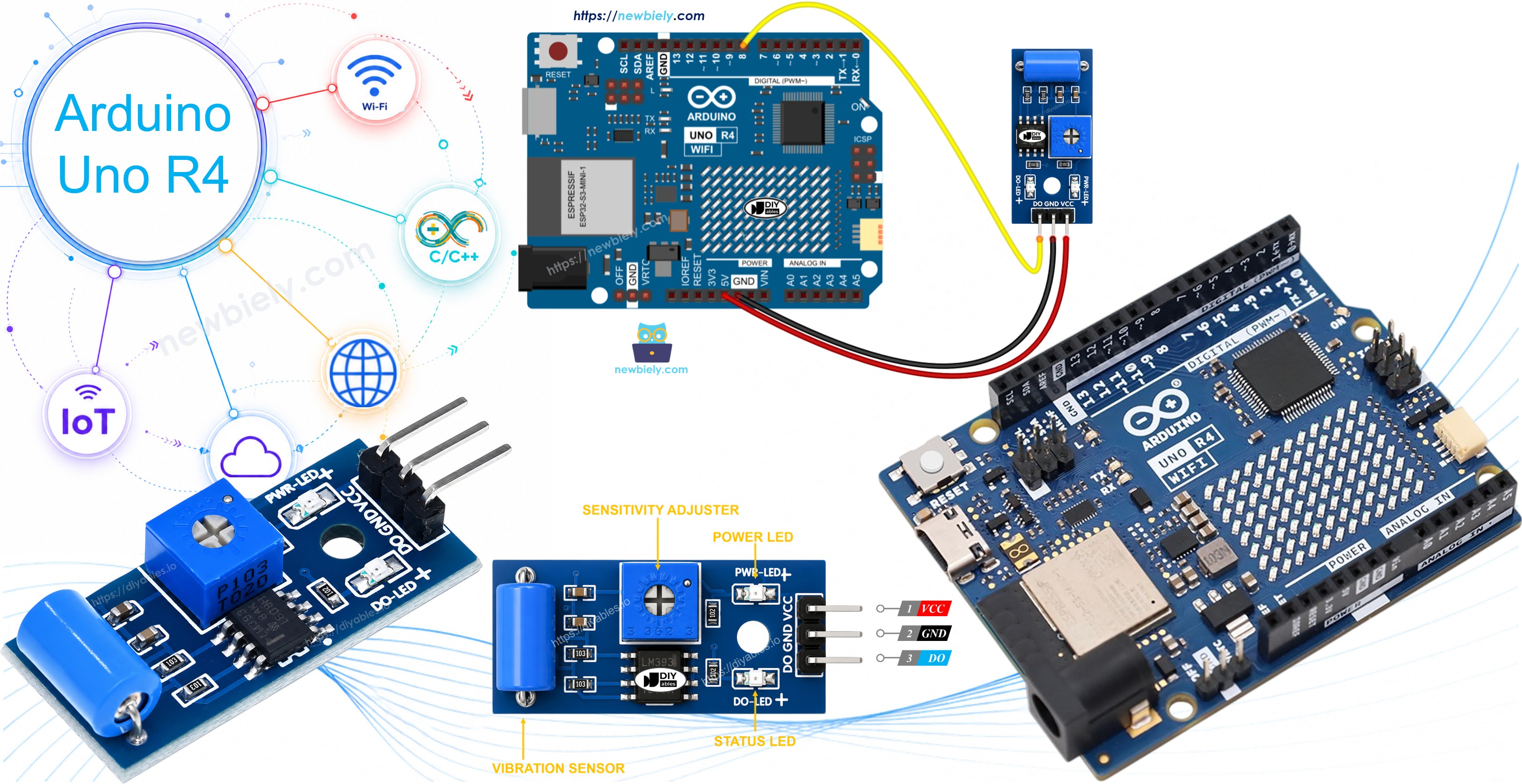
Dans ce guide, nous allons apprendre à utiliser un capteur de vibration SW-420 avec l'Arduino UNO R4. En détail, nous allons apprendre :
- Comment câbler un module capteur de vibration SW-420 à un Arduino UNO R4
- Comment écrire un programme pour l'Arduino UNO R4 afin de détecter les vibrations ou les chocs à l'aide d'un capteur SW-420
Une fois ce sketch de base fonctionnel, vous pouvez l'étendre pour faire sonner un buzzer, faire clignoter une LED ou envoyer une alerte chaque fois que votre projet est heurté ou secoué.
Matériel Requis
Ou vous pouvez acheter les kits suivants:
| 1 | × | Kit de Démarrage DIYables STEM V4 IoT (Arduino inclus) | |
| 1 | × | Kit de Démarrage DIYables STEM V4B IoT (Arduino inclus) | |
| 1 | × | Kit de Capteurs DIYables (18 capteurs/écrans) |
À propos du Capteur de Vibration SW-420
Le module capteur de vibration SW-420 (également appelé capteur de choc ou module interrupteur de vibration) est construit autour d'un petit interrupteur à ressort monté près d'un contact métallique à l'intérieur de son boîtier métallique. Un comparateur LM393 intégré surveille en permanence cet interrupteur et transforme toute perturbation en un signal numérique propre, tandis qu'un petit potentiomètre sur la carte vous permet de régler la quantité de secousse ou de choc nécessaire avant que la sortie ne change d'état.
Brochage du Capteur de Vibration SW-420
Le module capteur de vibration SW-420 possède trois broches :
- Broche VCC : à connecter à VCC (3,3V à 5V).
- Broche GND : à connecter à GND (0V).
- Broche DO : c'est une broche de sortie. Elle reste à LOW tant que le module est immobile et passe à HIGH dès qu'une vibration ou un choc est détecté. Connectez cette broche à la broche d'entrée de l'Arduino UNO R4.
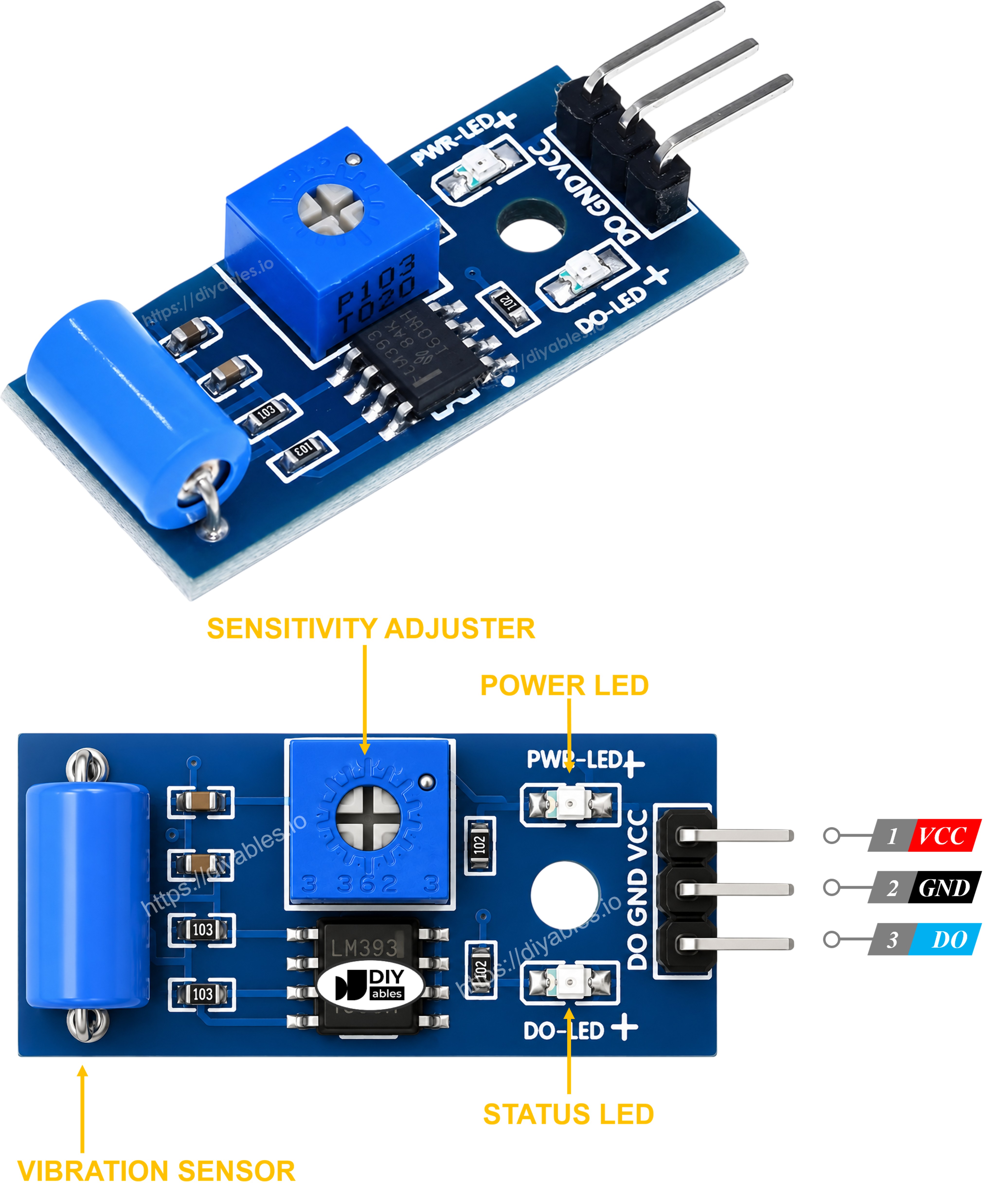
Le module capteur de vibration SW-420 possède également deux indicateurs LED.
- Un indicateur LED pour l'alimentation
- Un indicateur LED qui s'allume chaque fois qu'une vibration est détectée
Comment Ça Fonctionne
- Tant que rien ne secoue le module, l'interrupteur à ressort reste dans sa position de repos et le comparateur LM393 maintient la broche de sortie à LOW.
- Dès qu'une vibration ou un choc perturbe l'interrupteur à ressort, le comparateur fait basculer la broche de sortie à HIGH. Tourner le potentiomètre intégré augmente ou diminue l'intensité que doit avoir cette perturbation pour que cela se produise.
Schéma de Câblage
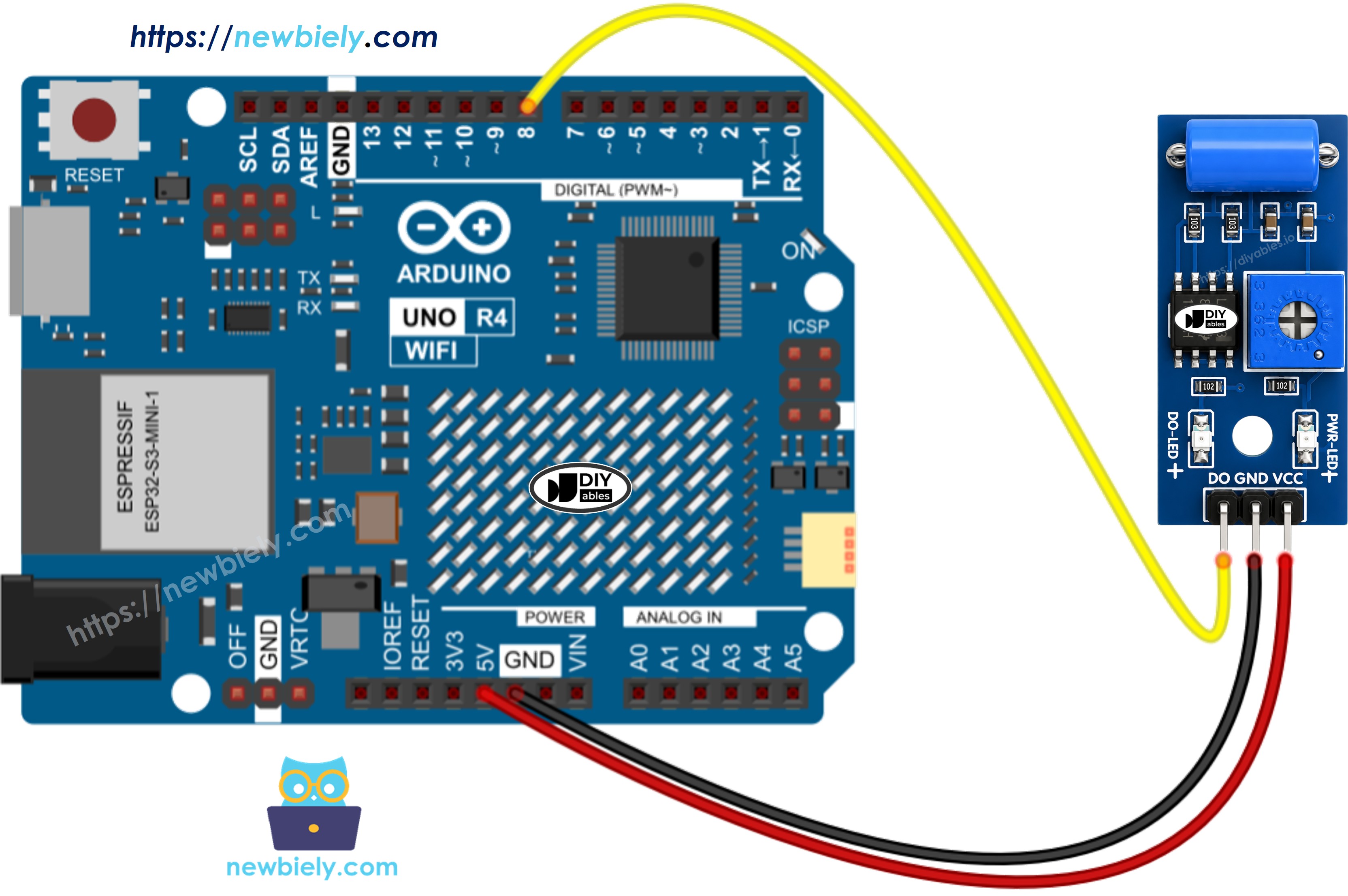
Cette image a été créée avec Fritzing. Cliquez pour agrandir l'image.
Vous voulez une connexion plus solide que des fils de connexion ? Vous pouvez empiler un Proto Screw Terminal Block Shield ou un Screw Shield V2 sur la carte Arduino UNO R4 et brancher les fils sur ses borniers à vis. Chaque fil va au bornier à vis de la même broche, comme sur l'image ci-dessous.
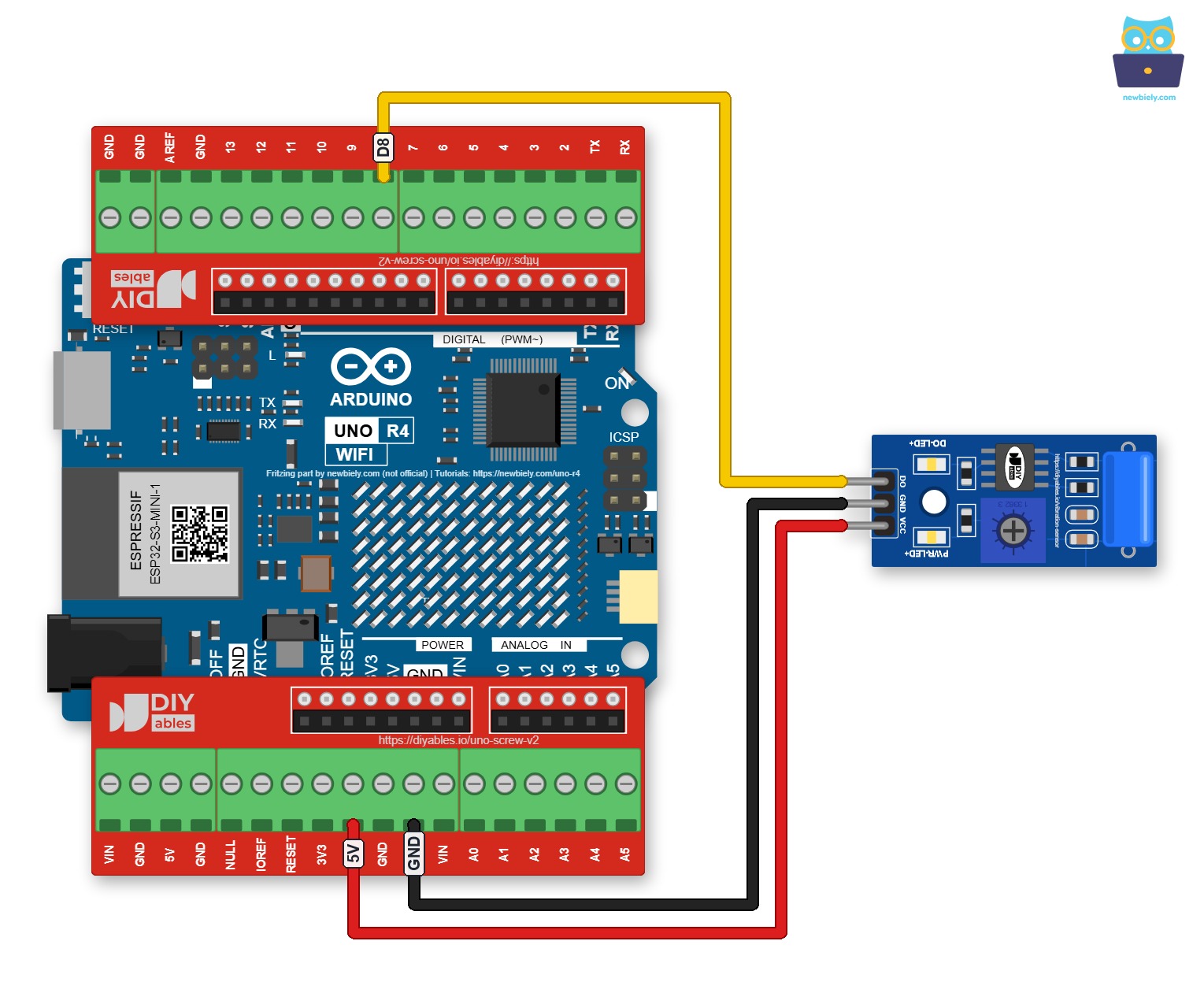
Cette image a été créée avec Fritzing. Cliquez pour agrandir l'image.
Comment Programmer pour le Capteur de Vibration SW-420
- Configure la broche de l'Arduino UNO R4 en entrée numérique à l'aide de la fonction pinMode(). Par exemple, la broche 8
- Utilise la fonction digitalRead() pour vérifier l'état d'une broche de l'Arduino UNO R4.
Code Arduino UNO R4 - Détecter les vibrations
Étapes Rapides
Suivez ces instructions étape par étape :
- Si c'est la première fois que vous utilisez l'Arduino Uno R4 WiFi/Minima, reportez-vous au tutoriel sur Arduino UNO R4 - Installation du logiciel..
- Connectez le capteur de vibration SW-420 à l'Arduino Uno R4 selon le schéma fourni.
- Connectez la carte Arduino Uno R4 à votre ordinateur à l'aide d'un câble USB.
- Lancez l'IDE Arduino sur votre ordinateur.
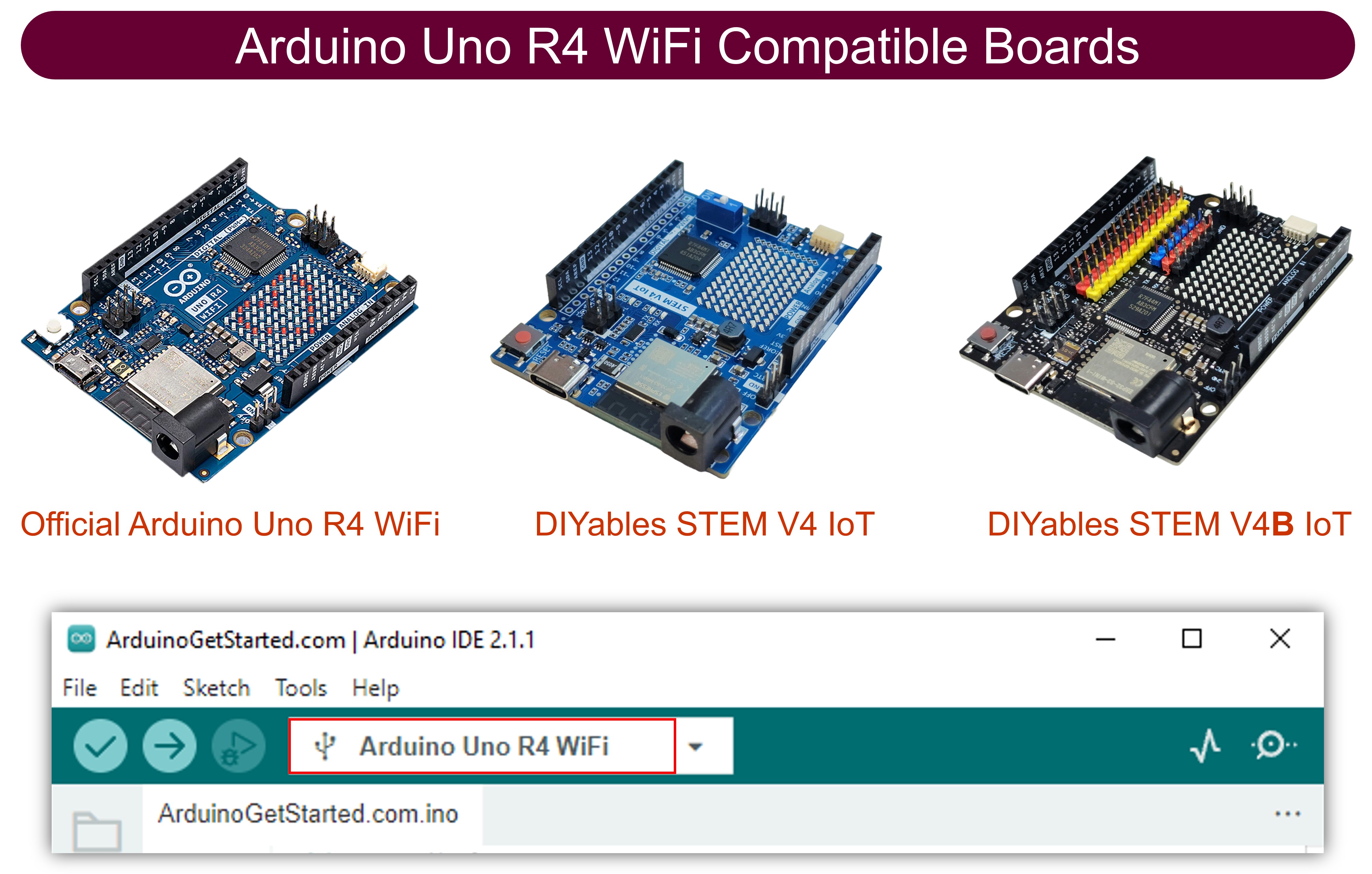
- Sélectionnez la carte Arduino Uno R4 appropriée (par exemple Arduino Uno R4 WiFi) et le port COM.
- Copiez le code et ouvrez-le dans l'IDE Arduino.
- Cliquez sur le bouton Upload dans l'IDE Arduino pour envoyer le code à l'Arduino UNO R4.
- Tapotez la table ou secouez doucement le capteur SW-420 pour le déclencher.
- Consultez les résultats dans le Moniteur Série.
Dépannage
Si le capteur de vibration SW-420 ne se comporte pas comme prévu, essayez ces étapes :
- Réglez la sensibilité : Tournez le potentiomètre intégré pour augmenter ou diminuer la quantité de secousse ou de choc nécessaire pour déclencher la sortie.
- Isolez-le des vibrations ambiantes : Montez le capteur loin des moteurs, ventilateurs ou autres sources de vibrations continues qui pourraient provoquer de faux déclenchements.
- Vérifiez le câblage : Assurez-vous que les broches VCC, GND et DO sont correctement connectées.
- Vérifiez l'alimentation : Assurez-vous que l'alimentation est stable pour des lectures fiables.