
Tutoriel Arduino Uno R4 Bluetooth Low Energy (BLE) - Application DIYables Bluetooth
Présentation
Prêt à faire communiquer votre Arduino Uno R4 avec votre smartphone ? Ce tutoriel vous montrera exactement comment configurer le Bluetooth Low Energy (BLE) avec l'Application DIYables Bluetooth. Une fois terminé, vous contrôlerez vos projets Arduino sans fil directement depuis votre téléphone — et voici le meilleur : vous n'aurez besoin d'aucun module Bluetooth supplémentaire ni de matériel additionnel !
Ce qui rend cela encore mieux, c'est que l'Arduino Uno R4 est livré avec le support BLE intégré. Cela signifie que vous pouvez le connecter directement à l'Application DIYables Bluetooth sur les appareils Android et iOS sans acheter quoi que ce soit en plus.
Point important à retenir : Bien que l'Arduino Uno R4 supporte le BLE (Bluetooth Low Energy), il ne fonctionne pas avec le Bluetooth Classique. Mais ne vous inquiétez pas — l'Application DIYables Bluetooth supporte à la fois BLE et Bluetooth Classique sur Android, plus BLE sur iOS. Donc peu importe que vous ayez un Android ou un iPhone, vous êtes prêt avec les deux plateformes.
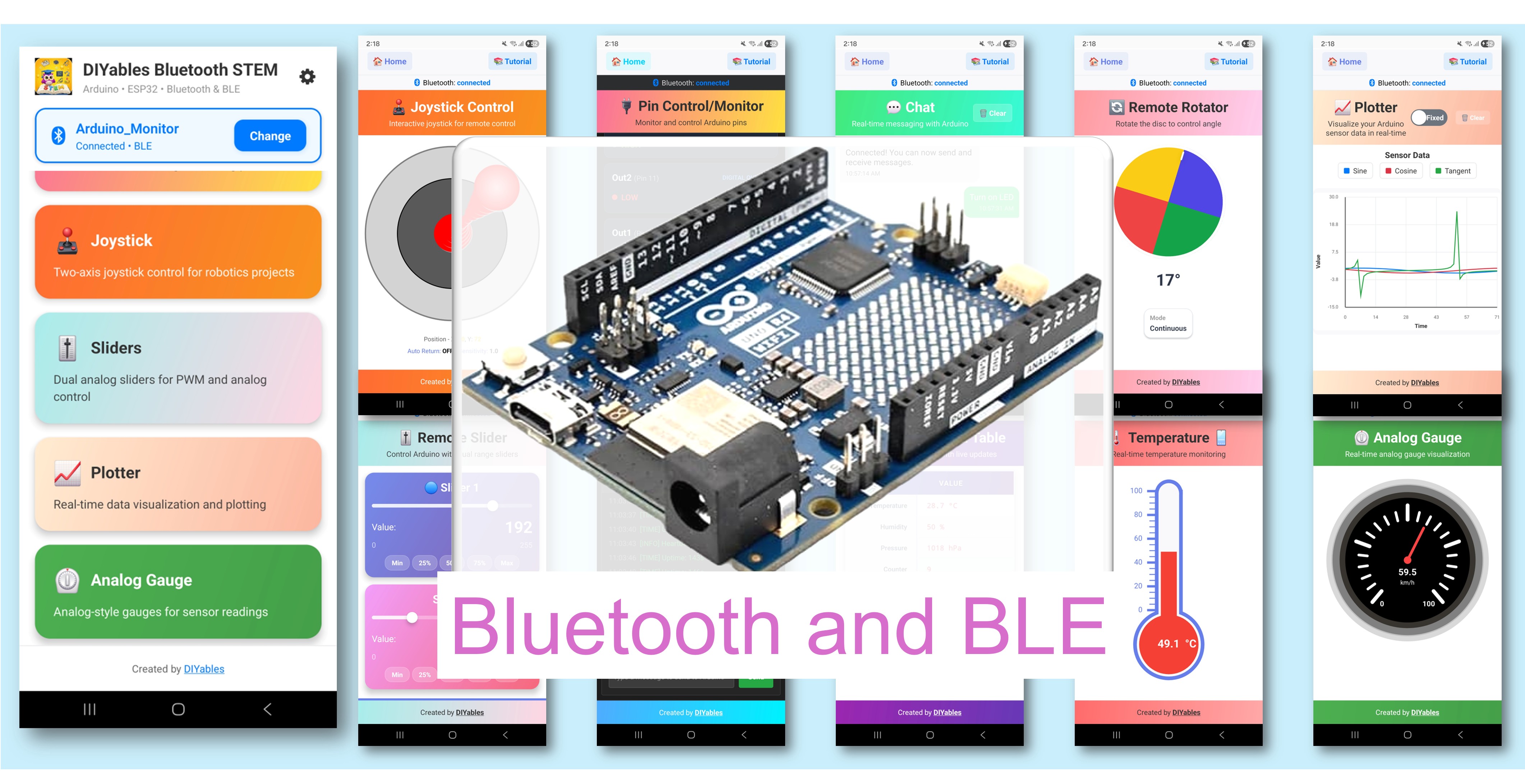
Fonctionnalités
- Liberté sans fil : Contrôlez votre Arduino jusqu'à 10 mètres de distance sans aucun câble
- Compatible multi-plateformes : Fonctionne parfaitement sur les appareils Android et iOS
- Connexion sans tracas : Aucun appairage requis — BLE se connecte automatiquement sans manipuler les paramètres Bluetooth du téléphone
- Collection riche de widgets : Accédez aux curseurs, joystick, moniteur, traceur, jauge, affichage de température, chat, tableau, rotateur, et bien plus
- Économe en batterie : BLE consomme peu d'énergie comparé au Bluetooth Classique — idéal pour les projets portables
- Configuration conviviale pour débutants : Juste une installation de bibliothèque et vous gérez toute la communication
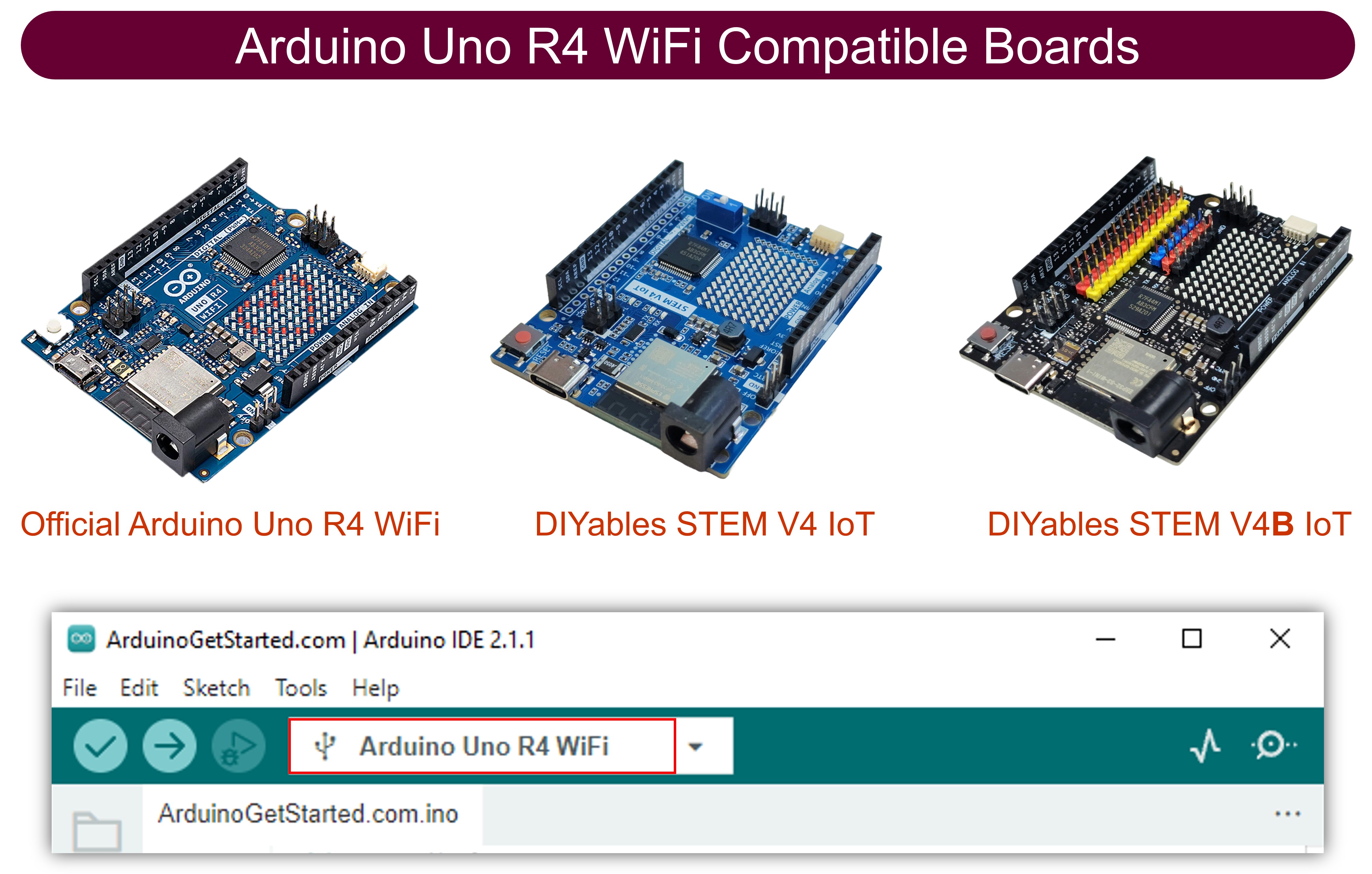
Matériel requis
Ou vous pouvez acheter les kits suivants:
| 1 | × | Kit de Démarrage DIYables STEM V4 IoT (Arduino inclus) | |
| 1 | × | Kit de Démarrage DIYables STEM V4B IoT (Arduino inclus) | |
| 1 | × | Kit de Capteurs DIYables (18 capteurs/écrans) |
Exigence de firmware
> Conseil de pro : Pour la meilleure expérience, il est hautement recommandé de mettre à niveau vers le dernier firmware pour le module WiFi sur votre Arduino Uno R4. Suivez ce guide étape par étape : Comment mettre à niveau le firmware sur Arduino Uno R4 WiFi
Configuration logicielle
Étapes rapides
Configurons tout — suivez simplement :
- Nouveau sur Arduino Uno R4 ? Aucun problème ! Consultez d'abord le guide de démarrage Arduino Uno R4 pour vous familiariser avec les bases.
- Prenez un câble Micro USB et connectez votre carte Arduino Uno R4 à votre ordinateur.
- Ouvrez l'IDE Arduino sur votre ordinateur.
- Assurez-vous d'avoir sélectionné la carte Arduino Uno R4 et choisi le bon port COM.
Installer le noyau de carte
- Allez dans Outils Type de carte Gestionnaire de cartes...
- Tapez "Arduino SAMD Boards" dans la zone de recherche
- Installez la version 1.8.13 ou plus récente d'Arduino
Installer la bibliothèque DIYables Bluetooth
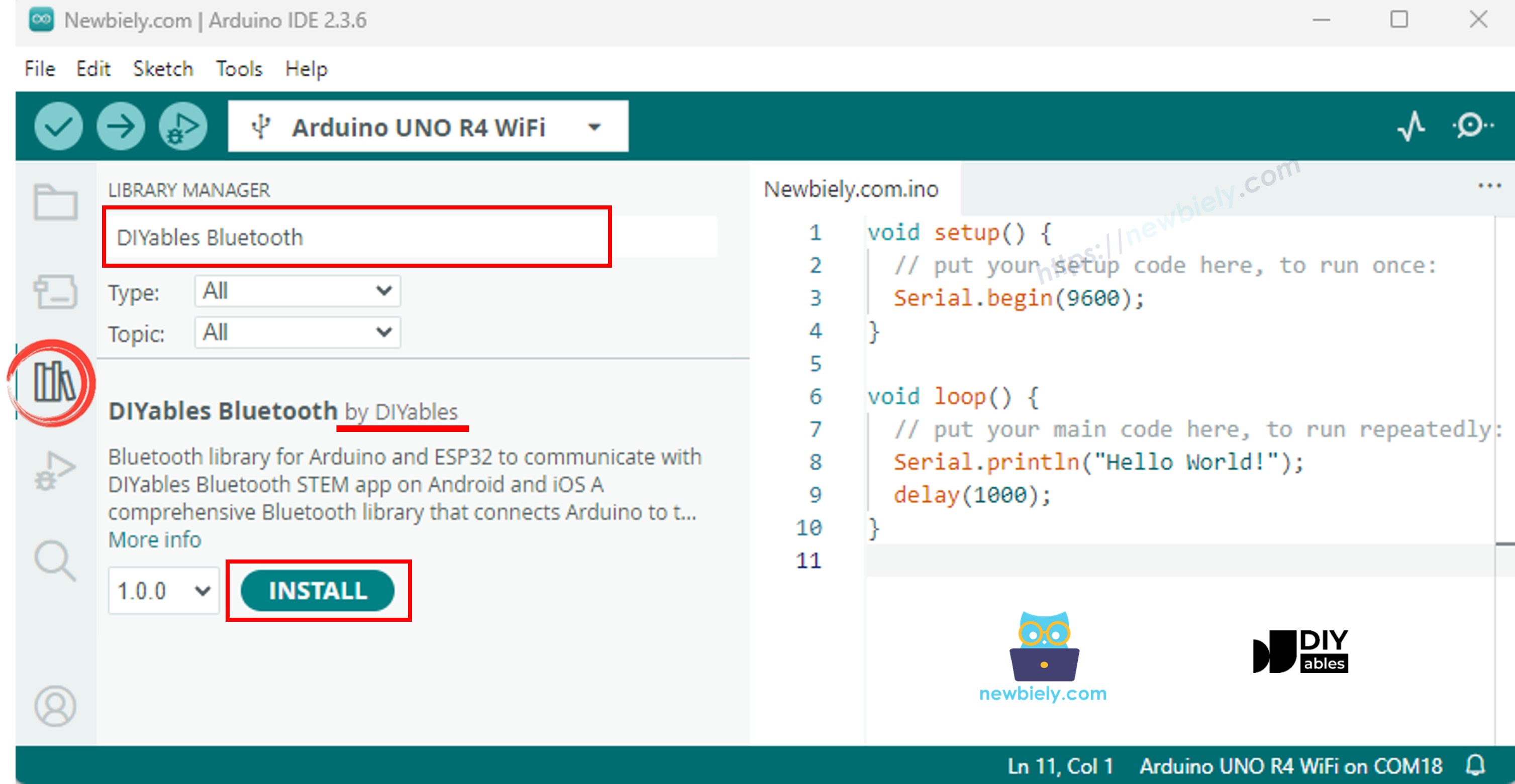
- Cliquez sur l'icône Bibliothèques située dans la barre latérale gauche de votre IDE Arduino.
- Tapez "DIYables Bluetooth" dans la recherche, et cherchez la bibliothèque DIYables Bluetooth par DIYables
- Appuyez sur le bouton Installer pour obtenir la bibliothèque
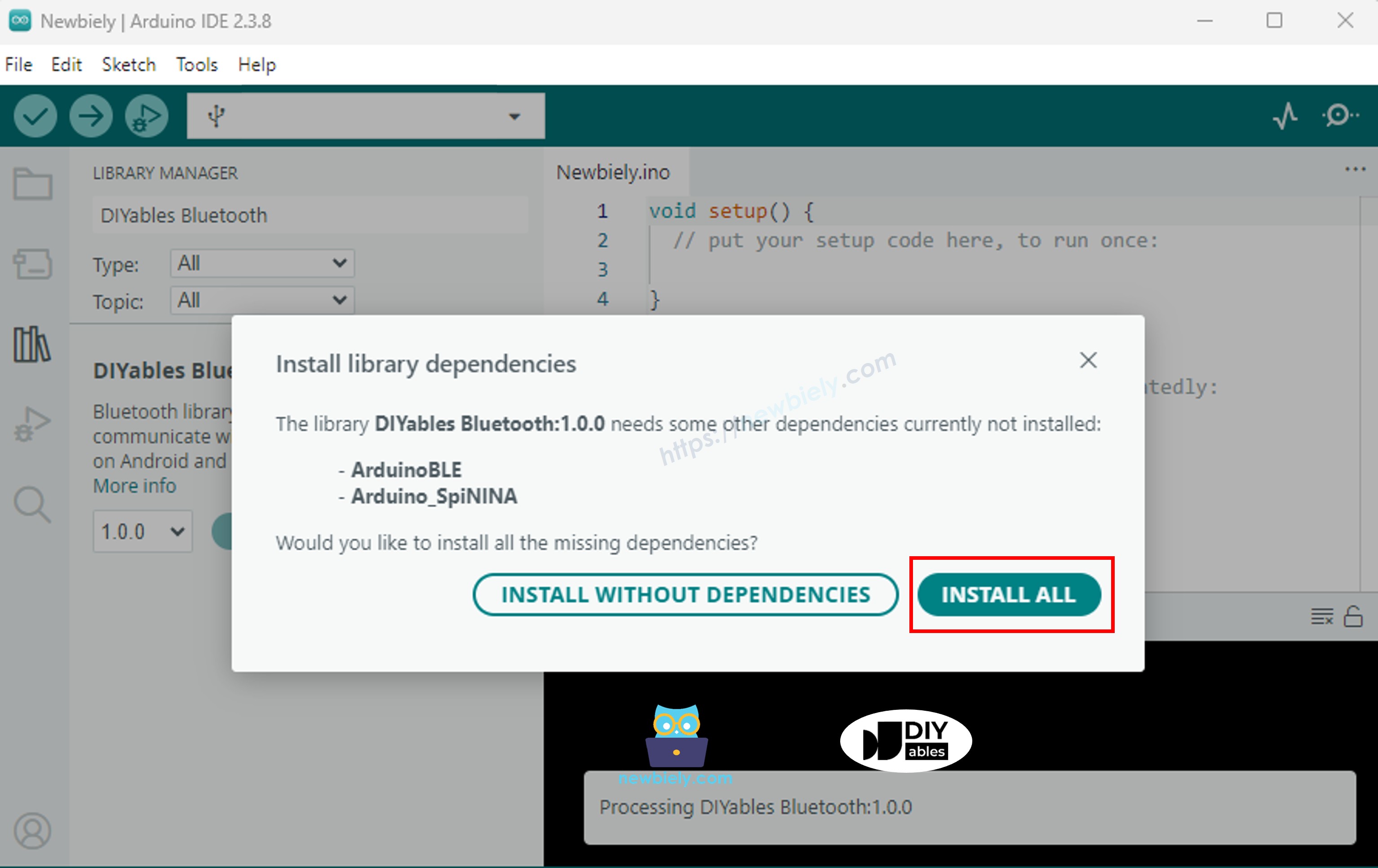
- L'IDE vous demandera si vous voulez installer d'autres bibliothèques dont celle-ci dépend
- Allez-y et cliquez sur Tout installer pour tout récupérer (ceci inclut ArduinoBLE 1.3.6 ou plus récent).
Application mobile
- Récupérez l'Application DIYables Bluetooth pour votre téléphone : Version Android ici | Version iOS ici
Bon à savoir : L'Application DIYables Bluetooth gère à la fois BLE et Bluetooth Classique sur les appareils Android, et BLE sur iOS. Puisque votre Arduino Uno R4 utilise BLE, vous êtes couvert sur Android et iOS. Et voici un bonus sympa — avec BLE, vous n'avez pas besoin d'appairer manuellement quoi que ce soit. Scannez et connectez simplement !
- Lancez l'Application DIYables Bluetooth
- Première ouverture ? L'application a besoin de quelques autorisations. Dites oui à celles-ci :
- Autorisation Appareils à proximité (si vous êtes sur Android 12 ou plus récent) / autorisation Bluetooth (pour les utilisateurs iOS) - cela permet à l'application de trouver et se connecter aux appareils Bluetooth
- Autorisation Localisation (seulement si vous êtes sur Android 11 ou plus ancien) - les anciennes versions Android ont besoin de ceci pour scanner les appareils BLE
- Vérifiez que Bluetooth est activé dans les paramètres de votre téléphone
- Depuis l'écran d'accueil, appuyez sur ce bouton Connecter. L'application va commencer à chercher les appareils BLE à proximité.

- Repérez votre Arduino Uno R4 dans la liste des appareils découverts et appuyez dessus pour vous connecter.
Exemples
Tous les exemples que vous trouverez ci-dessous sont construits en utilisant la plateforme ArduinoBLE (BLE uniquement), qui fonctionne parfaitement avec votre Arduino Uno R4.
- Exemple de curseur Arduino UNO R4 WiFi Bluetooth – Contrôle à deux curseurs via BLE – Tutoriel. - Ajustez les valeurs en utilisant un ou deux curseurs
- Arduino UNO R4 WiFi Bluetooth Exemple Digital Pins - Tutoriel Contrôle des Broches GPIO via BLE - Activez et désactivez les broches de sortie numériques
- Arduino UNO R4 WiFi Exemple Moniteur Bluetooth - Tutoriel Moniteur Série Sans Fil via BLE - Obtenez un moniteur série sans fil — envoyez et recevez du texte par les airs
- Exemple de traceur Arduino UNO R4 Wi‑Fi et Bluetooth - Tutoriel de visualisation des données en temps réel via BLE. - Visualisez les données de capteurs sous forme de graphiques en temps réel
- Arduino UNO R4 WiFi Bluetooth Jauge Analogique Exemple - Affichage de Jauge via BLE Tutoriel - Affichez les valeurs sur des cadrans de jauge analogiques
- Arduino UNO R4 WiFi et Bluetooth – Exemple de jauge de température – Tutoriel d'affichage de la température via BLE. - Visualisez les données de température et humidité
- Arduino UNO R4 WiFi Bluetooth Joystick - Contrôle Directionnel 2D via BLE Tutoriel - Capturez l'entrée de joystick 2D directement depuis l'application
- Exemple de rotateur Arduino UNO R4 WiFi et Bluetooth - Tutoriel sur le contrôle de l'angle via BLE. - Ajustez les valeurs rotatives ou de cadran en utilisant l'application
- Arduino UNO R4 WiFi Exemple de Chat Bluetooth - Tutoriel de Messagerie Bidirectionnelle via BLE - Échangez des messages texte dans les deux sens
- Exemple de tableau Arduino UNO R4 WiFi et Bluetooth - Tutoriel d'affichage de données structurées via BLE. - Organisez et affichez les données dans des mises en page de tableau soignées
- Exemple Arduino UNO R4 WiFi Bluetooth RTC - Tutoriel de synchronisation de l'horloge en temps réel via BLE. - Gardez votre horloge temps réel synchronisée en utilisant l'application
- Arduino UNO R4 WiFi Bluetooth Multiple Apps Example - Tutoriel BLE tout-en-un - Combinez plusieurs widgets d'application dans un seul sketch
Dépannage
| Ce qui se passe | Pourquoi ça arrive | Comment le corriger |
|---|---|---|
| Impossible de voir l'appareil lors du scan dans l'application | Votre firmware Bluetooth est probablement obsolète | Mettez à jour ce firmware vers la version 1.4.8 ou plus récente en utilisant Outils → Firmware Updater |
| BLE.begin() continue de retourner false | Soit firmware ancien soit vous avez le mauvais noyau de carte | Mettez à jour à la fois votre firmware Bluetooth et le noyau Arduino SAMD |
| La connexion fonctionne mais aucune donnée n'arrive | Votre bibliothèque ArduinoBLE a besoin d'une mise à jour | Mettez à niveau ArduinoBLE vers la version 1.3.6 ou ultérieure via le Gestionnaire de bibliothèques |
| La compilation échoue avec l'erreur ArduinoBLE.h No such file | La bibliothèque ArduinoBLE n'est pas encore installée | Allez dans le Gestionnaire de bibliothèques et installez ArduinoBLE |
| Erreurs de compilation mentionnant la carte | Vous avez le mauvais noyau de carte | Installez Arduino SAMD Boards version 1.8.13 ou plus récente |
| L'application se connecte puis se déconnecte immédiatement | Pourrait être des interférences ou des fluctuations d'alimentation | Assurez-vous d'avoir une alimentation USB stable et gardez votre téléphone dans les 5 mètres |
Remarques
- Restez avec les exemples ArduinoBLE_ — n'utilisez pas Esp32BLE_ ou Esp32Bluetooth_. Ceux-ci sont destinés à du matériel complètement différent.
- N'oubliez pas de garder votre carte alimentée (soit via USB soit une source d'alimentation externe) pour que la diffusion BLE reste active et découvrable.