
Arduino Uno R4 - Shield Multi-Fonctions
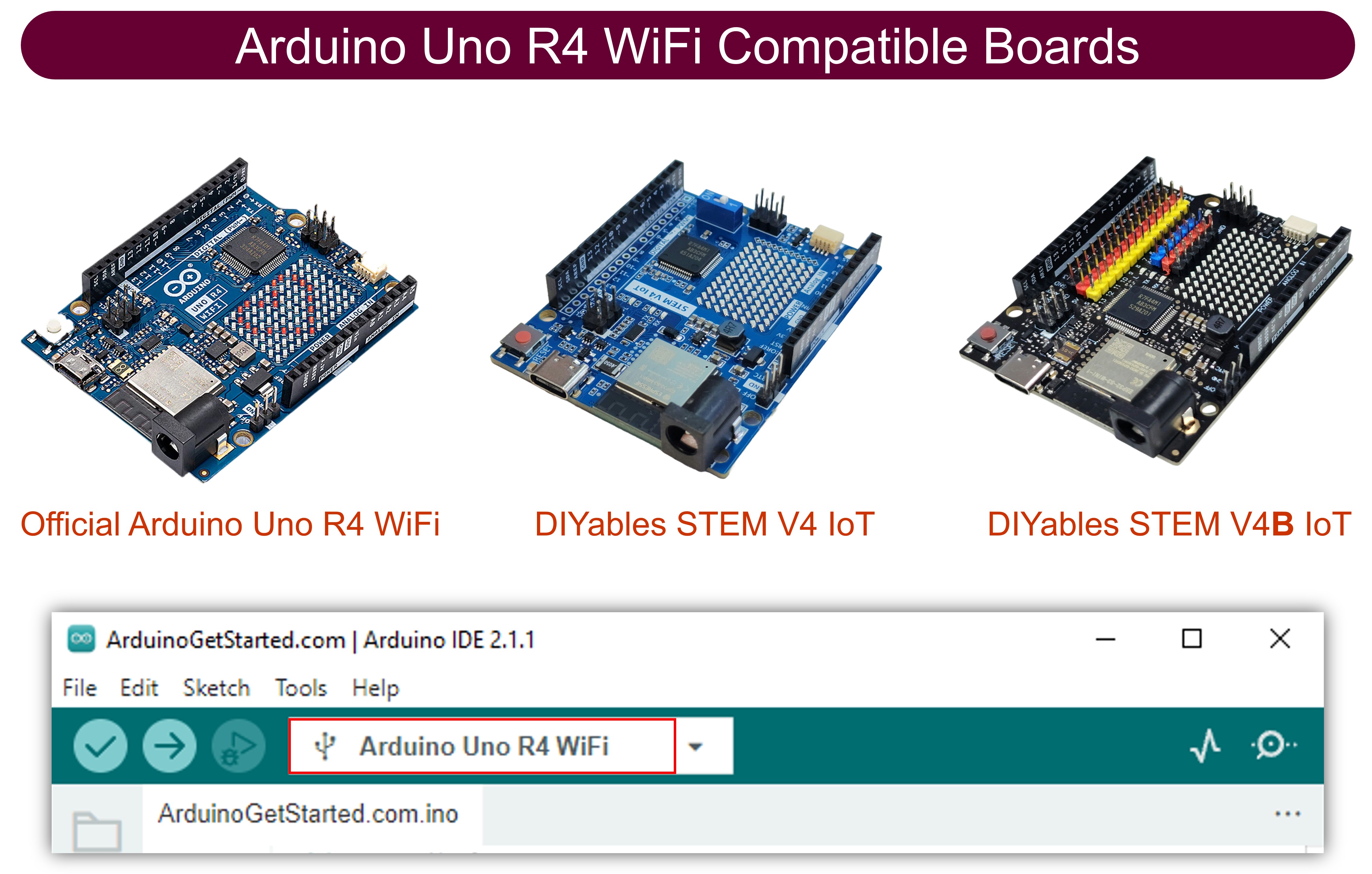
Le Shield Multi-Fonctions est un excellent compagnon pour l'Arduino Uno R4 — que vous ayez la version Minima ou WiFi. Dans ce guide, vous allez apprendre à :
- Fixer le Shield Multi-Fonctions à la carte Arduino Uno R4.
- Afficher des nombres, des valeurs à virgule flottante et du texte sur l'afficheur 7 segments à 4 chiffres.
- Répondre aux appuis de boutons depuis les trois boutons poussoirs intégrés.
- Contrôler les quatre LEDs — les allumer, les éteindre ou les faire clignoter.
- Déclencher des bips courts ou minutés sur le buzzer.
- Lire la valeur analogique depuis le bouton potentiomètre.
- Mesurer la température ambiante en utilisant le capteur LM35.
L'Arduino Uno R4 partage le même facteur de forme Uno que l'Uno R3 classique, donc le Shield Multi-Fonctions se branche directement sans aucun câblage supplémentaire. L'Uno R4 dispose du microcontrôleur Renesas RA4M1 (Minima) ou RA4M1 + ESP32-S3 (WiFi), offrant plus de mémoire, une vitesse d'horloge plus rapide et un ADC 14 bits par rapport à l'Uno original.
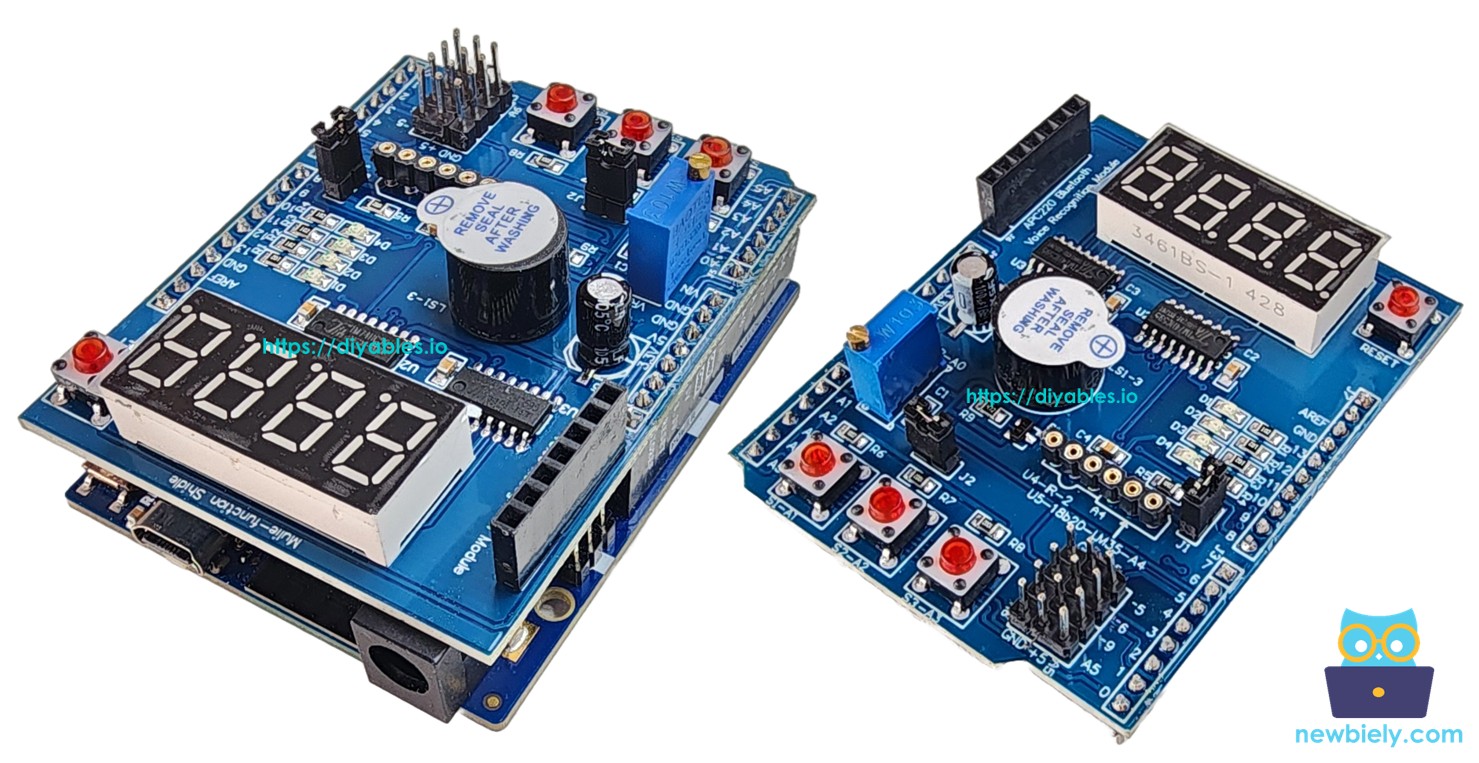
Regardez ce tutoriel vidéo étape par étape démontrant tous les exemples du Shield Multi-Fonctions :
Matériel Requis
Ou vous pouvez acheter les kits suivants:
| 1 | × | Kit de Démarrage DIYables STEM V4 IoT (Arduino inclus) | |
| 1 | × | Kit de Démarrage DIYables STEM V4B IoT (Arduino inclus) | |
| 1 | × | Kit de Capteurs DIYables (18 capteurs/écrans) |
À Propos du Shield Multi-Fonctions
Le Shield Multi-Fonctions intègre plusieurs composants sur une seule carte qui se branche directement dans tout connecteur compatible Uno. Voici ce qu'il comprend :
- Un afficheur 7 segments à 4 chiffres contrôlé via un registre à décalage 74HC595 — capable d'afficher des entiers, des décimales, des lettres A–Z et des symboles comme le signe degré (°).
- Trois boutons poussoirs (S1, S2, S3) câblés en actif BAS avec des résistances de tirage internes — prêts pour détecter les appuis et les relâchements avec antirebond.
- Quatre LEDs (D1–D4), également actives BAS — contrôlables individuellement pour allumer/éteindre/basculer/clignoter, plus une fonction de commodité pour faire clignoter toutes à la fois.
- Un buzzer actif-BAS — programmable pour des bips simples ou des séquences minutées.
- Un potentiomètre sur la broche analogique A0 — renvoie des comptages ADC bruts ou une lecture de 0–100%.
- Un capteur de température LM35 sur la broche analogique A4 — renvoie des lectures en Celsius (retirez le cavalier J1 pour l'activer).
Puisque l'Uno R4 maintient la disposition de broches Uno classique, chaque correspondance de broches est identique à l'Uno original :
| Function | Pin | Function | Pin |
|---|---|---|---|
| LED D1 | 13 | Button S1 | A1 |
| LED D2 | 12 | Button S2 | A2 |
| LED D3 | 11 | Button S3 | A3 |
| LED D4 | 10 | Potentiometer | A0 |
| Buzzer | 3 | LM35 Temp Sensor | A4 |
| Display LATCH | 4 | ||
| Display CLOCK | 7 | ||
| Display DATA | 8 |
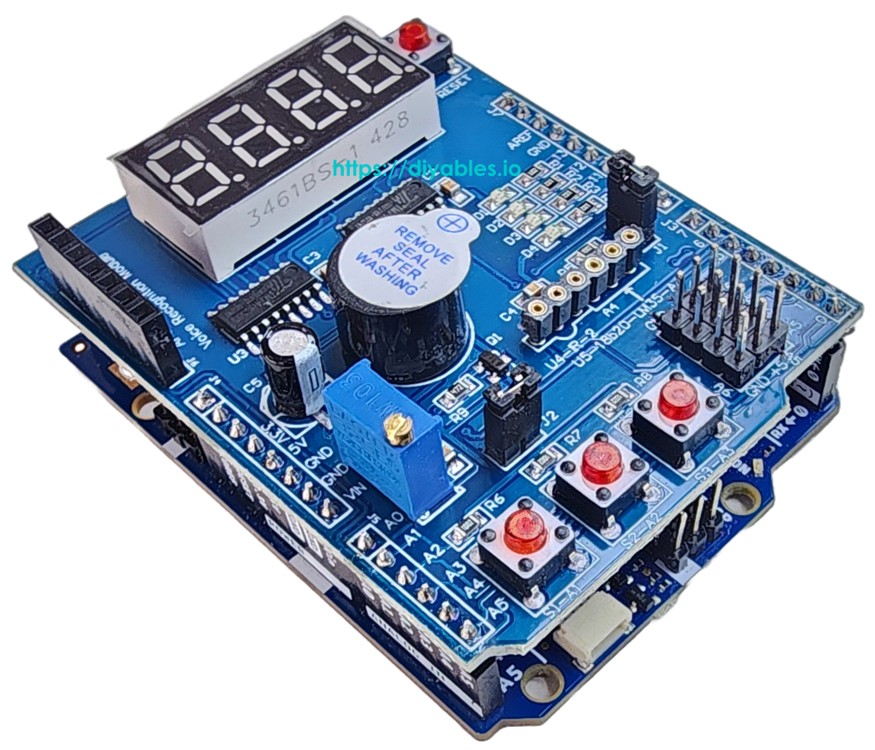
Schéma de Câblage
Aucun fil de liaison ni breadboard nécessaire — il suffit d'aligner le Shield Multi-Fonctions avec les connecteurs de l'Uno R4 et de l'enficher. Le shield se fixe sur la carte exactement comme sur l'Uno R3 classique.
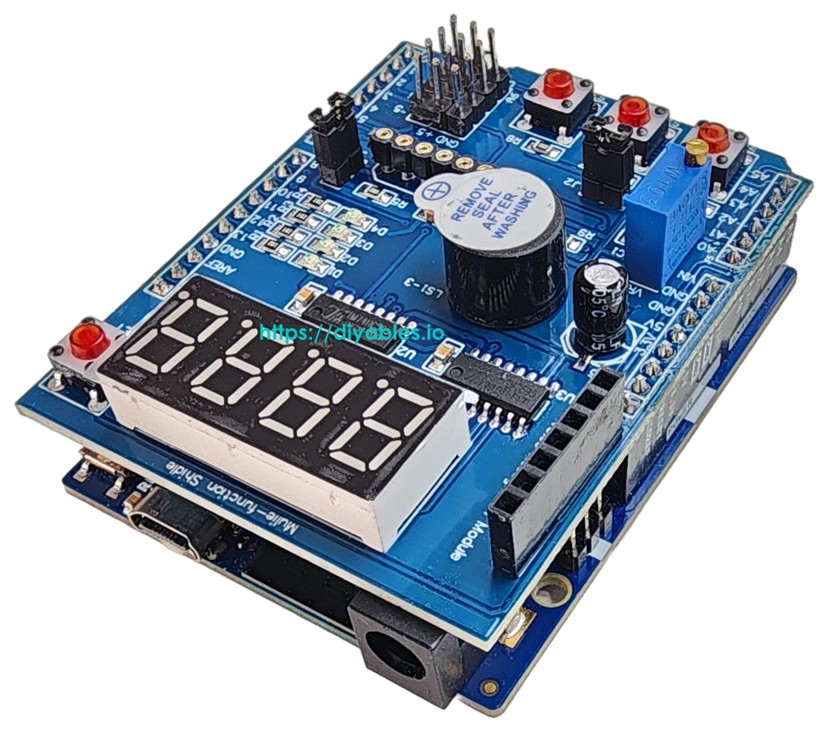
Cette image a été créée avec Fritzing. Cliquez pour agrandir l'image.
Comment Installer la Bibliothèque
- Branchez l'Arduino Uno R4 à votre ordinateur avec un câble USB Type-C.
- Dans l'Arduino IDE, vérifiez que la bonne carte (Arduino Uno R4 Minima ou WiFi) et le bon port série sont sélectionnés.
- Cliquez sur l'icône Bibliothèques dans la barre latérale gauche.
- Tapez "DIYables_MultiFuncShield" dans la zone de recherche et localisez la bibliothèque publiée par DIYables.
- Cliquez sur Installer pour ajouter la bibliothèque à votre IDE.
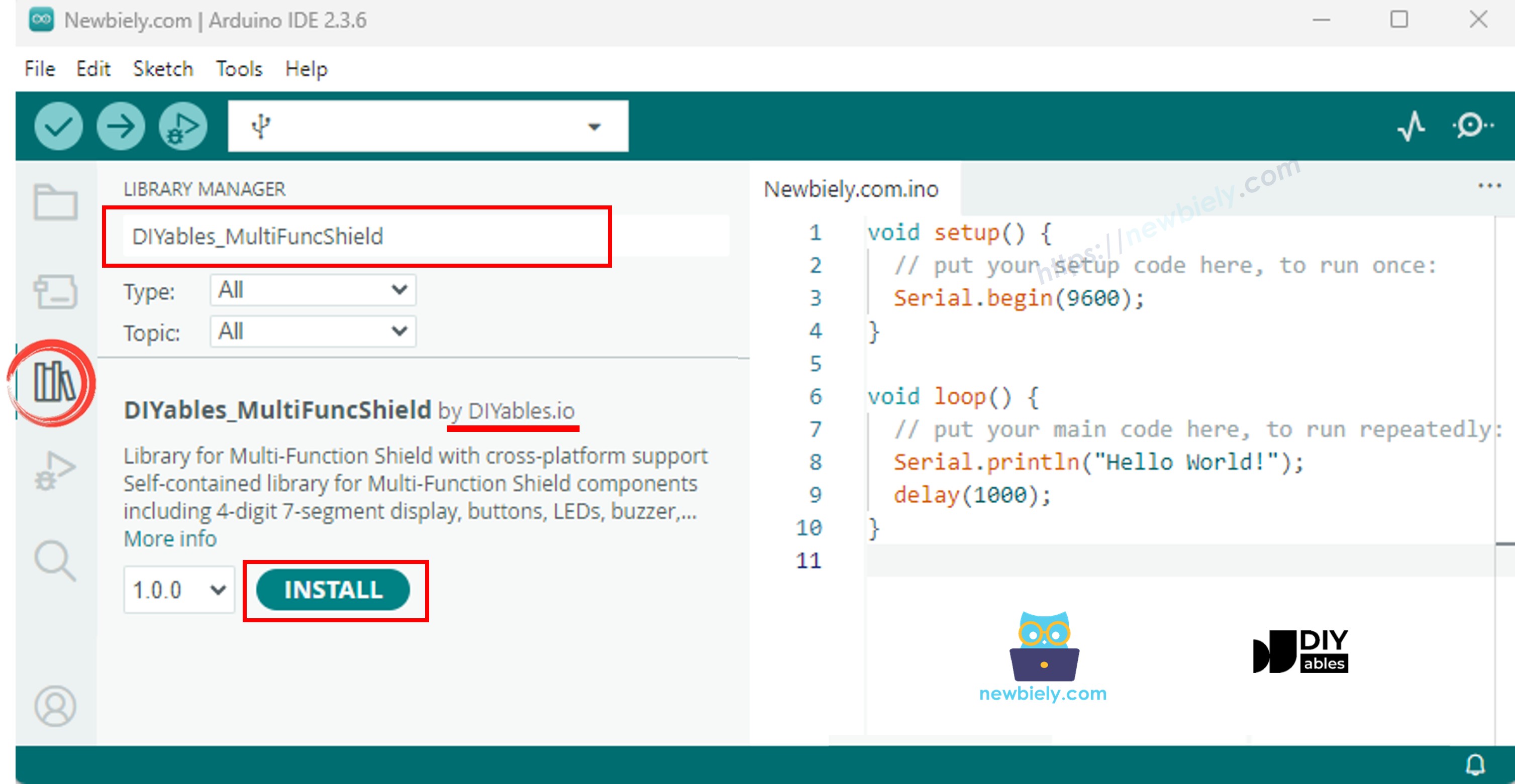
Aucune dépendance supplémentaire n'est nécessaire — la bibliothèque est entièrement autonome.
Structure Minimale du Sketch
Tous les sketches qui utilisent le Shield Multi-Fonctions partagent ce squelette :
Appeler MFS.begin() configure chaque composant du shield. Appeler MFS.loop() à chaque itération maintient le multiplexage de l'afficheur, l'antirebond des boutons, le minutage du clignotement des LEDs et la planification du buzzer en bon fonctionnement.
Exemple Afficheur 7 Segments
Cet exemple montre comment mettre des nombres, des flottants, des chaînes de texte et des symboles spéciaux sur l'afficheur 4 chiffres.
Comment Exécuter
- Placez le Shield Multi-Fonctions sur l'Arduino Uno R4.
- Connectez la carte à votre PC avec un câble USB Type-C.
- Ouvrez l'Arduino IDE et sélectionnez la carte et le port.
- Collez le code ci-dessus dans l'éditeur.
- Appuyez sur Téléverser.
L'afficheur fera pivoter sept présentations différentes — un entier, un entier à zéros non significatifs, un nombre à virgule flottante, du texte, du texte avec un point décimal, un symbole degré et des tirets — en alternant toutes les 3 secondes.
Méthodes d'Affichage en Un Coup d'Œil
| Method | What It Does | Usage Example | ||
|---|---|---|---|---|
| print(int) | Shows an integer value | MFS.display.print(42) | ||
| print(int, true) | Shows an integer with leading zeros | MFS.display.print(42, true) → 0042 | ||
| print(float, dp) | Shows a floating-point number | MFS.display.print(3.14, 2) | ||
| print(text) | Shows a string (A-Z, 0-9, -, _) | MFS.display.print("HELP") | ||
| setNumber(pos, val) | Places one digit at a position (1–4) | MFS.display.setNumber(1, 5) | ||
| setChar(pos, ch) | Places a character at a position | MFS.display.setChar(2, 'A') | ||
| setChar(pos, SegChars) | Places a special symbol | MFS.display.setChar(3, SegChars | DEGREE) | |
| setDot(pos) | Lights up the dot at a position | MFS.display.setDot(2) | ||
| clear() | Blanks the entire display | MFS.display.clear() | ||
| show() | Pushes manual changes to the display | MFS.display.show() |
Les surcharges de print() appellent show() en interne. Lors de la construction manuelle d'un affichage avec setNumber(), setChar() ou setDot(), appelez d'abord clear() et show() à la fin.
Caractères spéciaux supportés via SegChars : DASH, UNDERSCORE, C, E, F, DEGREE.
Exemple Bouton
Détectez quand chaque bouton est appuyé ou relâché et affichez l'événement via Série.
Comment Exécuter
- Collez le code dans l'Arduino IDE et appuyez sur Téléverser.
- Ouvrez le Moniteur Série.
- Essayez d'appuyer et de relâcher S1, S2 et S3 — chaque événement est affiché au fur et à mesure.
Méthodes Bouton en Un Coup d'Œil
| Method | What It Does |
|---|---|
| isPressed() | Returns true the moment the button goes down |
| isReleased() | Returns true the moment the button comes back up |
| setDebounceTime(ms) | Adjusts the debounce window (50 ms by default) |
Chaque bouton est automatiquement antirebond et utilise une logique active BAS avec une résistance de tirage interne. Référencez les boutons individuels avec MFS.button1 / MFS.button2 / MFS.button3, ou utilisez l'accesseur d'index MFS.button(1) à MFS.button(3).
Exemple LED
Allumez les quatre LEDs en séquence, puis faites-les toutes clignoter ensemble.
Comment Exécuter
- Collez le code dans l'Arduino IDE et appuyez sur Téléverser.
Regardez les LEDs s'allumer une à une avec une pause d'une demi-seconde, puis les quatre commencent à clignoter à l'unisson.
Méthodes LED en Un Coup d'Œil
| Method | What It Does |
|---|---|
| turnON() | Switches the LED on |
| turnOFF() | Switches the LED off |
| toggle() | Flips the current state |
| blink(interval) | Blinks with equal on and off duration |
| blink(onTime, offTime) | Blinks with custom on and off durations |
| isOn() | Returns true when the LED is lit |
Raccourcis de groupe entier disponibles sur MFS :
| Method | What It Does |
|---|---|
| allLedsOn() | Lights up all four LEDs |
| allLedsOff() | Turns off all four LEDs |
| allLedsBlink(interval) | Blinks all four LEDs together |
| allLedsBlink(onTime, offTime) | Blinks all with custom timing |
Les LEDs fonctionnent en mode actif BAS. Utilisez MFS.led1 à MFS.led4 ou la forme indexée MFS.led(1) à MFS.led(4).
Exemple Buzzer
Jouez un court bip à intervalles réguliers.
Comment Exécuter
- Collez le code dans l'Arduino IDE et appuyez sur Téléverser.
Un bref bip retentit toutes les 2 secondes.
Méthodes Buzzer en Un Coup d'Œil
| Method | What It Does |
|---|---|
| beep(ms) | Produces a beep lasting the given milliseconds |
| beep(ms, delayMs) | Waits delayMs, then beeps for ms |
| stop() | Silences the buzzer right away |
| isBeeping() | Returns true while the buzzer is active |
Exemple Potentiomètre
Lisez le potentiomètre et affichez la valeur et le pourcentage dans Série.
Comment Exécuter
- Collez le code dans l'Arduino IDE et appuyez sur Téléverser.
- Ouvrez le Moniteur Série.
- Faites tourner le bouton du potentiomètre et regardez la valeur se mettre à jour dans le moniteur.
Méthodes Potentiomètre en Un Coup d'Œil
| Method | Return Type | What It Does |
|---|---|---|
| readPot() | int | Raw ADC reading (0–16383 on Uno R4's 14-bit ADC) |
| readPotPercent() | float | Scaled percentage from 0.0 to 100.0 |
Exemple Capteur de Température (LM35)
Lisez le capteur LM35 et affichez la température en Celsius sur l'afficheur et dans le Moniteur Série.
Rappel : Le cavalier J1 doit être retiré du shield avant d'utiliser le capteur LM35, car la broche A4 est partagée avec la ligne I2C SDA.
Comment Exécuter
- Retirez le cavalier J1 du Shield Multi-Fonctions.
- Collez le code dans l'Arduino IDE et appuyez sur Téléverser.
- Ouvrez le Moniteur Série.
- La température actuelle apparaît sur l'afficheur et est affichée dans Série.
Les valeurs de température sont lissées à l'aide d'une moyenne mobile sur 4 échantillons. À la toute première lecture, le tampon est pré-rempli pour que vous obteniez immédiatement une valeur stable.
Démo Complète du Shield Multi-Fonctions Arduino Uno R4
Voici un tutoriel vidéo étape par étape démontrant tous les exemples du Shield Multi-Fonctions :
Compatibilité des Plateformes
La bibliothèque prend en charge toutes les plateformes Arduino (architectures=*).