
Arduino UNO R4 WiFi Exemple de Chat Bluetooth - Tutoriel de Messagerie Bidirectionnelle via BLE
Aperçu
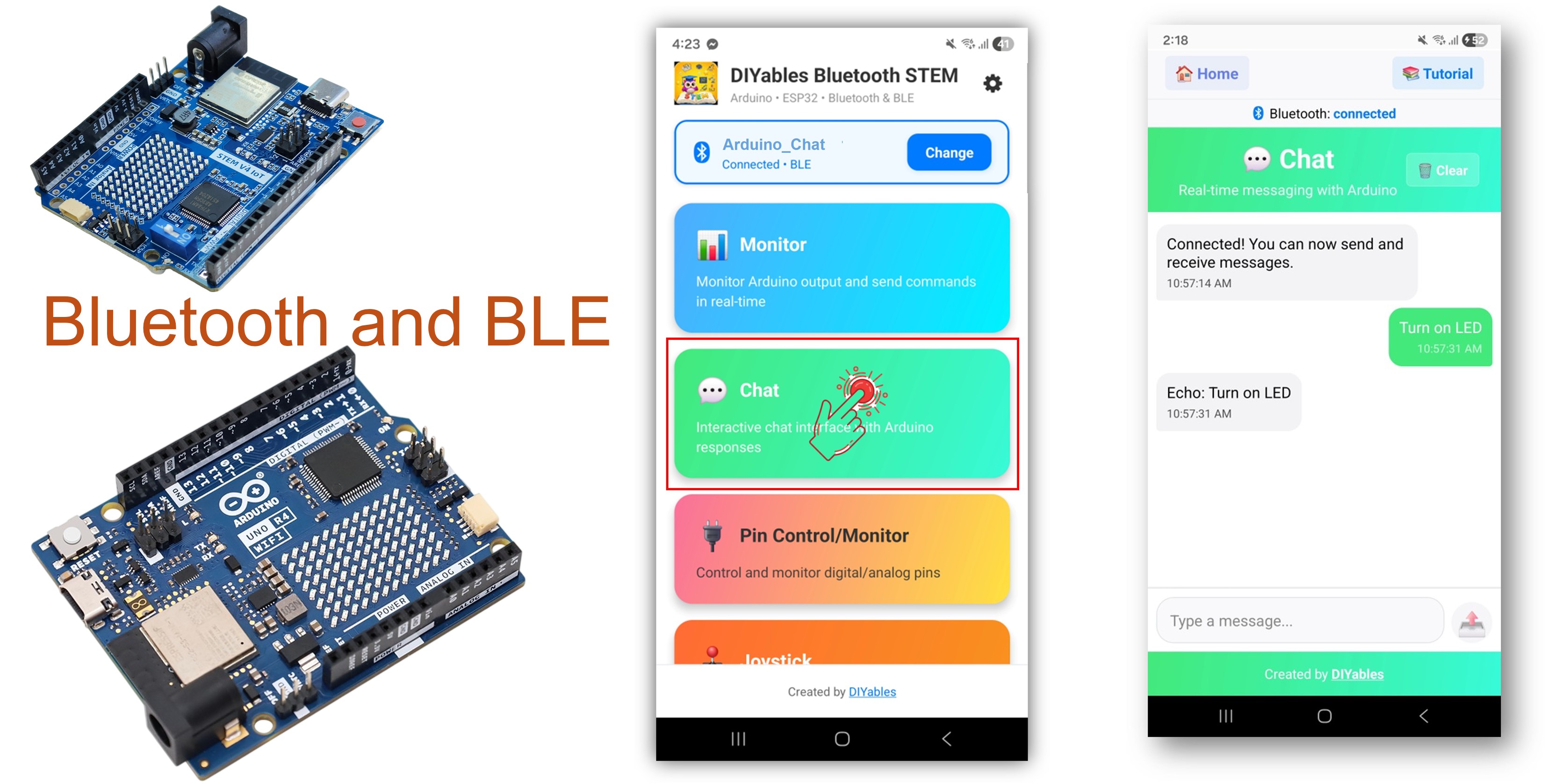
L'exemple de Chat Bluetooth fournit une interface de messagerie texte bidirectionnelle accessible via l'application DIYables Bluetooth STEM. Conçu pour Arduino UNO R4 WiFi utilisant BLE (Bluetooth Low Energy) pour envoyer et recevoir des messages texte entre votre Arduino et votre smartphone en temps réel. Parfait pour les interfaces en ligne de commande, le contrôle à distance via des commandes texte, les ponts série et le débogage interactif.
Note : L'Arduino UNO R4 WiFi prend uniquement en charge le BLE (Bluetooth Low Energy). Il ne prend pas en charge le Bluetooth classique. L'application DIYables Bluetooth prend en charge à la fois BLE et Bluetooth classique sur Android, et BLE sur iOS. Puisque cette carte utilise BLE, l'application fonctionne sur Android et iOS.
Fonctionnalités
- Messagerie bidirectionnelle : Envoyez et recevez des messages texte en temps réel
- Gestion des commandes : Traitez les commandes texte depuis l'application mobile
- Pont série : Transférez les messages entre le Moniteur série et Bluetooth
- Réponses personnalisées : Réponse automatique avec échos ou données traitées
- Fonctionne sur Android et iOS : BLE est pris en charge sur les deux plateformes
- Aucun appairage requis : BLE se connecte automatiquement sans appairage manuel
- Faible consommation : BLE consomme moins d'énergie que le Bluetooth classique
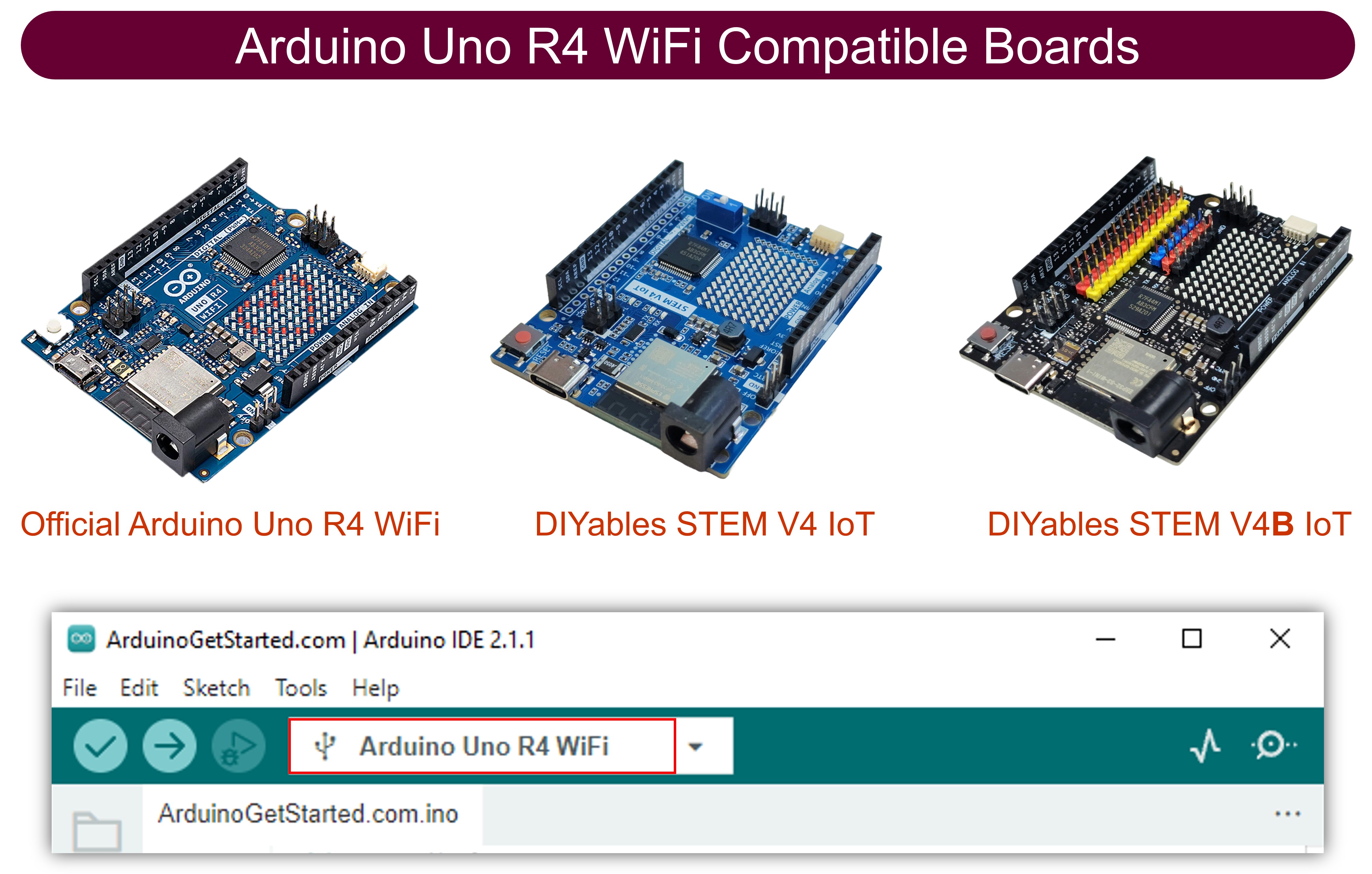
Matériel requis
Ou vous pouvez acheter les kits suivants:
| 1 | × | Kit de Démarrage DIYables STEM V4 IoT (Arduino inclus) | |
| 1 | × | Kit de Démarrage DIYables STEM V4B IoT (Arduino inclus) | |
| 1 | × | Kit de Capteurs DIYables (18 capteurs/écrans) |
Code Arduino UNO R4 WiFi
Étapes rapides
Suivez ces instructions étape par étape :
- Si c'est votre première utilisation de l'Arduino UNO R4 WiFi, consultez le Arduino UNO R4 - Installation du logiciel..
- Connectez la carte Arduino UNO R4 WiFi à votre ordinateur à l'aide d'un câble USB.
- Lancez l'IDE Arduino sur votre ordinateur.
- Sélectionnez la carte Arduino UNO R4 WiFi et le port COM approprié.
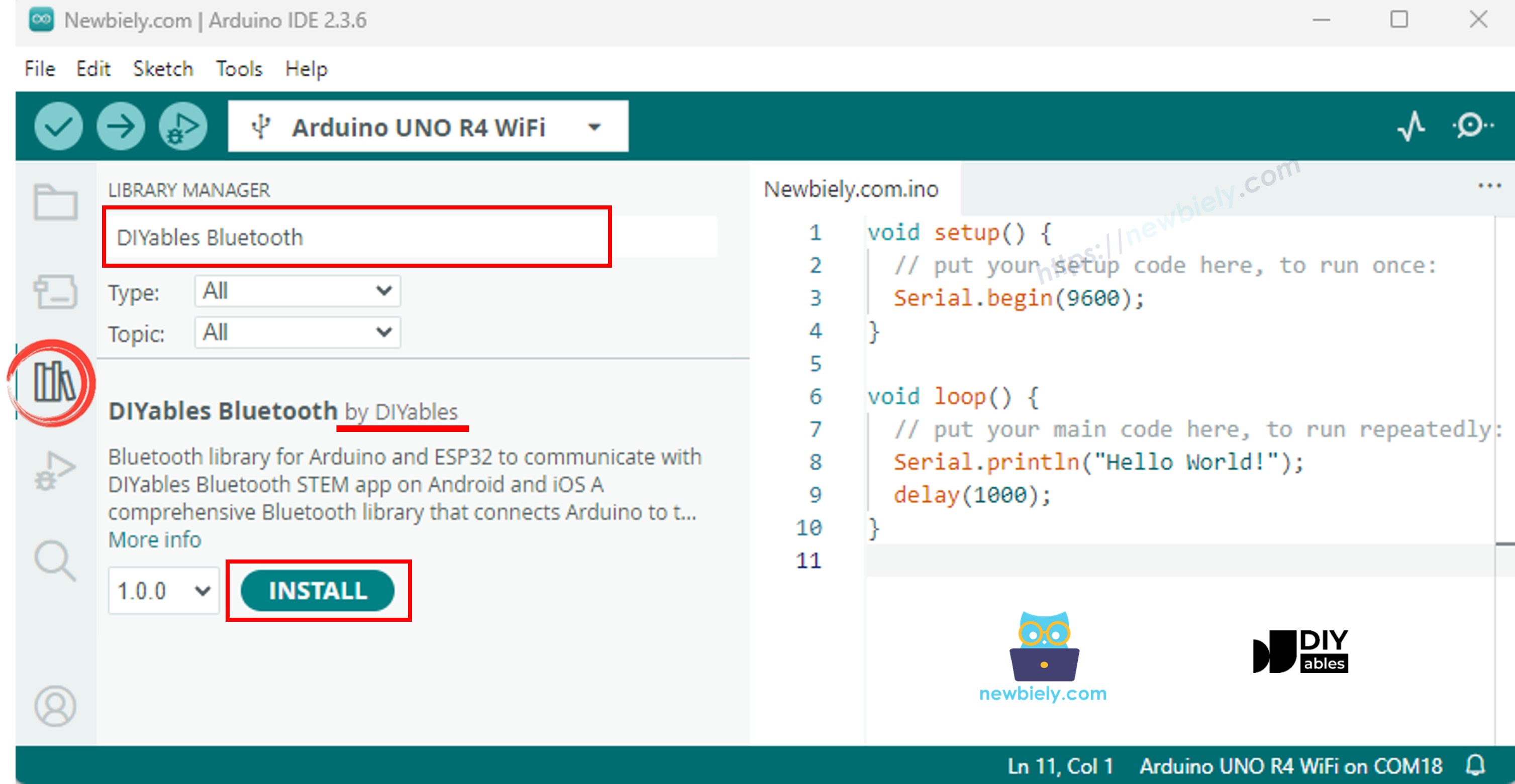
- Naviguez vers l'icône Libraries dans la barre de gauche de l'IDE Arduino.
- Recherchez "DIYables Bluetooth", puis trouvez la bibliothèque DIYables Bluetooth par DIYables
- Cliquez sur le bouton Install pour installer la bibliothèque.
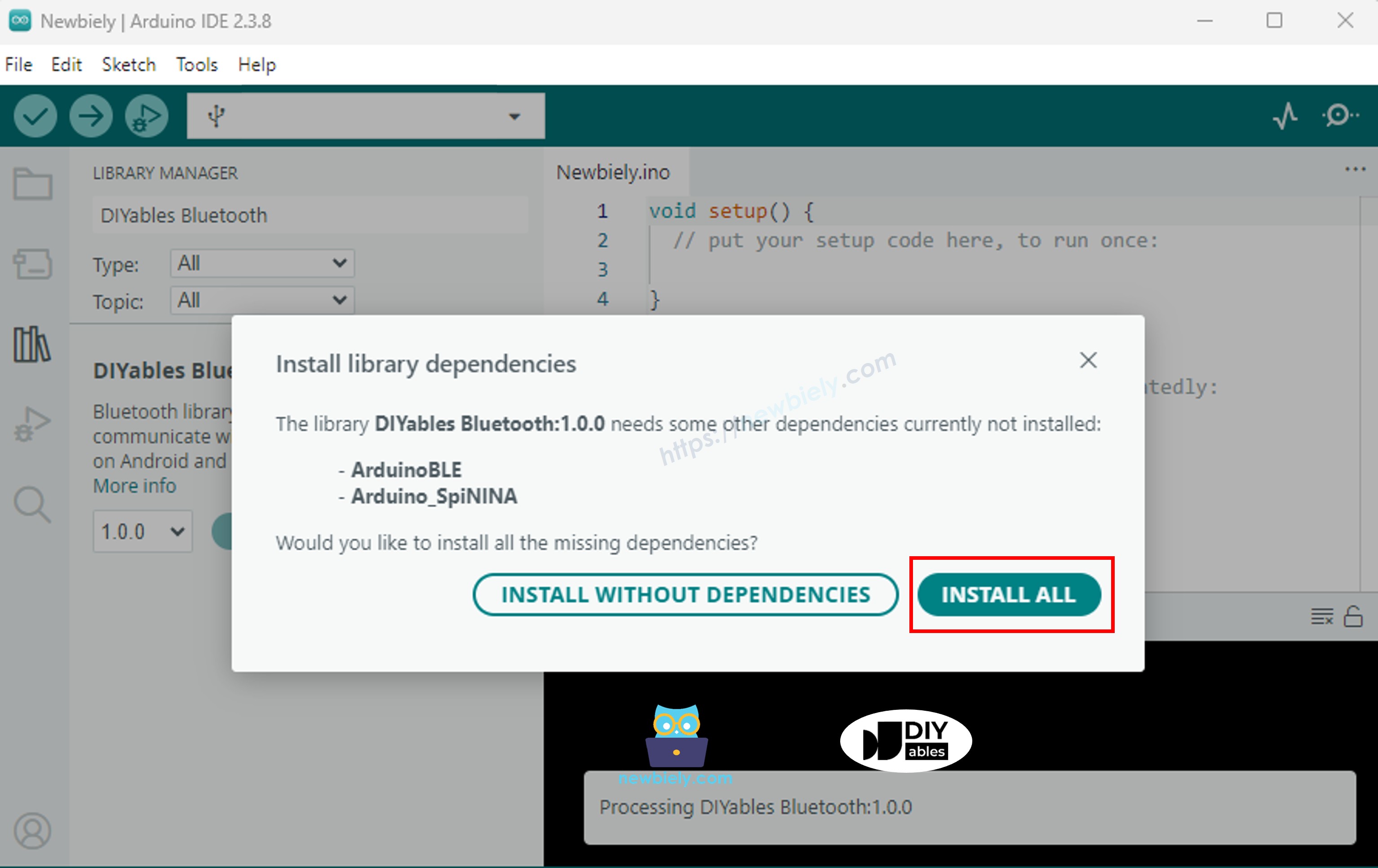
- Il vous sera demandé d'installer d'autres dépendances de bibliothèque
- Cliquez sur le bouton Install All pour installer toutes les dépendances de bibliothèque.
Code BLE
- Dans l'IDE Arduino, allez dans File Examples DIYables Bluetooth ArduinoBLE_Chat exemple, ou copiez le code ci-dessus et collez-le dans l'éditeur de l'IDE Arduino
- Cliquez sur le bouton Upload dans l'IDE Arduino pour télécharger le code vers Arduino UNO R4 WiFi
- Ouvrez le Moniteur série
- Vérifiez le résultat dans le Moniteur série. Cela ressemble à ceci :
Application mobile
Note : L'application DIYables Bluetooth prend en charge à la fois BLE et Bluetooth classique sur Android, et BLE sur iOS. Puisque l'Arduino UNO R4 WiFi utilise BLE, l'application fonctionne sur Android et iOS. Aucun appairage manuel n'est nécessaire pour BLE — il suffit de scanner et se connecter.
- Ouvrez l'application DIYables Bluetooth
- Lors de la première ouverture de l'application, elle demandera des autorisations. Veuillez accorder les suivantes :
- Autorisation Appareils à proximité (Android 12+) / autorisation Bluetooth (iOS) - requise pour scanner et se connecter aux appareils Bluetooth
- Autorisation Localisation (Android 11 et inférieurs uniquement) - requise par les anciennes versions d'Android pour scanner les appareils BLE
- Assurez-vous que Bluetooth est activé sur votre téléphone
- Sur l'écran d'accueil, appuyez sur le bouton Connect. L'application scannera les appareils BLE.

- Trouvez et appuyez sur "Arduino_Chat" dans les résultats de scan pour vous connecter.
- Une fois connecté, l'application revient automatiquement à l'écran d'accueil. Sélectionnez l'application Chat dans le menu des applications.
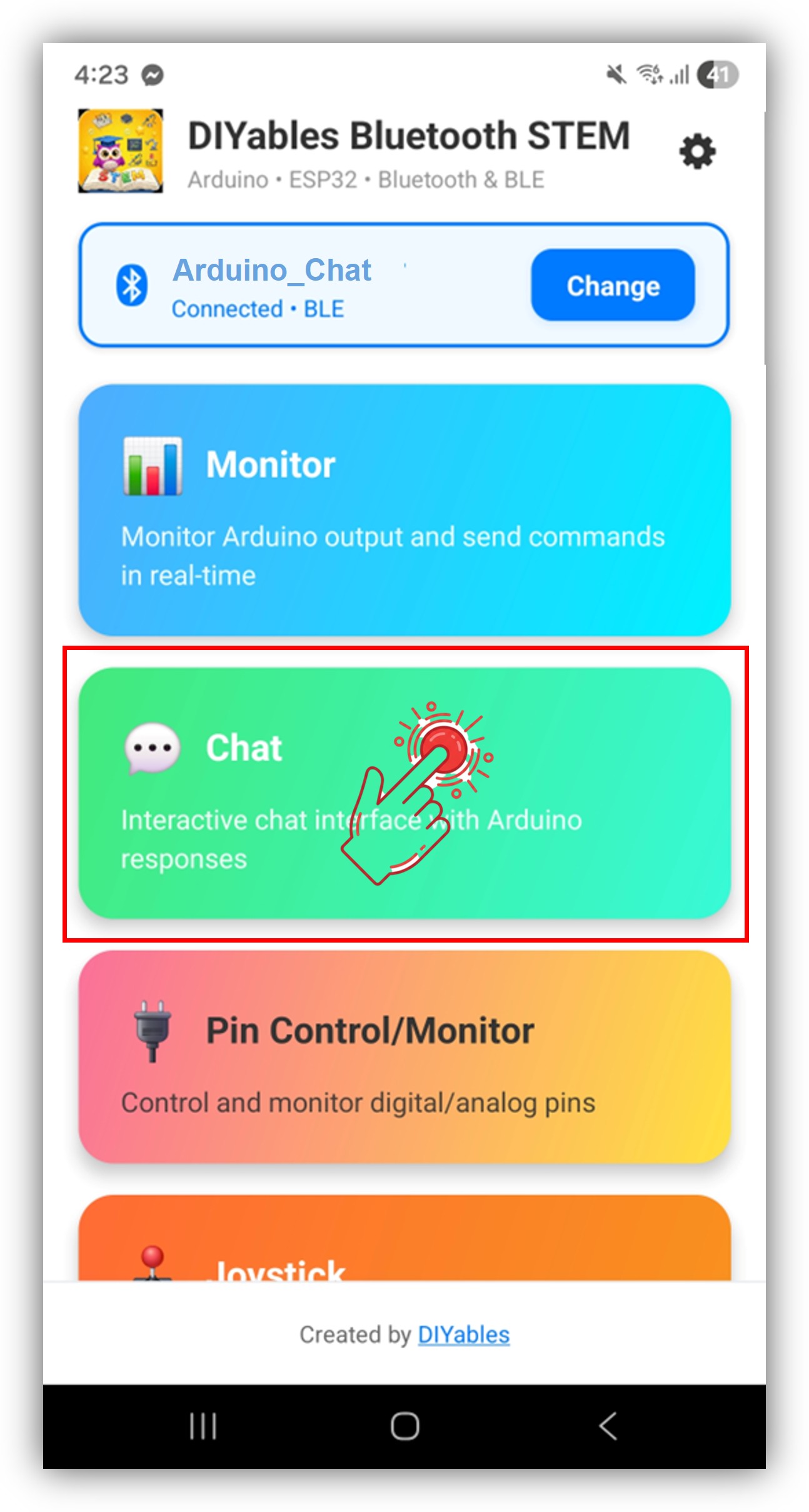
Note : Vous pouvez appuyer sur l'icône des paramètres sur l'écran d'accueil pour masquer/afficher les applications sur l'écran d'accueil. Pour plus de détails, voir le Manuel d'utilisation de l'application DIYables Bluetooth.
- Tapez un message dans la saisie de chat et appuyez sur envoyer
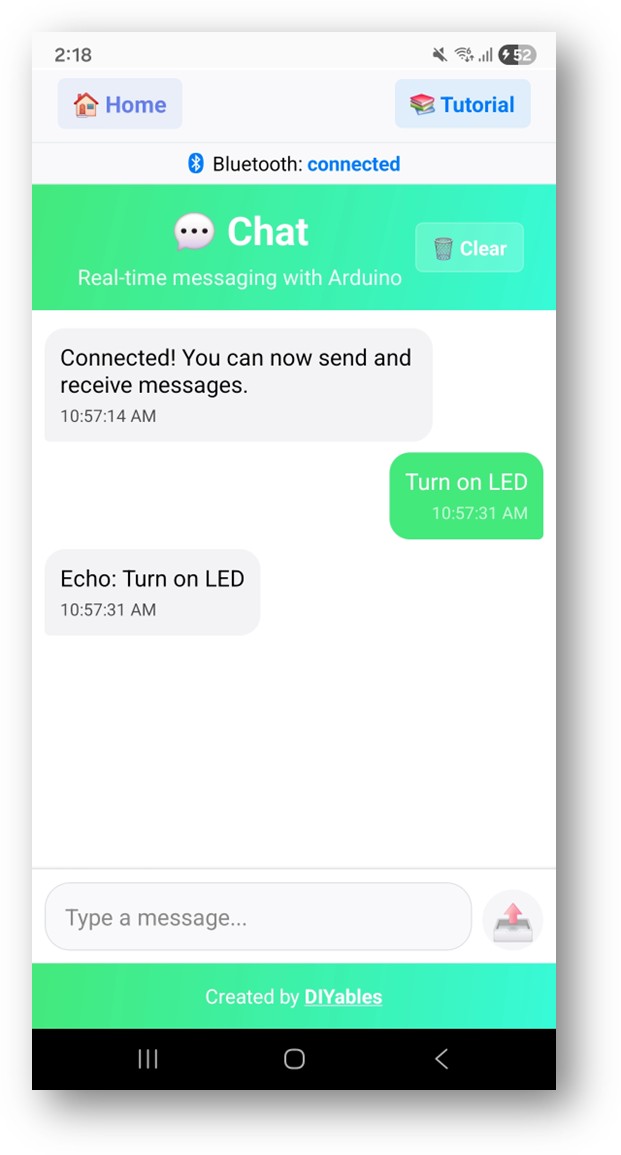
Maintenant regardez de nouveau le Moniteur série dans l'IDE Arduino. Vous verrez :
- L'Arduino fait écho à votre message, et vous pouvez voir la réponse dans le chat de l'application
Personnalisation créative - Adaptez le code à votre projet
Gérer les messages de chat
Utilisez le callback onChatMessage() pour recevoir et traiter les messages tapés dans l'application. Vous pouvez définir n'importe quels mots de commande personnalisés qui ont du sens pour votre projet — l'Arduino réagira en conséquence :
Vous pouvez ajouter autant de commandes personnalisées que nécessaire en ajoutant plus de blocs else if. Par exemple, ajoutez LED_ON / LED_OFF pour contrôler une broche, ou READ pour déclencher une lecture de capteur — n'importe quel mot que vous tapez dans l'application devient une commande.
Envoyer des messages depuis l'Arduino
Pont série vers Bluetooth
Transférez les messages entre le Moniteur série et Bluetooth :
Gérer les événements de connexion
Comment utiliser le chat
Interface de l'application
L'interface de chat dans l'application DIYables Bluetooth fournit :
- Liste des messages : Affiche les messages envoyés et reçus avec horodatage
- Saisie de texte : Tapez les messages à envoyer à l'Arduino
- Bouton Envoyer : Appuyez pour envoyer le message
Flux de communication
- Tapez un message dans l'application → Arduino le reçoit via le callback onChatMessage()
- Arduino traite le message et envoie éventuellement une réponse via bluetoothChat.send()
- La réponse apparaît dans la fenêtre de chat de l'application
Exemples de programmation
Gestionnaire de commandes avec contrôle de relais
Système de requête de capteurs
Mises à jour de statut périodiques
Techniques de programmation avancées
Analyse de commandes multi-mots
Journal de chat avec horodatage
Tutoriel vidéo
La démo vidéo ci-dessous utilise le code ci-dessous :
Dépannage
Problèmes courants
1. Impossible de trouver l'appareil dans l'application
- Assurez-vous que l'Arduino UNO R4 WiFi est alimenté et que le sketch est téléchargé
- Vérifiez que le Bluetooth de votre téléphone est activé
- Sur Android 11 et inférieurs, activez également les services de localisation
- Essayez de redémarrer Bluetooth sur votre téléphone
2. Messages non reçus par l'Arduino
- Vérifiez l'état de connexion Bluetooth dans l'application
- Vérifiez que le callback onChatMessage est configuré correctement
- Consultez le Moniteur série pour les messages d'erreur
3. Les réponses Arduino n'apparaissent pas dans l'application
- Assurez-vous que bluetoothChat.send() est appelé
- Vérifiez que bluetoothServer.loop() est appelé dans la boucle principale
- Vérifiez que la connexion est toujours active avec bluetooth.isConnected()
4. Le Moniteur série affiche du texte illisible
- Assurez-vous que le débit en bauds dans le Moniteur série correspond à Serial.begin(9600)
- Vérifiez que la bonne carte est sélectionnée dans l'IDE Arduino
5. La connexion se coupe fréquemment
- Rapprochez-vous de l'Arduino (réduisez la distance)
- Vérifiez les interférences d'autres appareils BLE
- Assurez-vous d'une alimentation USB stable
6. Le téléchargement échoue ou la carte n'est pas reconnue
- Installez le dernier package de carte Arduino UNO R4 via le Gestionnaire de cartes
- Essayez un câble USB ou port différent
- Appuyez sur le bouton reset sur la carte avant le téléchargement
Idées de projets
Communication
- Interface de commandes texte pour la domotique
- Pont série vers Bluetooth pour le débogage sans fil
- Système de requête de capteurs à distance
- Jeu de quiz ou trivia interactif
Systèmes de contrôle
- Contrôle de relais vocal vers texte
- Routeur de commandes multi-appareils
- Gestionnaire de configuration via commandes de chat
- Rapporteur de version firmware
Journalisation et surveillance
- Journal d'événements avec horodatage
- Système de notification d'alarme
- Générateur de rapport de statut
- Bot de chat de diagnostic
Intégration avec d'autres applications Bluetooth
Combiner avec Bluetooth Monitor
Utilisez le chat pour les commandes et le moniteur pour la sortie continue :
Combiner avec Bluetooth Table
Commandes de chat pour contrôler quelles données sont affichées dans le tableau :
Prochaines étapes
Après avoir maîtrisé l'exemple de Chat Bluetooth, essayez :
- Bluetooth Monitor - Pour le streaming de statut unidirectionnel
- Bluetooth Slider - Pour le contrôle de valeurs analogiques
- Bluetooth Table - Pour l'affichage de données structurées
- Applications Bluetooth multiples - Combiner le chat avec d'autres applications
Support
Pour une aide supplémentaire :
- Consultez la documentation de référence API
- Visitez les tutoriels DIYables
- Forums de la communauté Arduino