
Arduino UNO R4 - Bargraphe LED 10 Segments
Ou vous pouvez acheter les kits suivants:
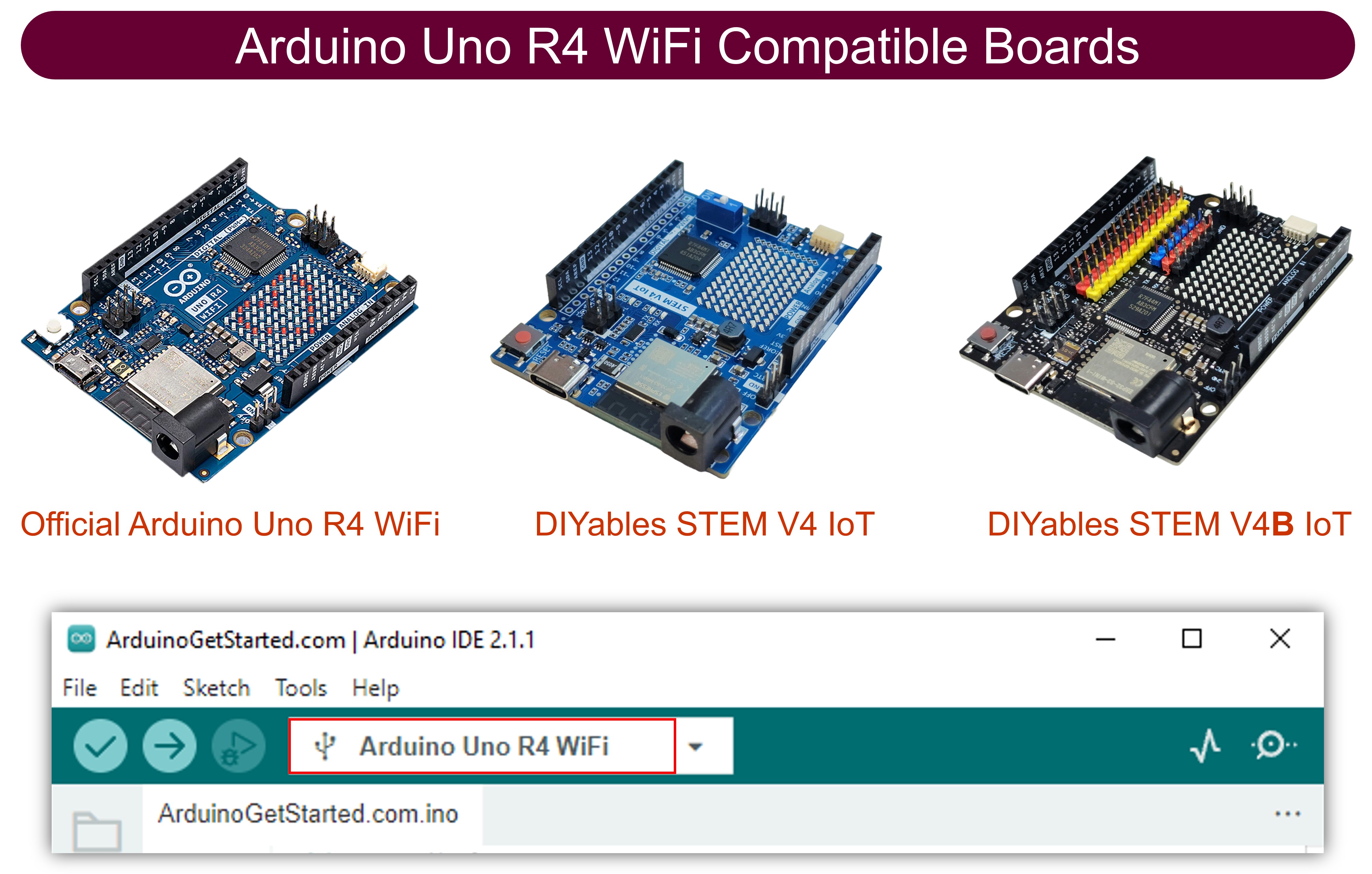
| 1 | × | Kit de Démarrage DIYables STEM V4 IoT (Arduino inclus) | |
| 1 | × | Kit de Démarrage DIYables STEM V4B IoT (Arduino inclus) | |
| 1 | × | Kit de Capteurs DIYables (18 capteurs/écrans) |
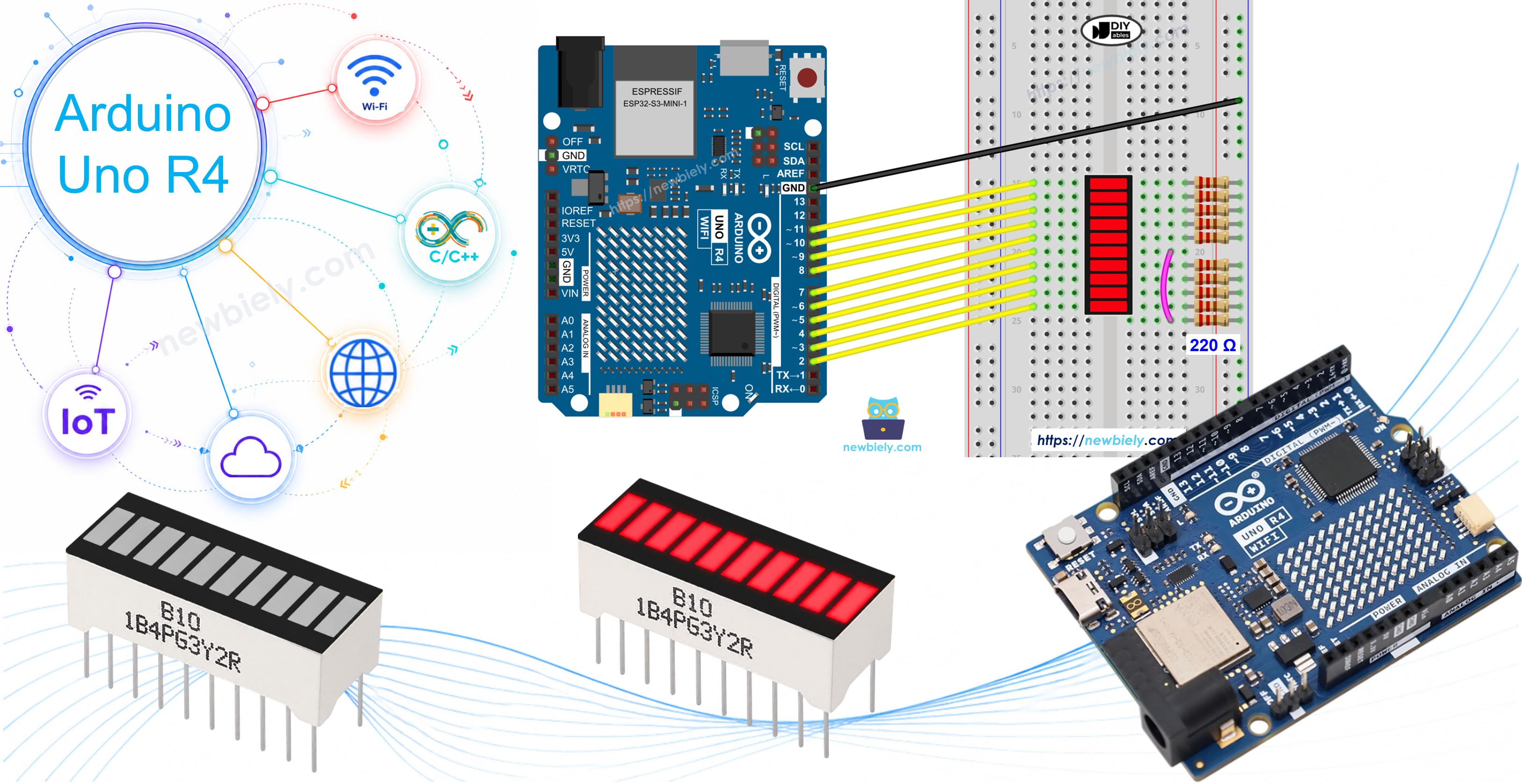
Dans ce guide, nous allons apprendre à utiliser le bargraphe LED 10 segments avec l'Arduino UNO R4. En détail, nous allons apprendre :
- Comment connecter le bargraphe LED 10 segments à l'Arduino UNO R4.
- Comment écrire un programme pour l'Arduino UNO R4 afin de contrôler l'afficheur à barres LED.
À propos du Bargraphe LED 10 Segments
Le bargraphe LED 10 segments est un composant d'affichage compact comportant dix segments LED individuels disposés en ligne. Chaque segment possède sa propre broche d'anode et de cathode, ce qui permet un contrôle indépendant. Il est couramment utilisé pour visualiser des niveaux, une progression ou la force d'un signal.
| Bargraphe LED 10 Segments | |
|---|---|
| Nombre de segments | 10 |
| Couleur des LED | Rouge vif |
| Tension directe | ~2V par segment |
| Courant direct | 20mA max par segment |
| Résistance requise | 220Ω par segment |
Brochage
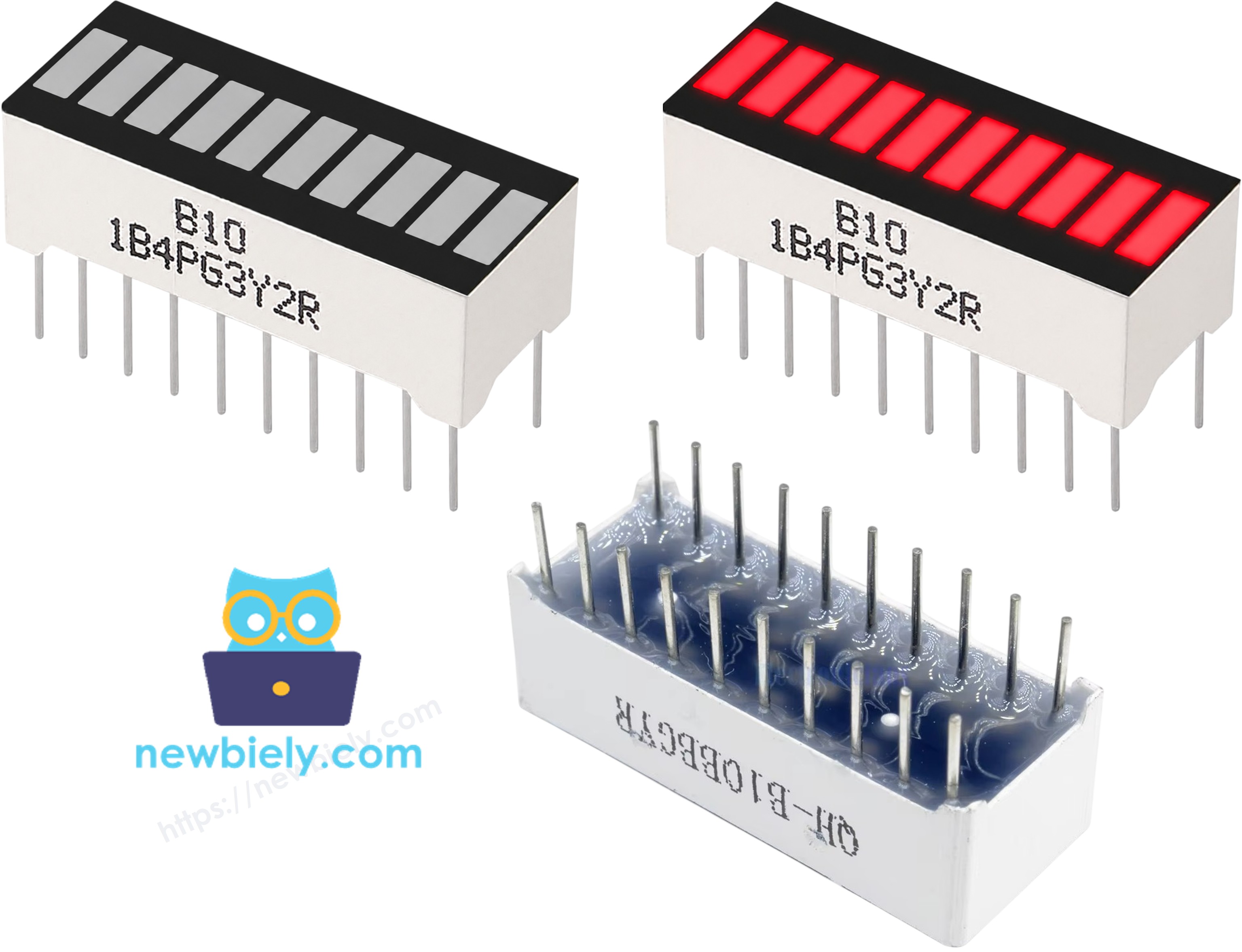
Le bargraphe LED 10 segments possède 20 broches — 10 anodes et 10 cathodes :
- Broches d'anode (A1–A10) : à connecter aux broches GPIO via des résistances de 220Ω
- Broches de cathode (K1–K10) : à connecter à GND
Schéma de Câblage entre le Bargraphe LED 10 Segments et l'Arduino UNO R4
Connectez chaque broche d'anode du bargraphe LED à une broche GPIO de l'Arduino UNO R4 à travers une résistance de 220Ω, et connectez toutes les broches de cathode à GND.
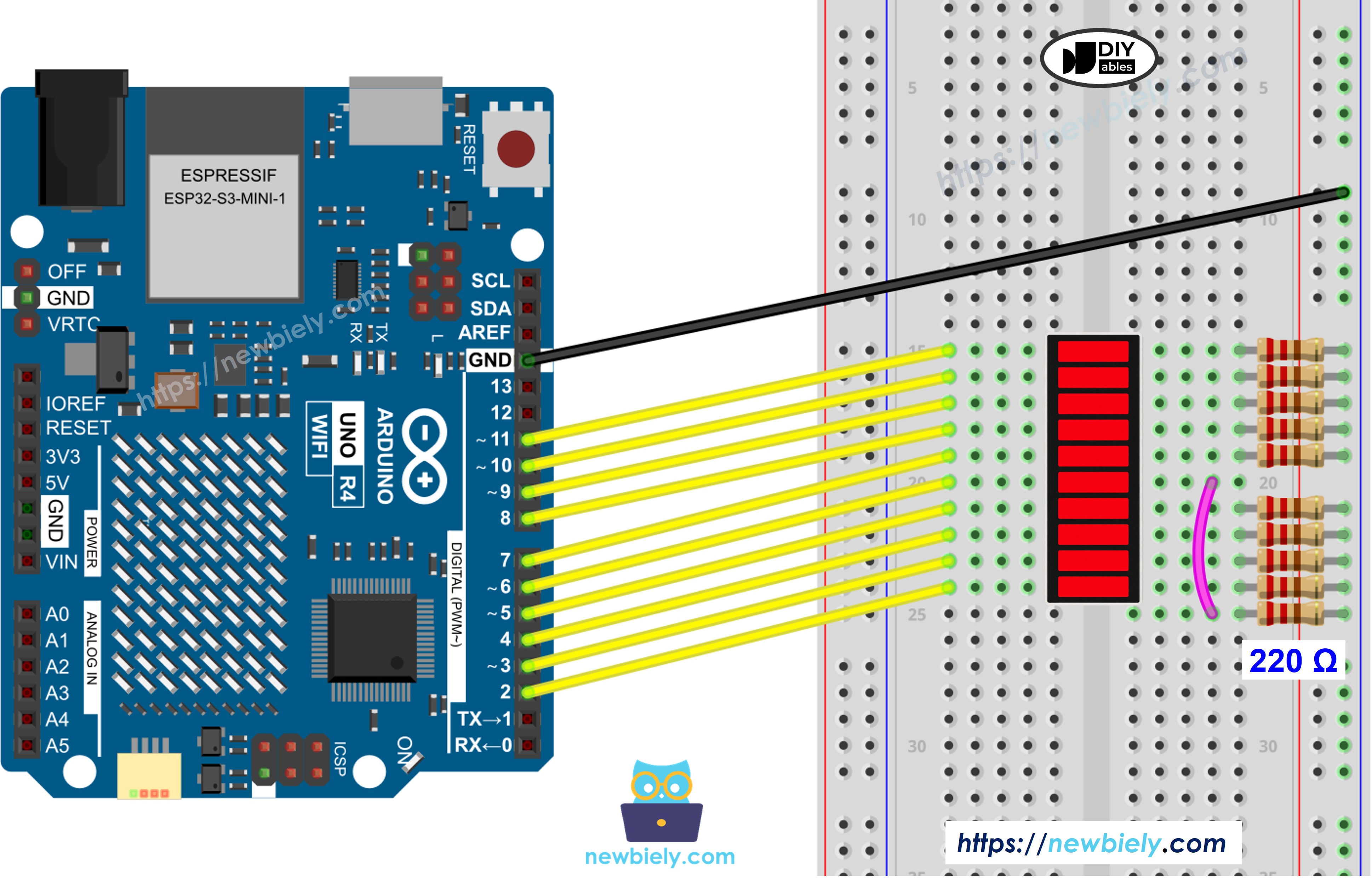
Cette image a été créée avec Fritzing. Cliquez pour agrandir l'image.
Voir Comment alimenter l'Arduino UNO R4..
| Bargraphe LED | Broche Arduino UNO R4 |
|---|---|
| A1 (Anode 1) | Broche 2 (via 220Ω) |
| A2 (Anode 2) | Broche 3 (via 220Ω) |
| A3 (Anode 3) | Broche 4 (via 220Ω) |
| A4 (Anode 4) | Broche 5 (via 220Ω) |
| A5 (Anode 5) | Broche 6 (via 220Ω) |
| A6 (Anode 6) | Broche 7 (via 220Ω) |
| A7 (Anode 7) | Broche 8 (via 220Ω) |
| A8 (Anode 8) | Broche 9 (via 220Ω) |
| A9 (Anode 9) | Broche 10 (via 220Ω) |
| A10 (Anode 10) | Broche 11 (via 220Ω) |
| K1–K10 (Cathodes) | GND |
Comment Programmer l'Arduino UNO R4 pour le Bargraphe LED 10 Segments
- Aucune bibliothèque n'est nécessaire pour ce projet.
- Définissez le tableau des broches d'anode : const int ledPins[10] = {2, 3, 4, 5, 6, 7, 8, 9, 10, 11};
- Configurez chaque broche en sortie.
- Allumez le segment i : digitalWrite(ledPins[i], HIGH);
- Éteignez le segment i : digitalWrite(ledPins[i], LOW);
Code Arduino UNO R4 - Bargraphe LED 10 Segments
Étapes Rapides
Suivez ces instructions étape par étape :
- Ouvrez l'IDE Arduino. Si vous ne l'avez pas installé, consultez le guide de démarrage de l'Arduino UNO R4.
- Connectez le bargraphe LED 10 segments à l'Arduino UNO R4 selon le schéma de câblage.
- Connectez l'Arduino UNO R4 à l'ordinateur à l'aide d'un câble USB Type-C.
- Ouvrez l'IDE Arduino, sélectionnez la carte Arduino UNO R4 appropriée (par exemple Arduino UNO R4 WiFi ou Arduino UNO R4 Minima) et le port COM.
- Copiez le code ci-dessus et collez-le dans l'IDE Arduino.
- Cliquez sur le bouton Upload pour téléverser le code sur l'Arduino UNO R4.
- Ouvrez le Moniteur Série.
- Observez le bargraphe LED se remplir segment par segment, puis se vider, et recommencer.