Jauge analogique Web Arduino Nano ESP32 avec la bibliothèque DIYables ESP32 WebApps
Vue d'ensemble
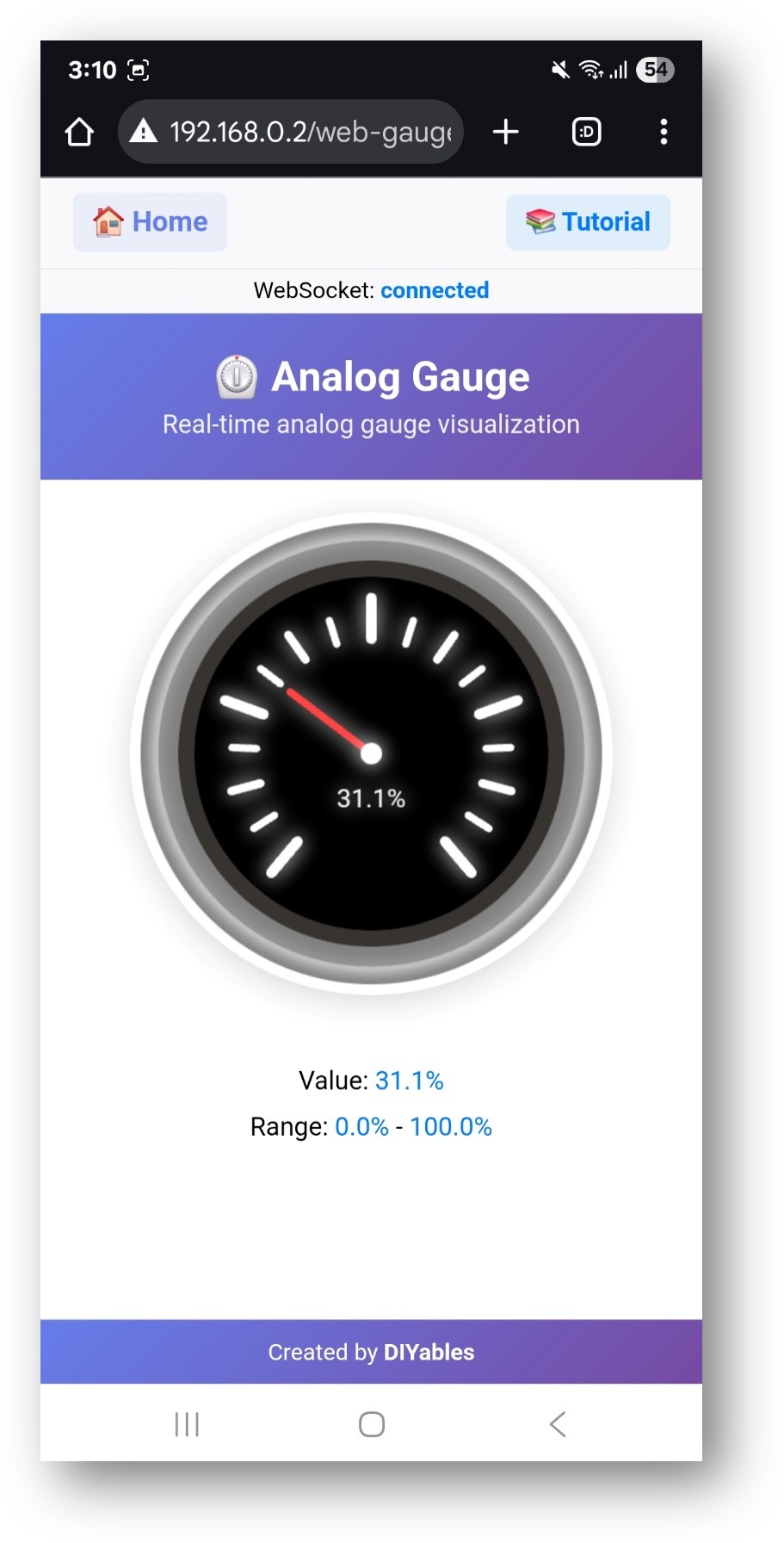
Ce tutoriel couvre la classe DIYablesWebAnalogGaugePage de la bibliothèque DIYables ESP32 WebApps. La page affiche une jauge circulaire dans le navigateur et reçoit des mises à jour de valeur depuis l'Arduino Nano ESP32 via WebSocket. La plage de la jauge, les unités et la précision décimale sont définies dans le constructeur — le navigateur lit cette configuration automatiquement.
Regardez ce tutoriel vidéo étape par étape démontrant comment utiliser un potentiomètre avec l'application Jauge analogique web :
Ce que ce tutoriel couvre
Configuration d'une page de jauge avec une plage personnalisée et une étiquette d'unité
Envoi des lectures de capteur au navigateur à la demande en utilisant un callback
Diffusion continue des mises à jour de la jauge depuis la boucle principale
Intégration d'un potentiomètre comme source d'entrée analogique
Divulgation : Certains des liens fournis dans cette section sont des liens affiliés Amazon. Nous pouvons recevoir une commission pour tout achat effectué via ces liens, sans coût supplémentaire pour vous. Nous vous remercions de votre soutien.
Connectez la carte Arduino Nano ESP32 à votre ordinateur à l'aide d'un câble USB.
Lancez l'Arduino IDE sur votre ordinateur.
Sélectionnez la carte appropriée (par ex. Arduino Nano ESP32) et le port COM.
Accédez à l'icône Bibliothèques dans la barre gauche de l'Arduino IDE.
Recherchez "DIYables ESP32 WebApps", puis trouvez la bibliothèque DIYables ESP32 WebApps par DIYables
Cliquez sur le bouton Installer pour installer la bibliothèque.
Search for DIYables ESP32 WebApps created by DIYables and click the Install button.
Newbiely | Arduino IDE 2.3.8
──
☐
✕
File
Edit
Sketch
Tools
Help
Arduino Nano ESP32
Library Manager
DIYables ESP32 WebApps
Type:
All
Topic:
All
DIYables ESP32 WebAppsby DIYables
A comprehensive library designed for ESP32 that provides multiple professional web applications including Web Monitor, Chat, Digital Pin Control, Sliders, Joystick, Analog Gauge, Rotator Control, and Temperature Display via WebSocket communication. Features modular architecture for memory efficiency, automatic config handling, and perfect for IoT projects, robotics, sensor monitoring, servo/stepper control, temperature monitoring, and remote ESP32 control.
More info
1.0.1
INSTALL
Newbiely.ino
···
1
voidsetup() {
Output
Serial Monitor
Ln 1, Col 1
Arduino Nano ESP32 on COM15
1
Il vous sera demandé d'installer d'autres dépendances de bibliothèques
Cliquez sur le bouton Tout installer pour installer toutes les dépendances de la bibliothèque.
Dans Arduino IDE, allez dans Fichier Exemples DIYables ESP32 WebApps WebAnalogGauge, ou copiez le code ci-dessus et collez-le dans l'éditeur Arduino IDE
/* * DIYables WebApp Library - Web Analog Gauge Example * * This Serial.println("\nWebAnalogGauge is ready!"); Serial.print("IP Address: "); Serial.println(webAppsServer.getLocalIP()); Serial.println("Open your web browser and navigate to:"); Serial.print("1. http://"); Serial.print(webAppsServer.getLocalIP()); Serial.println("/ (Home page)"); Serial.print("2. http://"); Serial.print(webAppsServer.getLocalIP()); Serial.println("/webanalogGauge (Analog Gauge)"); Serial.println("\nSimulating sensor data...");monstrates the Web Analog Gauge application: * - Real-time analog gauge visualization * - Simulated sensor data with smooth animation * - WebSocket communication for live updates * - Beautiful analog gauge with tick marks and smooth pointer movement * * Features: * - Automatic gauge value simulation * - Smooth animation between values * - Range: 0° to 280° (customizable) * - Real-time WebSocket updates * - Professional analog gauge appearance * * Hardware: ESP32 Boards * * Setup: * 1. Update WiFi credentials below * 2. Upload the sketch to your Arduino * 3. Open Serial Monitor to see the IP address * 4. Navigate to http://[esp32-ip]/web-gauge in your web browser */#include <DIYables_ESP32_Platform.h>#include <DIYablesWebApps.h>// WiFi credentials - UPDATE THESE WITH YOUR NETWORKconstchar WIFI_SSID[] = "YOUR_WIFI_SSID";constchar WIFI_PASSWORD[] = "YOUR_WIFI_PASSWORD";// Create WebApp server and page instancesESP32ServerFactory serverFactory;DIYablesWebAppServerwebAppsServer(serverFactory, 80, 81);DIYablesHomePage homePage;// Gauge configuration constantsconstfloat GAUGE_MIN_VALUE = 0.0;constfloat GAUGE_MAX_VALUE = 100.0;constString GAUGE_UNIT = "%";DIYablesWebAnalogGaugePage webAnalogGaugePage(GAUGE_MIN_VALUE, GAUGE_MAX_VALUE, GAUGE_UNIT); // Range: 0-100%// Other examples:// DIYablesWebAnalogGaugePage webAnalogGaugePage(-50.0, 150.0, "°C"); // Temperature: -50°C to 150°C// DIYablesWebAnalogGaugePage webAnalogGaugePage(0.0, 1023.0, ""); // Analog sensor: 0-1023 (no unit)// DIYablesWebAnalogGaugePage webAnalogGaugePage(0.0, 5.0, "V"); // Voltage: 0-5V// Simulation variablesunsignedlong lastUpdateTime = 0;constunsignedlong UPDATE_INTERVAL = 500; // Update every 500ms (0.5 second)constfloat STEP_SIZE = 1.0; // Step size for simulationfloat currentGaugeValue = GAUGE_MIN_VALUE; // Start at minimum valuefloatstep = STEP_SIZE; // Positive step means increasing, negative means decreasingvoidsetup() {Serial.begin(9600);delay(1000);Serial.println("DIYables ESP32 WebApp - Web Analog Gauge Example");// Add web applications to the serverwebAppsServer.addApp(&homePage);webAppsServer.addApp(&webAnalogGaugePage);// Optional: Add 404 page for better user experiencewebAppsServer.setNotFoundPage(DIYablesNotFoundPage());// Start the WebApp serverif (!webAppsServer.begin(WIFI_SSID, WIFI_PASSWORD)) {while (1) {Serial.println("Failed to start WebApp server!");delay(1000); } } setupCallbacks();}void setupCallbacks() {// Handle gauge value requests (when web page loads/reconnects) webAnalogGaugePage.onGaugeValueRequest([]() { webAnalogGaugePage.sendToWebAnalogGauge(currentGaugeValue);Serial.println("Web client requested gauge value - Sent: " + String(currentGaugeValue, 1) + GAUGE_UNIT); });}voidloop() {// Handle WebApp server communicationswebAppsServer.loop();// Update gauge with simulated sensor dataif (millis() - lastUpdateTime >= UPDATE_INTERVAL) { lastUpdateTime = millis();Serial.println("Updating gauge value..."); // Debug message// Simple linear simulation: step changes direction at boundaries currentGaugeValue += step;// Change direction when reaching boundariesif (currentGaugeValue >= GAUGE_MAX_VALUE || currentGaugeValue <= GAUGE_MIN_VALUE) {step *= -1; // Reverse direction }// Ensure value stays within bounds (safety check)if (currentGaugeValue < GAUGE_MIN_VALUE) currentGaugeValue = GAUGE_MIN_VALUE;if (currentGaugeValue > GAUGE_MAX_VALUE) currentGaugeValue = GAUGE_MAX_VALUE;// Send the new value to all connected web clients webAnalogGaugePage.sendToWebAnalogGauge(currentGaugeValue);// Print to serial for debuggingSerial.println("Gauge: " + String(currentGaugeValue, 1) + GAUGE_UNIT + " (" + (step > 0 ? "↑" : "↓") + ")"); }delay(10);}
Mettez à jour les identifiants WiFi dans le sketch :
Cliquez sur le bouton Téléverser dans Arduino IDE pour téléverser le code sur Arduino Nano ESP32
Ouvrez le Moniteur Série
La sortie du Moniteur Série devrait ressembler à ce qui suit :
Newbiely | Arduino IDE 2.3.8
──
☐
✕
File
Edit
Sketch
Tools
Help
Arduino Nano ESP32
Newbiely.ino
···
8Serial.println("Hello World!");
Output
Serial Monitor
Message (Enter to send message to 'Arduino Nano ESP32' on 'COM15')
New Line
9600 baud
DIYables WebApp - Web Analog Gauge Example
INFO: Added app /
INFO: Added app /web-gauge
DIYables WebApp Library
Platform: Arduino Nano ESP32
Network connected!
IP address: 192.168.0.2
HTTP server started on port 80
Configuring WebSocket server callbacks...
WebSocket server started on port 81
WebSocket URL: ws://192.168.0.2:81
WebSocket server started on port 81
==========================================
DIYables WebApp Ready!
==========================================
Web Interface: http://192.168.0.2
WebSocket: ws://192.168.0.2:81
Available Applications:
Home Page: http://192.168.0.2/
Web Analog Gauge: http://192.168.0.2/web-gauge
==========================================
Ln 11, Col 1
Arduino Nano ESP32 on COM15
2
Si rien n'apparaît, appuyez sur le bouton de réinitialisation de la carte.
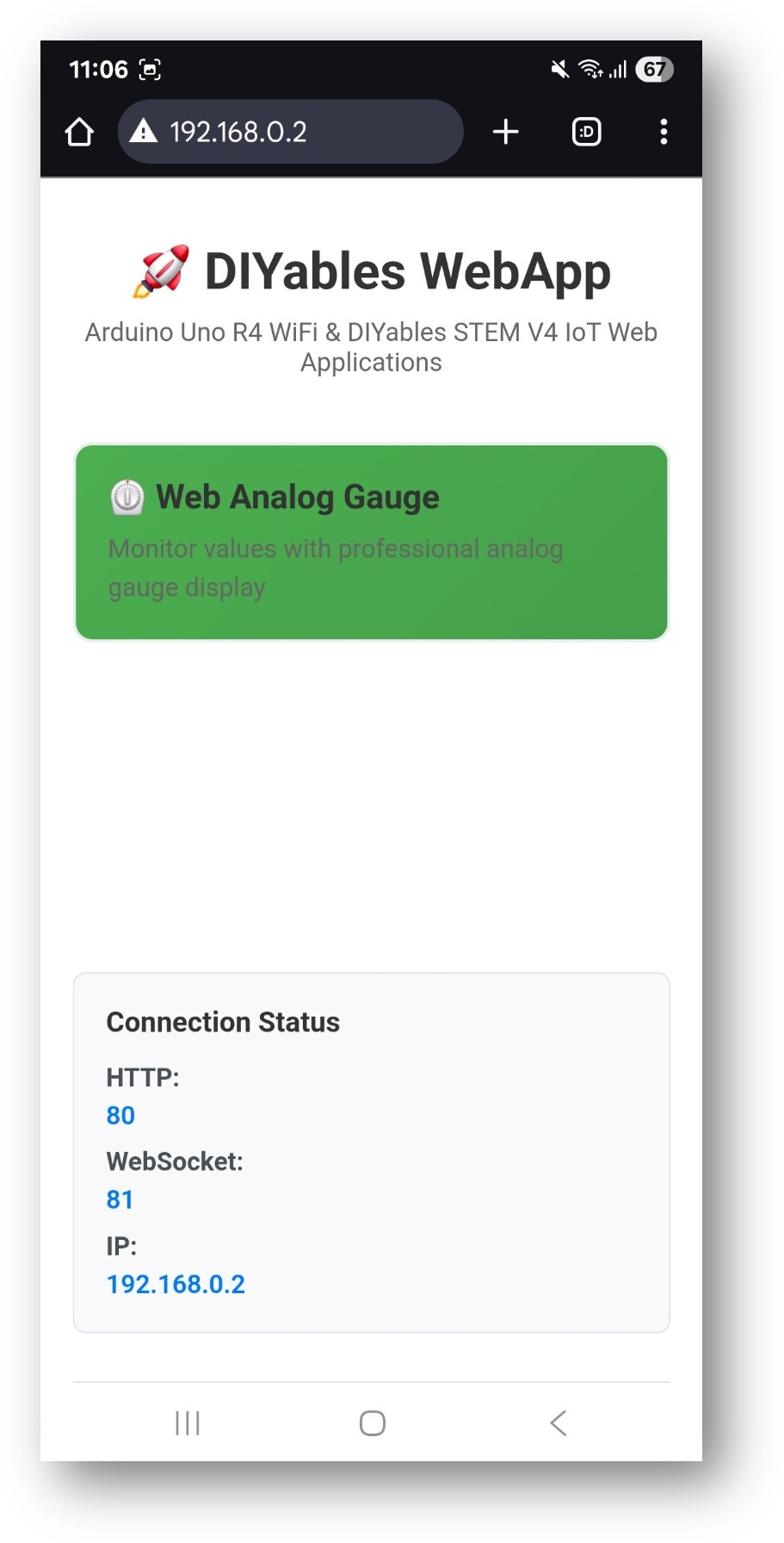
Entrez l'adresse IP affichée dans le Moniteur Série dans un navigateur sur un appareil sur le même réseau.
Exemple : http://192.168.0.2
La page d'accueil affiche une carte pour l'application jauge :
Sélectionnez la carte Jauge analogique web pour ouvrir la page de jauge :
La jauge est également accessible directement à http://192.168.0.2/web-gauge.
Configuration de la jauge
La plage et les unités sont définies dans le constructeur et envoyées au navigateur une fois lors de la connexion :
N'hésitez pas à partager le lien de ce tutoriel. Cependant, veuillez ne pas utiliser notre contenu sur d'autres sites web. Nous avons investi beaucoup d'efforts et de temps pour créer ce contenu, veuillez respecter notre travail !