
Chat Web Arduino Nano ESP32 avec la bibliothèque DIYables ESP32 WebApps

Vue d'ensemble

Ce tutoriel démontre l'utilisation de la classe DIYablesWebChatPage de la bibliothèque DIYables ESP32 WebApps sur un Arduino Nano ESP32. La carte exécute un serveur WebSocket ; un navigateur s'y connecte et échange des messages en texte brut en temps réel. Le sketch peut analyser les messages entrants et répondre avec du texte, le contrôle LED ou toute autre action.
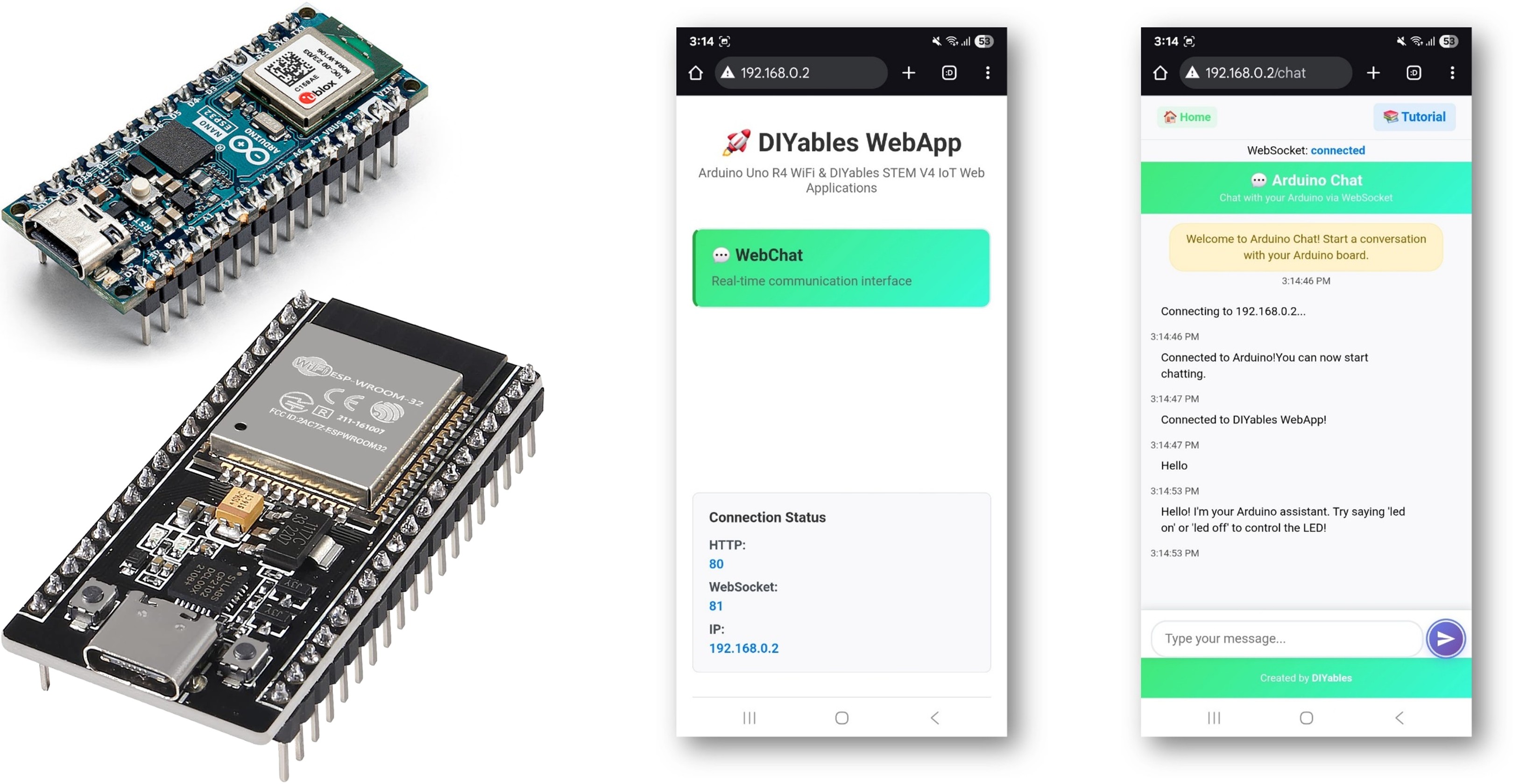
Chat Web Arduino Nano ESP32

Regardez ce tutoriel vidéo étape par étape démontrant comment utiliser WebChat avec l'application DIYables ESP32 WebApps :

Ce que ce tutoriel couvre

  • Connexion d'un navigateur à une interface de chat Arduino Nano ESP32 via WebSocket
  • Analyse des messages de chat entrants et génération de réponses dans le sketch
  • Contrôle de la LED intégrée via des commandes tapées
  • Accès à la page de chat depuis un smartphone ou un PC sur le même réseau WiFi

Matériel nécessaire

1×Arduino Nano ESP32
1×Câble USB Type-A vers Type-C (pour PC USB-A)
1×Câble USB Type-C vers Type-C (pour PC USB-C)
1×Recommandé: Carte d'extension à bornier à vis pour Arduino Nano
1×Recommandé: Carte d'extension breakout pour Arduino Nano
1×Recommandé: Répartiteur d'alimentation pour Arduino Nano ESP32

Ou vous pouvez acheter les kits suivants:

1×Kit de Capteurs DIYables (18 capteurs/écrans)
Divulgation : Certains des liens fournis dans cette section sont des liens affiliés Amazon. Nous pouvons recevoir une commission pour tout achat effectué via ces liens, sans coût supplémentaire pour vous. Nous vous remercions de votre soutien.

Instructions de configuration

Étapes

Suivez ces instructions étape par étape :

  • Si c'est la première fois que vous utilisez l'Arduino Nano ESP32, consultez le tutoriel sur Installation du logiciel Arduino Nano ESP32..
  • Connectez la carte Arduino Nano ESP32 à votre ordinateur à l'aide d'un câble USB.
  • Lancez l'Arduino IDE sur votre ordinateur.
  • Sélectionnez la carte appropriée (par ex. Arduino Nano ESP32) et le port COM.
  • Accédez à l'icône Bibliothèques dans la barre gauche de l'Arduino IDE.
  • Recherchez "DIYables ESP32 WebApps", puis trouvez la bibliothèque DIYables ESP32 WebApps par DIYables
  • Cliquez sur le bouton Installer pour installer la bibliothèque.
  • Search for DIYables ESP32 WebApps created by DIYables and click the Install button.
Newbiely | Arduino IDE 2.3.8
──
File
Edit
Sketch
Tools
Help
Arduino Nano ESP32
Library Manager
Type:
All
Topic:
All
DIYables ESP32 WebApps by DIYables
A comprehensive library designed for ESP32 that provides multiple professional web applications including Web Monitor, Chat, Digital Pin Control, Sliders, Joystick, Analog Gauge, Rotator Control, and Temperature Display via WebSocket communication. Features modular architecture for memory efficiency, automatic config handling, and perfect for IoT projects, robotics, sensor monitoring, servo/stepper control, temperature monitoring, and remote ESP32 control. More info
1.0.1
INSTALL
Newbiely.ino
···
1 void setup() {
Output
Serial Monitor
Ln 1, Col 1
Arduino Nano ESP32 on COM15
1
  • Il vous sera demandé d'installer d'autres dépendances de bibliothèques
  • Cliquez sur le bouton Tout installer pour installer toutes les dépendances de la bibliothèque.
  • Dans Arduino IDE, allez dans Fichier Exemples DIYables ESP32 WebApps WebChat, ou copiez le code ci-dessus et collez-le dans l'éditeur Arduino IDE
/* * DIYables WebApp Library - WebChat Example * * This example demonstrates the WebChat feature: * - Interactive chat interface * - Intelligent ESP32 responses * - Built-in LED control via chat commands * * Hardware: ESP32 Boards * * Setup: * 1. Update WiFi credentials below * 2. Upload the sketch to your Arduino * 3. Open Serial Monitor to see the IP address * 4. Navigate to http://[IP_ADDRESS]/chat */ #include <DIYables_ESP32_Platform.h> #include <DIYablesWebApps.h> // WiFi credentials - UPDATE THESE WITH YOUR NETWORK const char WIFI_SSID[] = "YOUR_WIFI_SSID"; const char WIFI_PASSWORD[] = "YOUR_WIFI_PASSWORD"; // Create WebApp server and page instances ESP32ServerFactory serverFactory; DIYablesWebAppServer webAppsServer(serverFactory, 80, 81); DIYablesHomePage homePage; DIYablesWebChatPage chatPage; // Chat variables String userName = ""; int chatCount = 0; void setup() { Serial.begin(9600); delay(1000); Serial.println("DIYables ESP32 WebApp - WebChat Example"); // Add only home and webchat pages webAppsServer.addApp(&homePage); webAppsServer.addApp(&chatPage); // Optional: Add 404 page for better user experience (local object) webAppsServer.setNotFoundPage(DIYablesNotFoundPage()); // Initialize LED for chat commands pinMode(LED_BUILTIN, OUTPUT); // Start the WebApp server if (!webAppsServer.begin(WIFI_SSID, WIFI_PASSWORD)) { while (1) { Serial.println("Failed to start WebApp server!"); delay(1000); } } // Set up chat callback chatPage.onChatMessage([](const String& message) { chatCount++; Serial.println("Chat message #" + String(chatCount) + ": " + message); String response = ""; String lowerMessage = message; lowerMessage.toLowerCase(); // Process chat commands if (lowerMessage.indexOf("hello") >= 0 || lowerMessage.indexOf("hi") >= 0) { response = "Hello! I'm your ESP32 assistant. Try saying 'led on' or 'led off' to control the LED!"; chatPage.sendToChat(response); return; } if (lowerMessage.indexOf("led on") >= 0 || lowerMessage.indexOf("light on") >= 0) { digitalWrite(LED_BUILTIN, HIGH); response = "LED is now ON! ✨"; chatPage.sendToChat(response); return; } if (lowerMessage.indexOf("led off") >= 0 || lowerMessage.indexOf("light off") >= 0) { digitalWrite(LED_BUILTIN, LOW); response = "LED is now OFF! 💡"; chatPage.sendToChat(response); return; } if (lowerMessage.indexOf("status") >= 0) { String ledStatus = digitalRead(LED_BUILTIN) ? "ON" : "OFF"; response = "Arduino Status: LED is " + ledStatus + ", Uptime: " + String(millis() / 1000) + " seconds"; chatPage.sendToChat(response); return; } if (lowerMessage.indexOf("help") >= 0) { response = "Available commands: 'led on', 'led off', 'status', 'help'. Just chat with me!"; chatPage.sendToChat(response); return; } if (lowerMessage.indexOf("time") >= 0) { response = "Arduino has been running for " + String(millis() / 1000) + " seconds."; chatPage.sendToChat(response); return; } if (lowerMessage.indexOf("name") >= 0) { response = "I'm your ESP32! What's your name?"; chatPage.sendToChat(response); return; } // General responses String responses[] = { "That's interesting! Tell me more.", "I understand! As an Arduino, I love processing your messages.", "Cool! I'm here and ready to help.", "Thanks for chatting with me! Try 'led on' to see something happen.", "I'm just an Arduino, but I enjoy our conversation!" }; response = responses[chatCount % 5]; chatPage.sendToChat(response); }); // Send welcome message chatPage.sendToChat("Arduino Chat Bot is online! 🤖"); chatPage.sendToChat("Say 'hello' or 'help' to get started!"); } void loop() { // Handle WebApp server communications webAppsServer.loop(); // Add your main application code here delay(10); }
  • Mettez à jour les identifiants WiFi dans le sketch :
const char WIFI_SSID[] = "YOUR_WIFI_NETWORK"; const char WIFI_PASSWORD[] = "YOUR_WIFI_PASSWORD";
  • Cliquez sur le bouton Téléverser dans Arduino IDE pour téléverser le code sur Arduino Nano ESP32
  • Ouvrez le Moniteur Série
  • La sortie du Moniteur Série devrait ressembler à ce qui suit :
Newbiely | Arduino IDE 2.3.8
──
File
Edit
Sketch
Tools
Help
Arduino Nano ESP32
Newbiely.ino
···
8 Serial.println("Hello World!");
Output
Serial Monitor
Message (Enter to send message to 'Arduino Nano ESP32' on 'COM15')
New Line
9600 baud
DIYables WebApp - WebChat Example INFO: Added app / INFO: Added app /chat DIYables WebApp Library Platform: Arduino Nano ESP32 Network connected! IP address: 192.168.0.2 HTTP server started on port 80 Configuring WebSocket server callbacks... WebSocket server started on port 81 WebSocket URL: ws://192.168.0.2:81 WebSocket server started on port 81 ========================================== DIYables WebApp Ready! ========================================== Web Interface: http://192.168.0.2 WebSocket: ws://192.168.0.2:81 Available Applications: Home Page: http://192.168.0.2/ WebChat: http://192.168.0.2/chat ==========================================
Ln 11, Col 1
Arduino Nano ESP32 on COM15
2
  • Si rien n'apparaît, appuyez sur le bouton de réinitialisation de la carte.
  • Notez l'adresse IP affichée dans la sortie et entrez-la dans un navigateur sur un smartphone ou un PC connecté au même réseau.
  • Exemple : http://192.168.0.2
  • La page d'accueil affiche des liens vers les applications enregistrées :
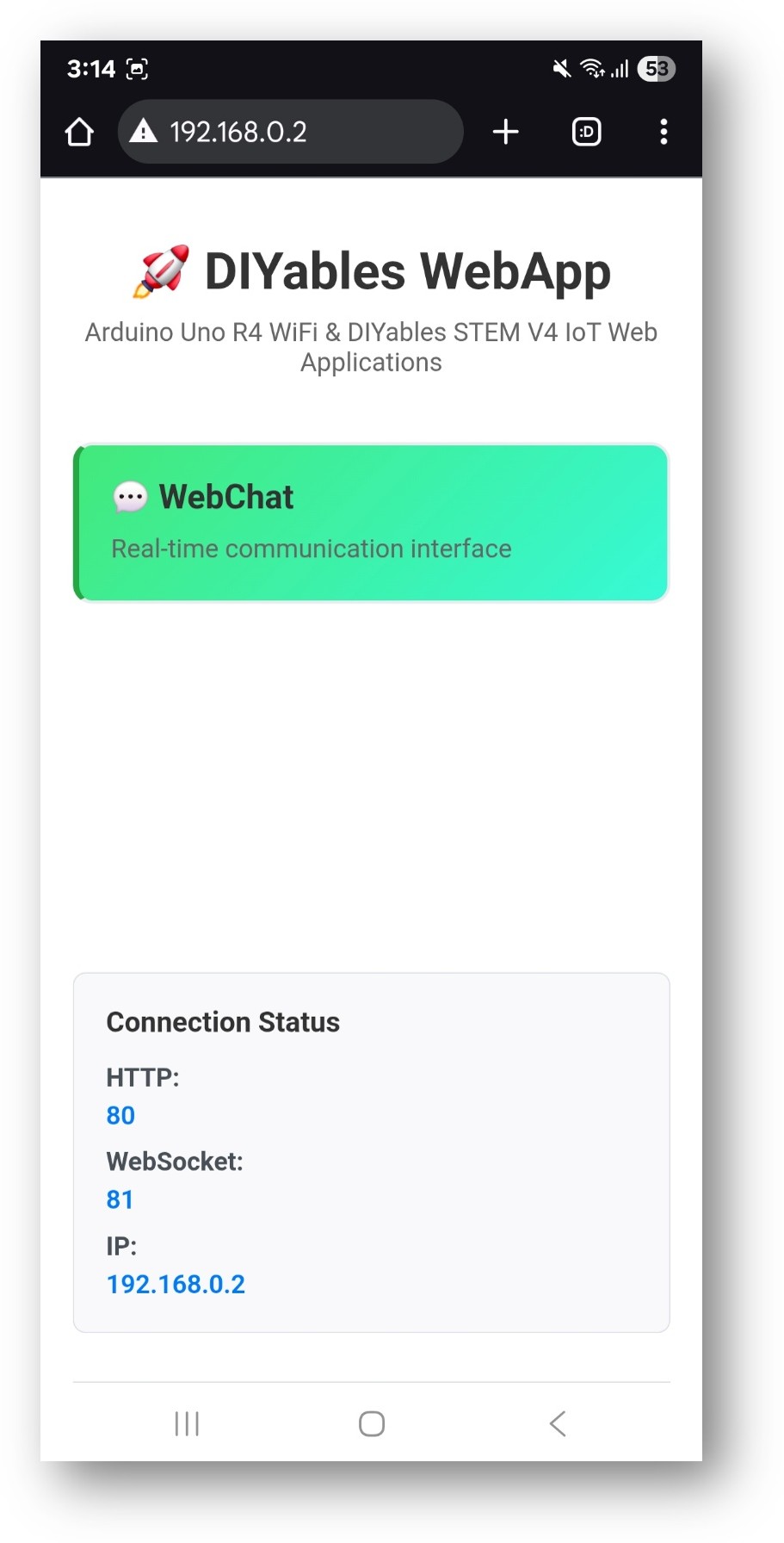
Page d'accueil Arduino Nano ESP32 DIYables WebApp avec l'application Web Chat
  • Sélectionnez le lien Chat pour ouvrir l'interface de chat :
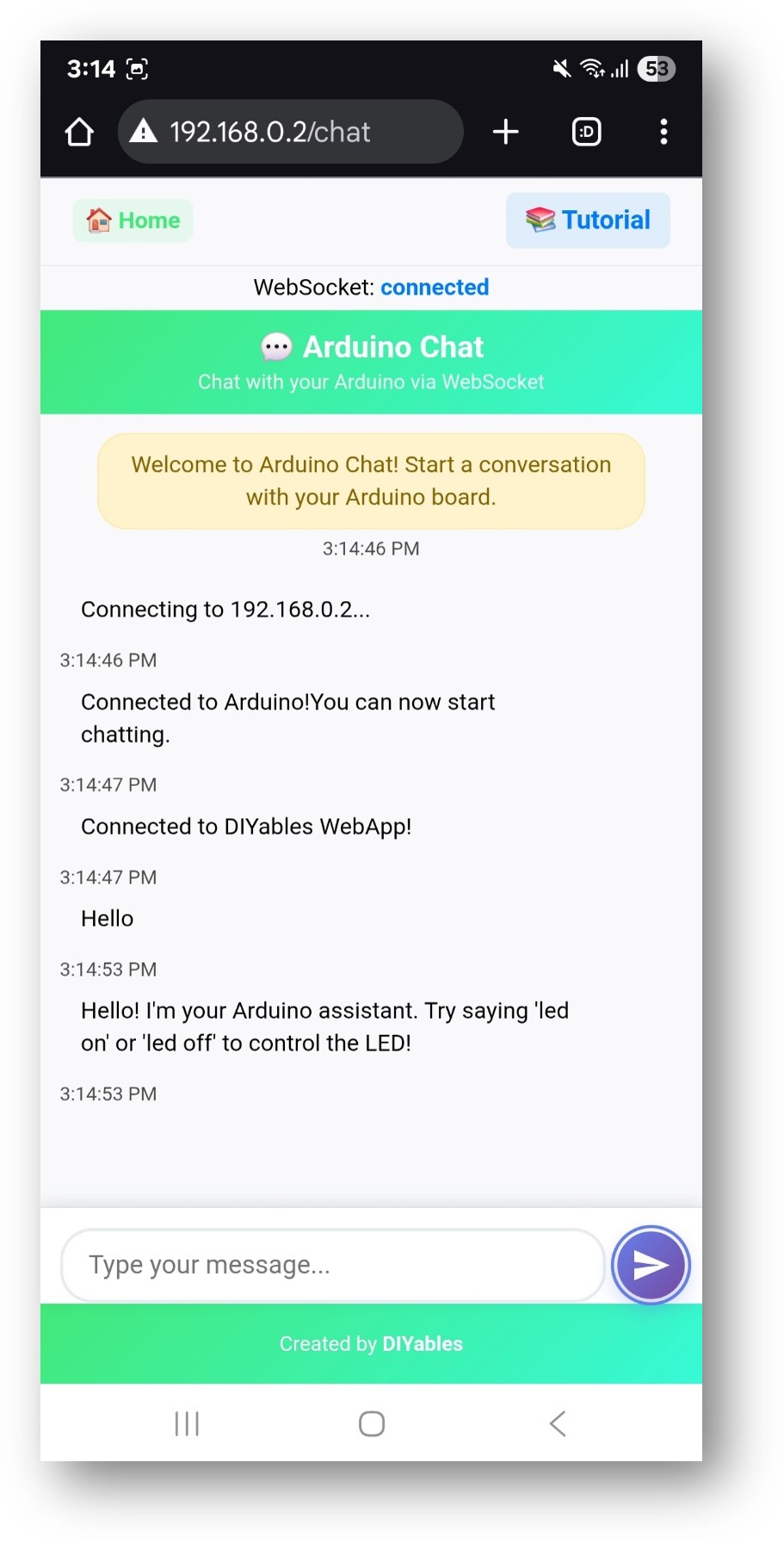
Application Web Chat Arduino Nano ESP32 DIYables WebApp
  • La page est également accessible directement à http://192.168.0.2/chat.

Commandes prises en charge

L'exemple de sketch reconnaît les entrées de chat suivantes :

Contrôle LED

  • led on ou turn on led — Allume la LED intégrée
  • led off ou turn off led — Éteint la LED intégrée
  • blink ou blink led — Fait clignoter la LED

Statut et informations

  • hello ou hi — Retourne un message de salutation
  • help — Liste les commandes reconnues
  • time — Rapporte le temps de fonctionnement de la carte
  • status — Rapporte l'état du système
  • how are you? — Retourne un message d'état
  • what can you do? — Liste les capacités
  • what is your name? — Retourne le nom de la carte

Exemple de session

You: Hello ESP32: Hi there! I'm your assistant. What's your name? You: My name is John ESP32: Nice to meet you, John! I'm ready to help. You: led on ESP32: LED turned ON for you, John! You: what can you do? ESP32: I can control LEDs, respond to your messages, and remember your name. Try saying 'help' for commands! You: help ESP32: Available commands: * 'led on/off' - Control LED * 'blink' - Blink LED * 'status' - Show system info * 'time' - Show uptime

Structure du code

Le sketch est organisé autour de trois composants :

  1. Serveur WebApp — gère le routage HTTP et les connexions WebSocket
  2. Page Chat — enregistre la route /chat et fournit l'interface utilisateur du navigateur
  3. Gestionnaire de messages — un callback invoqué pour chaque message de chat entrant

Le gestionnaire de messages reçoit le texte, l'analyse et envoie une réponse en utilisant chatPage.sendToWebChat().

Ajouter des commandes

Pour étendre l'ensemble de commandes, ajoutez des conditions dans le callback du gestionnaire de messages :

// Gérer les messages de chat entrants dans le callback onWebChatMessage if (message.indexOf("your_command") >= 0) { response = "Your custom response"; // Exécuter l'action matérielle associée }

Contrôler d'autres matériels

Le même modèle s'applique à n'importe quel périphérique :

// Déplacer un servo sur commande if (message.indexOf("move servo") >= 0) { servo.write(90); response = "Servo moved to 90 degrees"; } // Lire un capteur à la demande if (message.indexOf("temperature") >= 0) { float temp = readTemperature(); response = "Current temperature: " + String(temp) + " C"; }

Dépannage

La carte ne répond pas aux messages

  • Vérifiez la sortie du Moniteur Série pour les erreurs
  • Vérifiez que l'indicateur de statut WebSocket dans le navigateur affiche "connecté"
  • Rechargez la page

La connexion WiFi échoue

  • Confirmez le SSID et le mot de passe
  • L'Arduino Nano ESP32 se connecte uniquement aux réseaux 2,4 GHz ; le 5 GHz n'est pas pris en charge
  • Rapprochez la carte du routeur si le signal est faible

La page de chat n'est pas accessible

  • Confirmez l'adresse IP depuis le Moniteur Série
  • Assurez-vous que l'appareil du navigateur est sur le même réseau WiFi que la carte
  • Essayez d'abord la page d'accueil (http://[IP]/) pour vérifier que le serveur fonctionne

La LED ne répond pas

  • L'exemple utilise la LED intégrée, qui fonctionne sans câblage
  • Vérifiez que l'orthographe de la commande correspond aux chaînes reconnues
  • Vérifiez la sortie du Moniteur Série pour le message brut reçu par la carte

※ NOS MESSAGES

  • N'hésitez pas à partager le lien de ce tutoriel. Cependant, veuillez ne pas utiliser notre contenu sur d'autres sites web. Nous avons investi beaucoup d'efforts et de temps pour créer ce contenu, veuillez respecter notre travail !