
Exemple de tableau Bluetooth Arduino Nano ESP32 - Affichage de données structurées via tutoriel BLE
Vue d'ensemble
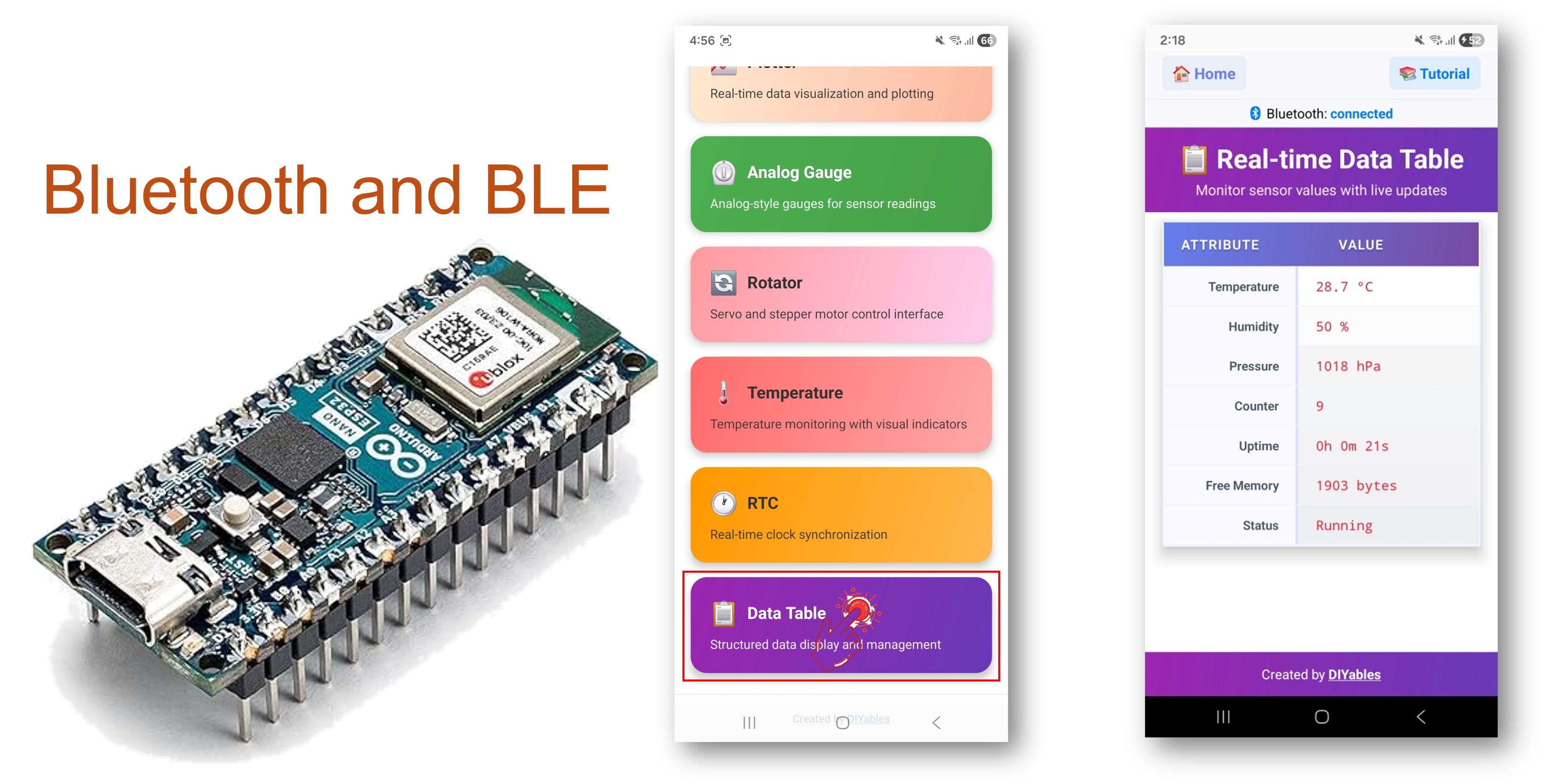
Cet exemple implémente un affichage de données structurées sur l'Arduino Nano ESP32 en utilisant le BLE (Bluetooth Low Energy) via l'application DIYables Bluetooth STEM. Affichez les lectures de capteurs, l'état du système et toutes les données dans un format tableau propre sur un smartphone, avec des lignes nommées et des mises à jour de valeurs en temps réel. Convient aux tableaux de bord, à la surveillance système et aux affichages multi-capteurs.
Remarque : L'Arduino Nano ESP32 prend en charge le BLE uniquement — le Bluetooth Classique n'est pas pris en charge. L'application Bluetooth DIYables fonctionne sur Android et iOS avec le BLE.
Fonctionnalités
- Lignes nommées : Définissez des lignes avec des étiquettes (ex. : "Température", "Humidité")
- Mises à jour en temps réel : Envoyez efficacement les mises à jour de valeurs individuelles
- Synchronisation de structure : Envoyez automatiquement la structure du tableau à la connexion
- Données flexibles : Affichez n'importe quelle chaîne ou donnée numérique
- Jusqu'à 20 lignes : Support pour plusieurs champs de données
- Support Android et iOS : Le BLE est compatible avec les deux plateformes
- Pas de couplage requis : Le BLE se connecte sans couplage manuel
Matériel nécessaire
Ou vous pouvez acheter les kits suivants:
| 1 | × | Kit de Capteurs DIYables (18 capteurs/écrans) |
Code Arduino Nano ESP32
Étapes rapides
- Nouveau sur l'Arduino Nano ESP32 ? Commencez par le Installation du logiciel Arduino Nano ESP32..
- Connectez l'Arduino Nano ESP32 à votre ordinateur via USB.
- Ouvrez l'Arduino IDE.
- Sélectionnez la carte Arduino Nano ESP32 et le port COM correct.
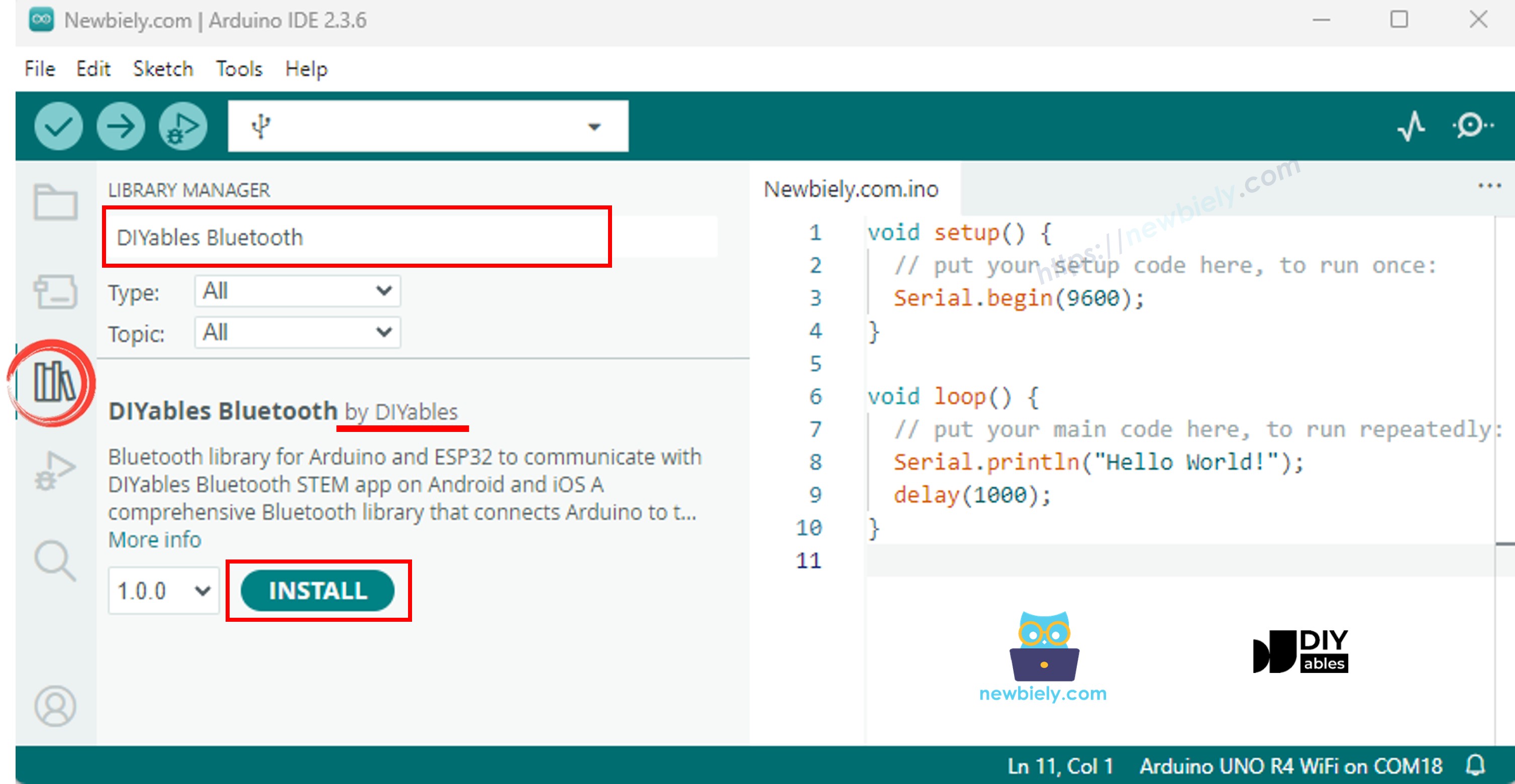
- Cliquez sur l'icône Bibliothèques dans la barre latérale gauche.
- Recherchez "DIYables Bluetooth" et sélectionnez la bibliothèque Bluetooth DIYables par DIYables.
- Cliquez sur Installer.
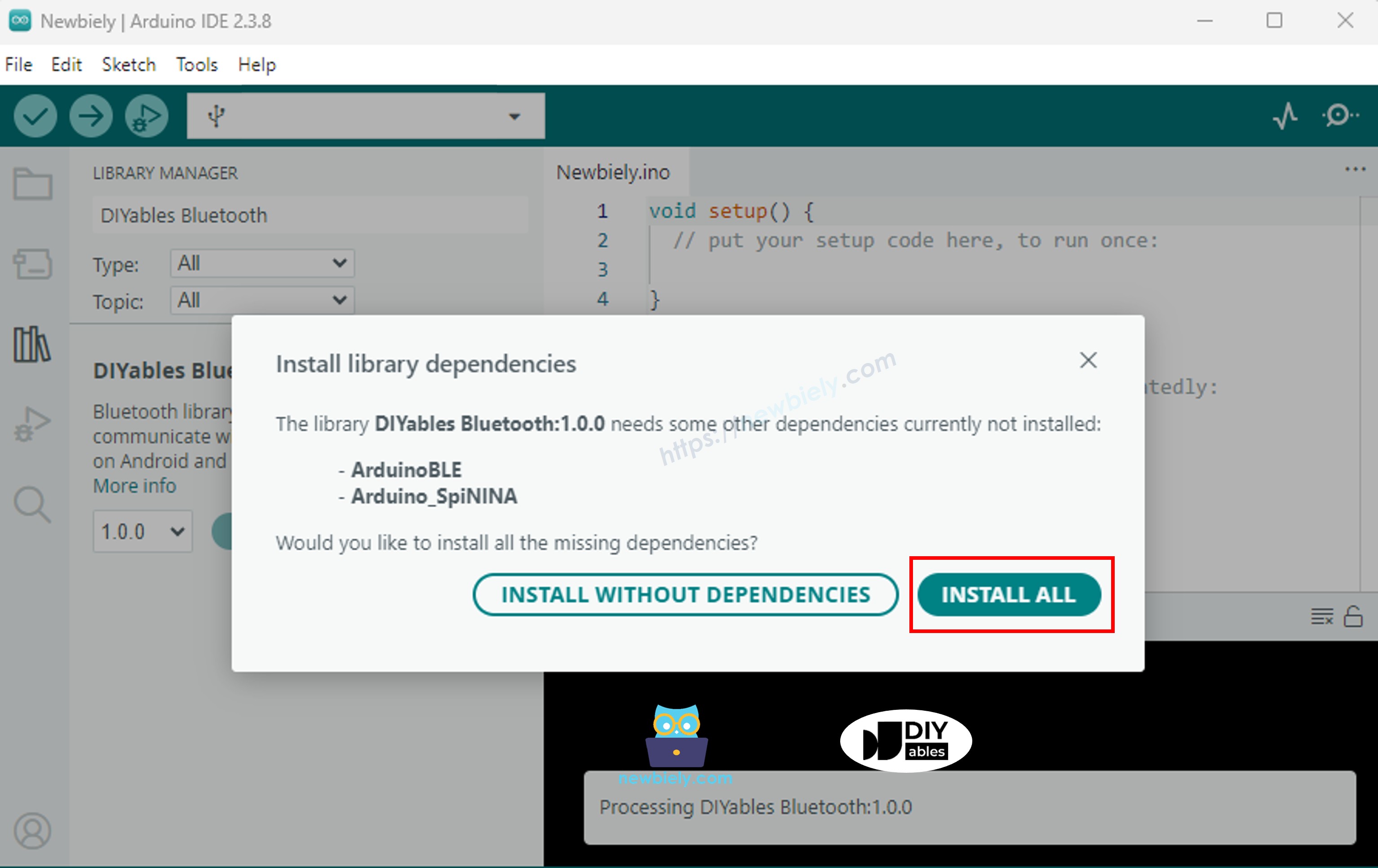
- Lorsqu'on vous demande d'installer les dépendances, cliquez sur Tout installer.
Code BLE
- Dans l'Arduino IDE, ouvrez Fichier Exemples DIYables Bluetooth ArduinoBLE_Table, ou collez le code dans l'éditeur.
- Cliquez sur Téléverser pour flasher le sketch sur la carte.
- Ouvrez le Moniteur Série.
- La sortie du Moniteur Série devrait ressembler à :
Application mobile
Remarque : L'application Bluetooth DIYables fonctionne sur Android et iOS avec le BLE. Aucun couplage manuel n'est requis.
- Lancez l'application Bluetooth DIYables.
- Au premier lancement, accordez les autorisations suivantes :
- Appareils à proximité (Android 12+) / Bluetooth (iOS) — requis pour scanner et se connecter aux appareils Bluetooth
- Localisation (Android 11 et versions antérieures uniquement) — requis par les anciennes versions Android pour scanner le BLE
- Assurez-vous que le Bluetooth est activé sur votre appareil.
- Appuyez sur Connecter sur l'écran d'accueil. L'application va scanner les appareils BLE.

- Appuyez sur "Arduino_Table" dans les résultats du scan.
- Après la connexion, revenez à l'écran d'accueil et ouvrez l'application Tableau.
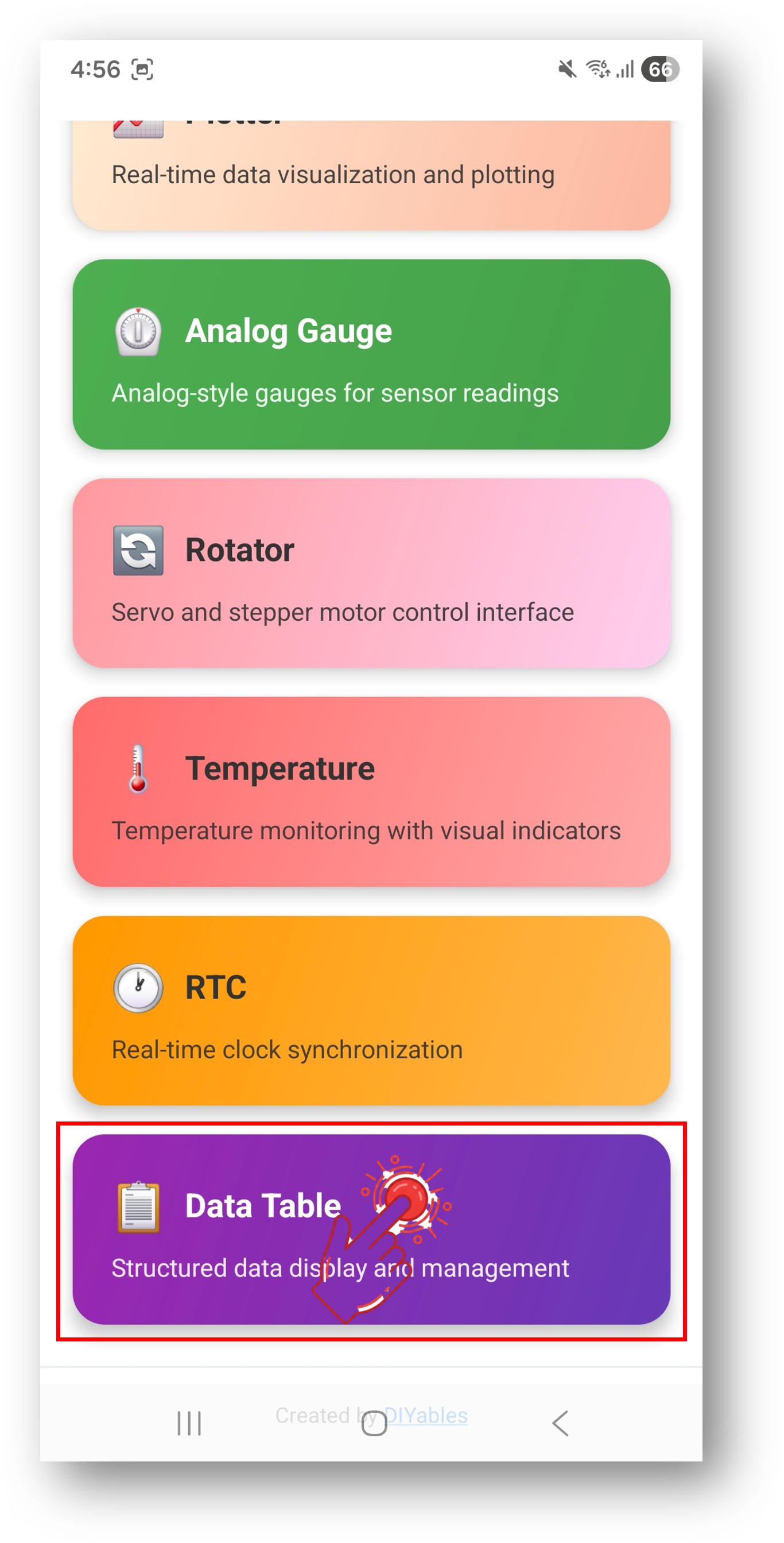
Appuyez sur l'icône des paramètres sur l'écran d'accueil pour afficher ou masquer les applications. Consultez le Manuel utilisateur de l'application Bluetooth DIYables pour plus de détails.
- Un tableau affiche les lignes Température, Humidité, Pression, Compteur, Durée de fonctionnement, Mémoire libre et Statut — toutes se mettant à jour en temps réel.
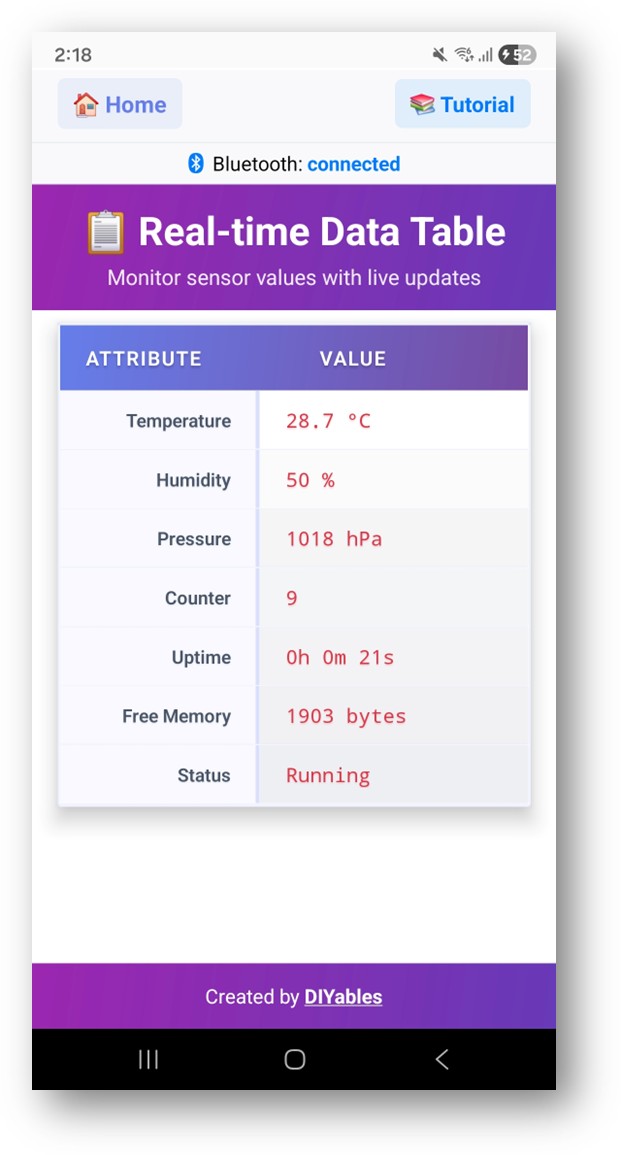
Regardez maintenant le Moniteur Série. La sortie affichera :
Personnalisation créative - Adaptez le code à votre projet
Définir la structure du tableau
Mettre à jour les valeurs
Envoyer la structure du tableau
Exemples de programmation
Tableau de bord de station météo
Moniteur d'état du système
Dépannage
Problèmes courants
1. L'appareil n'est pas visible dans l'application
- Confirmez que la carte est alimentée et que le sketch est téléversé
- Vérifiez que le Bluetooth est activé sur votre téléphone
- Sur Android 11 et versions antérieures, activez également les services de localisation
2. Le tableau est vide ou les lignes ne s'affichent pas
- Assurez-vous que addRow() est appelé dans setup() avant la connexion
- Implémentez le callback onDataRequest pour renvoyer la structure
- Vérifiez que sendTableStructure() est appelé
3. Les valeurs ne se mettent pas à jour
- Vérifiez que sendValueUpdate() est appelé dans la boucle
- Vérifiez que le nom de ligne correspond exactement (sensible à la casse)
- Assurez-vous que bluetoothServer.loop() est appelé à chaque itération de boucle
4. Les noms de lignes ne correspondent pas
- Les noms de lignes sont sensibles à la casse — "Temperature" ≠ "temperature"
- Utilisez l'index de ligne (basé sur 0) comme alternative aux noms de lignes
5. Le téléversement échoue ou la carte n'est pas reconnue
- Installez le dernier paquet de carte Arduino Nano ESP32 via le Gestionnaire de cartes
- Essayez un câble USB ou un port différent
Idées de projets
- Tableau de bord de station météo
- Moniteur de ressources système
- Affichage de données multi-capteurs
- Panneau de configuration d'appareil
- Tableau de statut d'appareils IoT
Prochaines étapes
Après avoir terminé l'exemple de tableau Bluetooth, explorez :
- Traceur Bluetooth — Visualisation graphique des données
- Moniteur Bluetooth — Interaction basée sur du texte
- Température Bluetooth — Affichage de type jauge
- Applications Bluetooth multiples — Combinez le tableau avec d'autres widgets d'application
Support
Pour une aide supplémentaire :
- Consultez la documentation de référence API
- Visitez les tutoriels DIYables
- Les forums de la communauté Arduino