
Raspberry Pi Pico - Vanne pour eau et liquides
Ce tutoriel vous explique comment contrôler les flux de liquides tels que l'eau, la bière et l'huile à l'aide d'un Raspberry Pi Pico et d'une vanne à solénoïde. Nous aborderons :
- Comment connecter la vanne à solénoïde au Raspberry Pi Pico
- Comment programmer le Raspberry Pi Pico pour contrôler la vanne
Préparation du matériel
Ou vous pouvez acheter les kits suivants:
| 1 | × | Kit de Capteurs DIYables (18 capteurs/écrans) |
À propos de la vanne eau/liquide
Brochage
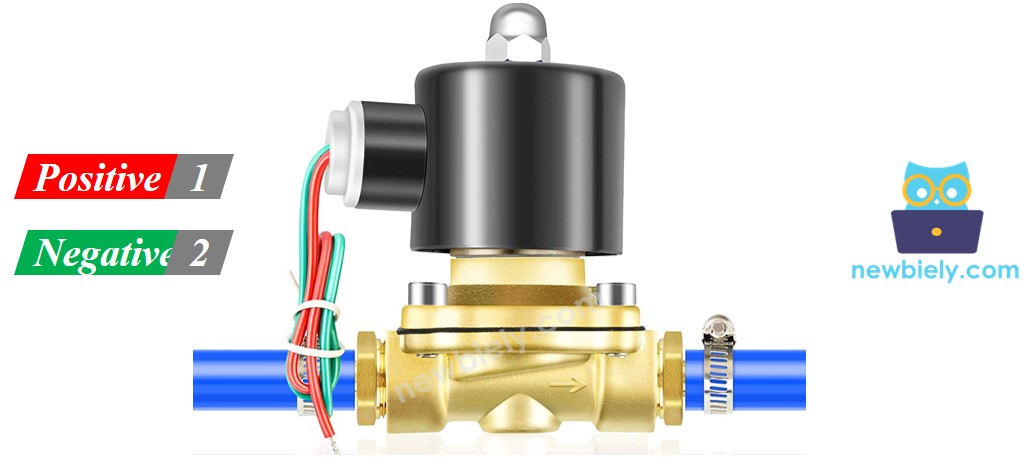
Une vanne à solénoïde a généralement deux connexions.
- Branchez la broche positive (+) (rouge) à l'alimentation 12 V en courant continu.
- Branchez la broche négative (-) (noire ou autre) à la masse de l'alimentation 12 V en courant continu.
Comment fonctionne la vanne d'eau/liquide
Normalement, la vanne est fermée. Lorsque vous connectez 12 V en courant continu aux deux points, la vanne s'ouvre et permet à l'eau ou à d'autres fluides de s'écouler.
※ Note:
Certaines vannes contiennent un joint d'étanchéité et nécessitent une pression particulière pour s'ouvrir lorsque la tension de 12 V en courant continu est appliquée. Cette pression provient du débit du liquide. De plus, certaines vannes permettent au liquide de passer dans un seul sens.
Comment contrôler une électrovanne pour eau et liquides
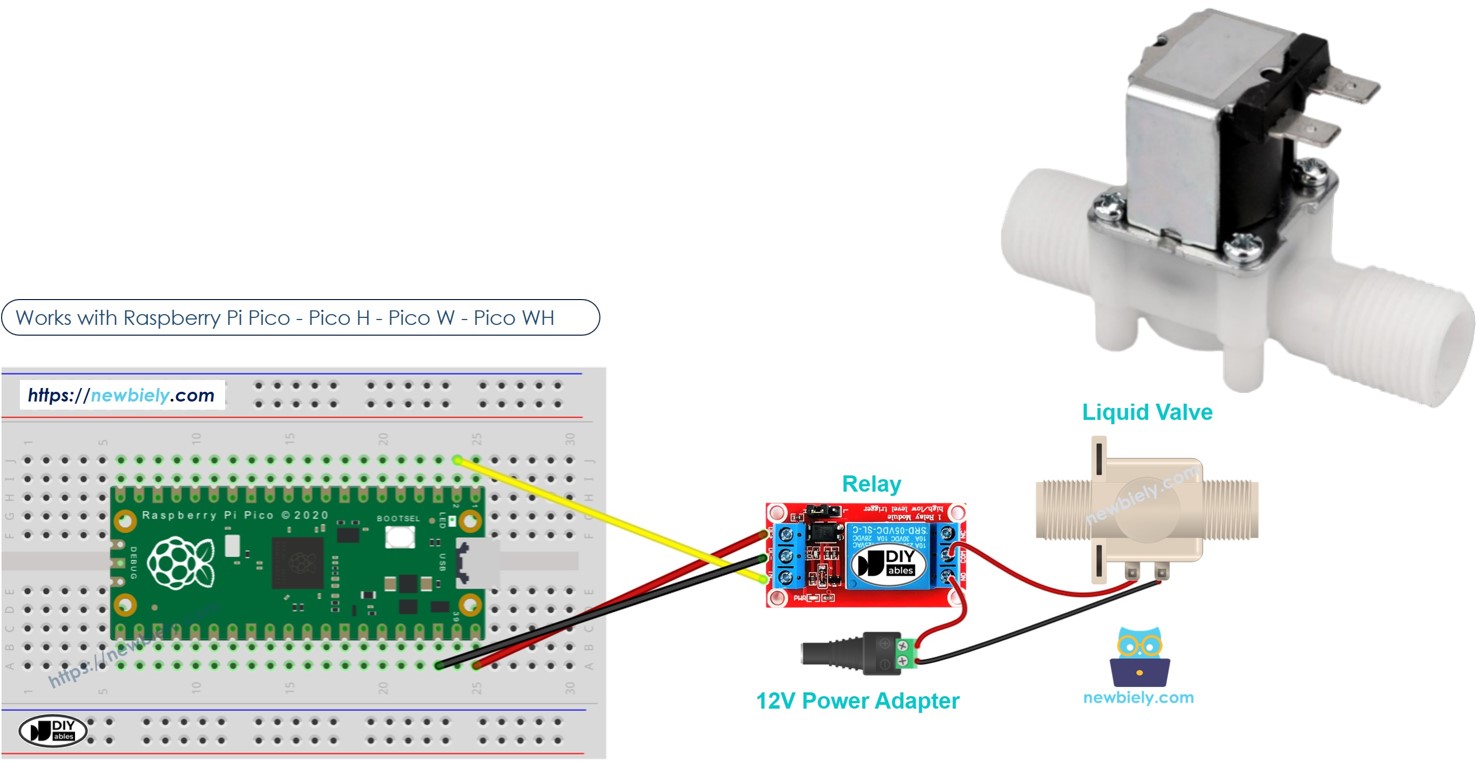
Lorsque la vanne reçoit une alimentation de 12 V, elle s'ouvre. Vous avez besoin d'un relais pour contrôler la vanne à l'aide du Raspberry Pi Pico. Le Raspberry Pi Pico utilise le relais pour contrôler la vanne. Si vous ne savez pas comment fonctionne un relais, son câblage, ou comment le mettre en place, consultez le Raspberry Pi Pico - Relais..
Diagramme de câblage

Cette image a été créée avec Fritzing. Cliquez pour agrandir l'image.
Code du Raspberry Pi Pico
Ce code ouvrira la vanne d'eau pendant cinq secondes, puis la fermera pendant encore cinq secondes.
Étapes rapides
Veuillez suivre ces instructions étape par étape:
- Assurez-vous que l’IDE Thonny est installé sur votre ordinateur.
- Assurez-vous que le micrologiciel MicroPython est installé sur votre Raspberry Pi Pico.
- Si c’est la première fois que vous utilisez un Raspberry Pi Pico, reportez‑vous au tutoriel Raspberry Pi Pico - Premiers pas. pour des instructions détaillées.
- Reliez le Raspberry Pi Pico à la vanne d'eau selon le schéma fourni.
- Connectez le Raspberry Pi Pico à votre ordinateur à l'aide d'un câble USB.
- Lancez l’IDE Thonny sur votre ordinateur.
- Dans l’IDE Thonny, sélectionnez l’interpréteur MicroPython (Raspberry Pi Pico) en vous rendant dans Outils Options.
- Dans l’onglet Interpréteur, sélectionnez MicroPython (Raspberry Pi Pico) dans le menu déroulant.
- Assurez-vous que le bon port est sélectionné. L’IDE Thonny devrait détecter automatiquement le port, mais vous devrez peut‑être le sélectionner manuellement (par exemple COM3 sous Windows ou /dev/ttyACM0 sous Linux).
- Copiez le code ci-dessus et collez‑le dans l’éditeur de l’IDE Thonny.
- Enregistrez le script sur votre Raspberry Pi Pico en procédant comme suit :
- Cliquez sur le bouton Enregistrer, ou utilisez les touches Ctrl+S.
- Dans la boîte de dialogue d’enregistrement, vous verrez deux sections : Cet ordinateur et Raspberry Pi Pico. Sélectionnez Raspberry Pi Pico
- Enregistrez le fichier sous main.py
- Cliquez sur le bouton vert Exécuter (ou appuyez sur F5) pour lancer le script. Le script s’exécutera.
- Vérifiez le débit d'eau.
Si vous nommez votre script main.py et que vous l'enregistrez dans le répertoire racine du Raspberry Pi Pico, il s'exécutera automatiquement à chaque mise sous tension ou réinitialisation du Pico. C'est utile pour les applications autonomes qui doivent démarrer immédiatement après l'alimentation. Si vous nommez votre script sous un autre nom que main.py, vous devrez l'exécuter manuellement depuis le Shell de Thonnys.
Explication du code
Vous pouvez trouver l'explication dans les commentaires du code Raspberry Pi Pico fourni.