
Raspberry Pi Pico - Faire clignoter plusieurs LED
Ce guide vous apprend comment programmer un Raspberry Pi Pico pour faire clignoter plusieurs LED à différentes vitesses sans utiliser la fonction time.sleep(). Il présente le code selon deux méthodes différentes :
- Le Raspberry Pi Pico fait clignoter plusieurs LEDs.
- Le Raspberry Pi Pico utilise un tableau pour faire clignoter plusieurs LEDs.

Nous allons montrer comment faire cela avec trois LEDs. Vous pouvez simplement le modifier pour deux, quatre ou plus de LEDs.
Préparation du matériel
Ou vous pouvez acheter les kits suivants:
| 1 | × | Kit de Capteurs DIYables (18 capteurs/écrans) |
Note d'achat: Pour simplifier le processus de câblage, nous recommandons d'utiliser le LED Module, qui est livré avec une résistance intégrée.
À propos de LED
Découvrez notre guide détaillé sur les LEDs. Apprenez à connecter le matériel, à comprendre leur fonctionnement, à les configurer avec le Raspberry Iron Pico et à les programmer. En savoir plus ici :
Diagramme de câblage
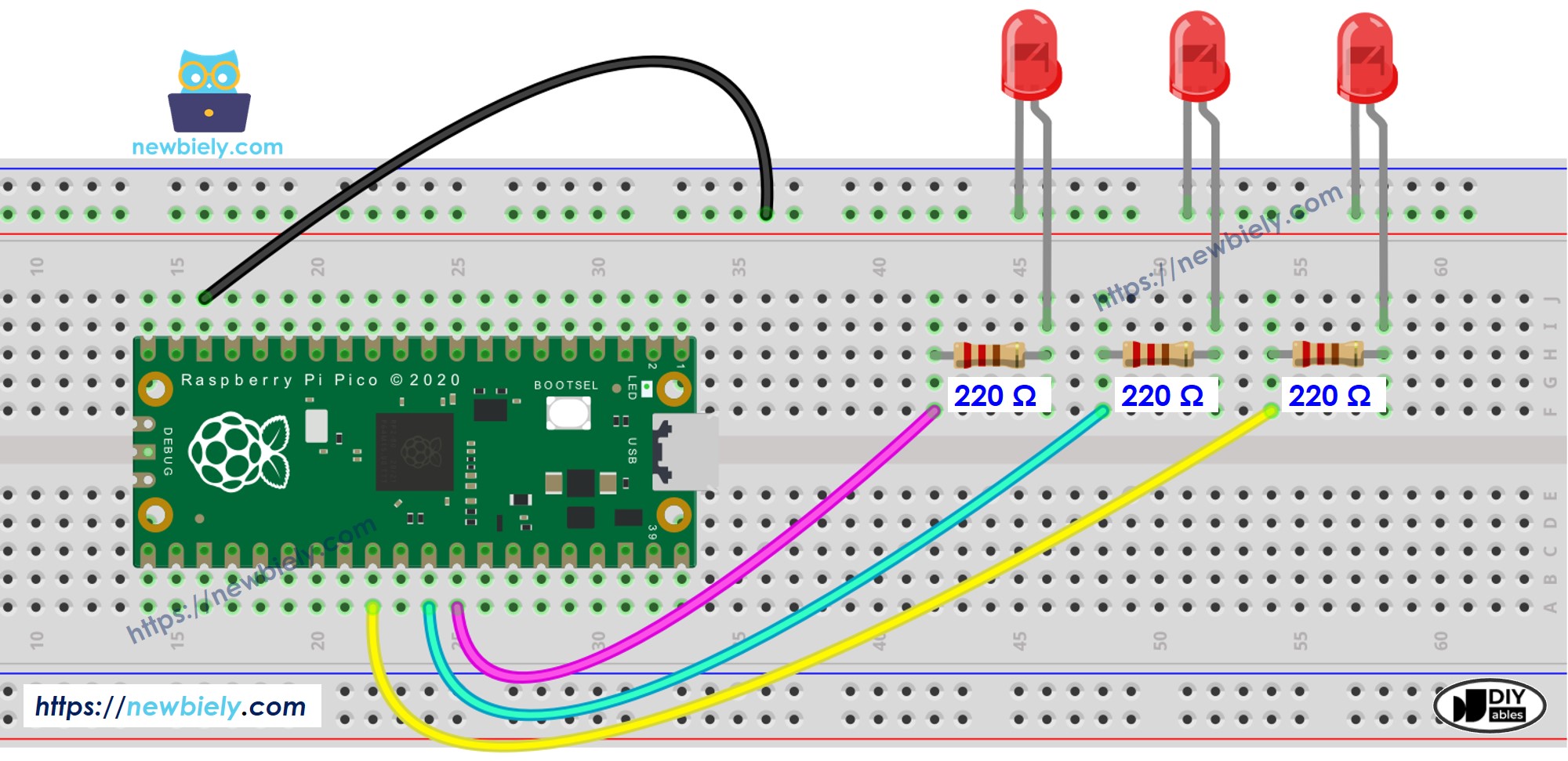
Cette image a été créée avec Fritzing. Cliquez pour agrandir l'image.
Code Raspberry Pi Pico - Clignoter plusieurs LEDs
Pour faire clignoter plusieurs LED en même temps, évitez d'utiliser la fonction time.sleep(), car elle bloque l'exécution du reste du code et empêche les LED de clignoter simultanément. Utilisez plutôt l'horodatage pour gérer le timing.
Si vous débutez en programmation et que vous trouvez difficile de gérer le minutage lors du clignotement de plusieurs LED, la bibliothèque DIYables_MicroPython_LED library simplifie cela en gérant le minutage pour vous. Cela signifie que vous n'avez pas à vous occuper vous-même des problèmes de synchronisation lors de l'utilisation de la bibliothèque.
Étapes rapides
Veuillez suivre ces instructions étape par étape :
- Assurez-vous que l'IDE Thonny est installé sur votre ordinateur.
- Assurez-vous que le firmware MicroPython est installé sur votre Raspberry Pi Pico.
- Si c'est la première fois que vous utilisez un Raspberry Pico, reportez-vous au tutoriel Raspberry Pi Pico - Premiers pas. pour des instructions détaillées.
- Connectez le Raspberry Pi Pico aux LED selon le schéma fourni.
- Connectez le Raspberry Pi Pico à votre ordinateur à l'aide d'un câble USB.
- Lancez l'IDE Thonny sur votre ordinateur.
- Dans l'IDE Thonny, sélectionnez l'interpréteur MicroPython (Raspberry Pi Pico) en vous rendant dans Outils Options.
- Dans l'onglet Interpréteur, sélectionnez MicroPython (Raspberry Pi Pico) dans le menu déroulant.
- Assurez-vous que le port correct est sélectionné. L'IDE Thonny détectera automatiquement le port, mais vous devrez peut-être le sélectionner manuellement (par exemple, COM3 sur Windows ou /dev/ttyACM0 sur Linux).
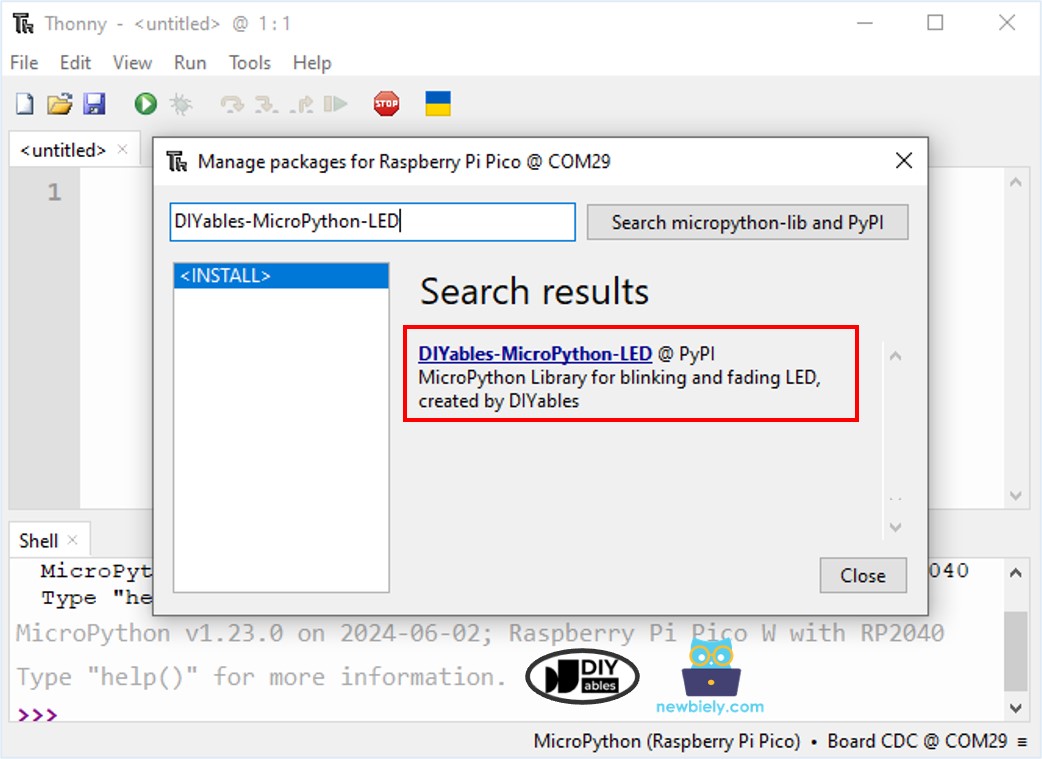
- Dans l'IDE Thonny, accédez à Outils Gérer les paquets.
- Recherchez “DIYables-MicroPython-LED”, puis trouvez la bibliothèque LED créée par DIYables.
- Cliquez sur DIYables-MicroPython-LED, puis cliquez sur le bouton Install pour installer la bibliothèque LED.
- Copiez le code ci-dessus et collez-le dans l'éditeur de l'IDE Thonny.
- Enregistrez le script sur votre Raspberry Pi Pico en procédant comme suit :
- Cliquez sur le bouton Enregistrer, ou utilisez les touches Ctrl+S.
- Dans la boîte de dialogue d'enregistrement, vous verrez deux sections : Cet ordinateur et Raspberry Pi Pico. Sélectionnez Raspberry Pi Pico
- Enregistrez le fichier sous main.py
- Cliquez sur le bouton vert Exécuter (ou appuyez sur F5) pour exécuter le script. Le script s'exécutera.
- Consultez le message dans le Shell en bas de Thonny.
- Vérifiez si la LED est allumée ou éteinte.
Code pour le Raspberry Pi Pico - Clignoter plusieurs LEDs en utilisant un tableau
Nous pouvons améliorer le code ci-dessus en utilisant un tableau de DELs. Le code ci-dessous utilise ce tableau pour gérer des objets DEL.
Avec la DIYables_MicroPython_LED library, vous pouvez facilement faire clignoter plusieurs LED comme ceci :
- Faire clignoter plusieurs DEL à des fréquences différentes.
- Faire en sorte que plusieurs DEL commencent à clignoter à des moments différents.
- Configurer chaque DEL pour qu'elle clignote pendant une durée spécifique.
- Configurer chaque DEL pour qu'elle clignote un nombre spécifique de fois.