Raspberry Pi Pico - Premiers pas
Ce tutoriel vous explique comment démarrer avec le Raspberry Pi Pico en utilisant MicroPython. Le tutoriel vous montre comment installer l’IDE Thonny, installer le firmware MicroPython sur le Raspberry Pi Pico et exécuter un petit programme Python sur le Raspberry Pi Pico.
Préparation du matériel
| 1 | × | Raspberry Pi Pico W | |
| 1 | × | Raspberry Pi Pico Alternativement: | |
| 1 | × | Câble Micro USB | |
| 1 | × | Recommandé: Carte d'extension à bornier à vis pour Raspberry Pi Pico |
Ou vous pouvez acheter les kits suivants:
| 1 | × | Kit de Capteurs DIYables (18 capteurs/écrans) |
Installez l'IDE Thonny sur votre PC et le firmware MicroPython sur le Raspberry Pi Pico
Étapes rapides
Veuillez suivre ces instructions étape par étape :
- Téléchargez et installez Thonny IDE sur votre ordinateur
- Trouvez le bouton BOOTSEL sur votre Raspberry Pi Pico
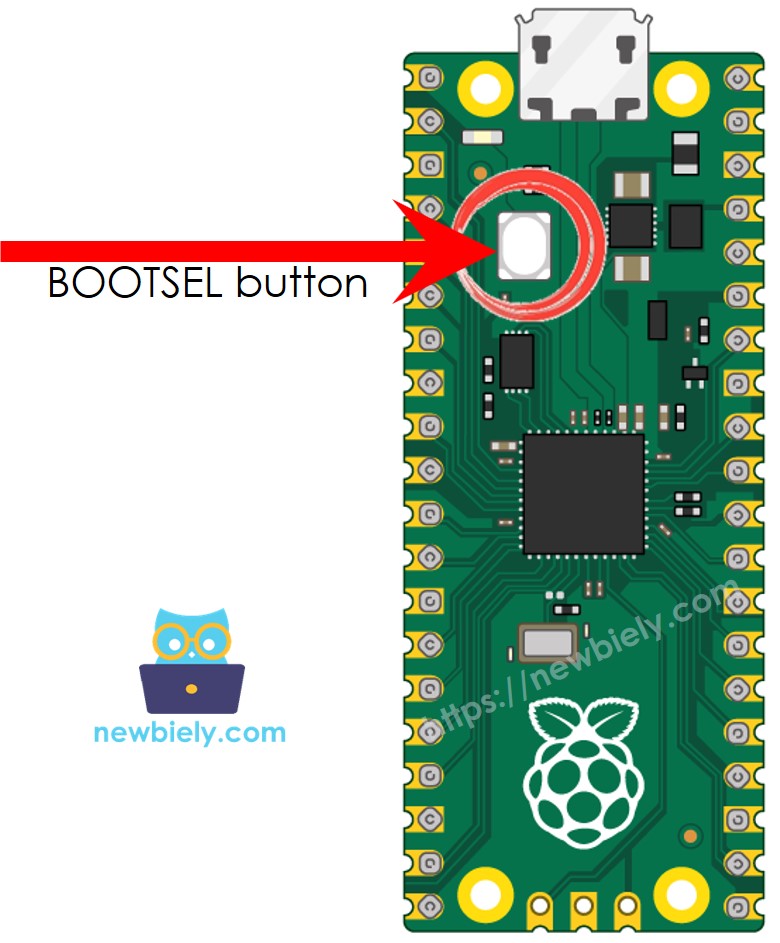
- Appuyez et maintenez le bouton BOOTSEL pendant que vous connectez votre Raspberry Pi Pico à votre ordinateur via un câble USB.
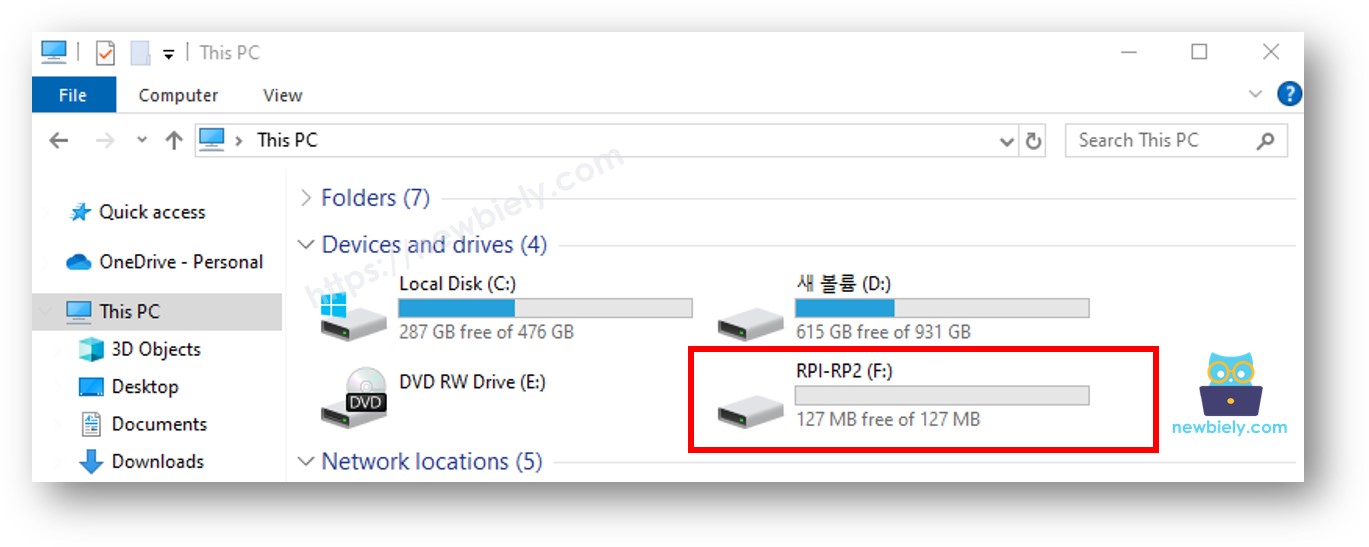
- Si cela réussit, vous verrez apparaître le lecteur RPI-RP2 sur votre PC, comme indiqué ci-dessous :
- Lancez l'IDE Thonny sur votre ordinateur.
- Cliquez sur le coin inférieur droit de la fenêtre Thonny :
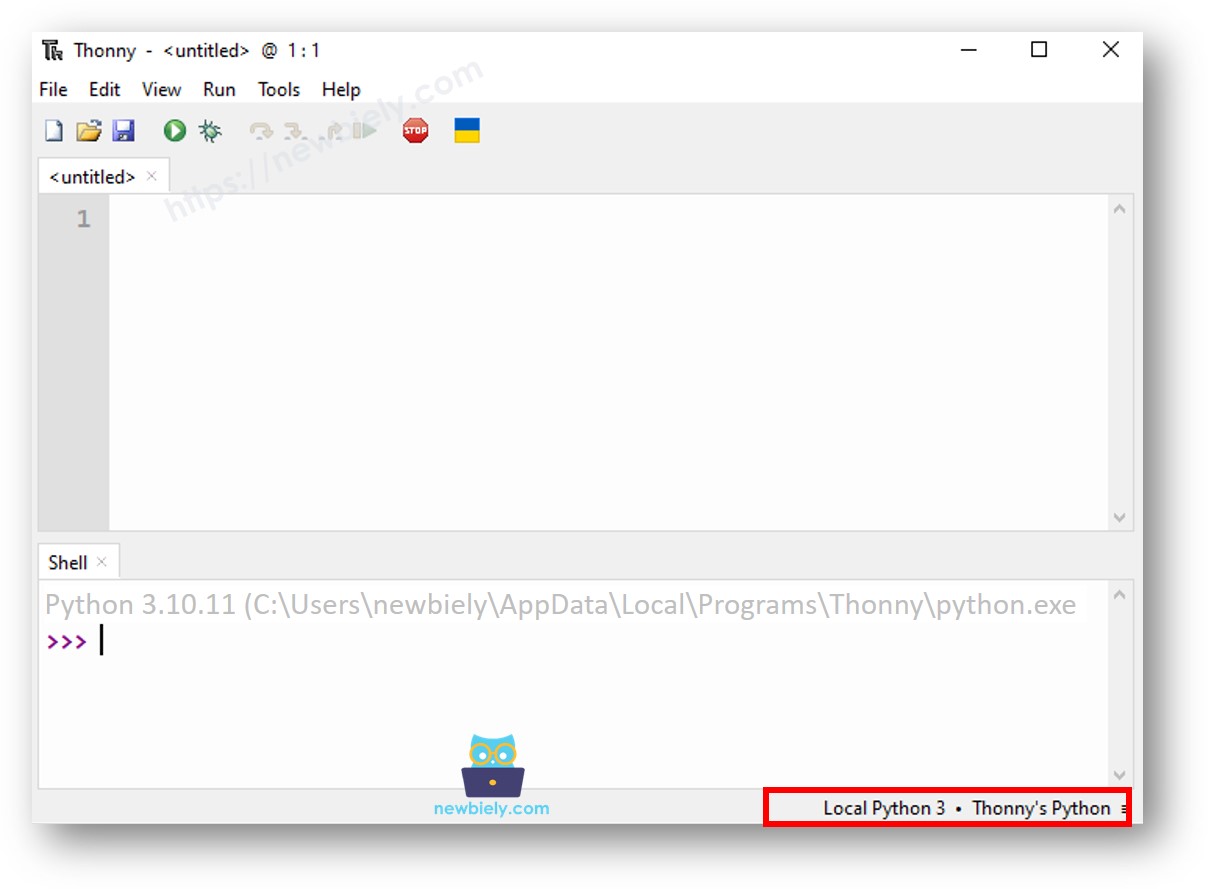
- Sélectionnez l'option « Installer MicroPython » :
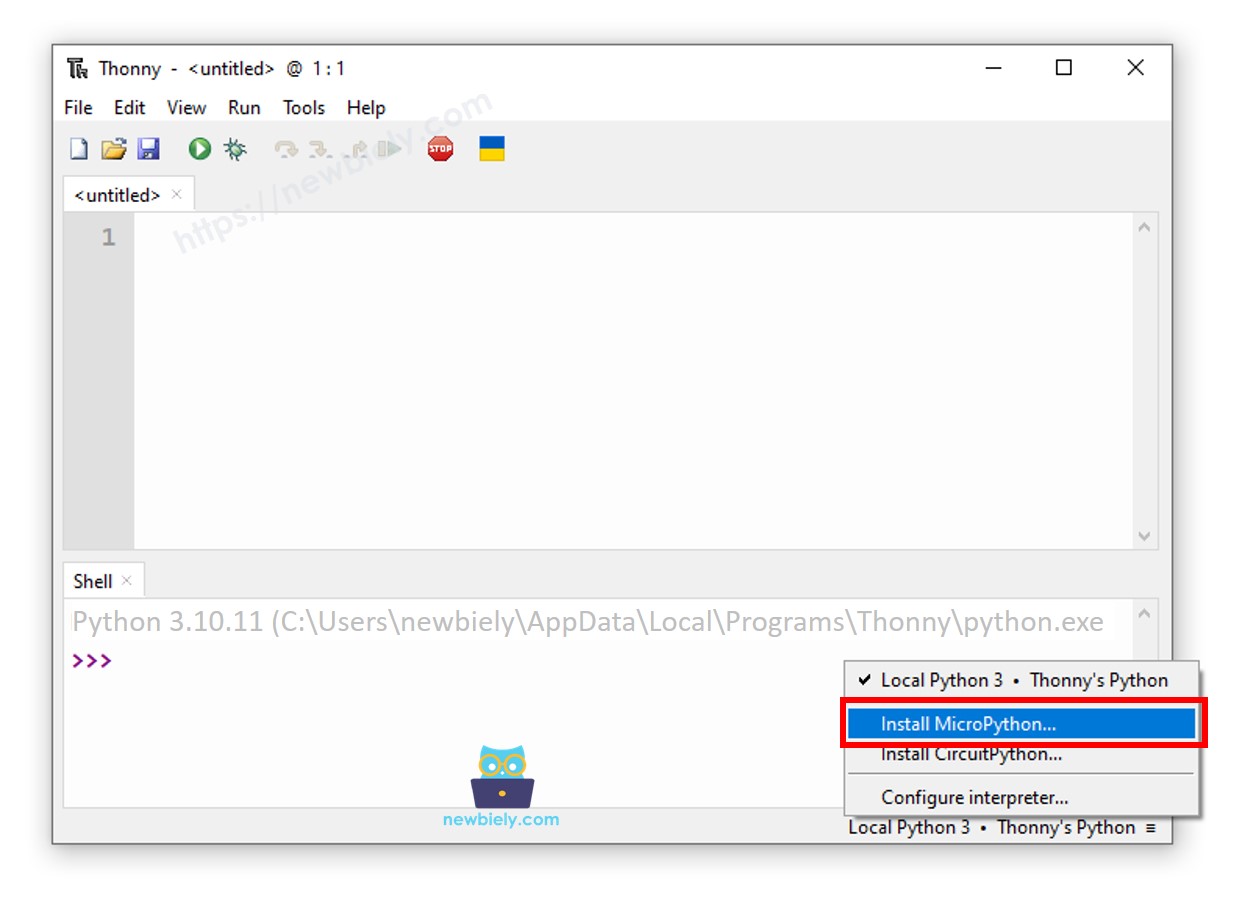
- Une fenêtre d’installation va apparaître. Sélectionnez la carte Raspberry Pi Pico que vous avez, puis cliquez sur le bouton « Installer » comme indiqué ci-dessous :
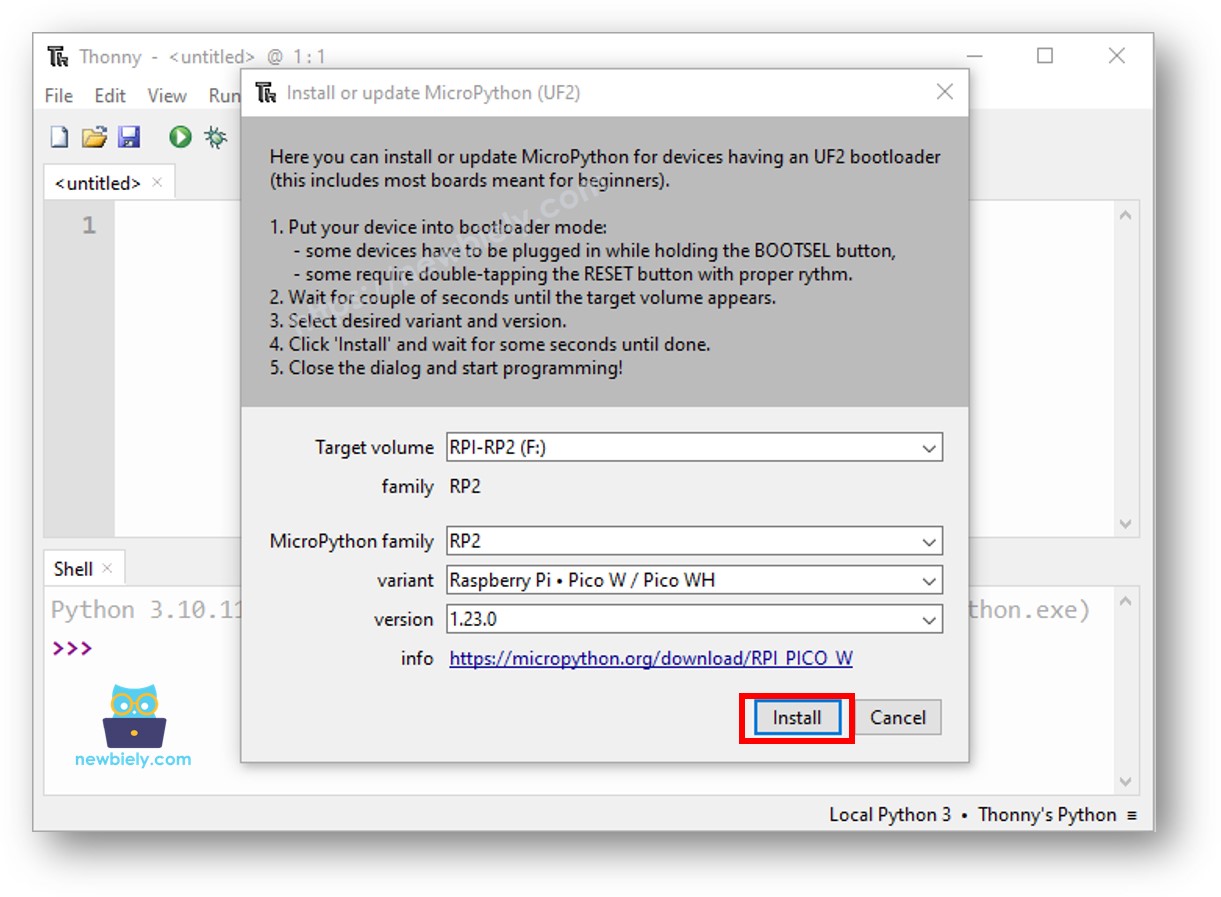
Une fois ces processus terminés, votre Raspberry Pi Pico sera redémarré automatiquement. Et il est prêt à exécuter du code MicroPython. Lançons le premier programme sur le Raspberry Pi Pico.
La mise à jour du micrologiciel de votre Raspberry Pi Pico n'est pas nécessaire à chaque utilisation. La prochaine fois, connectez-le simplement à votre ordinateur sans appuyer sur le bouton BOOTSEL.
Exécution du premier programme sur le Raspberry Pi Pico
- Dans l’IDE Thonny, sélectionnez l’interpréteur MicroPython (Raspberry Pi Pico) en accédant à Outils Options.
- Dans l’onglet Interpréteur, sélectionnez MicroPython (Raspberry Pi Pico) dans le menu déroulant.
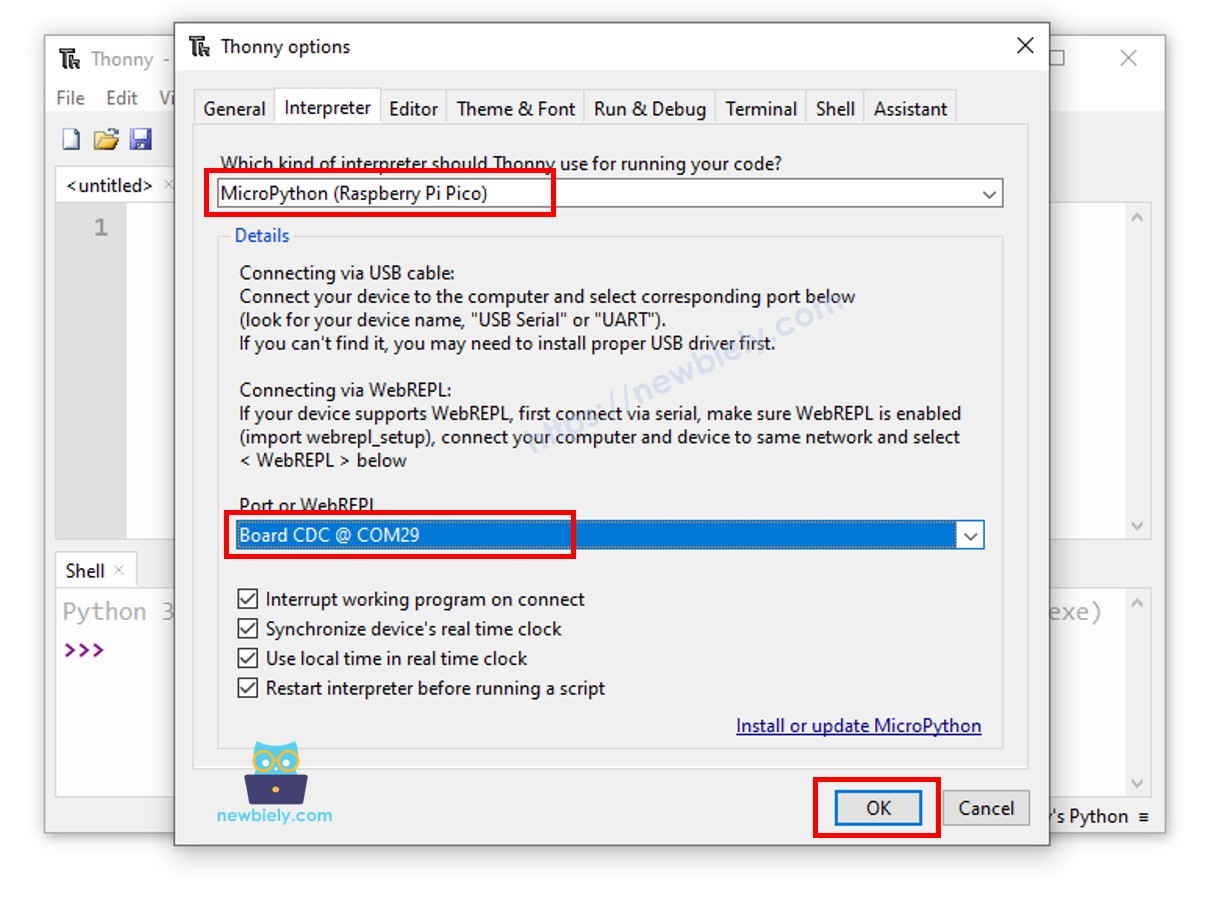
- Assurez-vous que le bon port est sélectionné. L'IDE Thonny devrait détecter automatiquement le port, mais vous devrez peut-être le sélectionner manuellement (par exemple COM3 sur Windows ou /dev/ttyACM0 sur Linux).
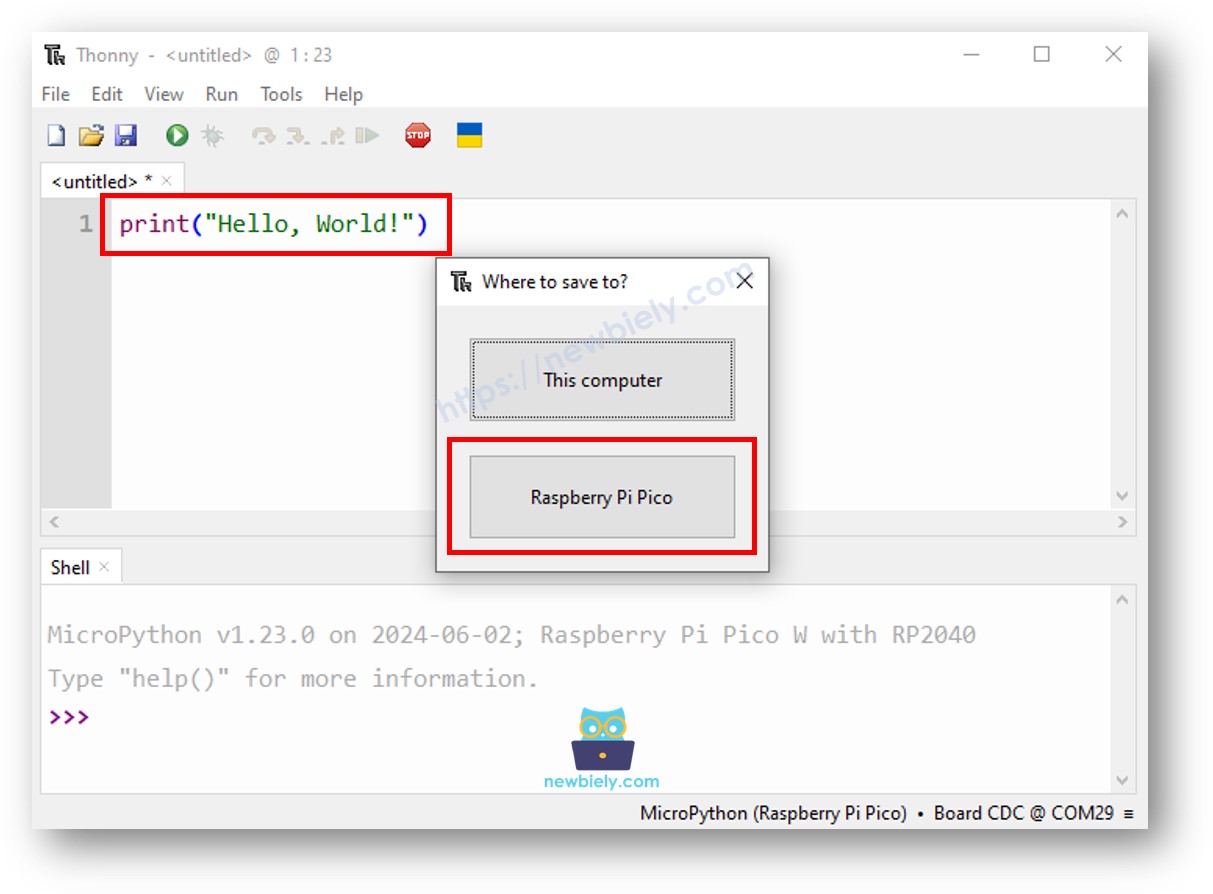
- Copiez le code ci-dessus et collez-le dans l'éditeur de l'IDE Thonny.
- Enregistrez le script sur votre Raspberry Pi Pico en procédant comme suit :
- Cliquez sur le bouton Enregistrer, ou utilisez les touches Ctrl+S.
- Dans la boîte de dialogue Enregistrer, vous verrez deux sections : Cet ordinateur et Raspberry Pi Pico. Sélectionnez Raspberry Pi Pico.
- Enregistrez le fichier sous le nom de main.py
- Cliquez sur le bouton vert Run (ou appuyez sur F5) pour exécuter le script. Le script s'exécutera.
- Consultez le message dans le Shell en bas de Thonny.