
Raspberry Pi Pico - LED qui s'estompe
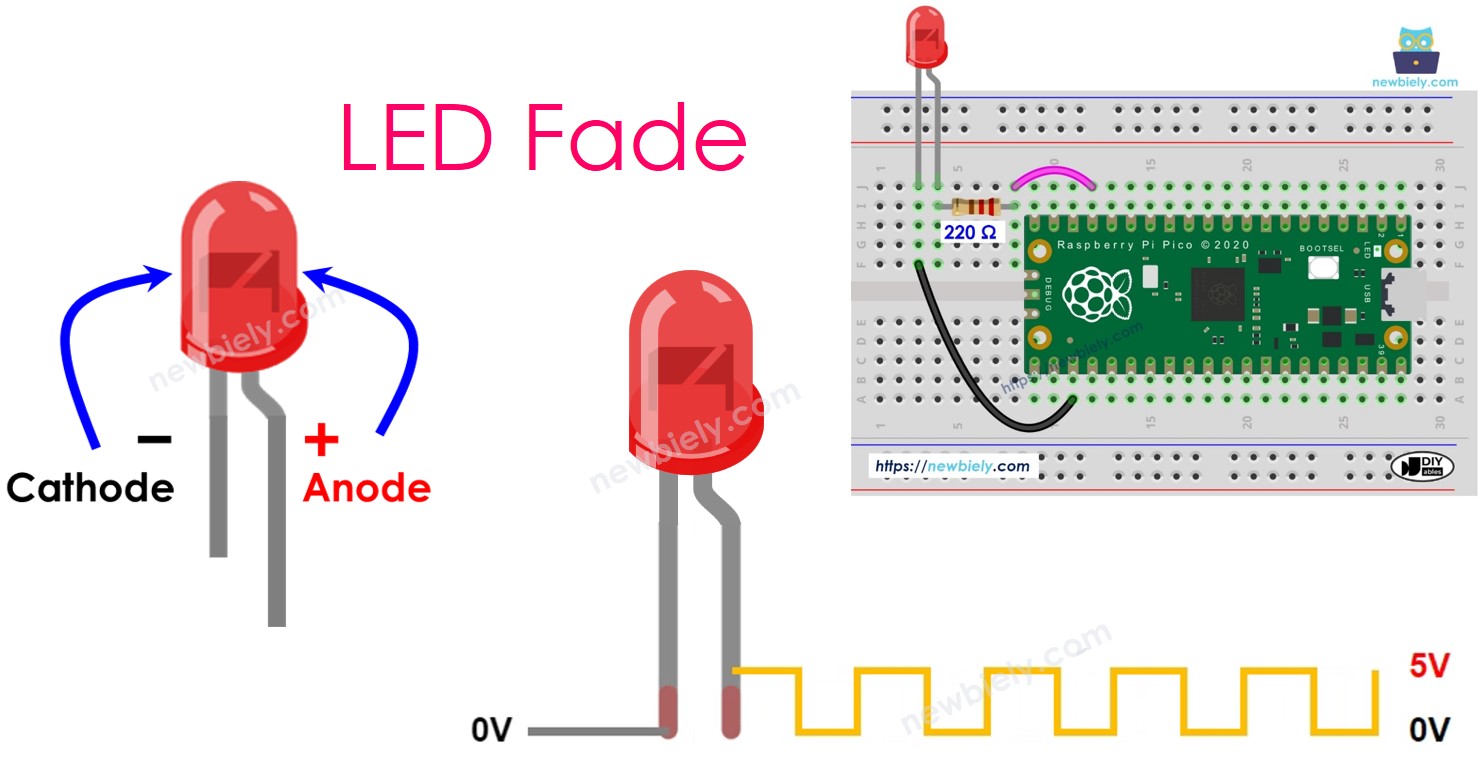
Ce guide vous montre comment faire en sorte qu'un Raspberry Pi Pico contrôle une LED pour qu'elle s'allume et s'éteigne progressivement. Voici ce que nous allons couvrir :
- Comment faire varier la luminosité d'une LED.
- Comment programmer le Raspberry Pi Pico pour changer la luminosité d'une LED.
- Comment programmer le Raspberry Pi Pico pour changer la luminosité d'une LED sans bloquer les autres fonctions.
Préparation du matériel
Ou vous pouvez acheter les kits suivants:
| 1 | × | Kit de Capteurs DIYables (18 capteurs/écrans) |
Note d'achat: Pour simplifier le processus de câblage, nous recommandons d'utiliser le LED Module, qui est livré avec une résistance intégrée.
À propos de LED
Schéma de brochage
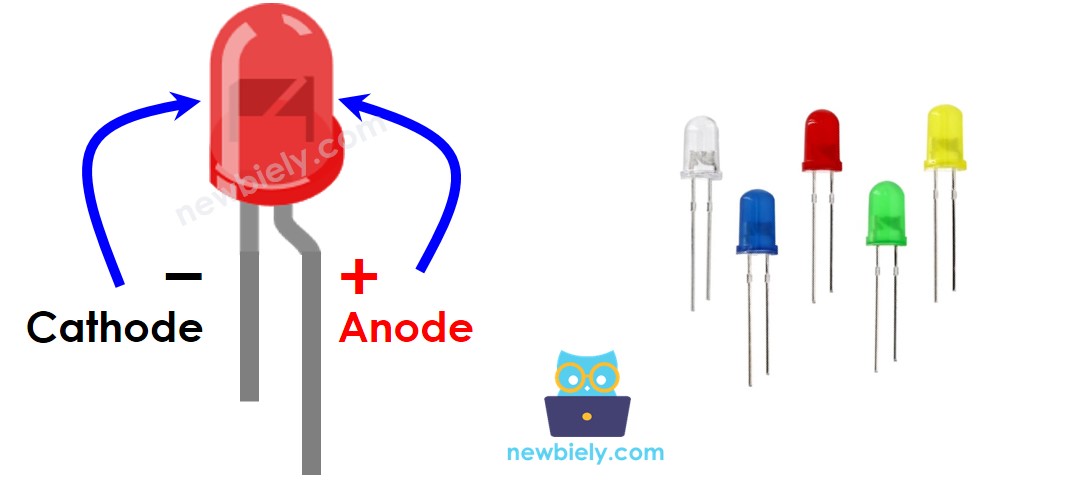
La DEL a deux pattes métalliques.
- Broche cathode (-) : connectez-la à la masse (0 V).
- Broche anode (+) : utilisez-la pour contrôler l'état de la LED.
Comment cela fonctionne
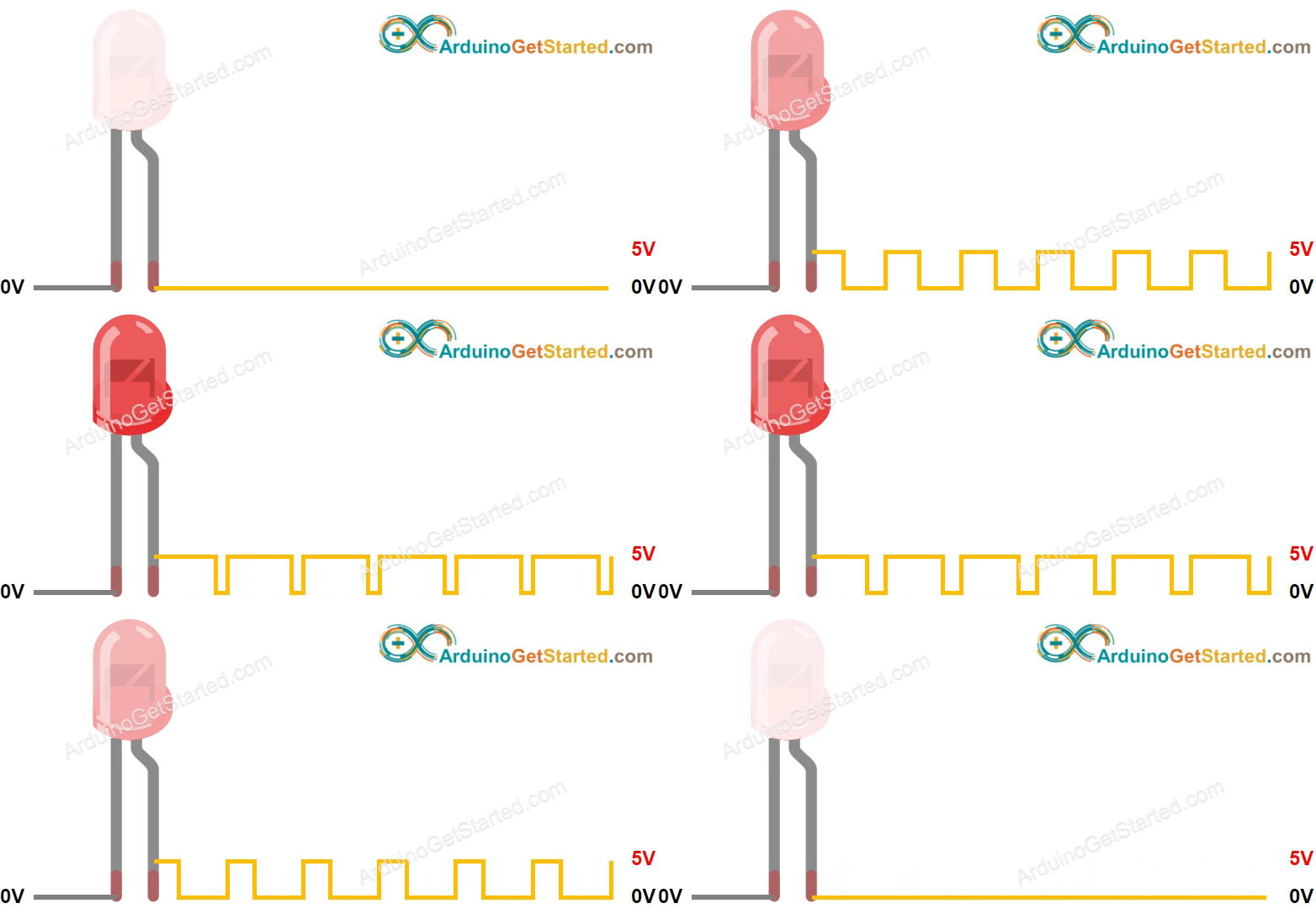
Après avoir connecté le côté négatif, connu sous le nom de cathode, à la masse (GND) :
- Lorsque vous connectez la masse (GND) à l'anode (côté positif) de la LED, la LED s'éteint.
- Lorsque vous connectez l'alimentation (VCC) à l'anode de la LED, la LED s'allume.
- En envoyant un signal de modulation de largeur d'impulsion (PWM) à l'anode de la LED, vous pouvez régler son intensité lumineuse. La valeur PWM varie de 0 à 255. La LED devient plus lumineuse avec une valeur PWM plus élevée et moins lumineuse avec une valeur plus basse.
- Si la valeur PWM est 0, la LED s'éteint, comme si elle était connectée à la masse (GND).
- Si la valeur PWM vaut 255, la LED est complètement allumée, ce qui équivaut à la connecter à VCC.
※ Note:
Pour la majorité des DEL, vous devriez brancher une résistance entre la borne positive (anode) et la source d’alimentation (VCC). La valeur de la résistance varie en fonction des spécifications de la DEL.
Raspberry Pi Pico - LED en fondu
Vous pouvez faire varier l’intensité d’une DEL en utilisant certaines broches du Raspberry Pi Pico qui génèrent un signal PWM. Tout d’abord, branchez la broche positive (+) de la DEL sur une broche du Raspberry Pi Pico. Ensuite, reliez la broche négative (-) de la DEL à la masse (GND). Enfin, configurez la broche sélectionnée du Raspberry Pi Pico pour émettre un signal PWM.
Diagramme de câblage
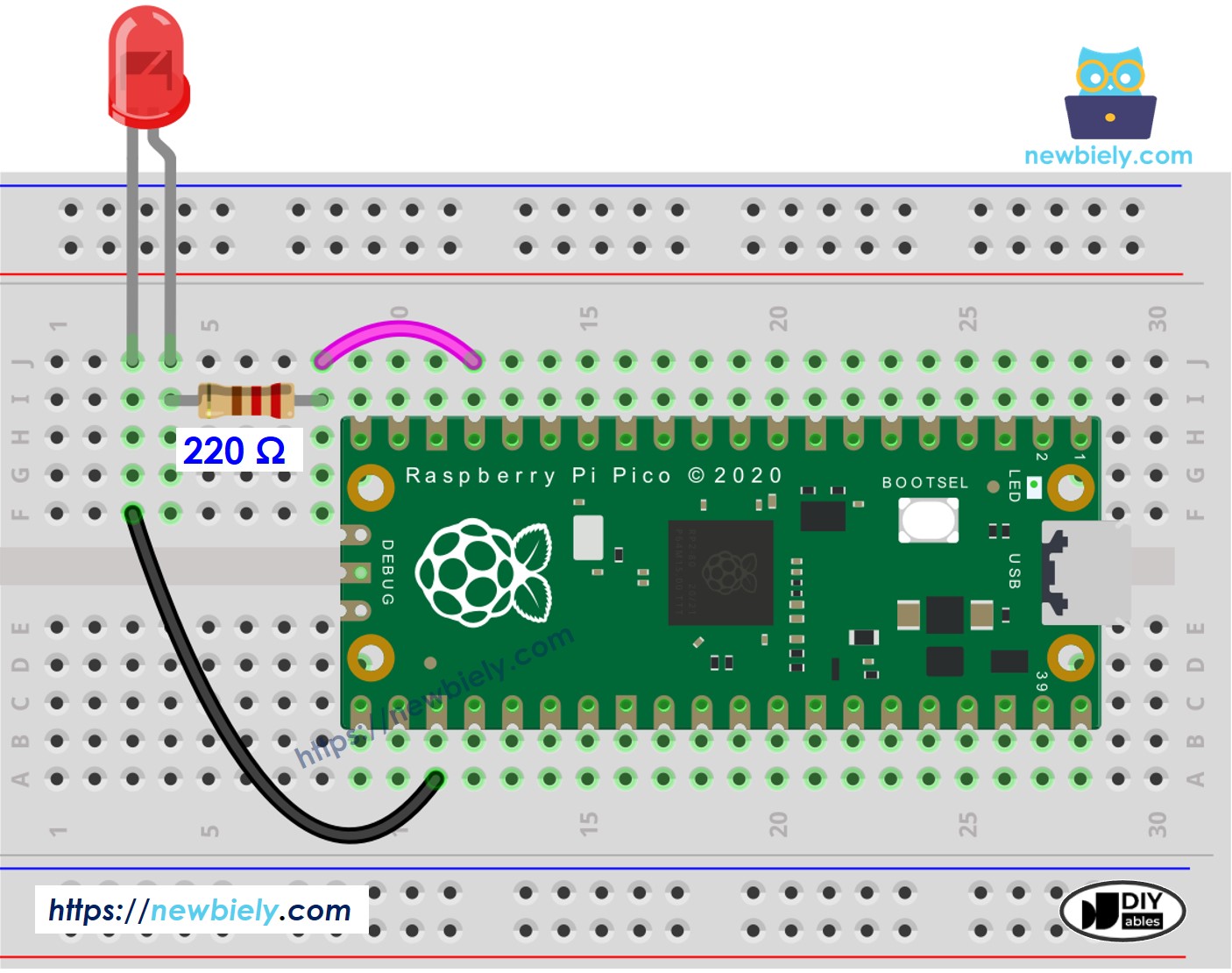
Cette image a été créée avec Fritzing. Cliquez pour agrandir l'image.
Code du Raspberry Pi Pico
Étapes rapides
Veuillez suivre ces instructions étape par étape :
- Assurez-vous que l'IDE Thonny est installé sur votre ordinateur.
- Assurez-vous que le firmware MicroPython est installé sur votre Raspberry Pi Pico.
- Si c'est la première fois que vous utilisez un Raspberry Pico, reportez-vous au tutoriel Raspberry Pi Pico - Premiers pas. pour des instructions détaillées.
- Branchez le Raspberry Pi Pico à la LED selon le schéma fourni.
- Branchez le Raspberry Pi Pico à votre ordinateur à l'aide d'un câble USB.
- Lancez l'IDE Thonny sur votre ordinateur.
- Dans l'IDE Thonny, sélectionnez l'interpréteur MicroPython (Raspberry Pi Pico) en naviguant vers Outils Options.
- Dans l'onglet Interpréteur, sélectionnez MicroPython (Raspberry Pi Pico) dans le menu déroulant.
- Assurez-vous que le bon port est sélectionné. L'IDE Thonny devrait détecter automatiquement le port, mais vous devrez peut-être le sélectionner manuellement (par exemple COM3 sur Windows ou /dev/ttyACM0 sur Linux).
- Copiez le code ci-dessus et collez-le dans l'éditeur de l'IDE Thonny.
- Enregistrez le script sur votre Raspberry Pi Pico en :
- Cliquez sur le bouton Enregistrer, ou utilisez les touches Ctrl+S.
- Dans la boîte de dialogue d'enregistrement, vous verrez deux sections : Cet ordinateur et Raspberry Pi Pico. Sélectionnez Raspberry Pi Pico
- Enregistrez le fichier sous main.py
- Cliquez sur le bouton vert Exécuter (ou appuyez sur F5) pour exécuter le script. Le script sera exécuté.
- Vérifiez l'état de la LED.
Explication du code
L'explication se trouve dans les commentaires ci-dessus du code du Raspberry Pi Pico.
※ Note:
Dans l'exemple, nous avons utilisé une fonction nommée sleep() pour faire varier progressivement la luminosité de la lumière. Mais cette fonction rend l'ajustement de la lumière moins fluide et met en pause d'autres parties du programme. Ensuite, nous apprendrons à faire varier la lumière en douceur tout en laissant le reste du programme fonctionner en utilisant la bibliothèque LED fournie par DIYables.
Comment faire varier l'intensité d'une LED en fondu
Avec la bibliothèque LED créée par DIYables, le fondu des LED (augmentation et diminution progressive de la luminosité) est un jeu d'enfant ; vous pouvez régler la plage de luminosité et le temps de fondu.
Étapes rapides
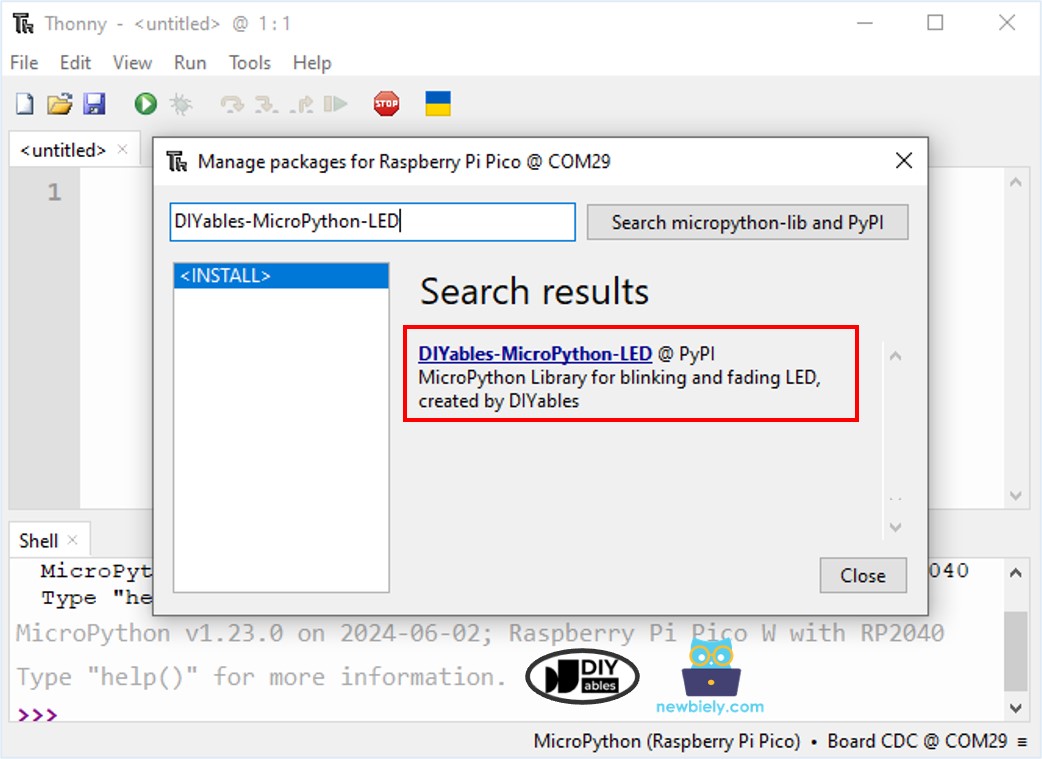
- Dans l'IDE Thonny, accédez à Outils Gérer les paquets sur l'IDE Thonny.
- Recherchez “DIYables-MicroPython-LED”, puis trouvez la bibliothèque LED créée par DIYables.
- Cliquez sur DIYables-MicroPython-LED, puis cliquez sur le bouton Install pour installer la bibliothèque LED.
- Copiez le code ci-dessus et collez-le dans l'éditeur de Thonny IDE.
- Enregistrez le script dans main.py sur votre Raspberry Pi Pico.
- Cliquez sur le bouton vert Run (ou appuyez sur F5) pour exécuter le script. Le script s'exécutera.
- Vérifiez l'état de la LED.