
Module LDR pour Raspberry Pi Pico
Ce guide vous montrera comment utiliser une Raspberry Pi Pico et un capteur de lumière LDR pour surveiller et mesurer les niveaux de lumière. Nous examinerons en détail les sujets suivants :
- Connectez le module capteur de lumière LDR à un Raspberry Pi Pico UNF R4.
- Programmez le Raspberry Pi Pico pour reconnaître la lumière à l'aide du signal numérique du capteur de lumière LDR.
- Programmez le Raspberry Pi Pico pour mesurer l'intensité lumineuse à l'aide du signal analogique du capteur de lumière LDR.
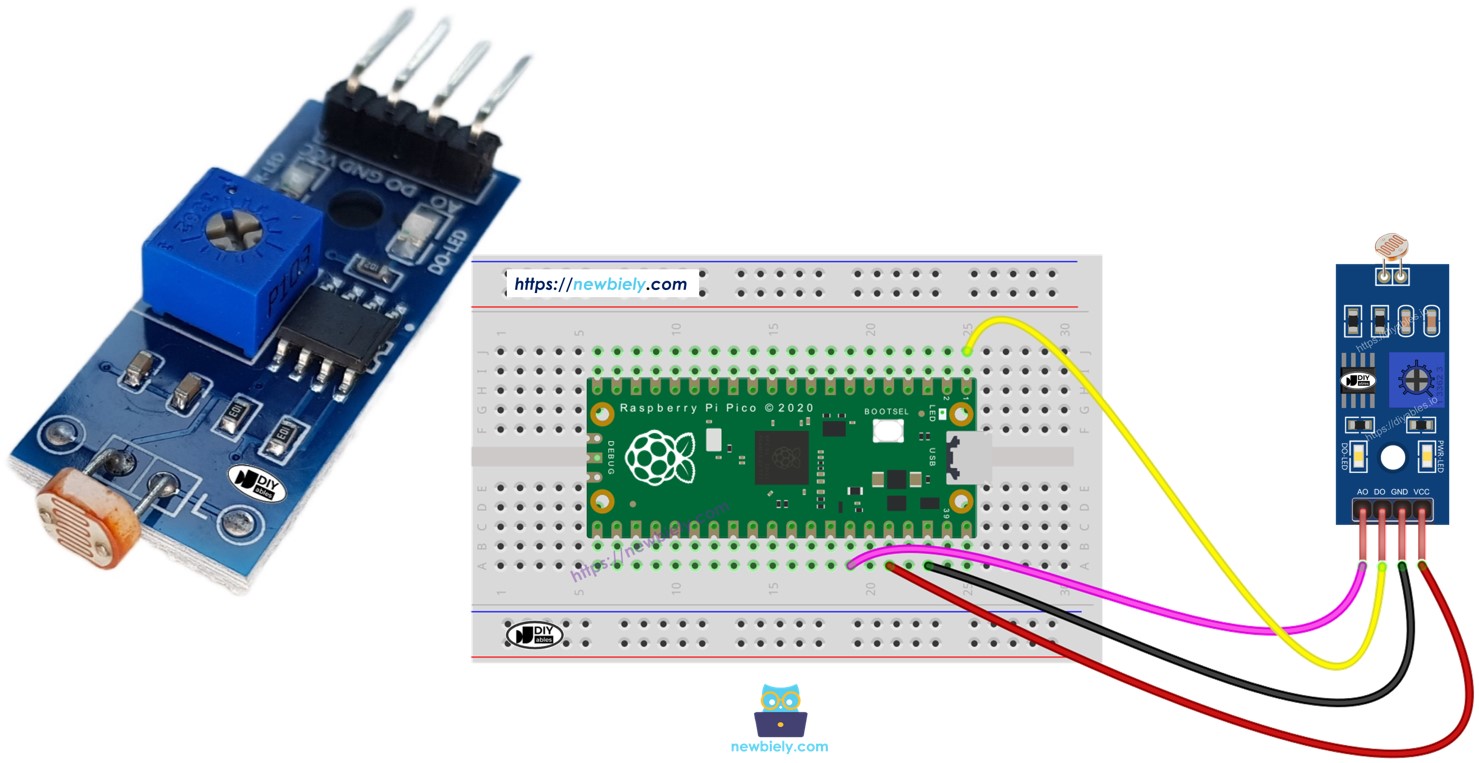
Préparation du matériel
| 1 | × | Raspberry Pi Pico W | |
| 1 | × | Raspberry Pi Pico Alternativement: | |
| 1 | × | Câble Micro USB | |
| 1 | × | Module capteur de lumière LDR | |
| 1 | × | Fils de connexion | |
| 1 | × | Recommandé: Carte d'extension à bornier à vis pour Raspberry Pi Pico |
Ou vous pouvez acheter les kits suivants:
| 1 | × | Kit de Capteurs DIYables (18 capteurs/écrans) |
À propos du module de capteur de lumière LDR
Le module de capteur LDR aide à détecter la lumière ou à mesurer la quantité de lumière ambiante. Il offre deux options : une sortie numérique et une sortie analogique.
Schéma des broches
Le module de capteur de lumière LDR est équipé de quatre broches:
- Broche VCC: Reliez cette broche à VCC (3,3 V à 5 V).
- Broche GND: Reliez cette broche à GND (0 V).
- Broche DO: Il s'agit d'une broche de sortie numérique. Elle affiche un niveau haut dans l'obscurité et un niveau bas dans la lumière. Ajustez le potentiomètre pour modifier la sensibilité à la lumière et à l'obscurité.
- Broche AO: Il s'agit d'une broche de sortie analogique. La valeur de sortie diminue dans des conditions lumineuses et augmente dans des conditions sombres.
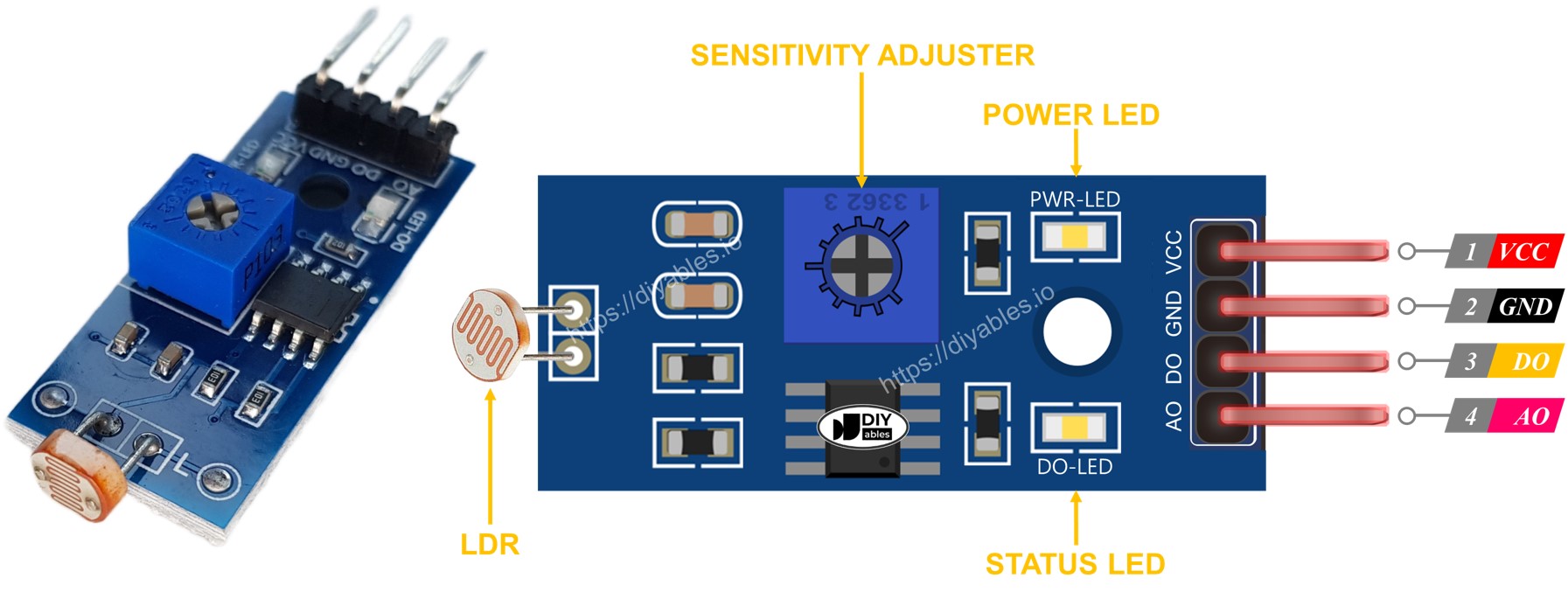
Il dispose également de deux voyants LED :
- Un indicateur PWR-LED s'allume pour indiquer que l'alimentation est sous tension.
- Un indicateur DO-LED affiche l'état lumineux sur la broche DO : il s'allume lorsqu'il y a de la lumière et s'éteint dans l'obscurité.
Comment cela fonctionne
À propos de la broche DO :
- Ce module comprend un potentiomètre pour régler le seuil lumineux. Lorsque la lumière ambiante est plus lumineuse que le seuil, la broche de sortie (DO) du capteur est à l'état bas et le DO-LED (une petite LED sur le module) est éteint. Si la lumière ambiante est plus faible que le seuil, la broche DO du capteur est à l'état haut et le DO-LED s'allume.
Pour la broche AO :
- La lecture de la broche AO varie en fonction de la quantité de lumière.
- La lecture est plus faible lorsqu'il y a plus de lumière.
- La lecture est plus élevée dans des conditions plus sombres.
- Le potentiomètre ne modifie pas la valeur de la broche AO. Il ajuste seulement le seuil pour la broche DO.
Cette méthode vous permet de régler la sensibilité de la broche DO au moyen du potentiomètre, tout en continuant à obtenir des mesures lumineuses précises à partir de la broche AO.
Diagramme de câblage
Le module de capteur lumineux offre deux sorties. Vous pouvez utiliser l'une ou les deux sorties, selon ce dont vous avez besoin.
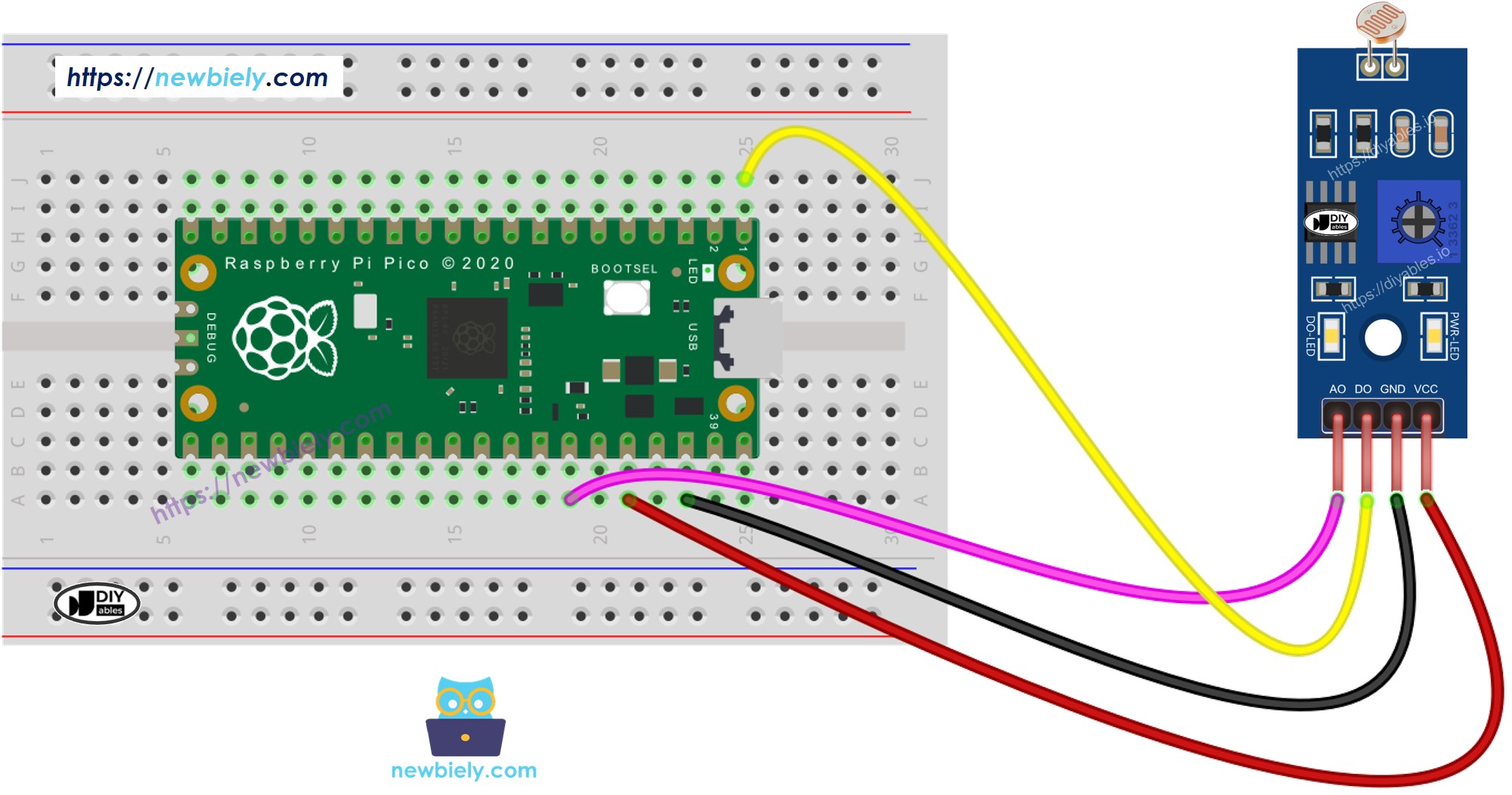
Cette image a été créée avec Fritzing. Cliquez pour agrandir l'image.
Code Raspberry Pi Pico - Lire la valeur de la broche DO
Étapes rapides
Veuillez suivre ces instructions étape par étape :
- Assurez-vous que l'IDE Thonny est installé sur votre ordinateur.
- Assurez-vous que le micrologiciel MicroPython est installé sur votre Raspberry Pi Pico.
- Si c'est la première fois que vous utilisez un Raspberry Pi Pico, consultez le tutoriel Raspberry Pi Pico - Premiers pas. pour des instructions détaillées.
- Connectez votre Raspberry Pi Pico au module LDR selon le schéma fourni.
- Connectez le Raspberry Pi Pico à votre ordinateur à l'aide d'un câble USB.
- Lancez l'IDE Thonny sur votre ordinateur.
- Dans l'IDE Thonny, sélectionnez l'interpréteur MicroPython (Raspberry Pi Pico) en naviguant vers Outils Options.
- Dans l'onglet Interpréteur, sélectionnez MicroPython (Raspberry Pi Pico) dans le menu déroulant.
- Assurez-vous que le port correct est sélectionné. L'IDE Thonny doit détecter automatiquement le port, mais vous devrez peut-être le sélectionner manuellement (par exemple, COM3 sur Windows ou /dev/ttyACM0 sur Linux).
- Copiez le code ci-dessus et collez-le dans l'éditeur de l'IDE Thonny.
- Enregistrez le script sur votre Raspberry Pi Pico en:
- Cliquez sur le bouton Enregistrer, ou utilisez les touches Ctrl+S.
- Dans la boîte de dialogue Enregistrer, vous verrez deux sections : Cet ordinateur et Raspberry Pi Pico. Sélectionnez Raspberry Pi Pico
- Enregistrez le fichier sous main.py
- Cliquez sur le bouton vert Lancer (ou appuyez sur F5) pour exécuter le script. Le script va s'exécuter.
- Utilisez votre main ou un objet pour couvrir puis découvrir la lumière sur le module capteur LDR.
- Vérifiez le message dans le Shell en bas de Thonny.
Si vous nommez votre script main.py et le sauvegardez dans le répertoire racine du Raspberry Pi Pico, il s'exécutera automatiquement à chaque mise sous tension ou réinitialisation du Pico. Ceci est utile pour les applications autonomes qui doivent démarrer immédiatement après l'alimentation. Si vous nommez votre script sous un autre nom que main.py, vous devrez l'exécuter manuellement depuis le Shell de Thonnys.
Si la LED est toujours allumée ou reste éteinte même à la lumière du jour, vous pouvez ajuster la sensibilité à la lumière du capteur en tournant le potentiomètre.
Maintenant, vous pouvez modifier le code pour faire en sorte qu'une DEL ou qu'un interrupteur s'allume lorsque la lumière est détectée, ou faire tourner un servomoteur. Pour obtenir des instructions supplémentaires et des étapes détaillées, veuillez vous référer aux tutoriels à la fin de ce document.
Code du Raspberry Pi Pico - Lire la valeur de la broche AO
Étapes rapides
Veuillez suivre ces instructions une par une :
- Copiez le code ci-dessus et ouvrez-le dans l'IDE Thonny.
- Cliquez sur le bouton vert Exécuter (ou appuyez sur F5) pour exécuter le script. Le script s'exécutera.
- Couvrez le capteur de lumière LDR avec votre main ou un objet, puis retirez-le.
- Consultez le message dans le Shell en bas de Thonny.