
Raspberry Pi Pico - Capteur d'humidité du sol
Dans ce guide, nous apprendrons à utiliser un capteur d'humidité avec le Raspberry Pi Pico. Nous discuterons de :
- Différences entre les capteurs d'humidité résistifs et capacitifs
- Étapes pour programmer un Raspberry Pi Pico afin de mesurer l'humidité à l'aide d'un capteur capacitif
- Instructions pour calibrer un capteur d'humidité capacitif
- Méthodes pour déterminer si le sol est humide ou sec
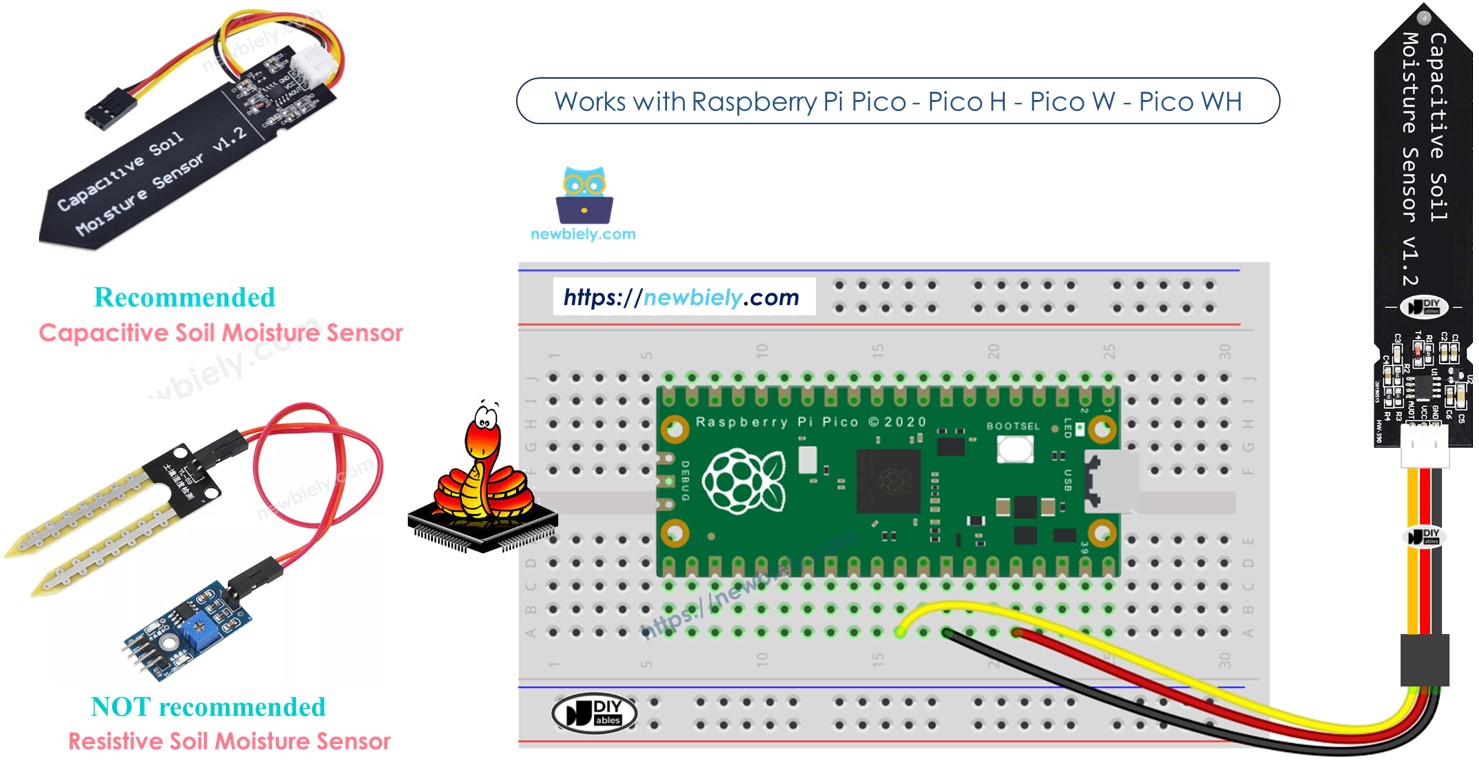
Préparation du matériel
Ou vous pouvez acheter les kits suivants:
| 1 | × | Kit de Capteurs DIYables (18 capteurs/écrans) |
Note d'achat: De nombreux capteurs d'humidité du sol capacitifs sur le marché sont de faible qualité, quelle que soit la version. Nous recommandons vivement d'acheter le capteur avec puce TLC555I de la marque DIYables en utilisant le lien ci-dessus. Nous l'avons testé et il a bien fonctionné.
À propos du capteur d'humidité du sol
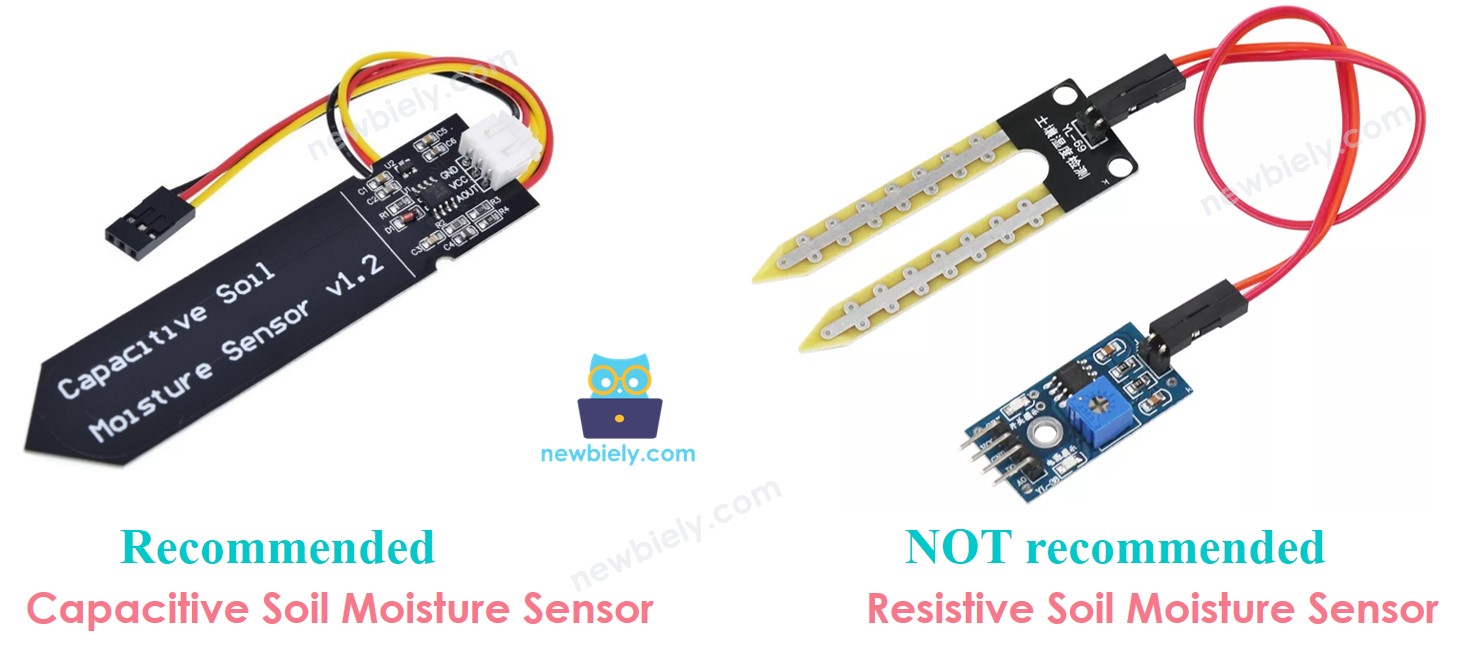
Il existe deux types de capteurs d'humidité.
- Capteur d'humidité capacitif
- Capteur d'humidité résistif
Les deux capteurs fournissent des informations sur l'humidité du sol, mais ils fonctionnent différemment. Nous recommandons d'utiliser le capteur d'humidité capacitif pour cette raison :
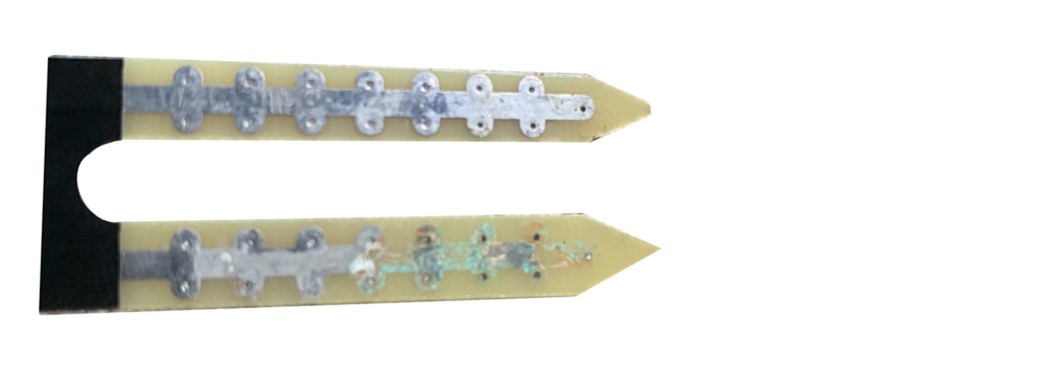
- Le capteur d'humidité du sol résistif se dégrade lentement. Cela se produit lorsqu'il y a un courant électrique qui circule entre ses sondes, provoquant des dommages connus sous le nom de corrosion électrochimique.
- Le capteur capacitif d'humidité du sol ne se dégrade pas avec le temps. Cela est dû au fait que ses électrodes sont protégées et ne s’oxydent pas facilement.
L'image montre un capteur d'humidité du sol, fabriqué à partir d'un matériau qui s'use et rouille au fil du temps.
Le reste de ce tutoriel se concentrera sur la façon d'utiliser le capteur capacitif d'humidité du sol.
Schéma des broches du capteur d'humidité capacitif du sol
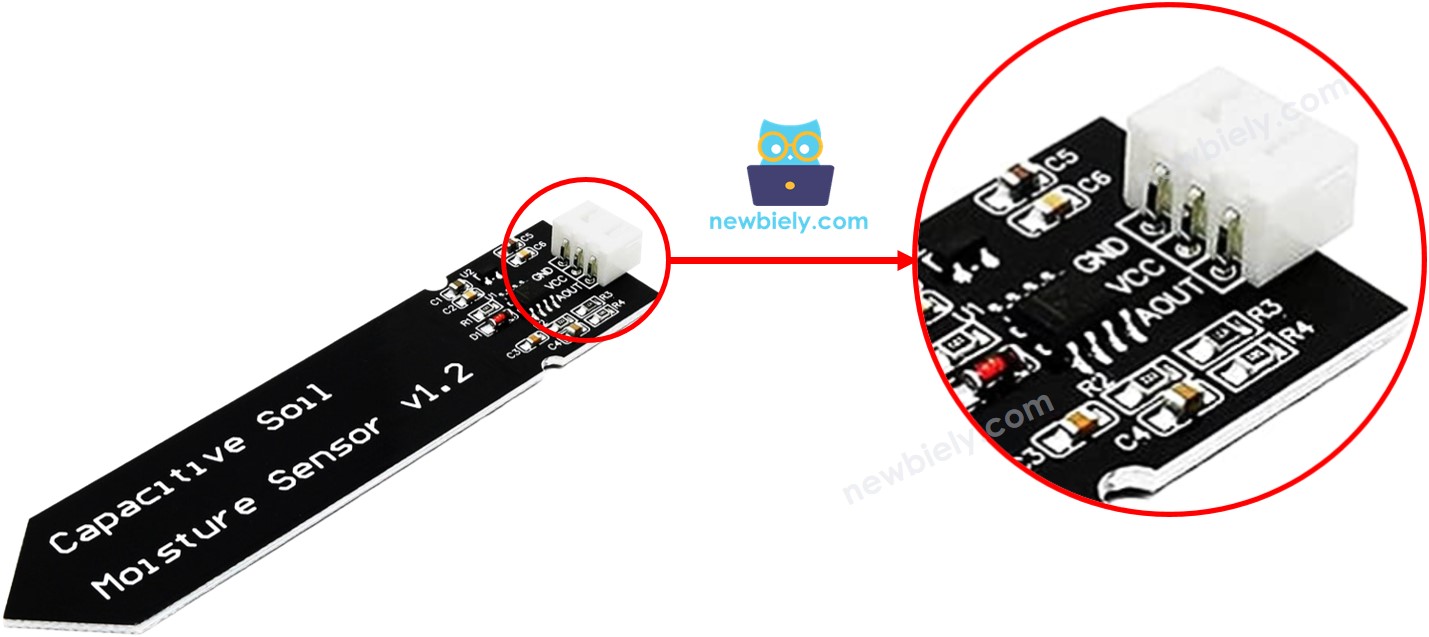
Un capteur d'humidité du sol capacitif possède trois broches :
- Broche GND : connectez-la à la masse (0 V)
- Broche VCC : connectez-la à la VCC (5 V ou 3,3 V)
- Broche AOUT : envoie un signal qui varie en fonction de l'humidité du sol. Connectez-la à l'entrée analogique du Raspberry Pi Pico.
Comment cela fonctionne
Plus il y a d'eau dans le sol, plus la tension à la broche AOUT est basse.
Diagramme de câblage
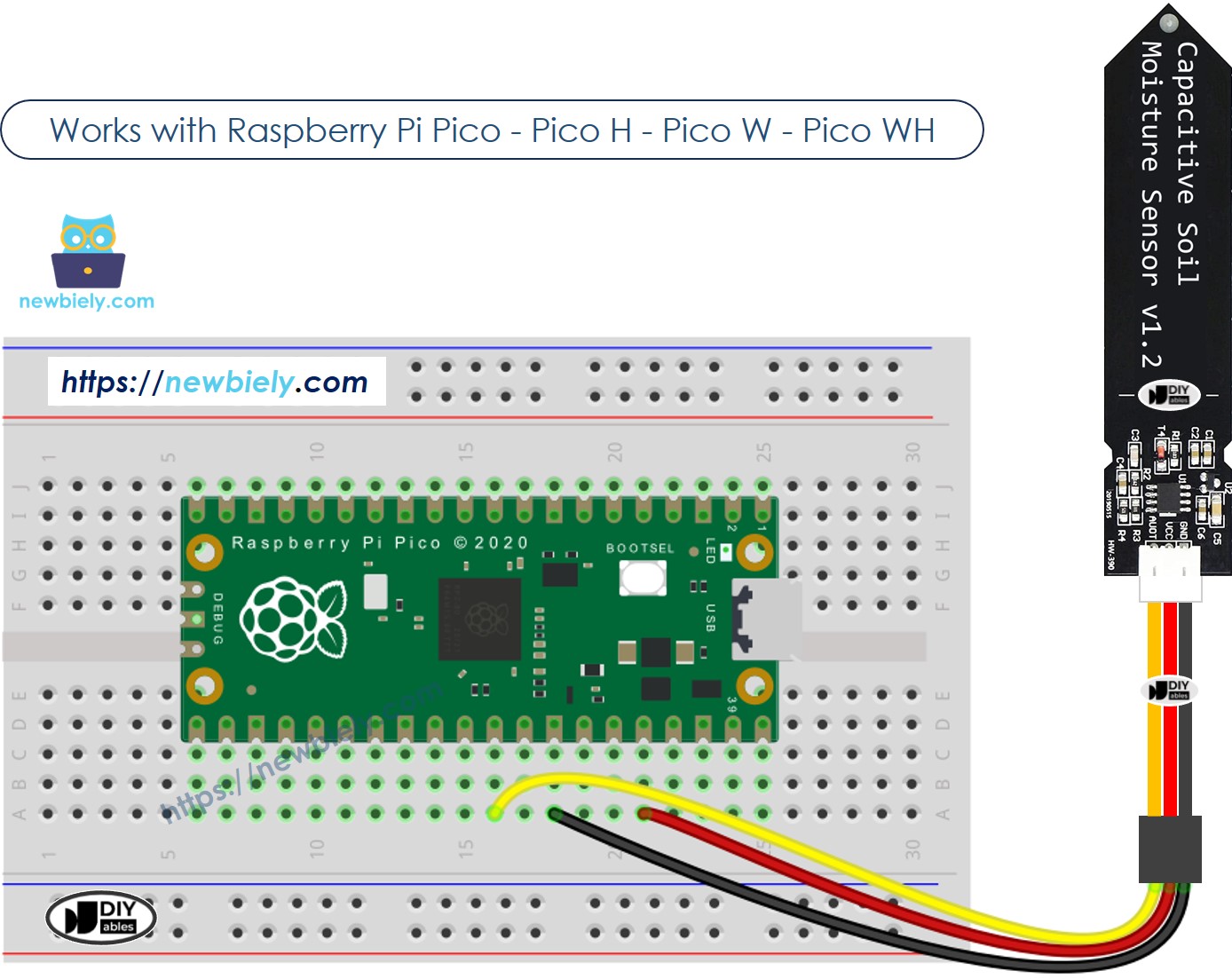
Cette image a été créée avec Fritzing. Cliquez pour agrandir l'image.
Code pour Raspberry Pi Pico
Étapes rapides
Veuillez suivre ces instructions étape par étape :
- Assurez-vous que l'IDE Thonny est installé sur votre ordinateur.
- Assurez-vous que le firmware MicroPython est installé sur votre Raspberry Pico.
- Si c'est la première fois que vous utilisez un Raspberry Pico, consultez le tutoriel Raspberry Pi Pico - Premiers pas. pour obtenir des instructions détaillées.
- Connectez le Raspberry Pi Pico au capteur d'humidité du sol selon le schéma fourni.
- Connectez le Raspberry Pi Pico à votre ordinateur à l'aide d'un câble USB.
- Lancez l'IDE Thonny sur votre ordinateur.
- Dans l'IDE Thonny, sélectionnez l'interpréteur MicroPython (Raspberry Pi Pico) en vous rendant à Outils Options.
- Dans l'onglet Interpréteur, sélectionnez MicroPython (Raspberry Pi Pico) dans le menu déroulant.
- Assurez-vous que le port correct est sélectionné. L'IDE Thonny détectera automatiquement le port, mais vous devrez peut-être le sélectionner manuellement (par exemple, COM3 sur Windows ou /dev/ttyACM0 sur Linux).
- Copiez le code ci-dessus et collez-le dans l'éditeur de l'IDE Thonny.
- Enregistrez le script sur votre Raspberry Pico en:
- Cliquez sur le bouton Enregistrer, ou utilisez les touches Ctrl+S.
- Dans la boîte de dialogue d'enregistrement, vous verrez deux sections: Cet ordinateur et Raspberry Pico. Sélectionnez Raspberry Pico.
- Enregistrez le fichier sous main.py.
- Cliquez sur le bouton vert Run (ou appuyez sur F5) pour exécuter le script. Le script s'exécutera.
- Insérez le capteur dans le sol et arrosez-le, ou vous pouvez le plonger lentement dans un gobelet d'eau salée.
- Consultez le message dans le Shell en bas de Thonny.
Si vous nommez votre script main.py et que vous le sauvegardez dans le répertoire racine du Raspberry Pi Pico, il s’exécutera automatiquement à chaque mise sous tension ou réinitialisation du Pico. Cela est utile pour les applications autonomes qui doivent démarrer immédiatement après la mise sous tension. Si vous nommez votre script sous un autre nom que main.py, vous devrez l’exécuter manuellement depuis le Shell de Thonnys.
※ Note:
- Évitez d'utiliser uniquement de l'eau pour les tests car elle ne conduit pas l'électricité et cela ne modifiera pas les mesures du capteur.
- Les valeurs du capteur ne tombent généralement pas à zéro. Par exemple, elles se situent souvent entre 2000 et 2400. Ces valeurs peuvent changer en fonction de la profondeur du capteur dans le sol ou dans l'eau, du type de sol ou d'eau et de la tension de l'alimentation.
- Gardez la partie supérieure du capteur, qui contient le circuit, hors du sol ou de l'eau afin d'éviter d'endommager le capteur.
Étalonnage du capteur capacitif d'humidité du sol
La mesure fournie par le capteur d'humidité varie selon le type de sol et sa teneur en eau. Pour l'utiliser correctement, nous devons l'ajuster afin de déterminer un seuil qui indique si le sol est humide ou sec.
Comment effectuer l’étalonnage :
- Exécutez le code donné sur le Raspberry Pi Pico.
- Placez le capteur d'humidité dans le sol.
- Versez lentement de l'eau dans le sol.
- Surveillez la Shell située en bas de Thonny.
- Notez la valeur lorsque le sol passe de sec à mouillé. Cette valeur s'appelle SEUIL.
Déterminez si le sol est humide ou sec
Après avoir calibré, mettez à jour la valeur du seuil que vous avez enregistrée avec ce nouveau code. Ce code détermine si le sol est humide ou sec.
Le résultat affiché dans le Shell en bas de Thonny.