
Raspberry Pi Pico - Capteur sonore
Ce guide va nous apprendre à faire fonctionner le Raspberry Pi Pico et un capteur de son pour reconnaître les sons. Nous discuterons des points suivants :
- Comment connecter un capteur de son à un Raspberry Pi Pico
- Comment programmer un Raspberry Pi Pico pour détecter le son avec un capteur de son
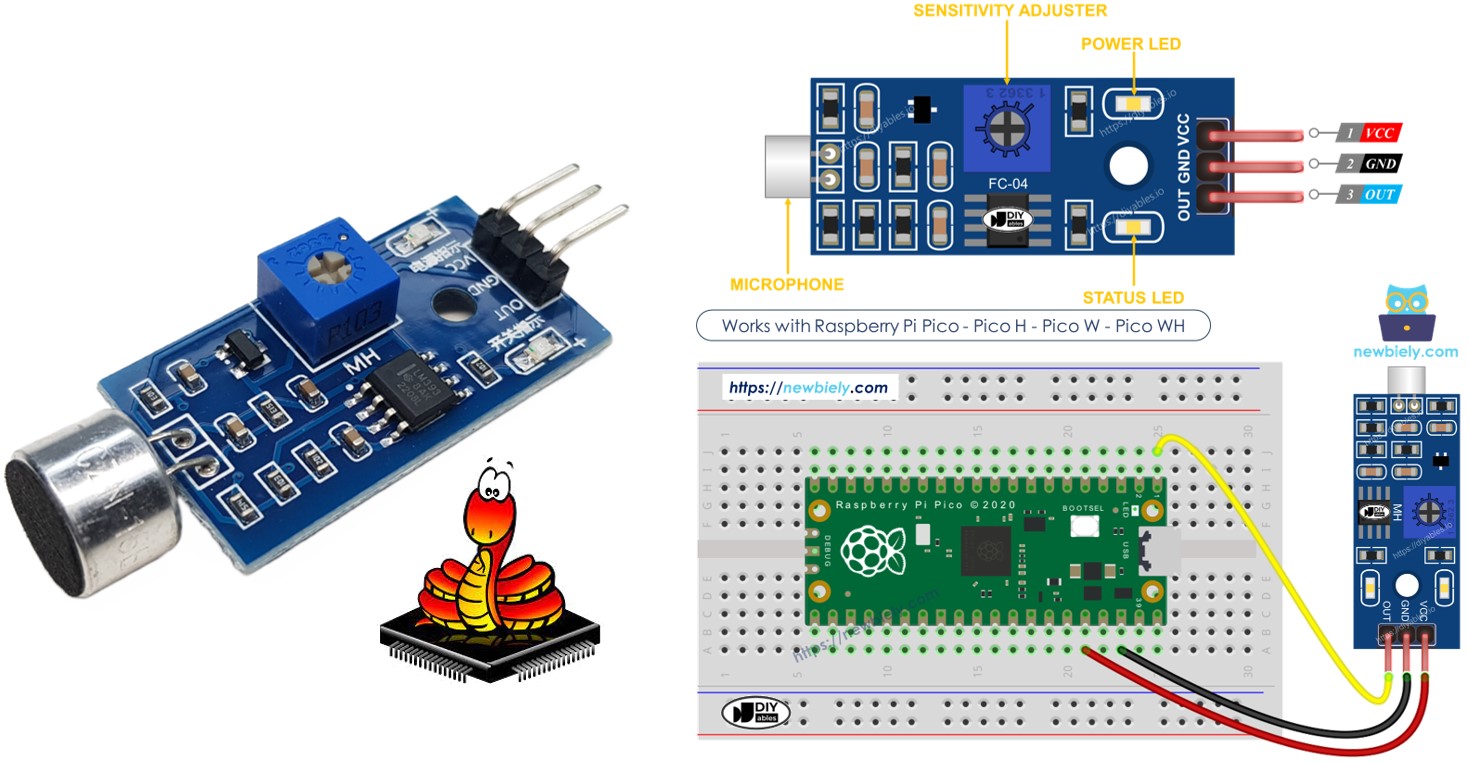
Plus tard, vous pourrez modifier le code pour faire allumer une LED ou une lampe (en utilisant un relais) lorsqu'un son est détecté, ou pour faire tourner un servomoteur.
Préparation du matériel
Ou vous pouvez acheter les kits suivants:
| 1 | × | Kit de Capteurs DIYables (18 capteurs/écrans) |
À propos du capteur de son
Vous pouvez utiliser un capteur de son pour détecter le son à proximité. Il existe deux types de modules de capteur de son :
- Module capteur de son numérique : fournit un signal ON ou OFF.
- Module capteur de son analogique : fournit des valeurs continues et des signaux ON/OFF.
Vous pouvez modifier la sensibilité de la sortie numérique en utilisant le potentiomètre inclus.
Le schéma des broches du capteur sonore numérique
Le capteur de son numérique a trois broches:
- Broche VCC : Connectez-la au VCC, entre 3,3 V et 5 V.
- Broche GNC : Connectez-la à GND, qui est 0 V.
- Broche OUT : Il s'agit de la broche de sortie. Elle est à l'état haut sans bruit et à l'état bas lorsqu'il y a du son. Connectez-la à la broche d'entrée de votre Raspberry Pi Pico.
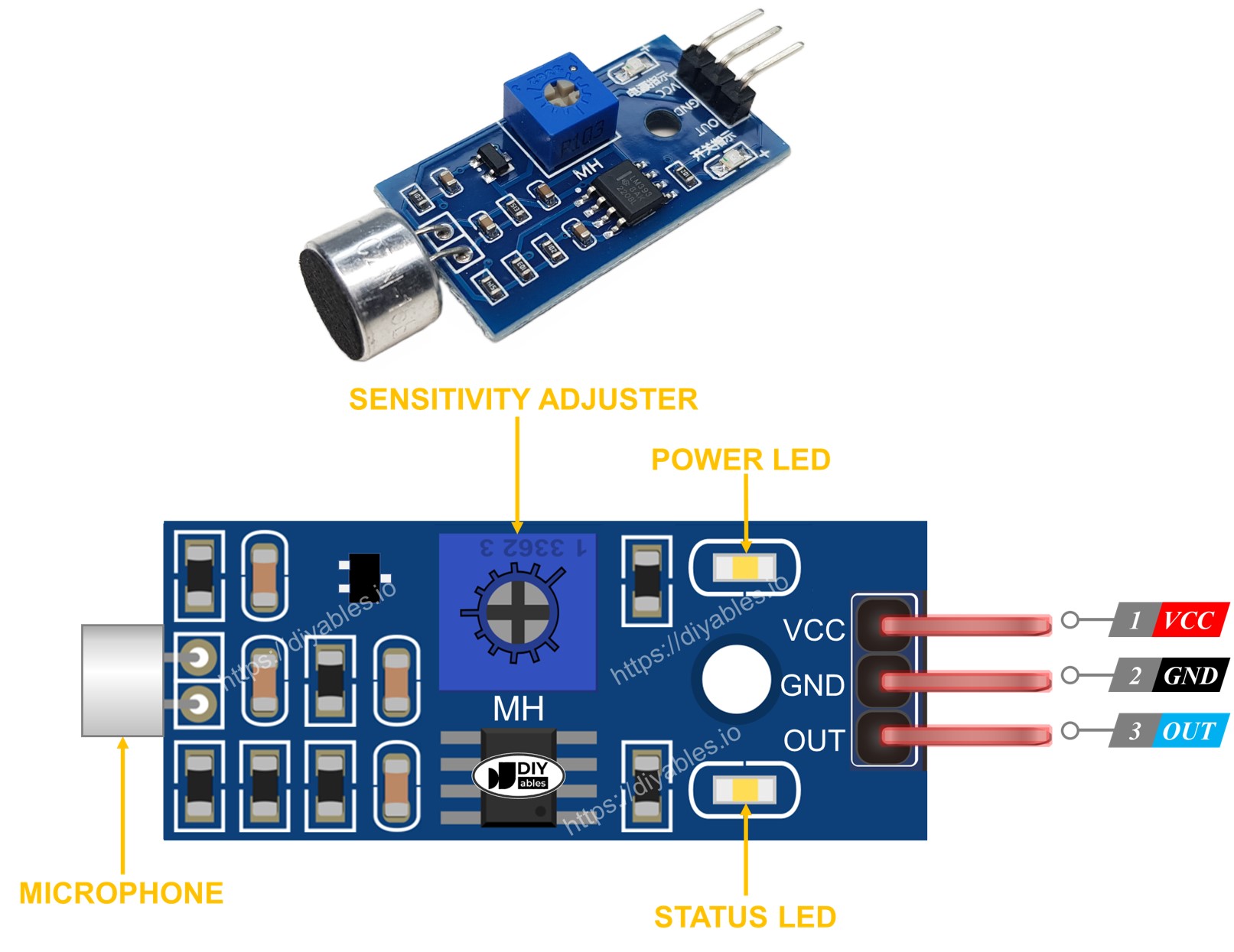
Le capteur de son dispose d'un potentiomètre de sensibilité et deux voyants qui indiquent son état.
- Une DEL indique que l'alimentation est activée
- Une DEL pour le son : elle s'allume avec le son et s'éteint lorsqu'il n'y a pas de bruit
Le brochage du capteur sonore analogique
Le capteur de son analogique a quatre connecteurs.
- + pin : Connectez-la à 5 V.
- G pin : Connectez-la à GND (0 V).
- DO pin : Il s'agit d'une broche de sortie numérique. Elle reste à l'état élevé lorsqu'il n'y a pas de son et passe à l'état bas lorsqu'un son est détecté. Connectez-la à une broche d'entrée numérique sur le Raspberry Pi Pico.
- AO Browpin : Il s'agit d'une broche de sortie analogique. Elle délivre le niveau sonore sous forme de valeur analogique. Connectez-la à une broche d'entrée analogique sur le Raspberry Pi Pico.
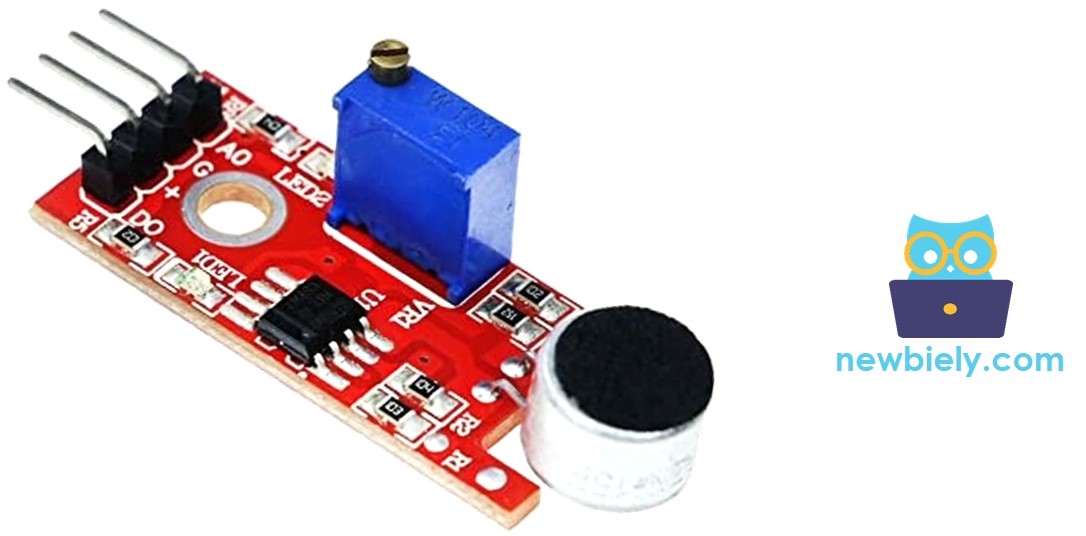
Le capteur analogique de son possède un dispositif potentiométrique intégré pour un réglage facile de la sensibilité. Il dispose également de deux voyants LED.
- Une DEL indique que l'alimentation est allumée.
- Une autre DEL indique la présence de son. Elle s'allume lorsqu'il y a du bruit et s'éteint lorsqu'il n'y a pas de bruit.
Comment cela fonctionne
Le module dispose d'un potentiomètre que vous pouvez régler pour modifier sa sensibilité au son.
- Lorsque le capteur détecte du son, sa broche de sortie est basse. Lorsque le capteur ne détecte pas de son, sa broche de sortie est haute.
Diagramme de câblage
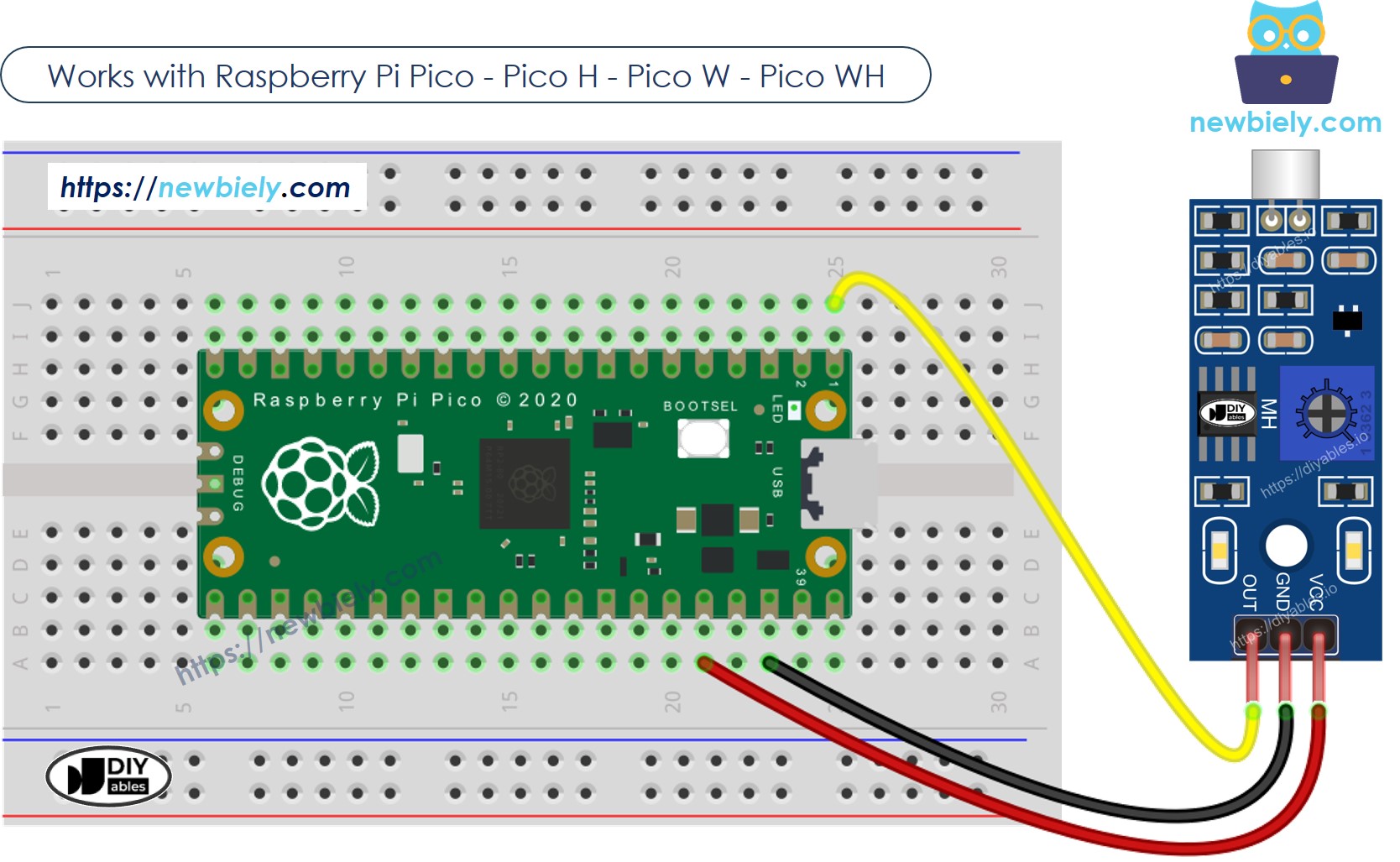
Cette image a été créée avec Fritzing. Cliquez pour agrandir l'image.
Comment programmer pour un capteur de son
- Configure la broche 8 du Raspberry Pi Pico en entrée numérique.
- Il vérifie l'état d'une broche sur le Raspberry Pi Pico.
Code pour Raspberry Pi Pico - Détection du son
Étapes rapides
Veuillez suivre ces instructions étape par étape.
- Assurez-vous que l'IDE Thonny est installé sur votre ordinateur.
- Assurez-vous que le firmware MicroPython est installé sur votre Raspberry Pi Pico.
- Si c'est votre première utilisation d'un Raspberry Pico, consultez le tutoriel Raspberry Pi Pico - Premiers pas. pour des instructions détaillées.
- Branchez le capteur sonore au Raspberry Pi Pico selon le schéma fourni.
- Connectez le Raspberry Pi Pico à votre ordinateur à l'aide d'un câble USB.
- Lancez l'IDE Thonny sur votre ordinateur.
- Dans l'IDE Thonny, sélectionnez l'interpréteur MicroPython (Raspberry Pi Pico) en accédant à Outils Options.
- Dans l'onglet Interpréteur, sélectionnez MicroPython (Raspberry Pi Pico) dans le menu déroulant.
- Assurez-vous que le bon port est sélectionné. L'IDE Thonny devrait détecter automatiquement le port, mais vous devrez peut-être le sélectionner manuellement (par ex., COM3 sur Windows ou /dev/ttyACM0 sur Linux).
- Copiez le code ci-dessus et collez-le dans l'éditeur de l'IDE Thonny.
- Enregistrez le script sur votre Raspberry Pi Pico par:
- Cliquez sur le bouton Enregistrer, ou utilisez les touches Ctrl+S.
- Dans la boîte de dialogue d'enregistrement, vous verrez deux sections: Cet ordinateur et Raspberry Pi Pico. Sélectionnez Raspberry Pi Pico
- Enregistrez le fichier sous main.py
- Cliquez sur le bouton Vert Exécuter (ou appuyez sur F5) pour exécuter le script. Le script s'exécutera.
- Frappez des mains près du capteur de son.
- Consultez le message dans le Shell en bas de Thonny.
Si la lumière LED est toujours allumée ou toujours éteinte, même en présence de son, vous pouvez ajuster les réglages du potomètre pour améliorer la façon dont le capteur réagit au son.
Si vous nommez votre script main.py et que vous le sauvegardez dans le répertoire racine du Raspberry Pi Pico, il se lancera automatiquement à chaque fois que le Pico est alimenté ou réinitialisé. Cela est utile pour des applications autonomes qui doivent démarrer immédiatement après la mise sous tension. Si vous nommez votre script sous un autre nom que main.py, vous devrez l'exécuter manuellement depuis le Shell de Thonnys.
Dépannage
Si le capteur de son ne fonctionne pas correctement, suivez ces étapes :
- Ajustez la sensibilité : Vous pouvez modifier la sensibilité du capteur en tournant la petite vis sur celui-ci.
- Réduisez les vibrations : Le capteur sonore pourrait capter des vibrations et du bruit dû au vent. Pour éviter cela, fixez-le solidement à une surface stable.
- Considérez la plage de détection : Le capteur sonore ne peut entendre que les sons situés à moins de 10 pouces. Pour mesurer le son avec précision, assurez-vous de produire des sons près du capteur.
- Vérifiez l'alimentation : Assurez-vous que l'alimentation est stable. Les fluctuations de puissance peuvent perturber le bon fonctionnement de ce capteur, qui utilise une technologie analogique.