
Raspberry Pi Pico - Capteur de pluie
Ce guide vous montrera comment utiliser un Raspberry Pi Pico avec un capteur de pluie pour identifier la pluie ou la neige. Nous allons apprendre ce qui suit :
- Comment connecter un capteur de pluie à un Raspberry Pi Pico.
- Comment programmer le Raspberry Pi Pico pour détecter la pluie en utilisant un signal numérique du capteur de pluie.
- Comment programmer le Raspberry Pi Pico pour mesurer l'intensité de la pluie en utilisant un signal analogique du capteur de pluie.
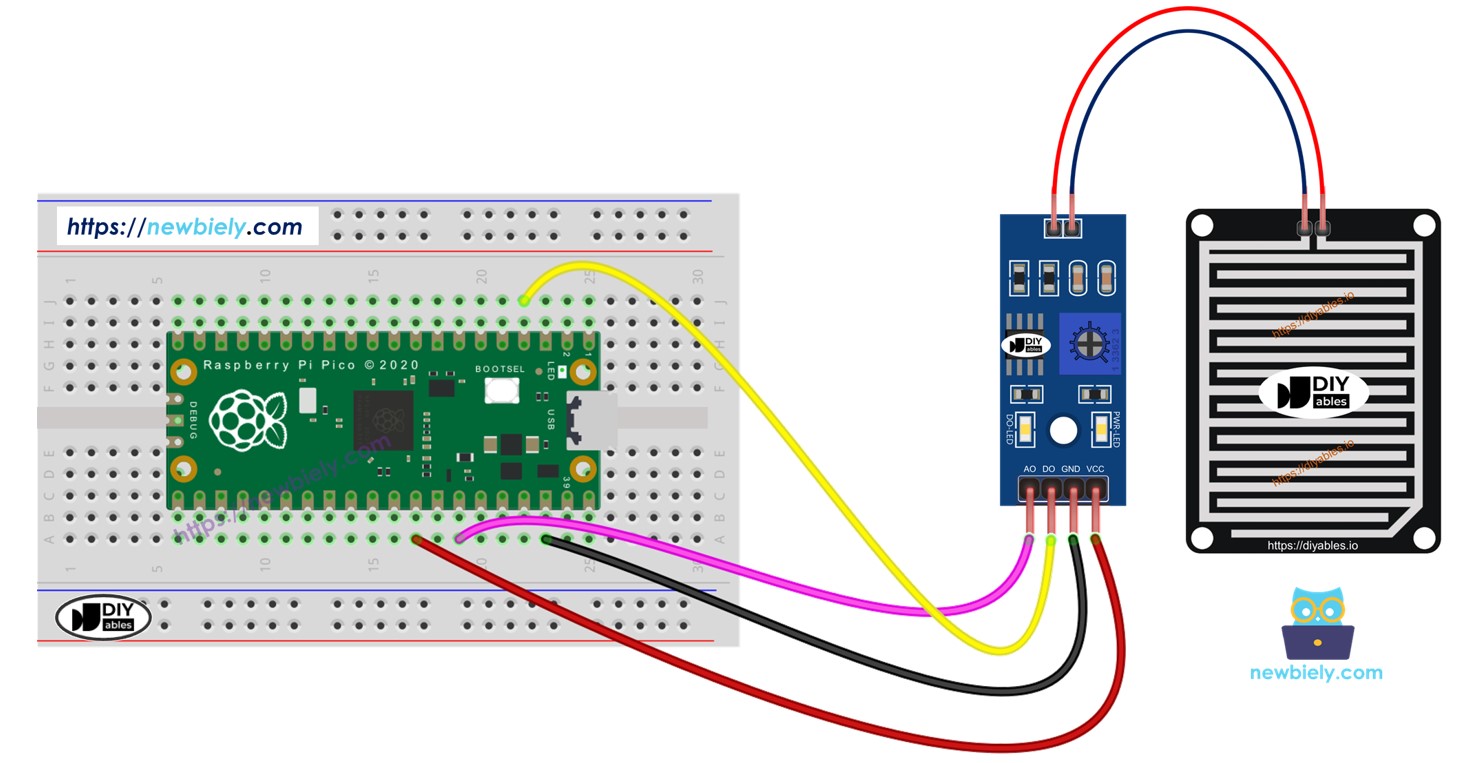
Vous pouvez modifier le code pour qu'il active un moteur ou une alarme lorsqu'il détecte la pluie ou la neige.
Préparation du matériel
| 1 | × | Raspberry Pi Pico W | |
| 1 | × | Raspberry Pi Pico Alternativement: | |
| 1 | × | Câble Micro USB | |
| 1 | × | Capteur de pluie | |
| 1 | × | Fils de connexion | |
| 1 | × | Recommandé: Carte d'extension à bornier à vis pour Raspberry Pi Pico |
Ou vous pouvez acheter les kits suivants:
| 1 | × | Kit de Capteurs DIYables (18 capteurs/écrans) |
À propos du capteur de pluie
Le capteur de pluie peut détecter et évaluer la quantité de pluie ou de neige qui tombe. Il produit deux types de signaux de sortie : un signal numérique (LOW ou HIGH) et un signal analogique.
Le capteur de pluie se compose de deux parties :
- Le tapis de capteurs
- L'appareil électronique
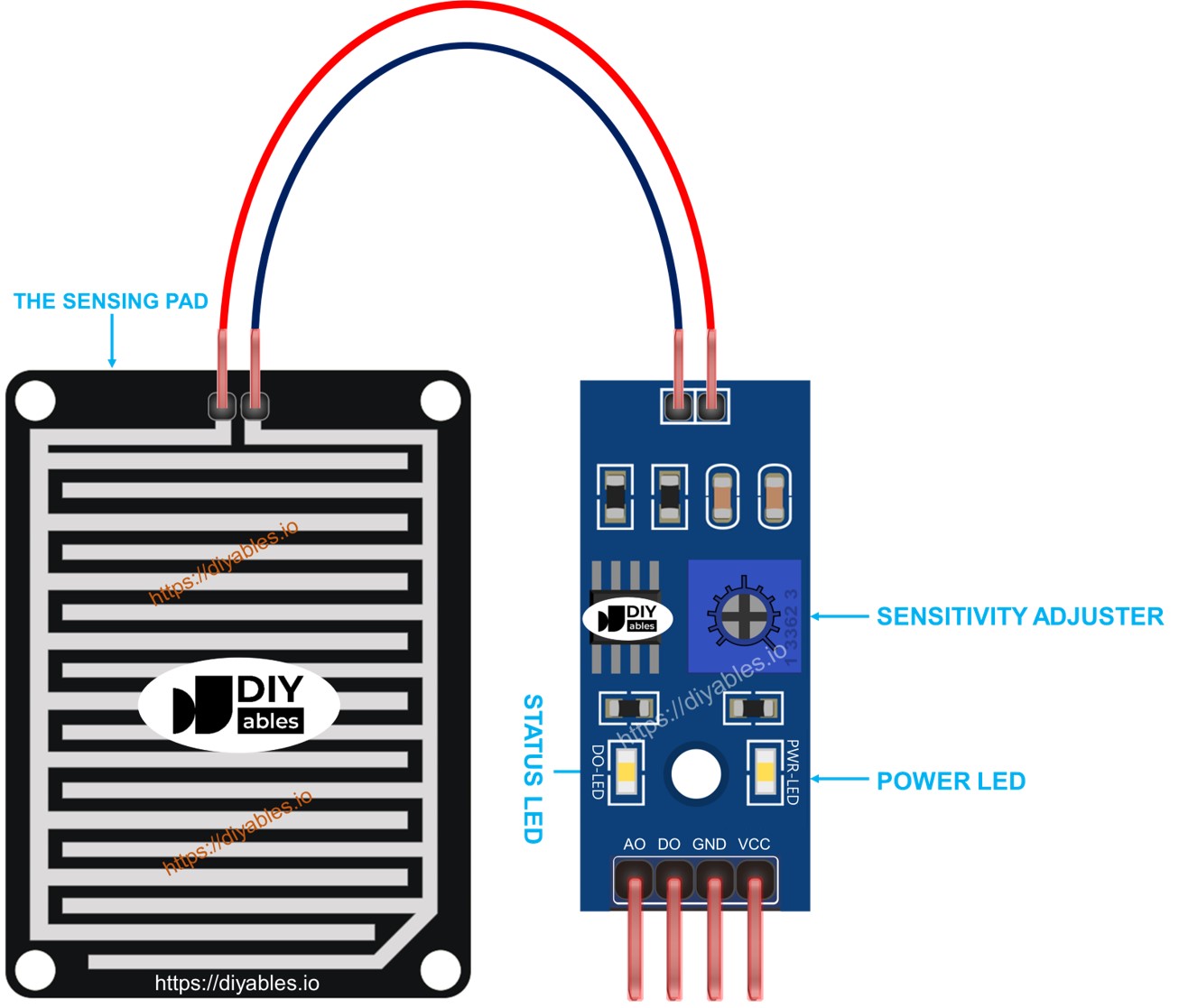
Le tapis de détection
Le tapis de détection est placé à l'extérieur, là où il peut être exposé à la pluie ou à la neige, comme sur un toit. Il comporte de nombreuses lignes en cuivre qui sont de deux sortes : des lignes d'alimentation et des lignes de capteur. Ces lignes sont séparées et ne se connectent que si de l'eau ou de la neige les touche. Les deux sortes de lignes fonctionnent de la même manière, vous pouvez donc choisir n'importe quelle ligne comme ligne d'alimentation et une autre comme ligne de capteur.
Le module électronique
Le module électronique du capteur de pluie transforme le signal provenant de la plaque de détection en une forme (analogique ou numérique) que le Raspberry Pi Pico peut comprendre. Il est équipé de quatre broches.
- Broche VCC : Connectez-la à VCC (entre 3,3 V et 5 V).
- Broche GND : Connectez-la à la masse (0 V).
- Broche DO : Il s'agit d'une broche de sortie numérique. Elle affiche HIGH s'il n'y a pas de pluie et LOW s'il y a de la pluie. Modifiez la sensibilité de détection de la pluie à l'aide du potentiomètre.
- Broche AO : Il s'agit d'une broche de sortie analogique. La valeur de sortie diminue avec plus d'eau sur le pad de détection et augmente avec moins d'eau.
Il dispose également de deux voyants LED.
- Un voyant indiquant que l'alimentation est sous tension (PWR-LED).
- Un voyant DO-LED indiquant l'état de détection de pluie sur la broche DO : il s'allume lorsqu'il pleut.
Comment cela fonctionne
Pour la broche DO :
- Le module possède un potentiomètre pour régler la sensibilité.
- Lorsque le niveau de pluie est trop élevé, la broche de sortie du capteur passe à l'état bas, et la lumière DO-LED s'allume.
- Lorsque le niveau de pluie est faible, la broche de sortie du capteur reste à l'état haut, et la lumière DO-LED reste éteinte.
À propos de la broche AO :
- Lorsque le pad de détection contient plus d'eau, la valeur de la broche AO diminue.
- Lorsque le mode de détection contient moins d'eau, la valeur de la broche AO augmente.
Le potentiomètre n'altère pas la valeur sur la broche AO.
Diagramme de câblage
Connectez la broche VCC du capteur à une broche du Raspberry Pi Pico qui fournit soit 3,3 V soit 5 V. Mais le connecter directement pourrait raccourcir la durée de vie du capteur en raison de la corrosion électrochimique. Une meilleure solution consiste à connecter la broche VCC du capteur à une broche de sortie programmable sur le Raspberry Pi Pico. Configurez la broche pour alimenter le capteur uniquement lorsque vous devez effectuer des mesures. Cette approche réduit la corrosion électrochimique.
Le module de capteur de pluie offre deux sorties. Vous pouvez utiliser l'une ou les deux selon les besoins.
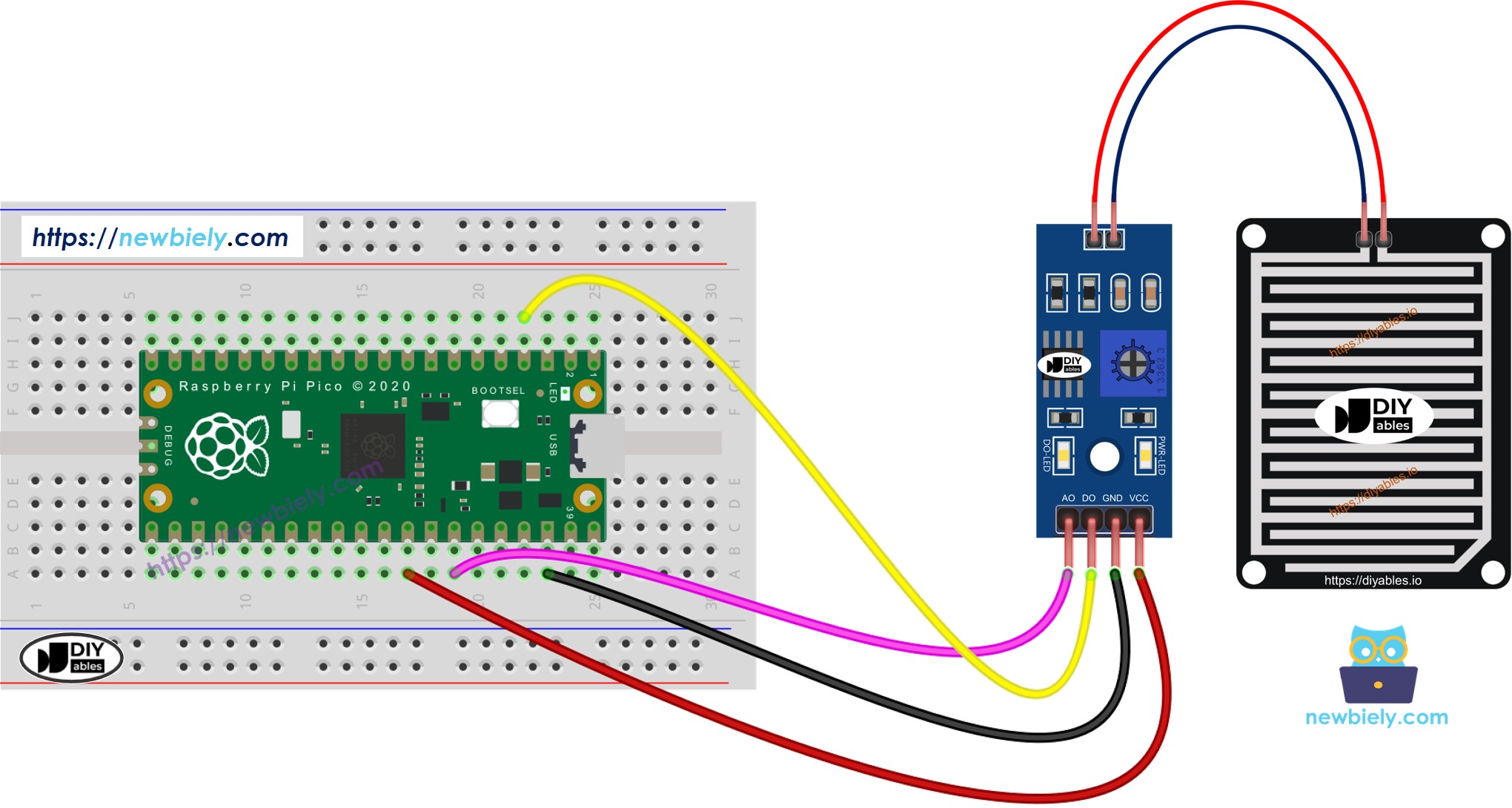
Cette image a été créée avec Fritzing. Cliquez pour agrandir l'image.
Code du Raspberry Pi Pico - Lire la valeur de la broche DO
Étapes rapides
Veuillez suivre ces instructions étape par étape :
- Assurez-vous que Thonny IDE est installé sur votre ordinateur.
- Assurez-vous que le firmware MicroPython est installé sur votre Raspberry Pi Pico.
- Si c'est votre première utilisation d'un Raspberry Pi Pico, reportez-vous au tutoriel Raspberry Pi Pico - Premiers pas. pour des instructions détaillées.
- Connectez le Raspberry Pi Pico au capteur de pluie selon le diagramme fourni.
- Connectez le Raspberry Pi Pico à votre ordinateur en utilisant un câble USB.
- Lancez l'IDE Thonny sur votre ordinateur.
- Dans l'IDE Thonny, sélectionnez l'interpréteur MicroPython (Raspberry Pi Pico) en naviguant vers Tools Options.
- Dans l'onglet Interpréteur, sélectionnez MicroPython (Raspberry Pi Pico) dans le menu déroulant.
- Assurez-vous que le bon port est sélectionné. L'IDE Thonny devrait détecter automatiquement le port, mais il peut être nécessaire de le sélectionner manuellement (par exemple COM3 sur Windows ou /dev/ttyACM0 sur Linux).
- Copiez le code ci-dessus et collez-le dans l'éditeur de l'IDE Thonny.
- Enregistrez le script sur votre Raspberry Pi Pico en procédant comme suit :
- Cliquez sur le bouton Enregistrer, ou utilisez les touches Ctrl+S.
- Dans la boîte de dialogue d'enregistrement, vous verrez deux sections : Cet ordinateur et Raspberry Pi Pico. Sélectionnez Raspberry Pi Pico.
- Enregistrez le fichier sous main.py
- Cliquez sur le bouton vert Run (ou appuyez sur F5) pour exécuter le script. Le script s'exécutera.
- Déposez quelques gouttes d'eau sur le capteur de pluie. N'utilisez pas d'eau pure.
- Vérifiez le message dans la Shell en bas de Thonny.
Veuillez noter que si le voyant LED reste constamment allumé ou demeure éteint même lorsqu'il pleut, ajustez la sensibilité du capteur en tournant le potentiomètre.
Si vous nommez votre script main.py et que vous le sauvegardez dans le répertoire racine du Raspberry Pi Pico, il s’exécutera automatiquement à chaque mise sous tension ou réinitialisation du Pico. Cela est utile pour les applications autonomes qui doivent démarrer immédiatement après la mise sous tension. Si vous nommez votre script d’un autre nom que main.py, vous devrez l’exécuter manuellement à partir du Shell de Thonnys.
Code Raspberry Pi Pico - Lire la valeur de la broche AO
Étapes rapides
- Copiez le code et ouvrez-le dans l’IDE Thonny.
- Cliquez sur le bouton vert Exécuter (ou appuyez sur F5) pour exécuter le script. Le script s'exécutera.
- Versez un peu d'eau sur le capteur de pluie.
- Consultez le message dans le Shell en bas de Thonny.