
Raspberry Pi Pico - Bouton - DEL
Ce guide vous montre comment contrôler une DEL à l'aide d'un Raspberry Pi Pico et d'un bouton. Nous explorerons deux méthodes pour y parvenir.
Application 1 - La LED correspond à l'état du bouton:
- Le Raspberry Pi Pico allume la LED lorsque le bouton est appuyé.
- Le Raspberry Pi Pico éteint la LED lorsque le bouton n'est pas appuyé.
Application 2 - La LED bascule à chaque fois que vous appuyez sur le bouton.
- Lorsque le Raspberry Pi Pico détecte que le bouton est enfoncé (passage de HIGH à LOW), il allumera la LED si elle est éteinte, ou l'éteindra si elle est allumée. La LED ne change pas d'état lorsque le bouton est relâché.
Pour Application 2, il est nécessaire d’appliquer un anti-rebond au bouton pour assurer son bon fonctionnement. Nous comprendrons son importance en observant le comportement de la LED avec et sans anti-rebond dans le code Raspberry Pi Pico.
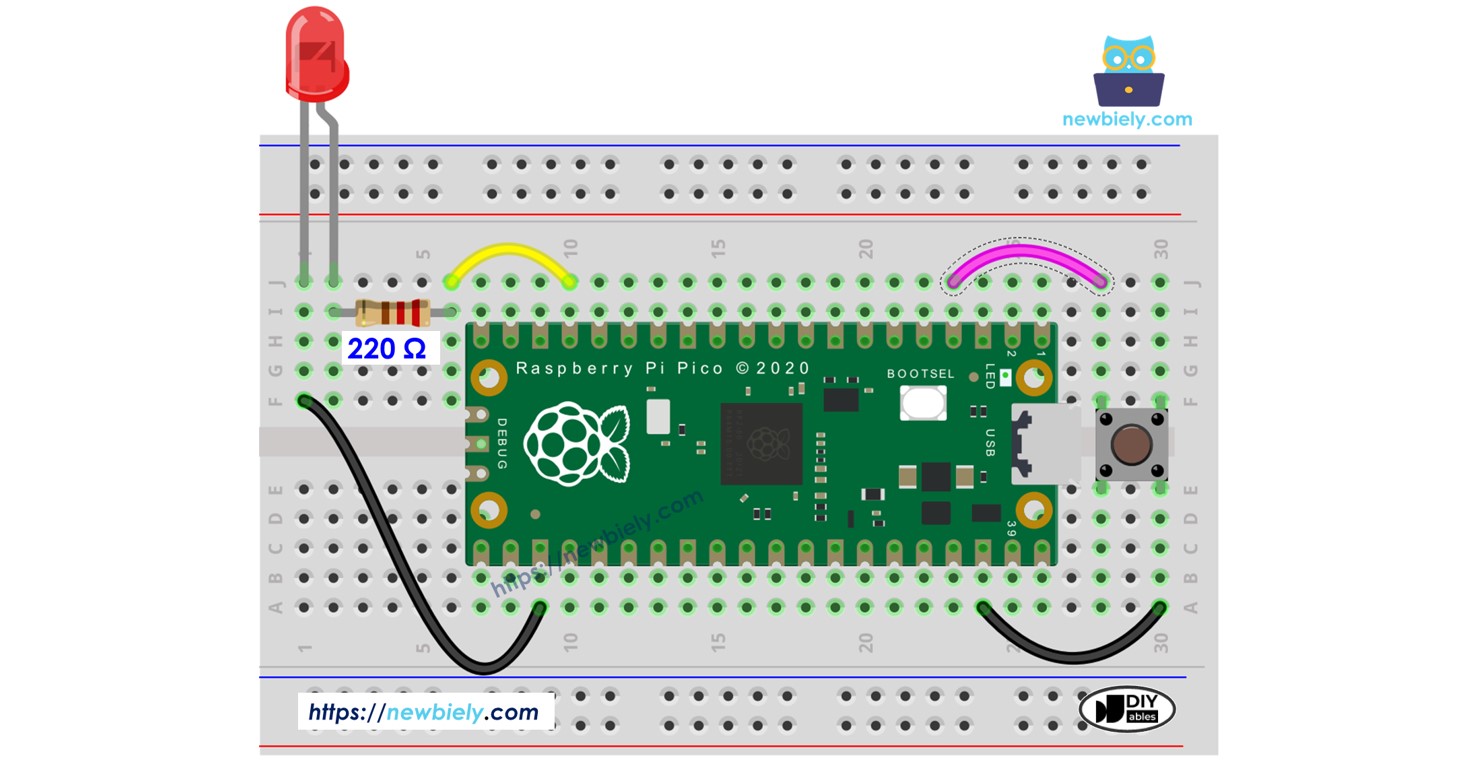
Préparation du matériel
Ou vous pouvez acheter les kits suivants:
| 1 | × | Kit de Capteurs DIYables (18 capteurs/écrans) |
Note d'achat: Pour simplifier le processus de câblage, nous recommandons d'utiliser le LED Module, qui est livré avec une résistance intégrée.
À propos de la DEL et du bouton
Si vous avez besoin d'aide pour comprendre les LEDs et les boutons (y compris comment ils sont disposés, comment ils fonctionnent et comment les programmer), les tutoriels ci-dessous pourraient être utiles :
Diagramme de câblage
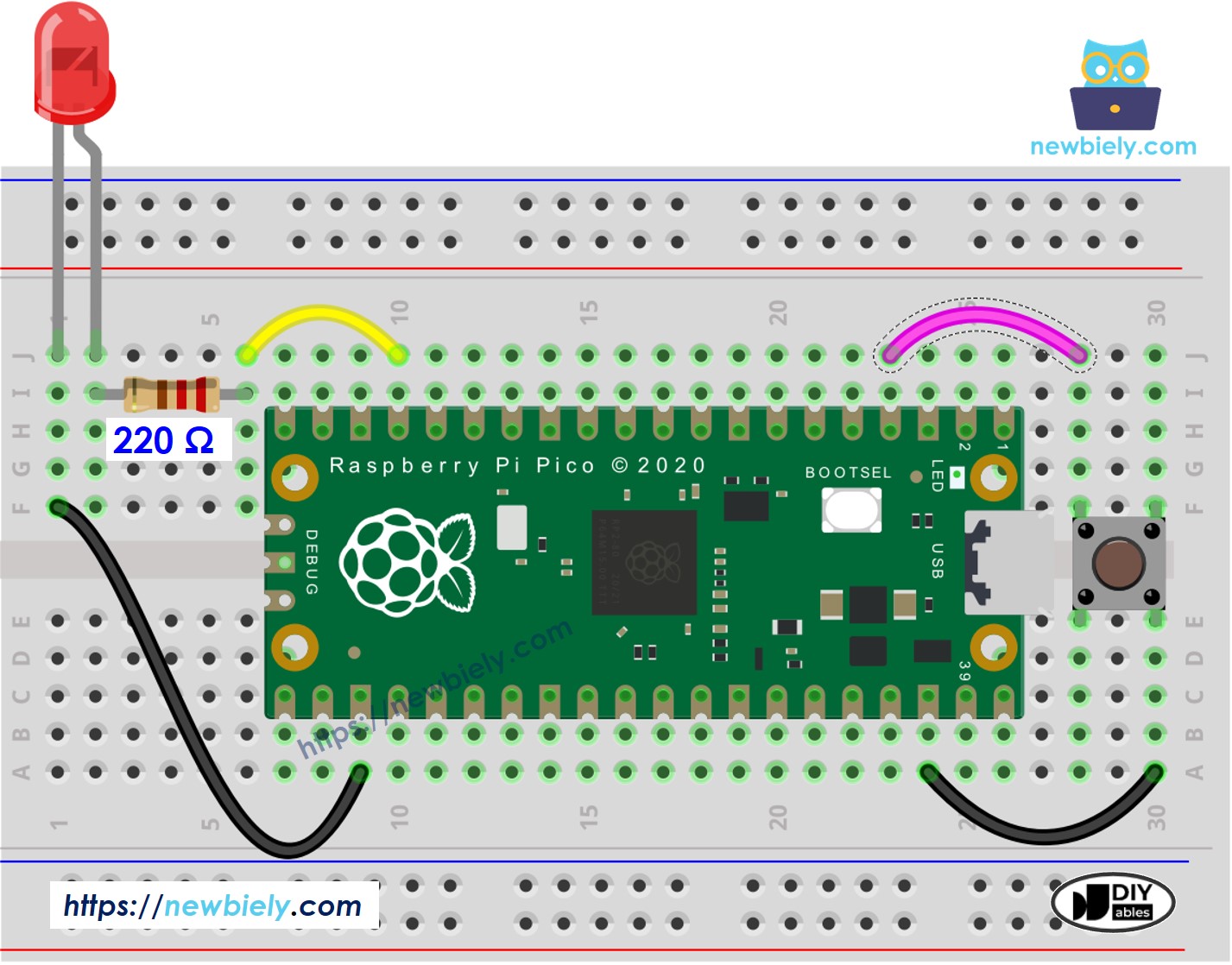
Cette image a été créée avec Fritzing. Cliquez pour agrandir l'image.
Application 1 - La LED suit l'état du bouton
Code du Raspberry Pi Pico
Étapes rapides
Veuillez suivre ces instructions étape par étape:
- Assurez-vous que l’IDE Thonny est installé sur votre ordinateur.
- Assurez-vous que le firmware MicroPython est installé sur votre Raspberry Pi Pico.
- Si c’est la première fois que vous utilisez un Raspberry Pico, reportez-vous au tutoriel Raspberry Pi Pico - Premiers pas. pour obtenir des instructions détaillées.
- Reliez les composants selon le schéma fourni.
- Connectez le Raspberry Pi Pico à votre ordinateur à l’aide d’un câble USB.
- Lancez l’IDE Thonny sur votre ordinateur.
- Sur l’IDE Thonny, sélectionnez l’interpréteur MicroPython (Raspberry Pi Pico) en vous rendant dans Outils Options.
- Dans l’onglet Interpréteur, sélectionnez MicroPython (Raspberry Pi Pico) dans le menu déroulant.
- Assurez-vous que le bon port est sélectionné. L’IDE Thonny détectera automatiquement le port, mais vous devrez peut-être le sélectionner manuellement (par exemple COM3 sur Windows ou /dev/ttyACM0 sur Linux).
- Copiez le code ci-dessus et collez-le dans l’éditeur de l’IDE Thonny.
- Enregistrez le script sur votre Raspberry Pi Pico en:
- Cliquez sur le bouton Enregistrer, ou utilisez les touches Ctrl+S.
- Dans la boîte de dialogue d’enregistrement, vous verrez deux sections : Cet ordinateur et Raspberry Pi Pico. Sélectionnez Raspberry Pi Pico.
- Enregistrez le fichier sous main.py.
- Cliquez sur le bouton vert Exécuter (ou appuyez sur F5) pour exécuter le script. Le script s’exécutera.
- Appuyez sur le bouton et maintenez-le enfoncé pendant quelques secondes.
- Vérifiez le message dans le Shell en bas de Thonny.
- Observez le changement d’état de la LED.
L'état de la LED correspond à l'état du bouton.
Si vous nommez votre script main.py et le sauvegardez dans le répertoire racine du Raspberry Pi Pico, il se lancera automatiquement à chaque mise sous tension ou réinitialisation du Pico. Cela est utile pour des applications autonomes qui doivent démarrer dès la mise sous tension. Si vous nommez votre script sous un autre nom que main.py, vous devrez l'exécuter manuellement depuis le Shell de Thonnys.
Explication du code
Lisez les explications détaillées dans les commentaires du code source pour chaque ligne !
Application 2 - La LED change d'état à chaque appui sur le bouton
Code Raspberry Pi Pico - Le bouton bascule la LED sans anti-rebond
Étapes rapides
- Copiez le code et ouvrez-le dans l'IDE Thonny.
- Téléversez le code sur le Raspberry Pi Pico.
- Appuyez sur le bouton et relâchez-le plusieurs fois.
- Observez comment l'état de la LED évolue.
À chaque fois que vous appuyez sur le bouton, l'état de la LED change une seule fois.
Explication du code
Vous pouvez trouver l'explication dans les commentaires du code Raspberry Pi Pico ci-dessus.
Dans le code, led_state = not led_state fait la même chose que ce code :