
Raspberry Pi Pico - Contrôle de la pompe
Dans ce guide, vous apprendrez comment connecter une pompe de 12 V à un Raspberry Pi Pico et comment programmer le Raspberry Pi Pico pour contrôler la pompe. Ce tutoriel vous aidera à créer des systèmes d’arrosage pour les plantes, les aquariums ou les stations de remplissage d’eau.
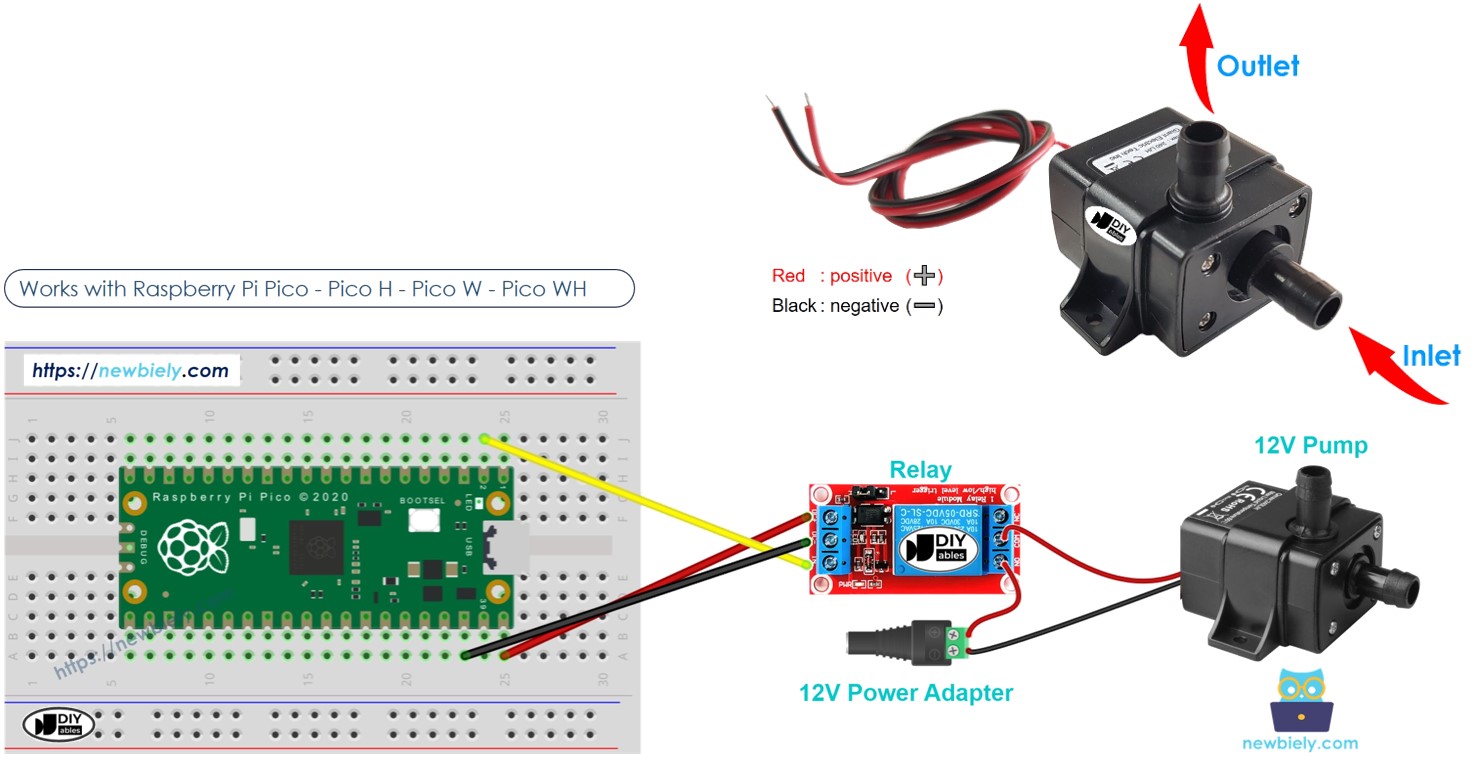
Préparation du matériel
Ou vous pouvez acheter les kits suivants:
| 1 | × | Kit de Capteurs DIYables (18 capteurs/écrans) |
À propos de la pompe 12 V
Schéma des broches
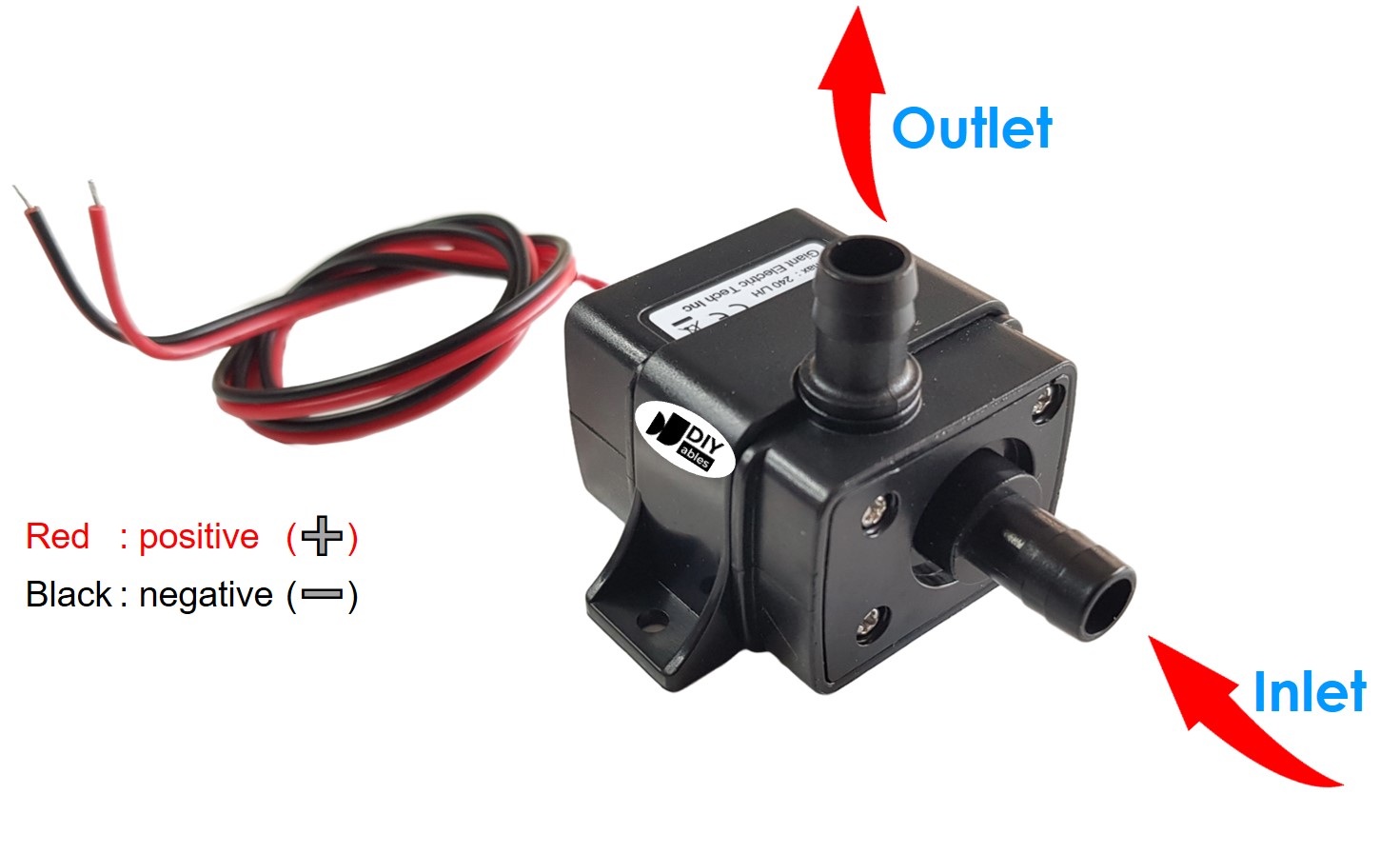
Une pompe de 12 V possède généralement deux broches.
- Connectez la broche négative (-) (noire) à la masse (GND) de l'alimentation en courant continu.
- Connectez la broche positive (+) (rouge) à la sortie 12 V de l'alimentation en courant continu.
Comment contrôler la pompe
Une alimentation 12 V convient pour une pompe 12 V. Pour contrôler la pompe avec un Raspberry Pi Pico, utilisez un relais entre les deux. Le Raspberry Pi Pico contrôle la pompe via le relais. Si vous ne savez pas comment fonctionnent les relais (y compris leur brochage, leur mode de fonctionnement et la façon de les programmer), vous devriez en apprendre davantage dans le Raspberry Pi Pico - Relais..
Diagramme de câblage
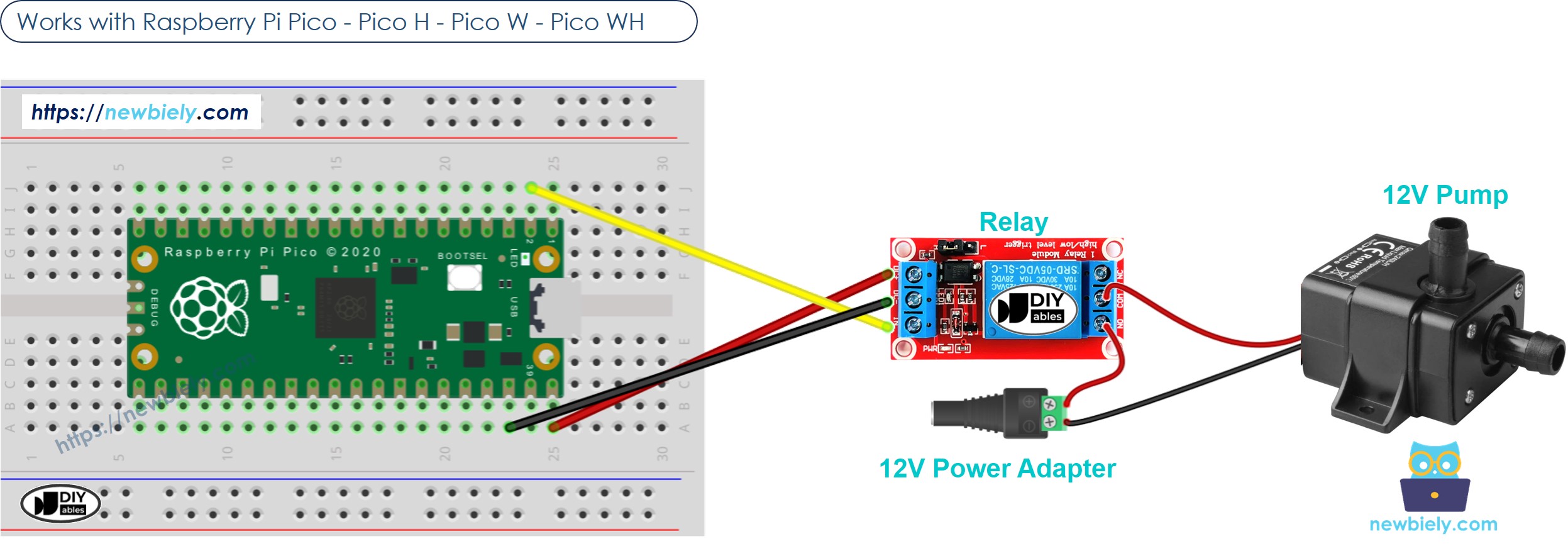
Cette image a été créée avec Fritzing. Cliquez pour agrandir l'image.
Code pour Raspberry Pi Pico
Le code ci-dessous allume la pompe pendant cinq secondes et l'éteint pendant cinq cycles.
Étapes rapides
Veuillez suivre ces instructions étape par étape :
- Assurez-vous que l'IDE Thonny est installé sur votre ordinateur.
- Assurez-vous que le firmware MicroPython est installé sur votre Raspberry Pi Pico.
- Si c’est votre première utilisation d’un Raspberry Pico, reportez-vous au tutoriel Raspberry Pi Pico - Premiers pas. pour des instructions détaillées.
- Connectez le Raspberry Pi Pico à la pompe 12V selon le schéma fourni.
- Connectez le Raspberry Pi Pico à votre ordinateur à l'aide d'un câble USB.
- Lancez l'IDE Thonny sur votre ordinateur.
- Sur l'IDE Thonny, sélectionnez l'Interpréteur MicroPython (Raspberry Pi Pico) en naviguant vers Outils Options.
- Dans l'onglet Interpréteur, sélectionnez MicroPython (Raspberry Pi Pico) dans le menu déroulant.
- Assurez-vous que le bon port est sélectionné. Thonny IDE devrait détecter automatiquement le port, mais vous devrez peut-être le sélectionner manuellement (par exemple, COM3 sur Windows ou /dev/ttyACM0 sur Linux).
- Copiez le code ci-dessus et collez-le dans l'éditeur de l'IDE Thonny.
- Enregistrez le script sur votre Raspberry Pi Pico en:
- Cliquez sur le bouton Enregistrer, ou utilisez les touches Ctrl+S.
- Dans la boîte de dialogue d'enregistrement, vous verrez deux sections: Cet ordinateur et Raspberry Pi Pico. Sélectionnez Raspberry Pi Pico
- Enregistrez le fichier sous main.py
- Cliquez sur le bouton vert Exécuter (ou appuyez sur F5) pour lancer le script. Le script s'exécutera.
- Vérifiez que la pompe fonctionne correctement.
Si vous nommez votre script main.py et le sauvegardez dans le répertoire racine du Raspberry Pi Pico, il s'exécutera automatiquement à chaque mise sous tension ou réinitialisation du Pico. Cela est utile pour les applications autonomes qui doivent démarrer immédiatement au démarrage. Si vous nommez votre script sous un autre nom que main.py, vous devrez l'exécuter manuellement depuis le Shell de Thonnys.
Explication du code
Les commentaires dans le code Raspberry Pi Pico ci-dessus expliquent tout.
Vidéo
Mets-toi au défi
- Fabriquez un système d'auto-arrosage utilisant le Raspberry Pi Pico, un capteur d'humidité du sol et une pompe.
- Mettez en place un système de remplissage automatique avec le Raspberry Pi Pico, un capteur de niveau d'eau et une pompe.