Raspberry Pi Pico - Matrice LED
Ce tutoriel vous explique comment utiliser le Raspberry Pi Pico avec des modules d'affichage à matrice LED. En détail, vous apprendrez :
- Comment connecter le Raspberry Pi Pico à une matrice LED 8x8
- Comment connecter le Raspberry Pi Pico à une matrice LED 32x8
- Comment programmer le Raspberry Pi Pico pour afficher du texte sur la matrice LED
- Comment programmer le Raspberry Pi Pico pour faire défiler du texte sur la matrice LED
- Comment programmer le Raspberry Pi Pico pour afficher des caractères personnalisés sur la matrice LED
Ensuite, vous pouvez facilement modifier le code pour différentes matrices LED, telles que les matrices LED 16×8 ou 64×8.
Préparation du matériel
Ou vous pouvez acheter les kits suivants:
| 1 | × | Kit de Capteurs DIYables (18 capteurs/écrans) |
À propos de la matrice LED
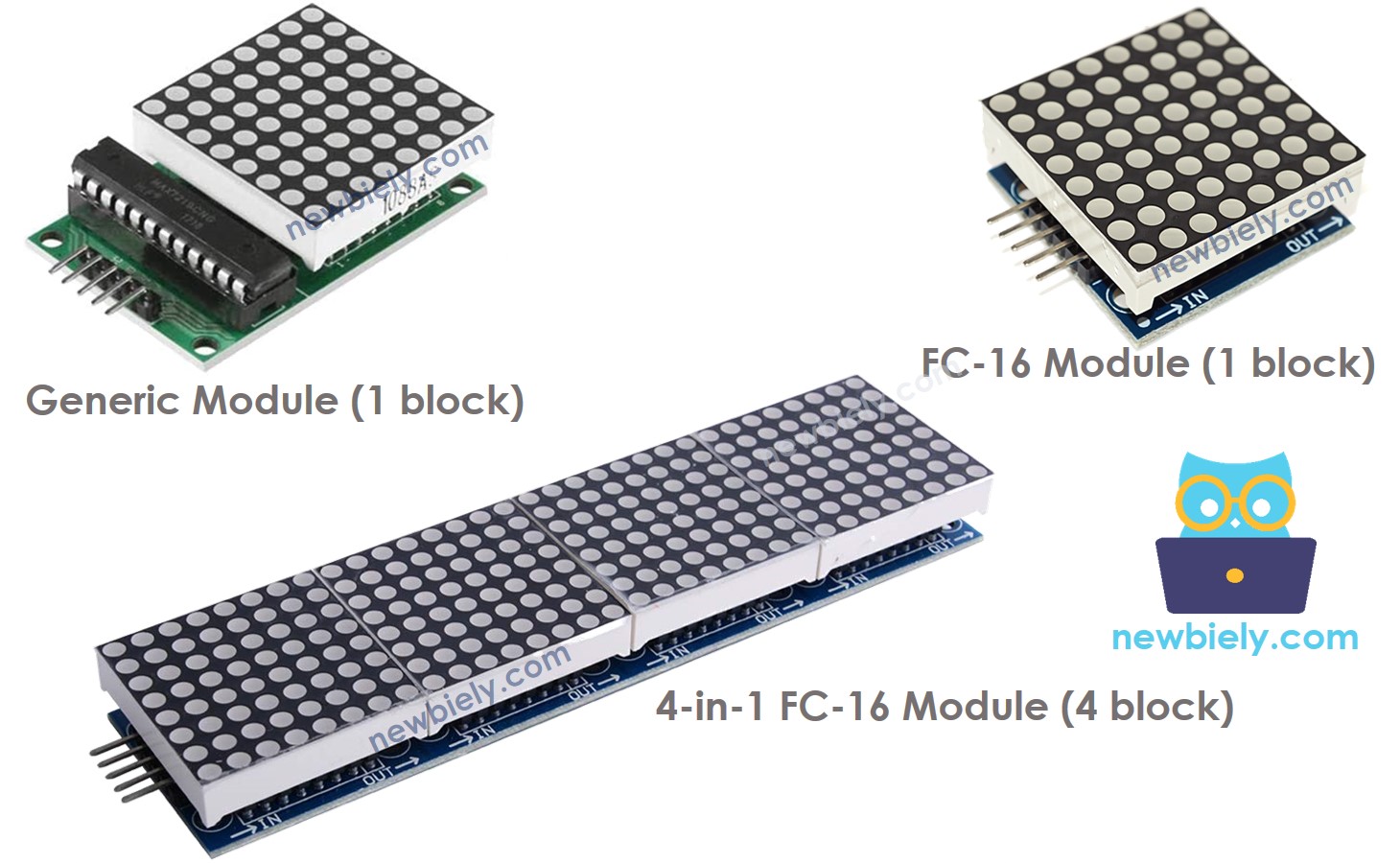
Il existe différents types de matrices LED, mais la matrice LED basée sur le MAX7219 est couramment utilisée avec Raspberry Pico. La matrice LED basée sur le MAX7219 présente les caractéristiques suivantes :
- L'unité de base d'une matrice LED est un bloc.
- Chaque bloc est composé d'une matrice LED 8×8 (64 LED) et d'un pilote MAX7219.
- Les matrices LED peuvent être formées à partir d'un seul bloc ou en enchaînant plusieurs blocs.
- Des matrices LED pré-assemblées avec plusieurs blocs sont disponibles (par exemple des configurations 4 en 1 et 8 en 1).
- Alternativement, vous pouvez acheter des blocs individuels et les connecter ensemble pour créer une matrice de la taille souhaitée. Vous pouvez également chaîner des matrices LED 1-en-1, 4-en-1 et 8-en-1.
- Vous devez spécifier la taille de la matrice LED dans votre code Raspberry Pi Pico.
Schéma des broches
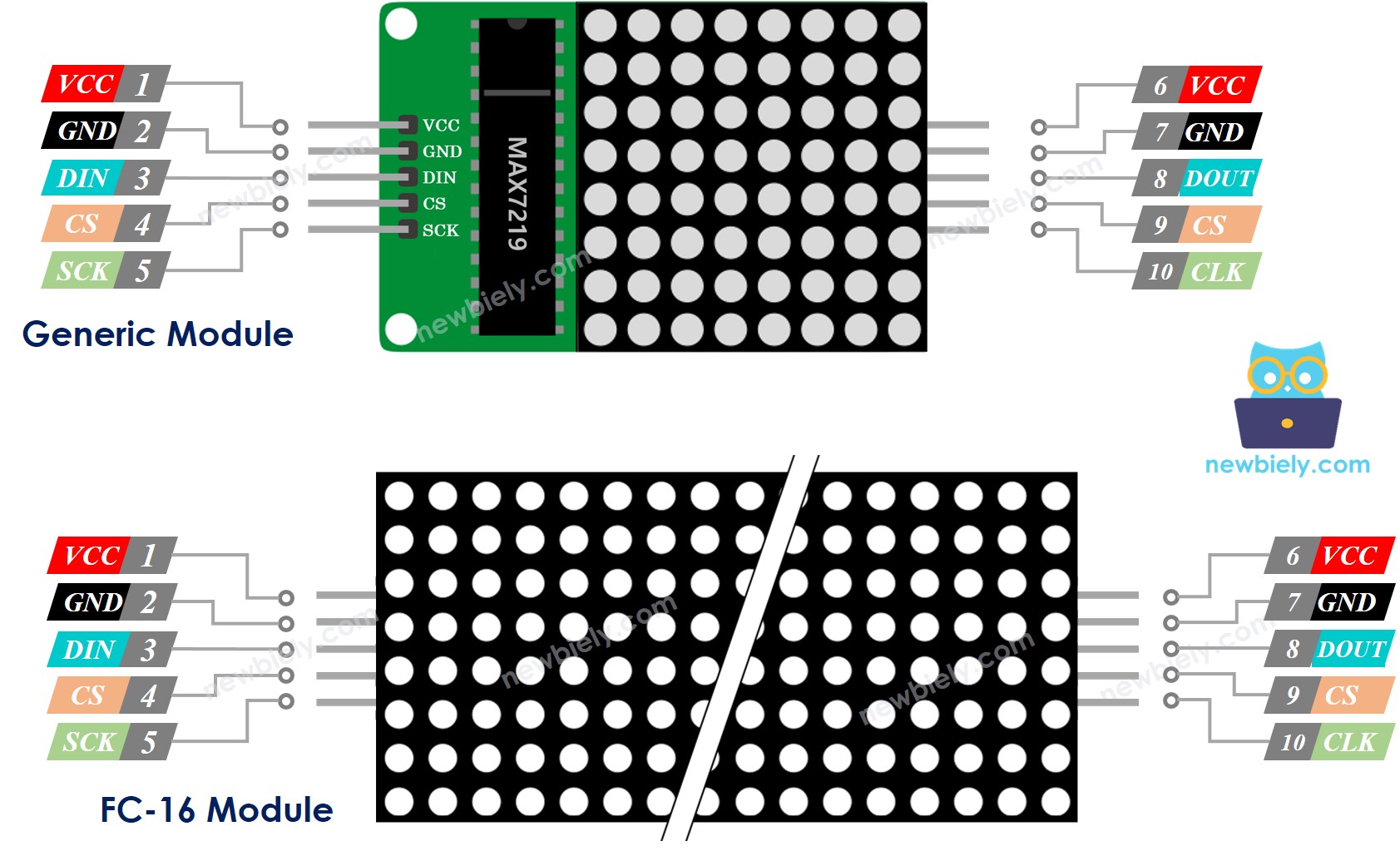
Une matrice LED est composée d'une ou plusieurs sections. Chaque section comporte deux types de connecteurs :
- Groupe de broches d'entrée :
- VCC : Connectez au 5 V.
- GMD : Connectez au GND.
- DIN : Il s'agit de la broche de données. Connectez à la broche SPI MOSI sur le Raspberry Pi Pico.
- CS : Sélection de puce. Connectez à n'importe quelle broche numérique sur le Raspberry Pi Pico.
- CLK : Broche d'horloge. Connectez à la broche SPI CLK sur le Raspberry Pi Pico.
- Groupe de broches de sortie :
- VCC : Connectez ceci au VCC sur le module suivant.
- GND : Connectez ceci au GMD sur le module suivant.
- DOUT : Sortie de données. Connectez à la broche DIN sur le module suivant.
- CS : Connectez ceci à CS sur le module suivant.
- CLK : Connectez ceci à CLK sur le module suivant.
Diagramme de câblage
Si la matrice LED n'a qu'un seul bloc :
- Connectez les groupes de broches d'entrée au Raspberry Pi Pico.
- Ne connectez pas les groupes de broches de sortie.
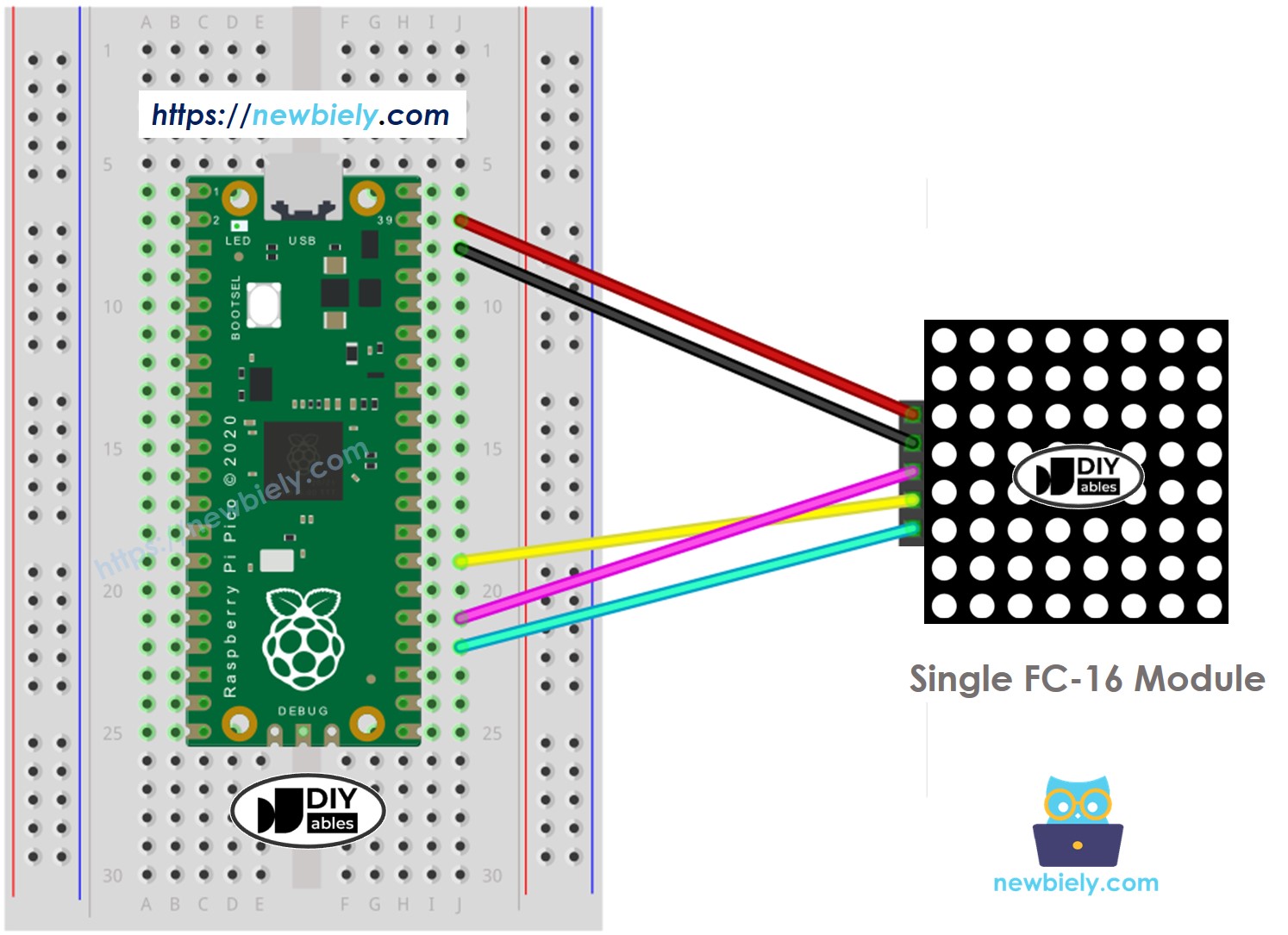
Cette image a été créée avec Fritzing. Cliquez pour agrandir l'image.
Si la matrice LED est déjà assemblée en plusieurs sections :
- Connectez l'ensemble des broches d'entrée au Raspberry Pi Pico.
- Ne connectez pas l'ensemble des broches de sortie.
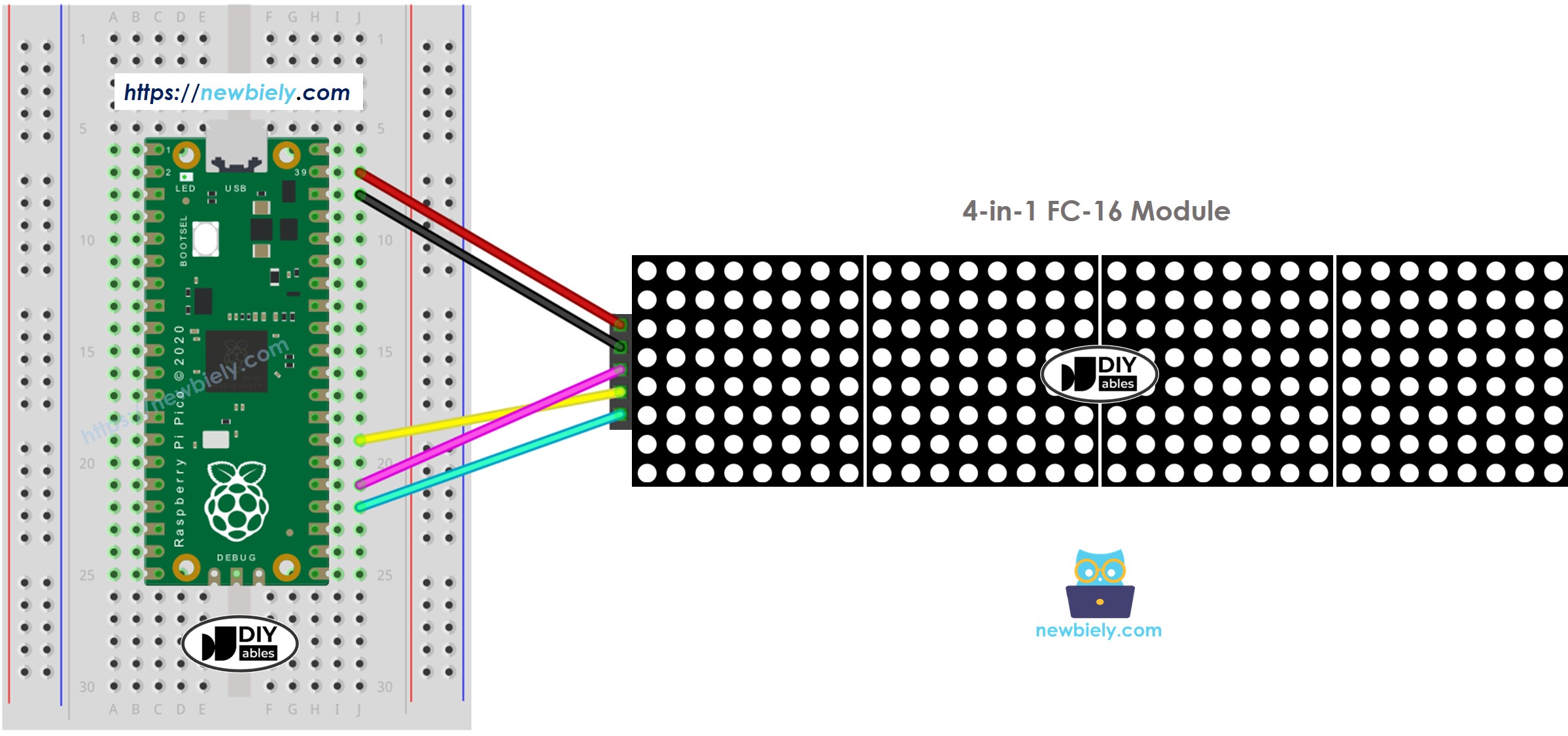
Cette image a été créée avec Fritzing. Cliquez pour agrandir l'image.
Si vous assemblez la matrice LED en utilisant des composants différents :
- Connectez les broches d'entrée du premier bloc au Raspberry Pi Pico.
- Connectez les broches de sortie de chaque bloc aux broches d'entrée du bloc suivant.
- Ne connectez pas les broches de sortie du dernier bloc.
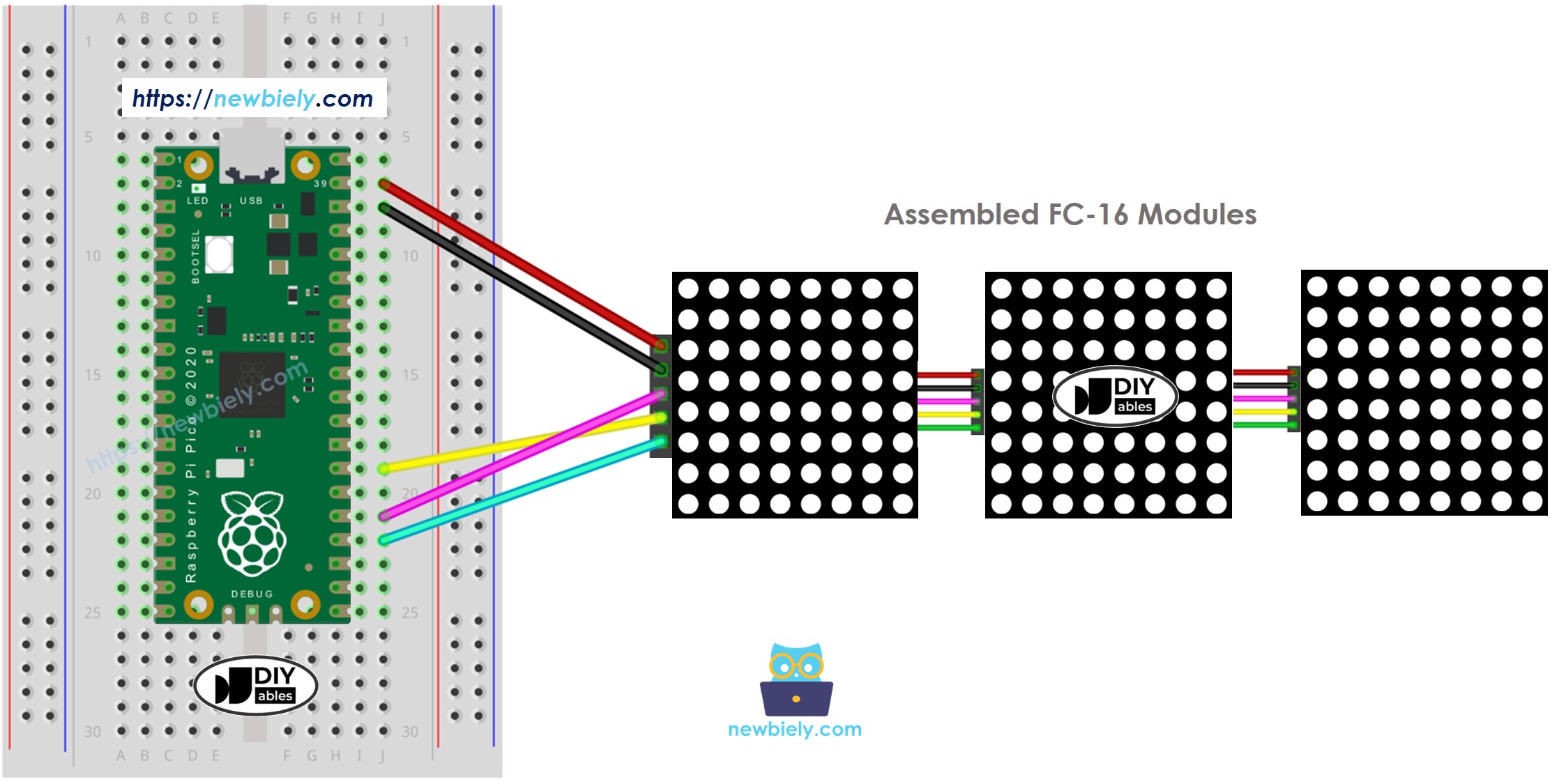
Cette image a été créée avec Fritzing. Cliquez pour agrandir l'image.
L'écran consomme beaucoup d'énergie. S'il paraît sombre ou si certaines parties de la matrice LED ne s'affichent pas correctement, utilisez une alimentation externe de 5 V pour alimenter l'affichage de la matrice LED. Le schéma de câblage ci-dessous illustre comment connecter une source d'alimentation externe à la matrice LED :
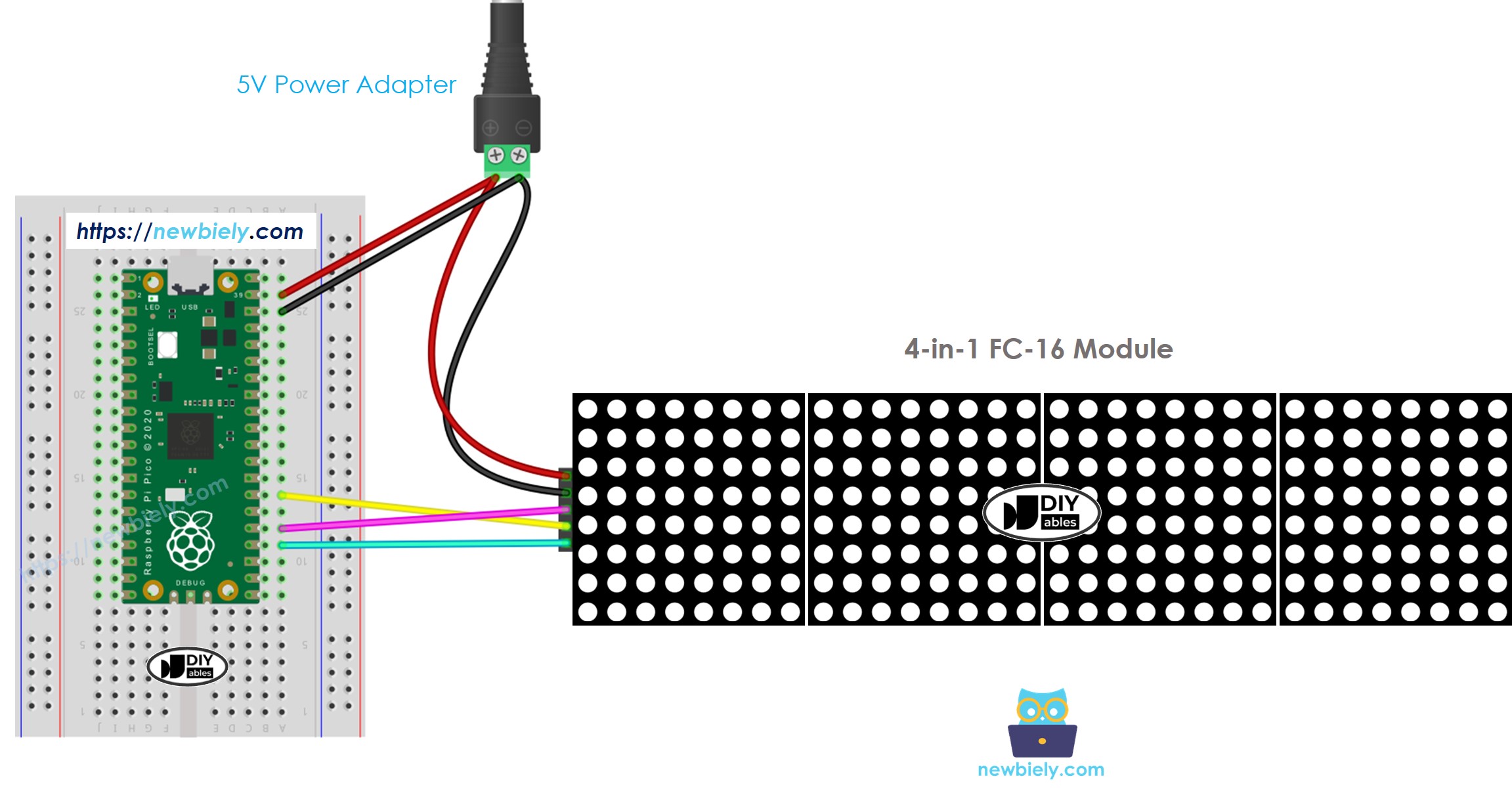
Cette image a été créée avec Fritzing. Cliquez pour agrandir l'image.
Raspberry Pi Pico - Code de matrice LED
Le code fourni est conçu pour un affichage de matrice LED FC-16 32x8 qui comprend quatre blocs. Il peut être ajusté pour s'adapter à différentes tailles telles que 8x8, 16x8, 64x8, etc.
Étapes rapides
Veuillez suivre ces instructions étape par étape :
- Assurez-vous que l’IDE Thonny est installé sur votre ordinateur.
- Assurez-vous que le firmware MicroPython est installé sur votre Raspberry Pi Pico.
- Si c’est votre première utilisation d’un Raspberry Pico, reportez-vous au tutoriel Raspberry Pi Pico - Premiers pas. pour des instructions détaillées.
- Connectez la carte Raspberry Pi Pico à la matrice LED selon le schéma fourni.
- Connectez le Raspberry Pi Pico à votre ordinateur en utilisant un câble USB.
- Lancez l’IDE Thonny sur votre ordinateur.
- Dans l’IDE Thonny, sélectionnez l’interpréteur MicroPython (Raspberry Pi Pico) en accédant à Outils Options.
- Dans l’onglet Interpréteur, sélectionnez MicroPython (Raspberry Pi Pico) dans le menu déroulant.
- Assurez-vous que le bon port est sélectionné. L’IDE Thonny devrait détecter automatiquement le port, mais vous devrez peut-être le sélectionner manuellement (par exemple, COM3 sur Windows ou /dev/ttyACM0 sur Linux).
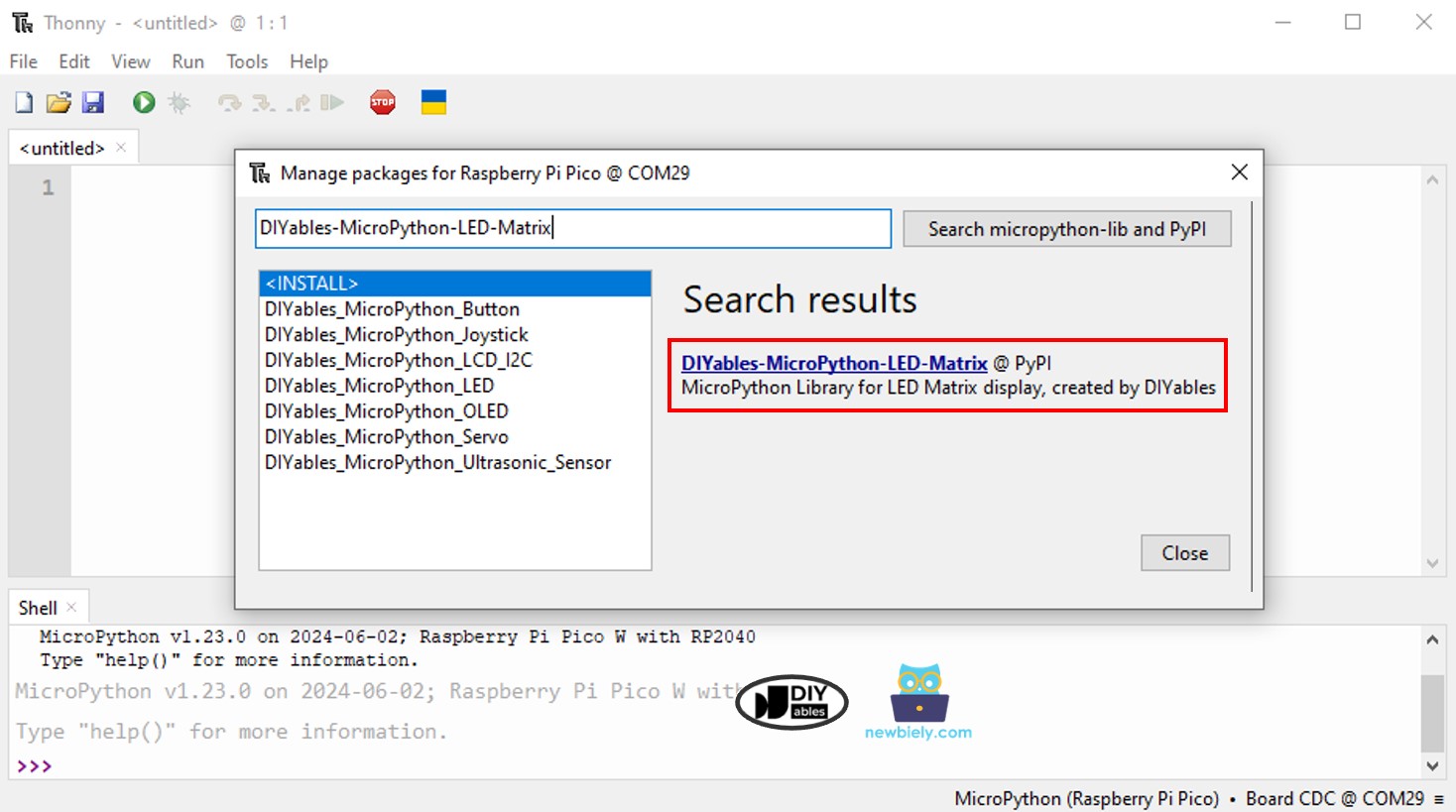
- Accédez à Outils Gérer les paquets dans l’IDE Thonny.
- Recherchez «DIYables-MicroPython-LED-Matrix», puis trouvez la bibliothèque LED Matrix créée par DIYables.
- Cliquez sur «DIYables-MicroPython-LED-Matrix», puis cliquez sur le bouton Install pour installer la bibliothèque LED Matrix.
- Copiez le code ci-dessus et collez-le dans l'éditeur de l'IDE Thonny.
- Enregistrez le script sur votre Raspberry Pi Pico en procédant comme suit :
- Cliquez sur le bouton Enregistrer, ou utilisez les touches Ctrl+S.
- Dans la boîte de dialogue Enregistrer, vous verrez deux sections : Cet ordinateur et Raspberry Pi Pico. Sélectionnez Raspberry Pi Pico
- Enregistrez le fichier sous main.py
- Cliquez sur le bouton vert Run (ou appuyez sur F5) pour exécuter le script. Le script s'exécutera.
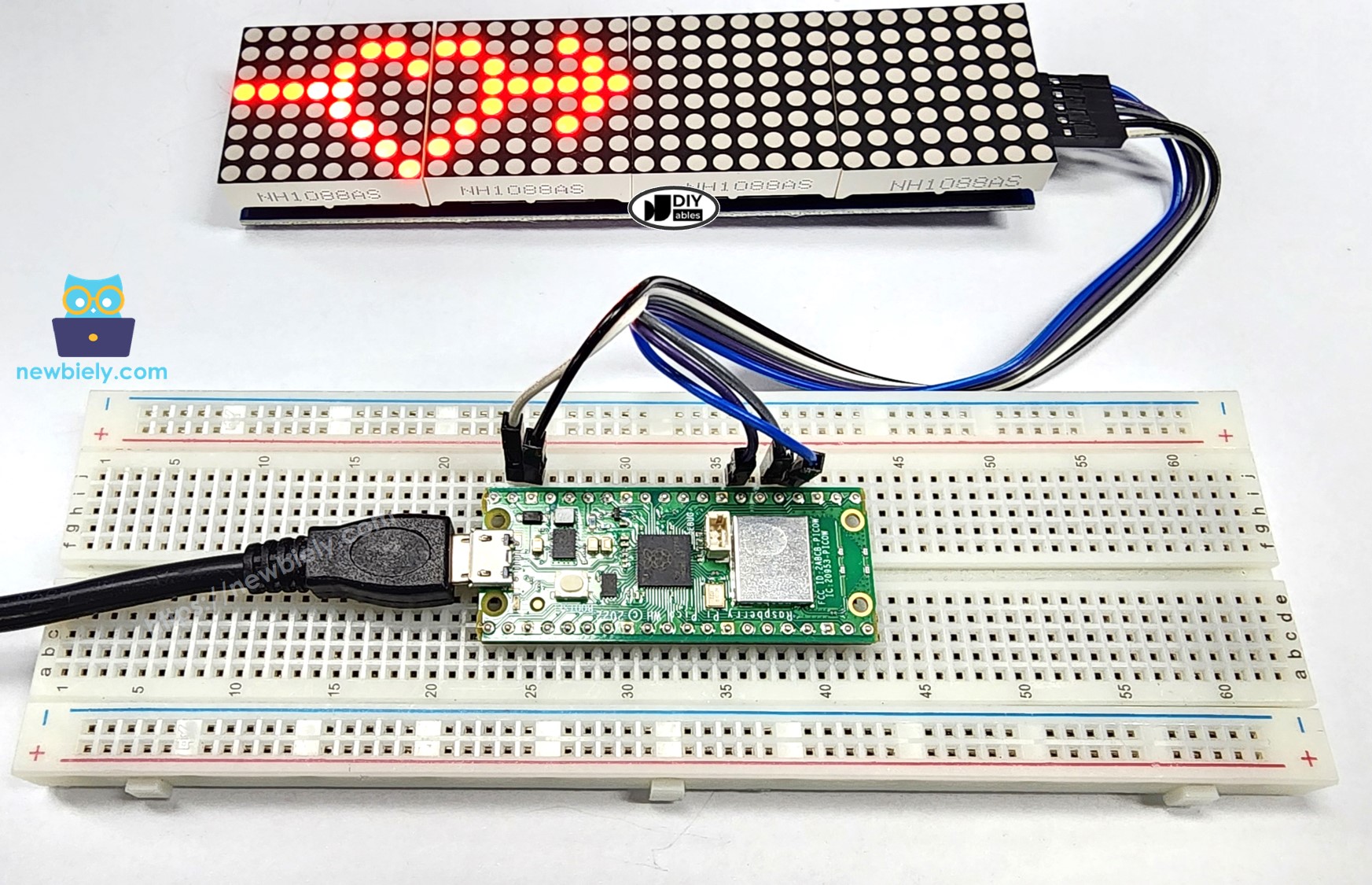
- Regardez la matrice LED. Elle ressemble à ce qui suit :
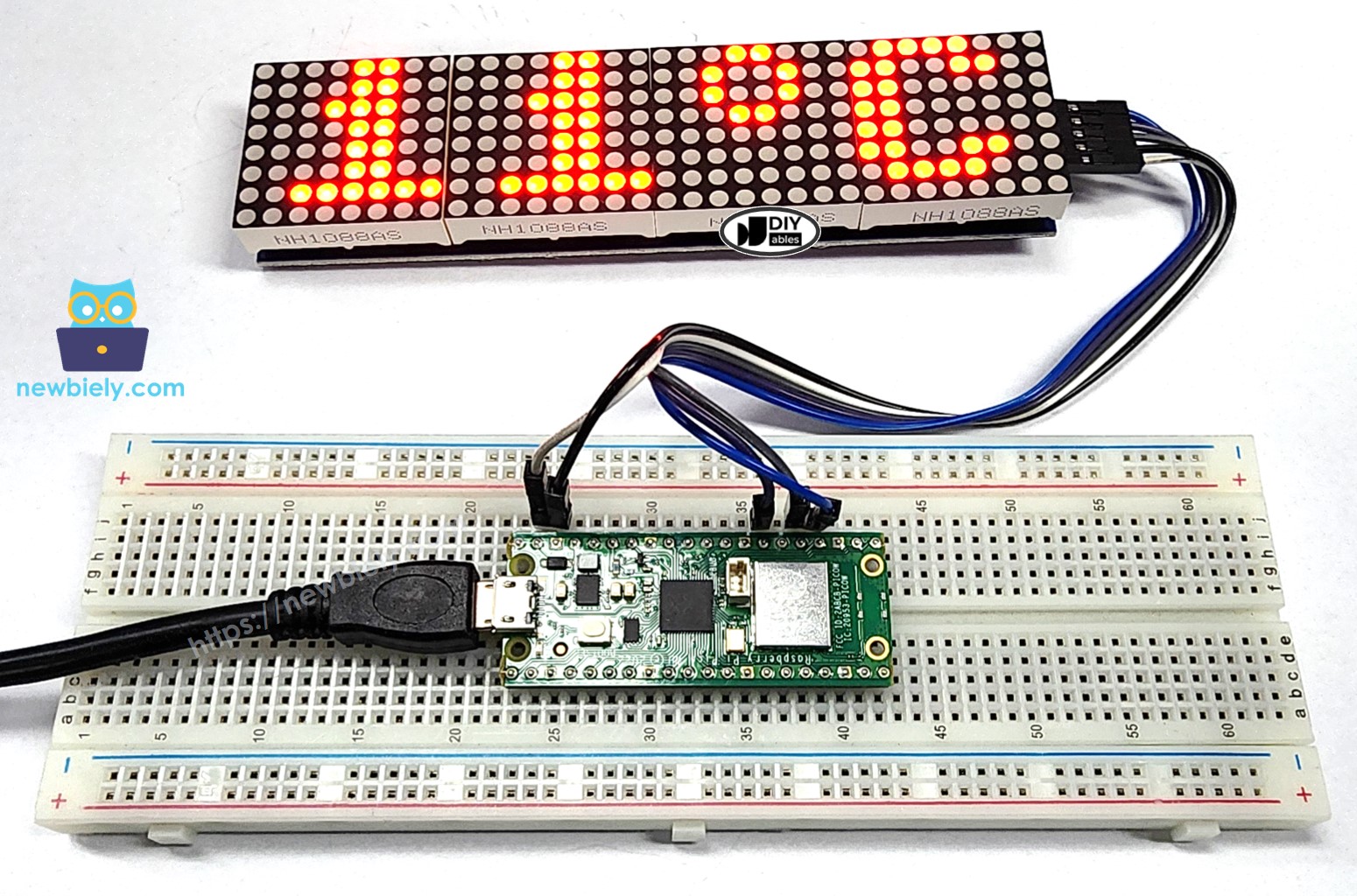
L'éclairage réel de l'affichage semble bien meilleur que sur l'image. La caméra ne parvient pas à capturer la couleur réelle de l'éclairage.
Code de matrice LED Raspberry Pi Pico – Texte défilant
Lorsque votre message est trop long pour un affichage à matrice LED, vous pouvez le faire défiler sur l'écran. Le code MicroPython ci-dessous pour le Raspberry Pi Pico montre comment déplacer un message sur l'affichage à matrice LED.
Étapes rapides
- Copiez le code MicroPython fourni pour le Raspberry Pi Pico et collez-le dans l'éditeur de Thonny.
- Enregistrez le code MicroPython sur votre carte Raspberry Pi Pico.
- Cliquez sur le bouton vert Lancer (ou appuyez sur F5) pour exécuter le code.
- Découvrez la matrice LED. L'effet de défilement ressemble à ce qui suit :
Matrice LED Raspberry Pi Pico - Caractères personnalisés
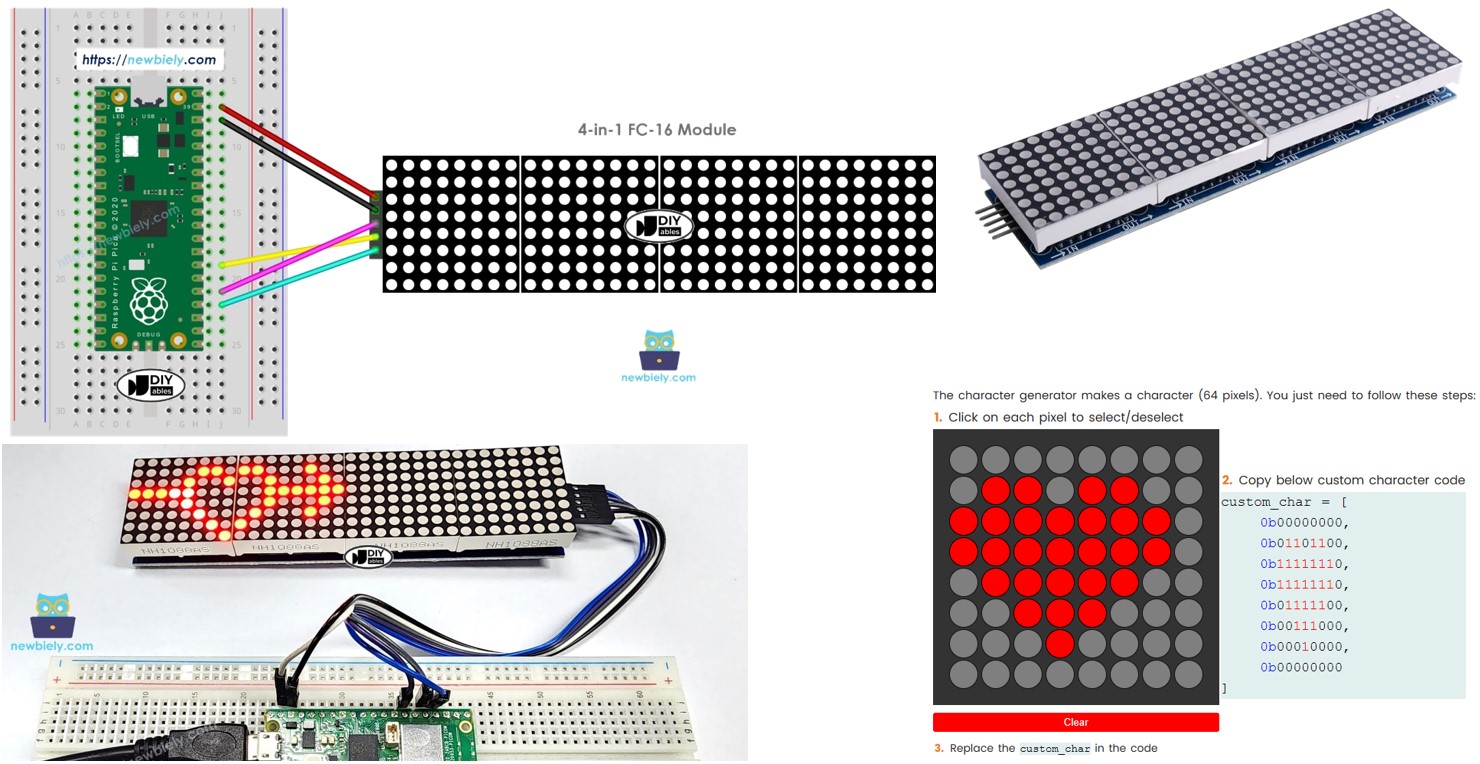
Pour afficher des caractères spéciaux ou des symboles tels qu'un cœur ou un oiseau en colère sur un affichage à matrice LED, vous devez utiliser le générateur de caractères.
Le générateur de caractères crée un caractère (64 pixels). Il vous suffit de suivre ces étapes :
Le code ci-dessous montre trois caractères personnalisés sur la matrice LED 32x8:
Étapes rapides
- Copiez le code MicroPython fourni pour le Raspberry Pi Pico et collez-le dans l'éditeur de Thonny.
- Enregistrez le code MicroPython sur votre Raspberry Pi Pico.
- Cliquez sur le bouton vert Exécuter (ou appuyez sur F5) pour exécuter le code.
- Regardez la matrice LED. Elle ressemble à ce qui suit :