
Raspberry Pi Pico - Lecteur MP3
Ce guide vous montre comment fabriquer un lecteur MP3 avec un Raspberry Pi Pico, un module MP3, une carte Micro SD et un haut-parleur. Le lecteur MP3 lit de la musique ou des fichiers audio à partir de la carte Micro SD. Le Raspberry Pi Pico contrôle le module lecteur MP3 pour sélectionner et lire de la musique à partir de la carte SD, la convertir en son et la transmettre au haut-parleur. Nous expliquerons ces étapes en détail.
- Comment connecter un lecteur MP3 et un haut-parleur au Raspberry Pi Pico
- Comment écrire le script MicroPython pour le Raspberry Pi Pico afin de jouer de la musique à partir d'une carte microSD
- Comment inclure des boutons pour les fonctions lecture, pause, suivant et précédent
Ensuite, vous pouvez modifier le code pour ajouter un potentiomètre ou un encodeur rotatif afin de contrôler le volume.
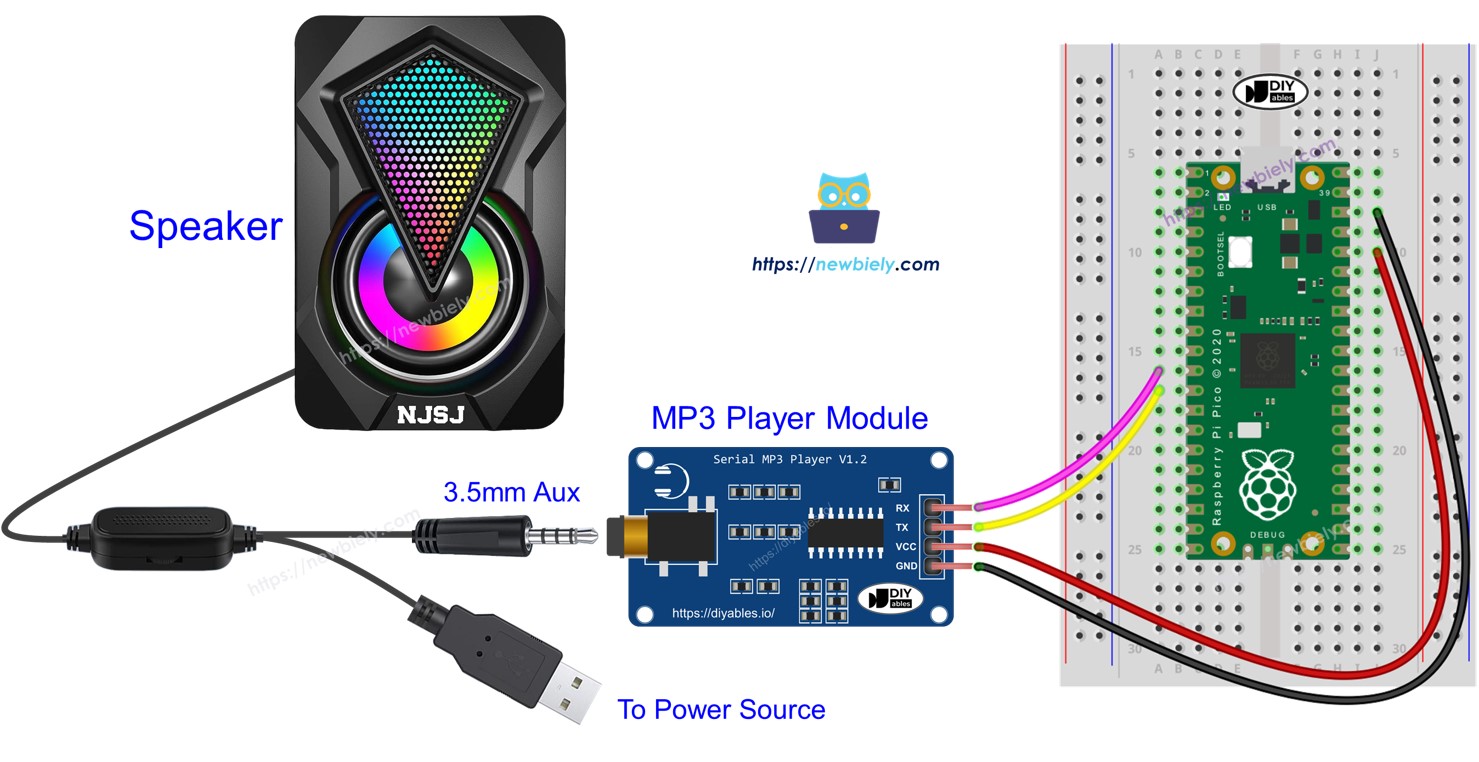
Préparation du matériel
Ou vous pouvez acheter les kits suivants:
| 1 | × | Kit de Capteurs DIYables (18 capteurs/écrans) |
À propos du module lecteur MP3 série et du haut-parleur
Répartition des broches du module lecteur MP3 à interface série
Un module MP3 série dispose de trois interfaces :
- Interface Raspberry Pi Pico:
- RX pin: Cette broche est utilisée pour recevoir des données. Connectez-la à la broche TX sur votre Raspberry Pi Pico via une connexion série.
- TX pin: Cette broche est utilisée pour envoyer des données. Connectez-la à la broche RX sur votre Raspberry Pi Pico via une connexion série.
- VCC pin: Cette broche fournit de l'alimentation. Connectez-la à une broche de 3,3 V du Raspberry Pi Pico.
- GND pin: Il s'agit de la broche de masse. Connectez-la à une source de 0 V.
- Interface du haut-parleur:
- Une prise femelle de sortie auxiliaire de 3,5 mm.
- Interface de la carte Micro SD:
- Le logement pour la carte Micro SD est situé à l'arrière du module.
- Connexion audio : Il dispose d'un connecteur auxiliaire mâle de 3,5 mm pour se connecter à un lecteur MP3.
- Connexion d'alimentation : Il peut se connecter à un port USB, à un adaptateur secteur de 5 V, ou à d'autres sources d'alimentation.
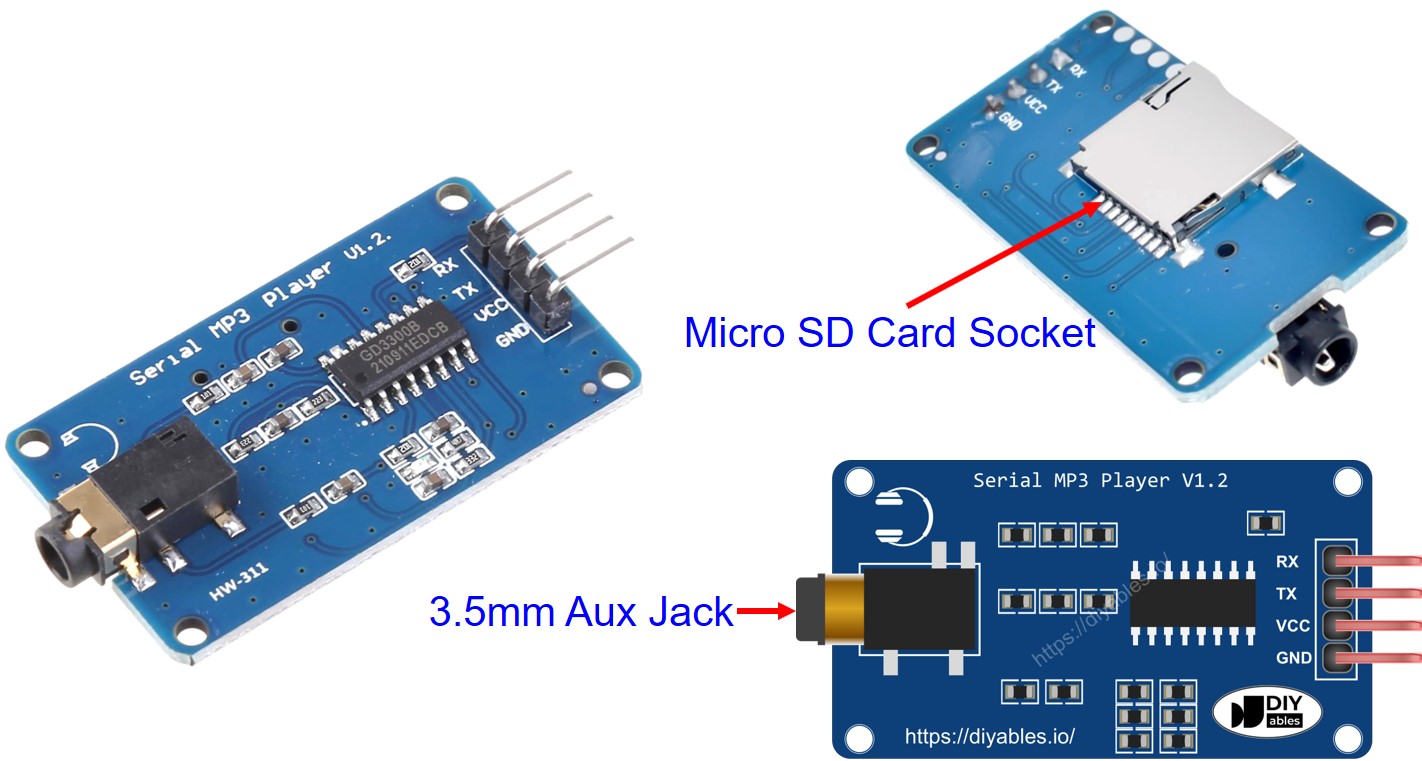
Schéma de brochage du haut-parleur
Un haut-parleur dispose généralement de deux points de connexion :
Comment cela fonctionne
Ce que nous devrions préparer:
- Mettez une liste de chansons ou d'enregistrements sur une carte microSD.
- Insérez la carte microSD dans le module lecteur MP3.
- Connectez le module lecteur MP3 au Raspberry Pi Pico.
- Connectez le module lecteur MP3 à un haut-parleur.
- Connectez le haut-parleur à une source d'alimentation.
Chaque fichier MP3 sur la carte Micro SD est numéroté à partir de 0, indiquant l'ordre des chansons.
Nous pouvons configurer le Raspberry Pi Pico pour envoyer des commandes au module lecteur MP3. Il prend en charge ces commandes :
- Démarrer la lecture
- Arrêter
- Lire le prochain
- Lire le précédent
- Changer le volume
Le module lecteur MP3 lit le fichier MP3 stocké sur la carte microSD et le convertit en signal audio. Il envoie ensuite ce signal au haut-parleur en utilisant l’interface auxiliaire de 3,5 mm.
Diagramme de câblage
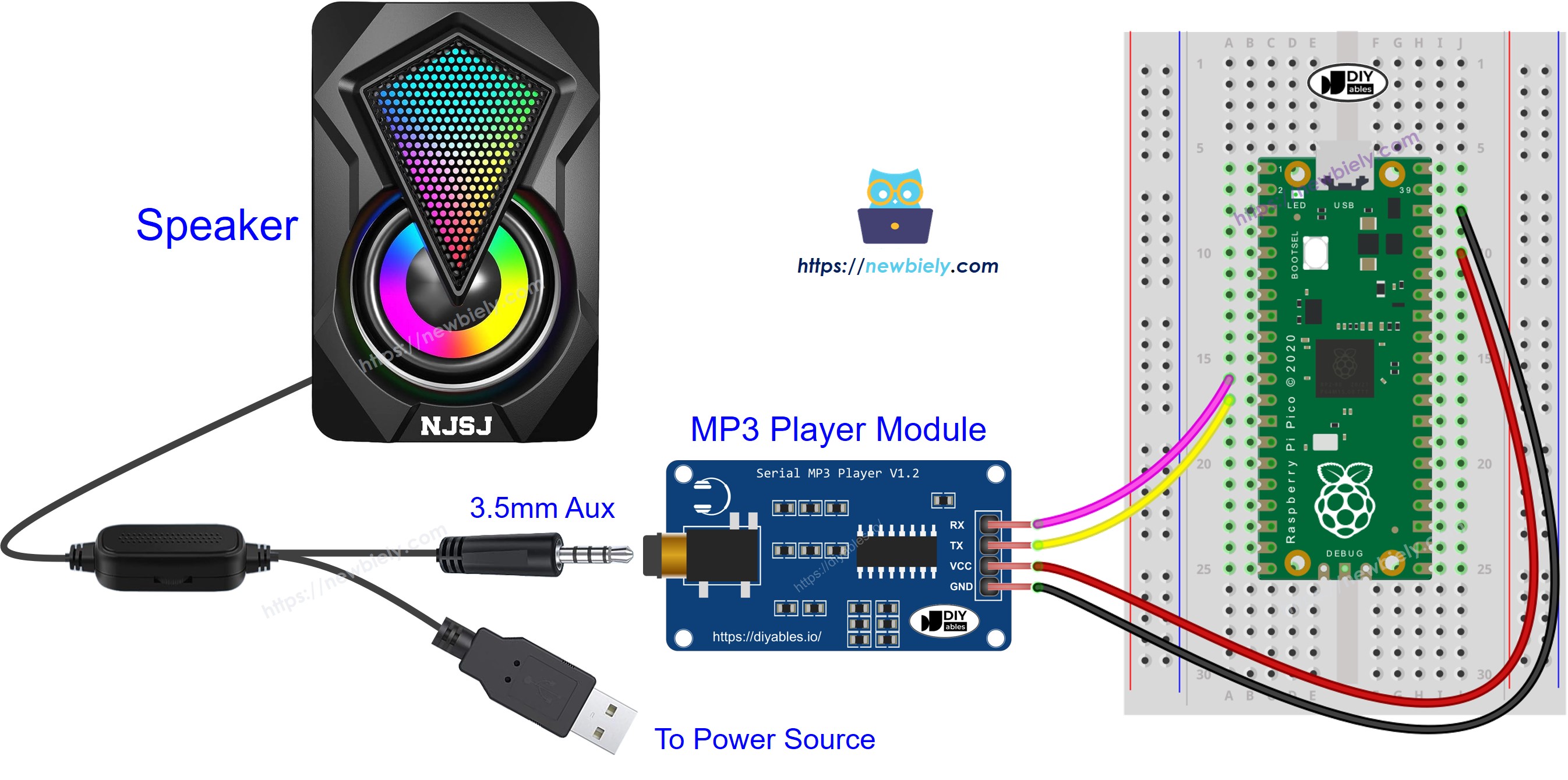
Cette image a été créée avec Fritzing. Cliquez pour agrandir l'image.
Code Raspberry Pi Pico - Jouer de la musique
Le code ci-dessous commence à jouer la première chanson stockée sur la carte Micro SD.
Étapes rapides
Veuillez suivre ces instructions étape par étape :
- Assurez-vous que l'IDE Thonny est installé sur votre ordinateur.
- Assurez-vous que le firmware MicroPython est installé sur votre Raspberry Pi Pico.
- Si c'est la première fois que vous utilisez un Raspberry Pi Pico, reportez-vous au tutoriel Raspberry Pi Pico - Premiers pas. pour des instructions détaillées.
- Connectez le Raspberry Pi Pico au module lecteur MP3 selon le schéma fourni.
- Connectez le Raspberry Pi Pico à votre ordinateur à l'aide d'un câble USB.
- Lancez l'IDE Thonny sur votre ordinateur.
- Sur l'IDE Thonny, sélectionnez l'interpréteur MicroPython (Raspberry Pi Pico) en accédant à Outils Options.
- Dans l'onglet Interpréteur, sélectionnez MicroPython (Raspberry Pi Pico) dans le menu déroulant.
- Assurez-vous que le port correct est sélectionné. L'IDE Thonny devrait détecter automatiquement le port, mais vous devrez peut-être le sélectionner manuellement (par exemple, COM3 sur Windows ou /dev/ttyACM0 sur Linux).
- Copiez le code ci-dessus et collez-le dans l'éditeur de l'IDE Thonny.
- Enregistrez le script sur votre Raspberry Pi Pico en procédant comme suit:
- Cliquez sur le bouton Enregistrer, ou utilisez les touches Ctrl+S.
- Dans la boîte de dialogue d'enregistrement, vous verrez deux sections : Cet ordinateur et Raspberry Pi Pico. Sélectionnez Raspberry Pi Pico.
- Enregistrez le fichier sous main.py.
- Cliquez sur le bouton vert Exécuter (ou appuyez sur F5) pour exécuter le script. Le script s'exécutera.
- Profitez de la musique.
Raspberry Pi Pico Code - Jouer de la musique avec des boutons de contrôle
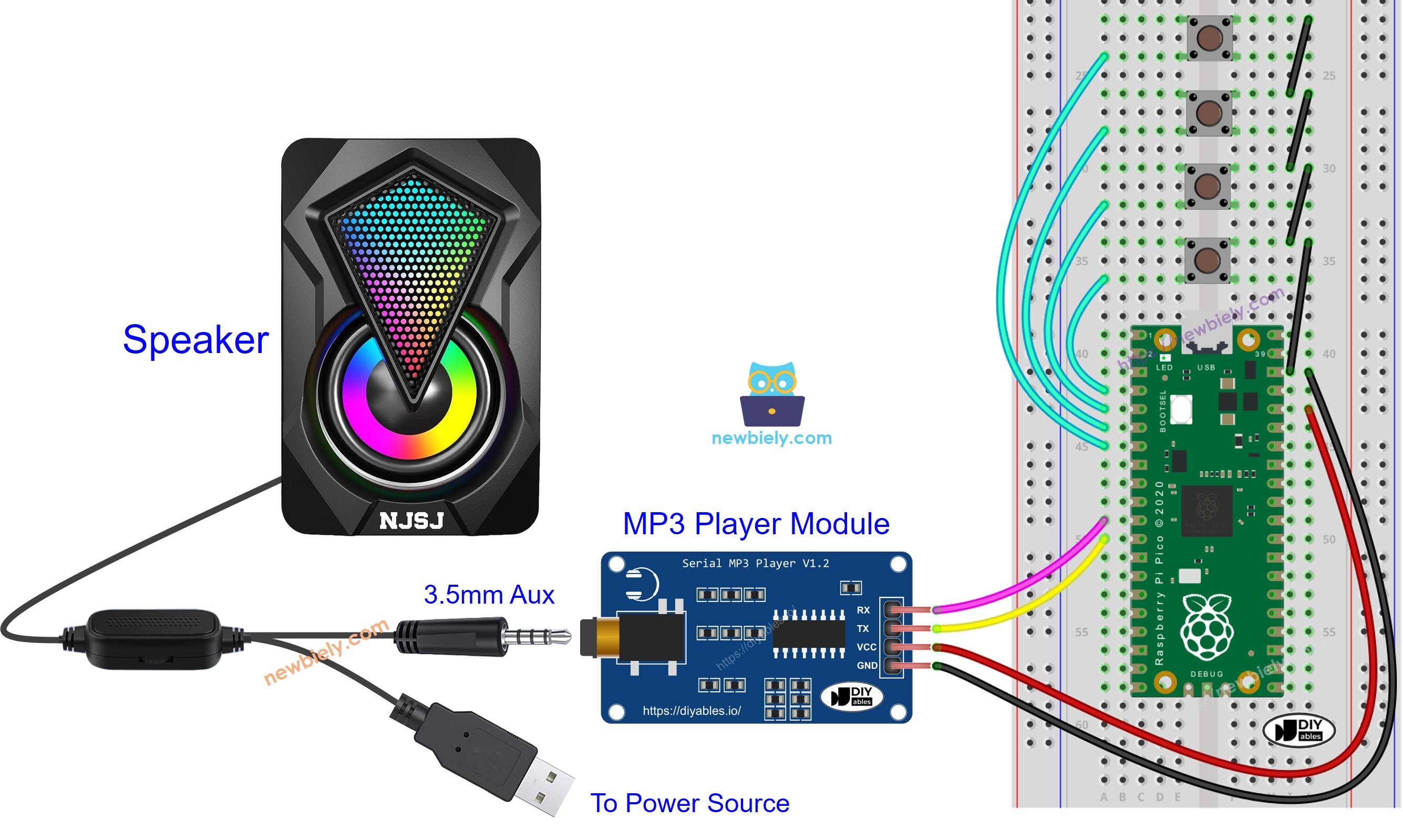
Cette image a été créée avec Fritzing. Cliquez pour agrandir l'image.
Le code qui suit est une version mise à jour du code précédent. Il comprend quatre boutons qui vous permettent de gérer le lecteur MP3.
Étapes rapides
- Dans l'IDE Thonny, accédez à Outils Gérer les paquets dans l'IDE Thonny.
- Recherchez “DIYables-MicroPython-Button”, puis trouvez la bibliothèque Button créée par DIYables.
- Cliquez sur DIYables-MicroPython-Button, puis cliquez sur le bouton Install pour installer la bibliothèque Button.
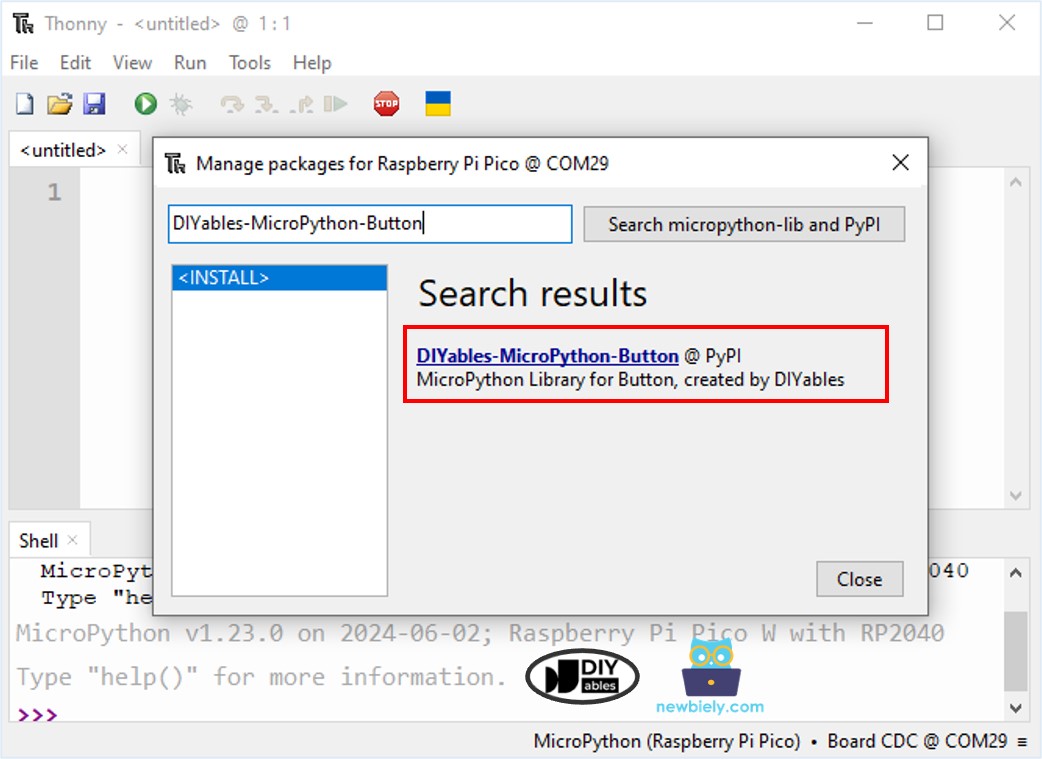
- Copiez le code ci-dessus et collez-le dans l'éditeur de l'IDE Thonny.
- Enregistrez le script sur votre Raspberry Pi Pico.
- Cliquez sur le bouton vert Exécuter (ou appuyez sur F5) pour exécuter le script. Le script s'exécutera.
- Appuyez sur les boutons les uns après les autres.
- Profitez de la musique