
Raspberry Pi Pico - Capteur tactile
Ce tutoriel vous explique comment utiliser un Raspberry Pi Pico avec un capteur tactile, communément appelé bouton tactile ou interrupteur tactile. Les capteurs tactiles sont fréquemment utilisés pour contrôler des appareils tels que des lampes par le biais d'une simple interaction tactile, fonctionnant de manière similaire aux boutons conventionnels. La préférence pour les capteurs tactiles dans de nombreux appareils modernes vient de leur capacité à donner aux produits une apparence plus épurée et plus intégrée par rapport aux boutons mécaniques traditionnels.
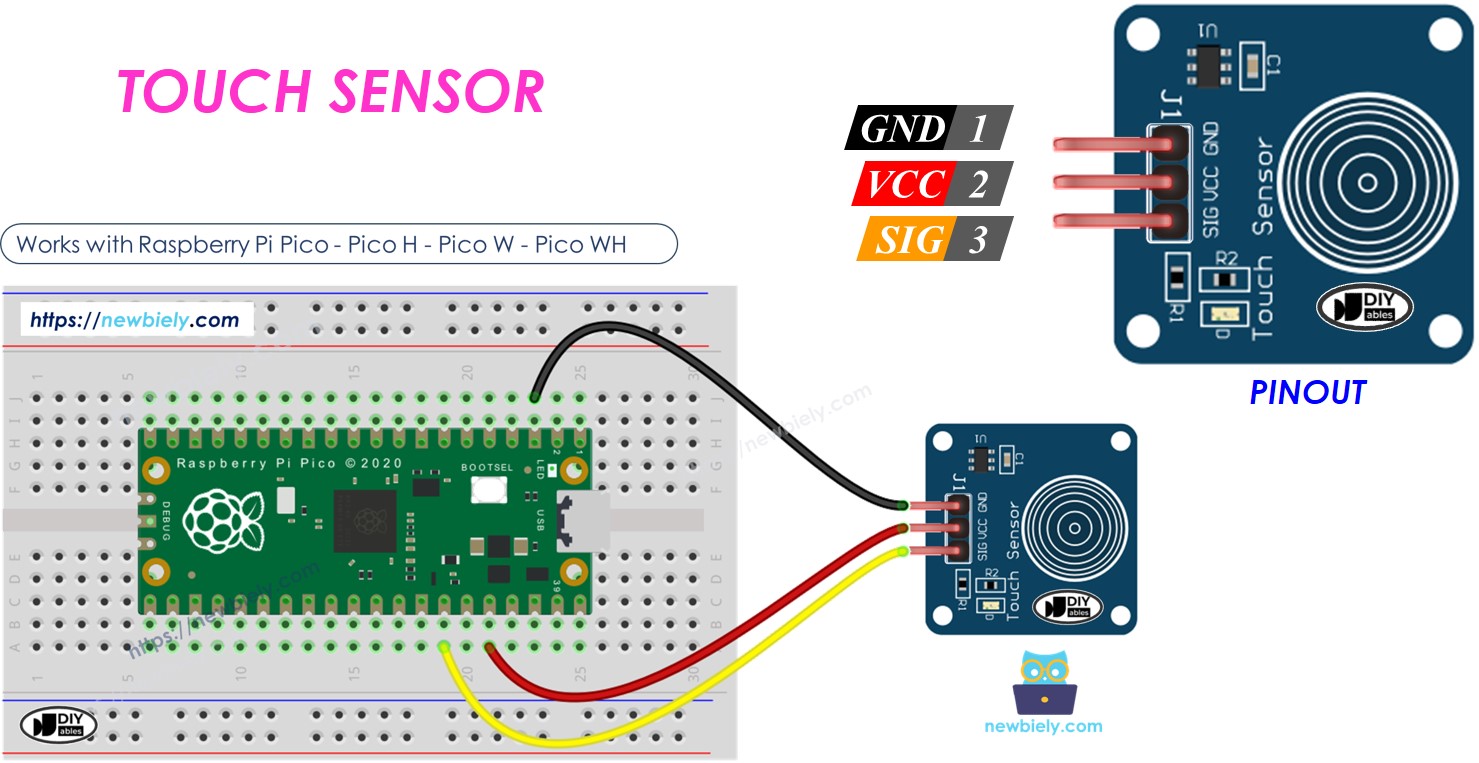
Préparation du matériel
| 1 | × | Raspberry Pi Pico W | |
| 1 | × | Raspberry Pi Pico Alternativement: | |
| 1 | × | Câble Micro USB | |
| 1 | × | Capteur tactile | |
| 1 | × | Fils de connexion | |
| 1 | × | Recommandé: Carte d'extension à bornier à vis pour Raspberry Pi Pico |
Ou vous pouvez acheter les kits suivants:
| 1 | × | Kit de Capteurs DIYables (18 capteurs/écrans) |
À propos du capteur tactile
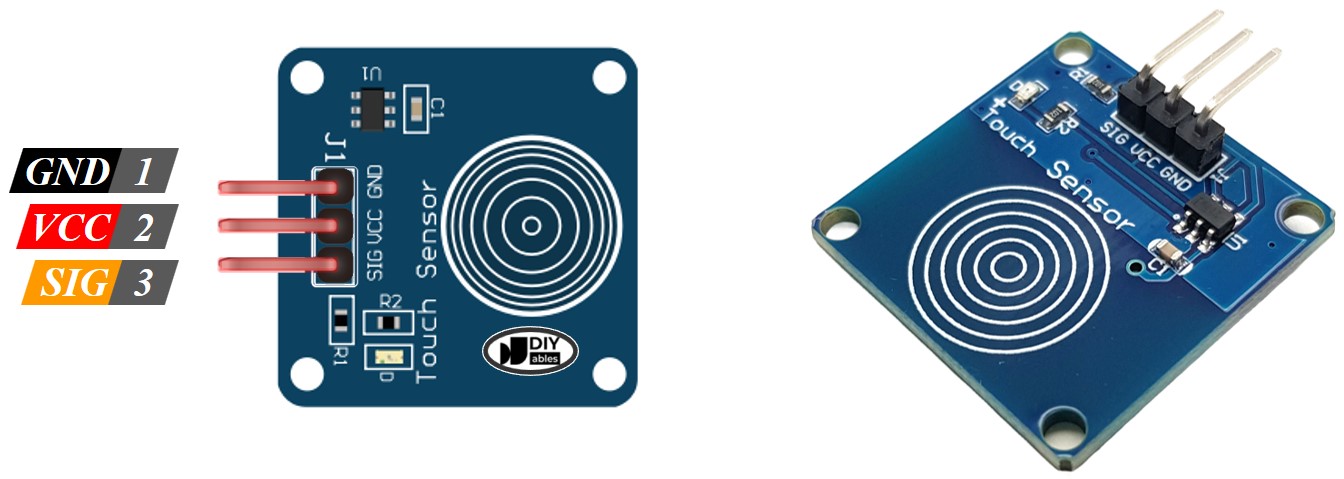
Schéma des broches
Le capteur tactile a trois connecteurs.
- Broche GND : connectez à la masse (0 volt).
- Broche VCC : connectez à VCC (5 volts ou 3,3 volts).
- Broche SIGNAL : si elle n’est pas touchée, elle affiche BAS ; si elle est touchée, elle affiche HAUT. Connectez cette broche à la broche d'entrée du Raspberry Pi Pico.
Comment cela fonctionne
- Lorsque personne ne touche le capteur, la broche du signal est basse.
- Lorsque quelqu'un touche le capteur, la broche du signal est haute.
Raspberry Pi Pico - Capteur tactile
La broche SIGNAL du capteur tactile est connectée à une broche d'entrée sur le Raspberry Pi Pico.
Pour savoir si le capteur tactile est touché, vérifiez si la broche d'entrée sur le Raspberry Pi Pico est active.
Diagramme de câblage
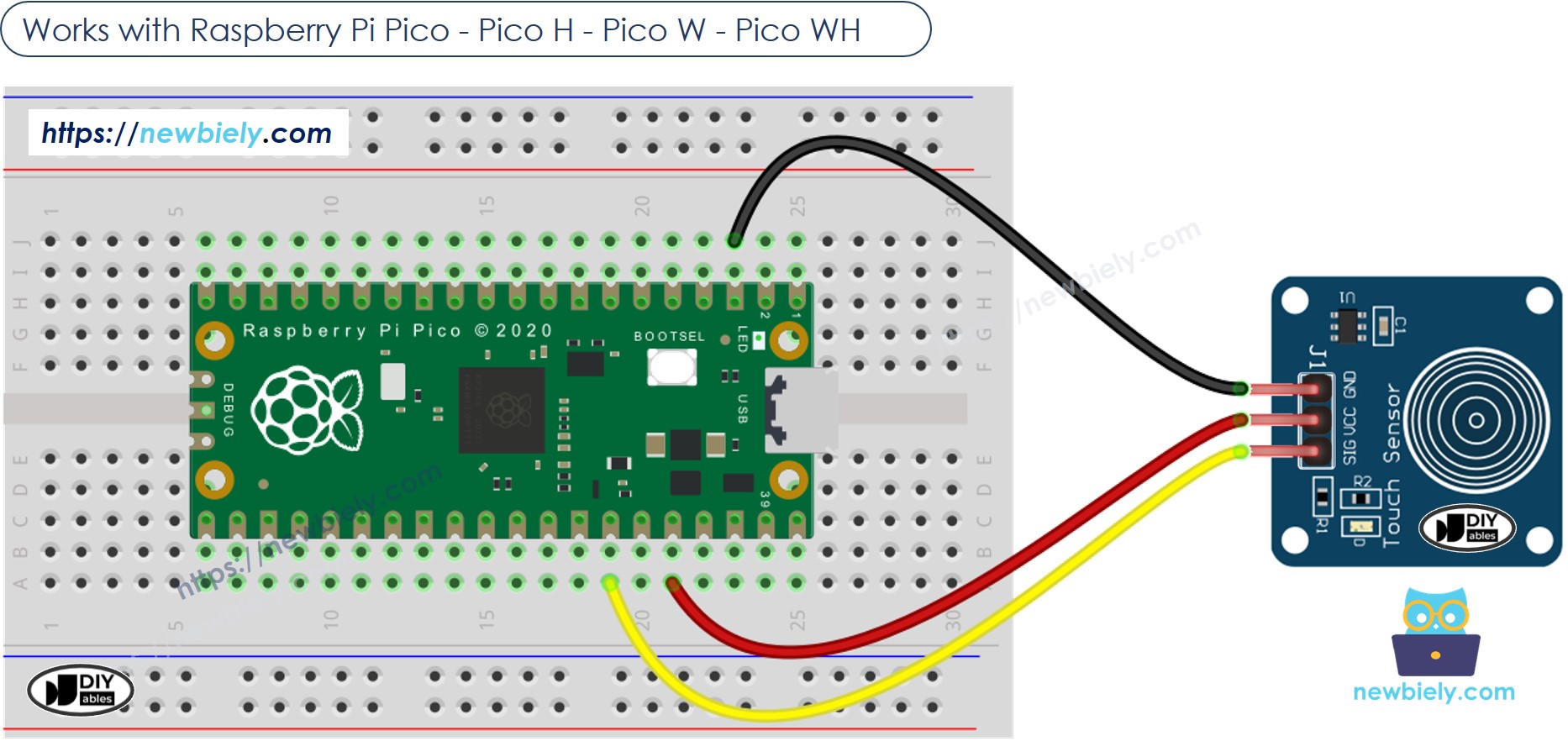
Cette image a été créée avec Fritzing. Cliquez pour agrandir l'image.
Capteur tactile - Code pour Raspberry Pi Pico
Lit la valeur du capteur tactile et l'imprime.
Étapes rapides
Veuillez suivre ces instructions étape par étape :
- Assurez-vous que l'IDE Thonny est installé sur votre ordinateur.
- Assurez-vous que le micrologiciel MicroPython est installé sur votre Raspberry Pi Pico.
- Si c'est votre première utilisation d'un Raspberry Pico, reportez-vous au tutoriel Raspberry Pi Pico - Premiers pas. pour obtenir des instructions détaillées.
- Connectez le Raspberry Pi Pico au capteur tactile selon le schéma fourni.
- Connectez le Raspberry Pi Pico à votre ordinateur à l'aide d'un câble USB.
- Lancez l'IDE Thonny sur votre ordinateur.
- Dans l'IDE Thonny, sélectionnez l'interpréteur MicroPython (Raspberry Pi Pico) en naviguant jusqu'à Tools Options.
- Dans l'onglet Interpréteur, sélectionnez MicroPython (Raspberry Pi Pico) dans le menu déroulant.
- Assurez-vous que le bon port est sélectionné. L'IDE Thonny détectera automatiquement le port, mais vous devrez peut-être le sélectionner manuellement (par exemple COM3 sous Windows ou /dev/ttyACM0 sous Linux).
- Copiez le code ci-dessus et collez-le dans l'éditeur de l'IDE Thonny.
- Enregistrez le script sur votre Raspberry Pi Pico en suivant les étapes suivantes :
- Cliquez sur le bouton Enregistrer, ou utilisez les touches Ctrl+S.
- Dans la boîte de dialogue d'enregistrement, vous verrez deux sections : Cet ordinateur et Raspberry Pi Pico. Sélectionnez Raspberry Pi Pico
- Enregistrez le fichier sous main.py
- Cliquez sur le bouton vert Run (ou appuyez sur F5) pour exécuter le script. Le script s'exécutera.
- Touchez le capteur avec votre doigt, puis retirez votre doigt.
- Consultez le message dans le Shell en bas de Thonny.
Si vous nommez votre script main.py et le sauvegardez dans le répertoire racine du Raspberry Pi Pico, il s'exécutera automatiquement à chaque fois que le Pico est alimenté ou réinitialisé. Cela est utile pour les applications autonomes qui doivent commencer à s'exécuter immédiatement lors de la mise sous tension. Si vous nommez votre script sous un autre nom que main.py, vous devrez l'exécuter manuellement depuis le Shell de Thonnys.
Détecte lorsque le capteur est touché ou relâché
Étapes rapides
- Copiez le code MicroPython fourni et collez-le dans l'éditeur de Thonny.
- Enregistrez le code sur votre Raspberry Pi Pico.
- Cliquez sur le bouton vert Lancer (ou appuyez sur F5) pour exécuter le script.
- Posez votre doigt sur le capteur et gardez-le posé dessus.
- Consultez le message dans le Shell en bas de Thonny.
- Retirez votre doigt du capteur.
- Consultez le message dans la Shell en bas de Thonny.