
Raspberry Pi Pico - Capteur de flamme
Ce tutoriel vous explique comment utiliser un Raspberry Pi Pico et un capteur de flamme pour détecter et mesurer les flammes et le feu. Nous aborderons les sujets suivants :
- Comment connecter un capteur de flamme à un Raspberry Pi Pico.
- Comment programmer le Raspberry Pi Pico pour détecter le feu en utilisant le signal numérique du capteur de flamme.
- Comment programmer le Raspberry Pi Pico pour mesurer l'intensité de la flamme avec le signal analogique du capteur de flamme.

Ensuite, vous pouvez ajuster le code pour activer un klaxon d'alerte (en utilisant un relais) lorsqu'il détecte un incendie.
Préparation du matériel
Ou vous pouvez acheter les kits suivants:
| 1 | × | Kit de Capteurs DIYables (18 capteurs/écrans) |
À propos du capteur de flamme
Le capteur de flamme peut détecter et mesurer la lumière infrarouge émise par une flamme, utile pour la détection d'incendie. Il est également appelé capteur de flamme infrarouge ou capteur de feu. Ce capteur fournit deux types de signaux : une sortie numérique (LOW ou HIGH) et une sortie analogique.
Les capteurs infrarouges de flamme sont conçus pour détecter certaines longueurs d’onde du rayonnement infrarouge émis par les flammes. Ils visent à minimiser les fausses alarmes provenant d'autres sources infrarouges telles que la chaleur corporelle ou les lumières. Pourtant, ces capteurs peuvent parfois commettre des erreurs, soit en déclenchant une alarme pour quelque chose qui n’est pas là, soit en ne détectant pas de véritables flammes.
Schéma de brochage
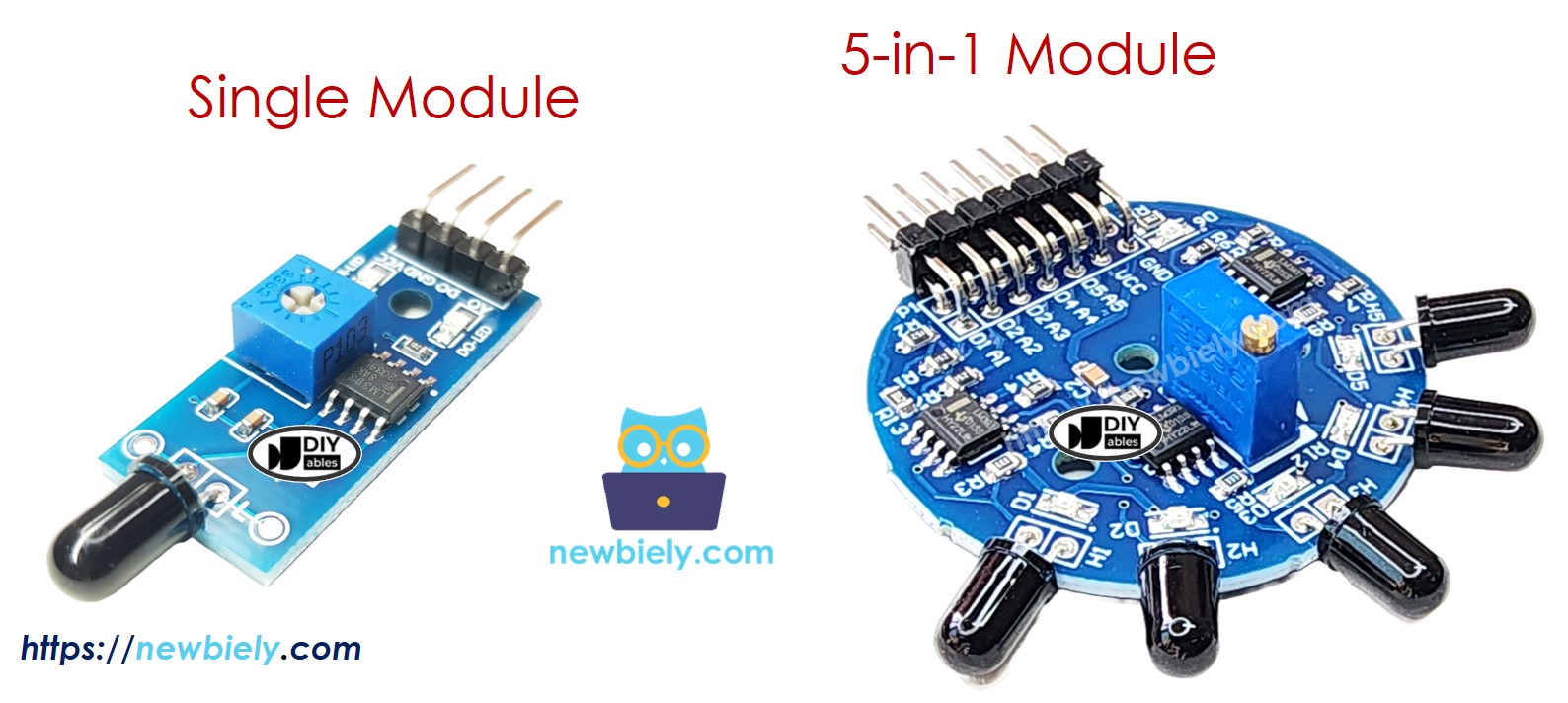
Il existe deux types de modules de détection de flamme disponibles :
Le capteur de flamme unique a quatre pièces métalliques appelées broches.
- Broche VCC : Connectez-la au VCC (3,3 V à 5 V).
- Broche GND : Connectez-la à GND (0 V).
- Broche DO : Cette broche fournit une sortie numérique. Elle est élevée lorsqu'il n'y a pas de flamme et basse lorsqu'il y a une flamme. Vous pouvez régler la sensibilité aux flammes à l'aide d'un potentiomètre sur la carte.
- Broche AO Garage : Cette broche émet un signal analogique. La valeur du signal diminue à mesure que le niveau infrarouge chute et augmente à mesure que le niveau infrarouge augmente.
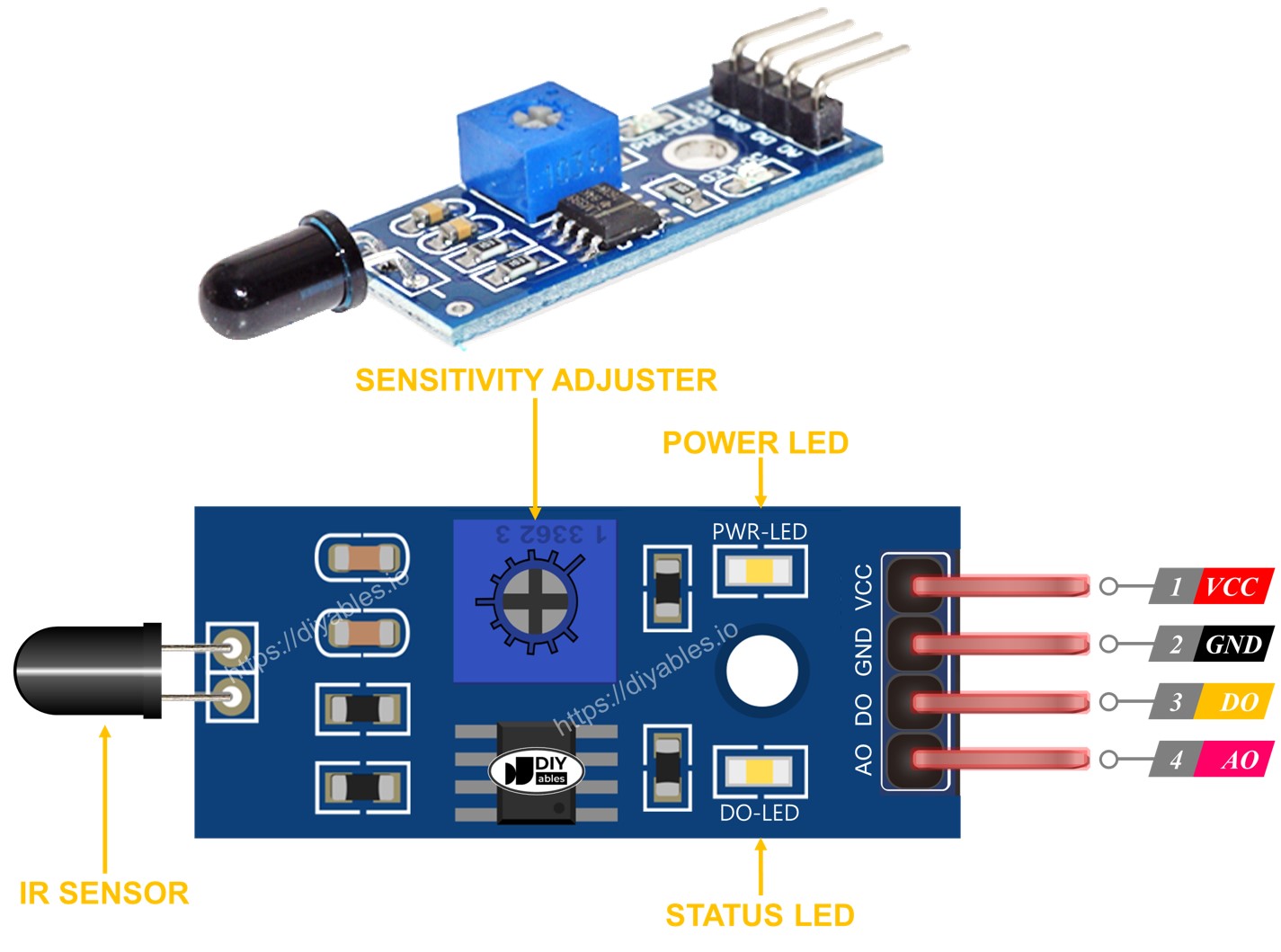
Il comprend également deux lumières LED.
- Une LED PWR-LED indique lorsque l'alimentation est sous tension.
- Une LED DO-LED indique lorsque une flamme est détectée.
Le capteur de flamme 5-en-1 combine essentiellement cinq capteurs de flamme individuels sur une seule carte PCB. Les cinq capteurs partagent le même potentiomètre, ainsi que les mêmes lignes VCC et GND. Cependant, chaque capteur dispose toujours de ses broches DO et AI indépendantes.
Comment cela fonctionne
Concernant la broche DO :
- Le module dispose d'un potentiomètre pour régler le seuil infrarouge (sensibilité).
- Lorsque le niveau infrarouge est supérieur au seuil, il détecte une flamme, la broche de sortie du capteur passe à un niveau bas, et la LED DO s'allume.
- Lorsque le niveau infrarouge est inférieur au seuil, aucune flamme n'est détectée, la broche de sortie du capteur est à un niveau élevé, et la LED DO reste éteinte.
Pour la broche AO :
- S'il y a beaucoup de lumière infrarouge, la lecture de la broche AO sera élevée.
- S'il y a peu de lumière infrarouge, la lecture de la broche AO sera faible.
Le potentiomètre ne modifie pas la valeur à la broche AO.
Diagramme de câblage
Le module de capteur de flamme offre deux options de sortie. Vous pouvez en utiliser une ou les deux selon vos besoins.
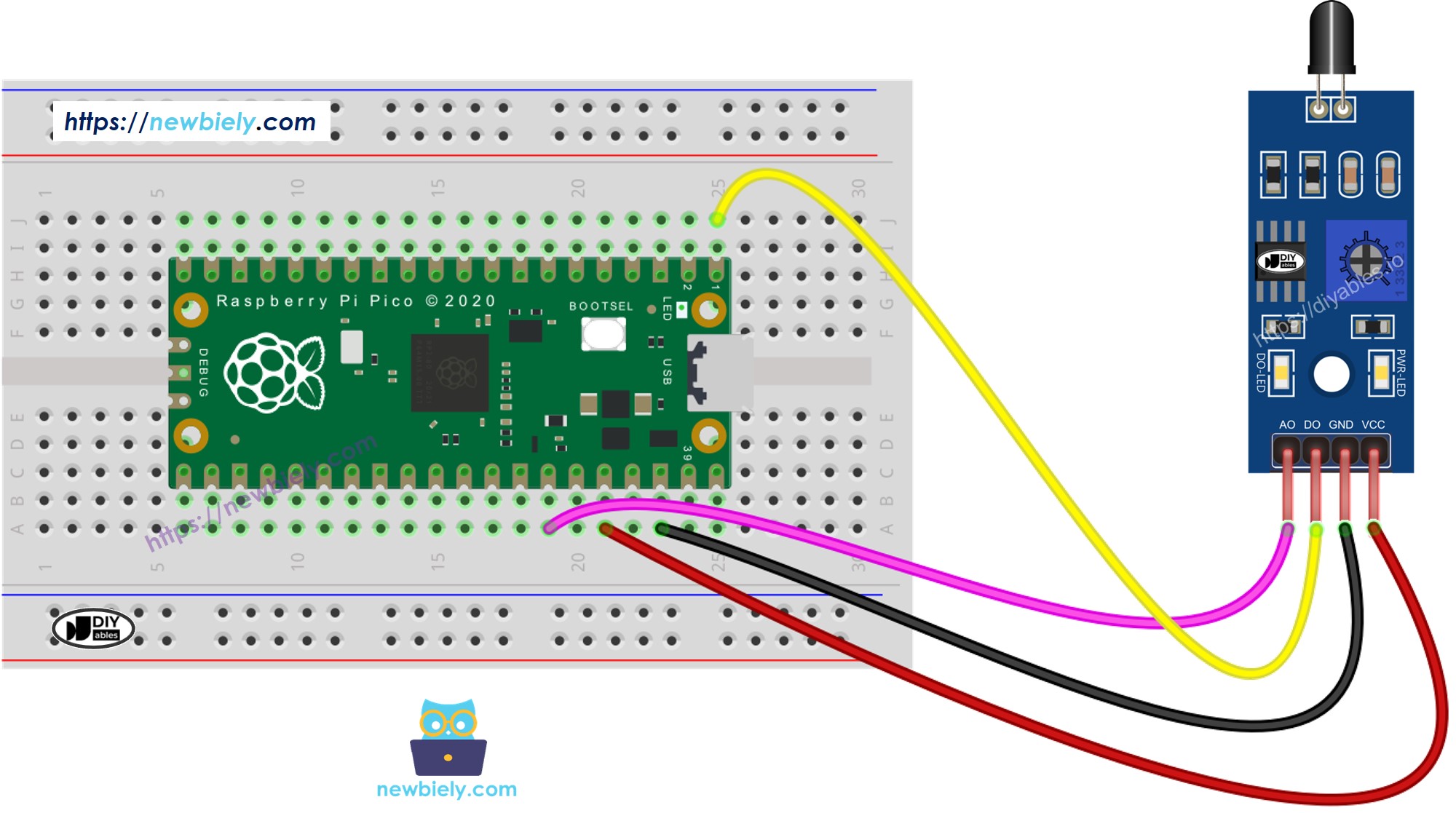
Cette image a été créée avec Fritzing. Cliquez pour agrandir l'image.
Code Raspberry Pi Pico - Lire la valeur de la broche DO
Étapes rapides
Veuillez suivre ces instructions étape par étape :
- Assurez-vous que l'IDE Thonny est installé sur votre ordinateur.
- Assurez-vous que le firmware MicroPython est installé sur votre Raspberry Pi Pico.
- Si c'est la première fois que vous utilisez un Raspberry Pi Pico, reportez-vous au tutoriel Raspberry Pi Pico - Premiers pas. pour des instructions détaillées.
- Connectez le Raspberry Pi Pico au capteur de flamme selon le schéma fourni.
- Connectez le Raspberry Pi Pico à votre ordinateur à l'aide d'un câble USB.
- Lancez l'IDE Thonny sur votre ordinateur.
- Dans Thonny IDE, sélectionnez l’interpréteur MicroPython (Raspberry Pi Pico) en vous rendant dans Outils Options.
- Dans l’onglet Interpréteur, sélectionnez MicroPython (Raspberry Pi Pico) dans le menu déroulant.
- Assurez-vous que le bon port est sélectionné. Thonny IDE devrait détecter automatiquement le port, mais vous devrez peut-être le sélectionner manuellement (par exemple, COM3 sous Windows ou /dev/ttyACM0 sous Linux).
- Copiez le code ci-dessus et collez-le dans l’éditeur de Thonny IDE.
- Enregistrez le script sur votre Raspberry Pi Pico en:
- Cliquez sur le bouton Enregistrer, ou utilisez les touches Ctrl+S.
- Dans la boîte de dialogue d'enregistrement, vous verrez deux sections: Cet ordinateur et Raspberry Pi Pico. Sélectionnez Raspberry Pi Pico.
- Enregistrez le fichier sous main.py
- Cliquez sur le bouton vert Exécuter (ou appuyez sur F5) pour exécuter le script. Le script s'exécutera.
- Dirigez le capteur de flamme vers une flamme.
- Consultez le message dans la Shell en bas de Thonny.
Si la lumière LED est toujours allumée ou éteinte, même lorsque le capteur est orienté vers une flamme, vous pouvez tourner le potentiomètre pour modifier la sensibilité du capteur.
Code pour Raspberry Pi Pico - Lire la valeur de la broche AO
Étapes rapides
- Copier le code MicroPython fourni et le coller dans l'éditeur de Thonny.
- Enregistrez le code sur votre Raspberry Pi Pico.
- Cliquez sur le bouton vert Exécuter (ou appuyez sur F5) pour exécuter le script.
- Orientez le capteur de flamme vers une flamme.
- Vérifiez le message dans le Shell en bas de Thonny.