
Raspberry Pi Pico - Interrupteur
Dans ce guide, nous allons apprendre à utiliser l'interrupteur marche/arrêt avec un Raspberry Pi Pico. Nous aborderons :
- Connecter l'interrupteur marche/arrêt au Raspberry Pi Pico.
- Programmer le Raspberry Pi Pico pour identifier l'état de l'interrupteur marche/arrêt.
- Programmer le Raspberry Pi Pico pour reconnaître les événements provenant de l'interrupteur marche/arrêt.
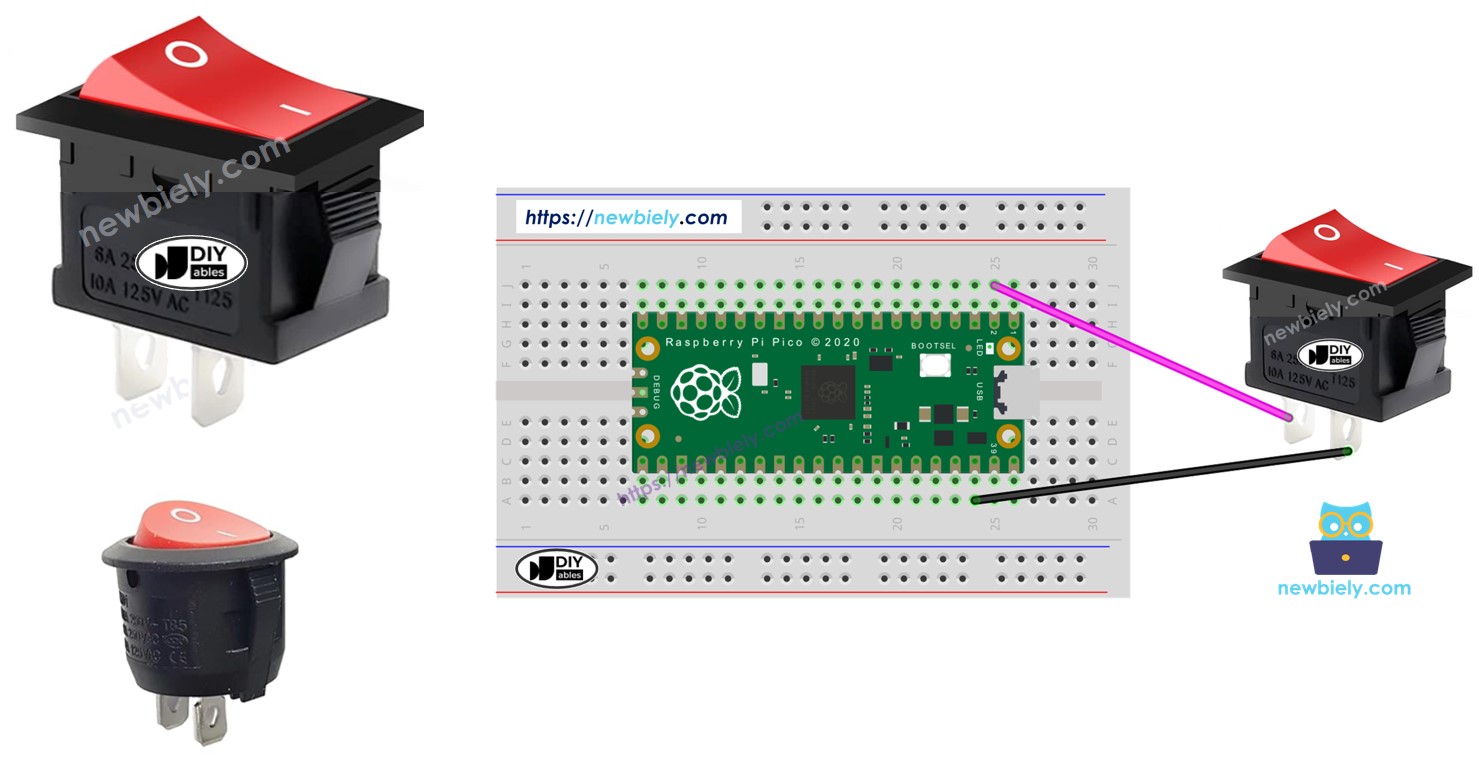
Préparation du matériel
Ou vous pouvez acheter les kits suivants:
| 1 | × | Kit de Capteurs DIYables (18 capteurs/écrans) |
À propos de l'interrupteur marche/arrêt
Un interrupteur marqué ON/OFF passe de ON à OFF, ou de OFF à ON, lorsqu'il est actionné. Il reste dans la nouvelle position après l'avoir relâché. Appuyez-le une fois de plus pour le remettre dans l'autre position.
Schéma des broches
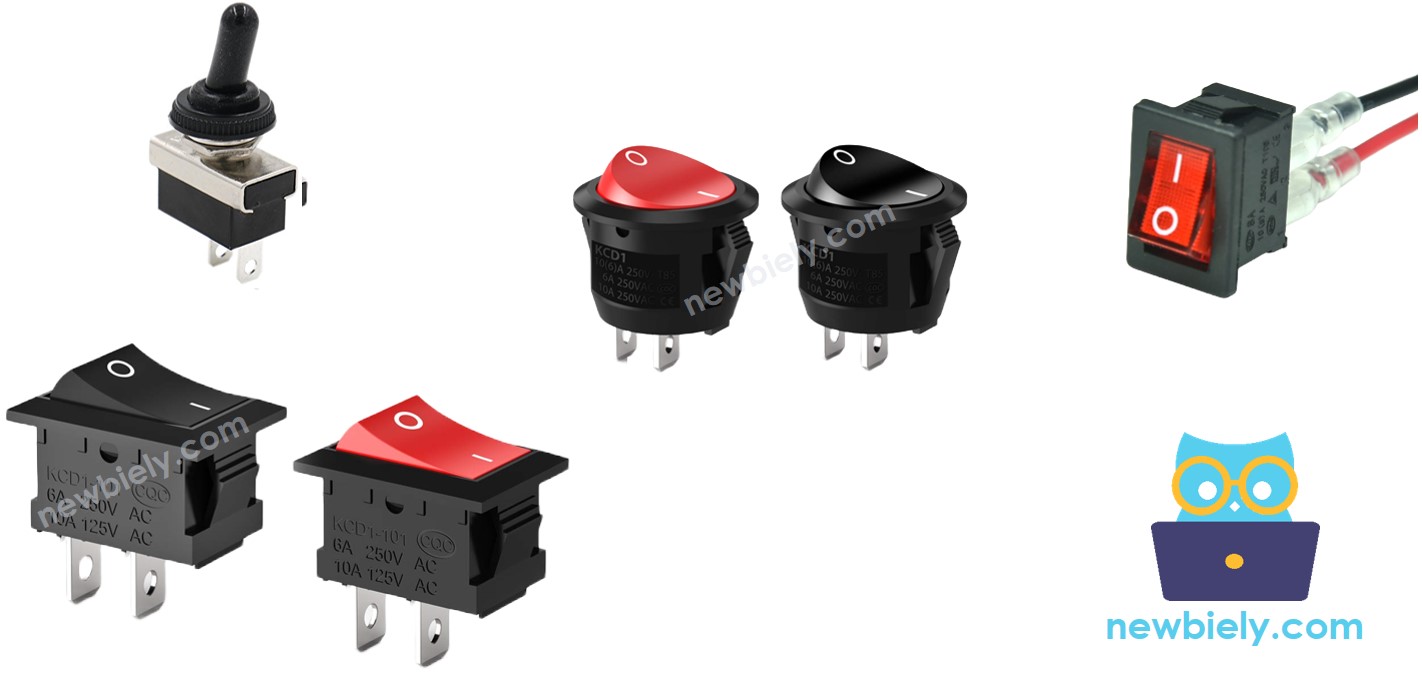
Il existe deux principaux types d'interrupteurs marche/arrêt : l'interrupteur à deux broches et l'interrupteur à trois broches.
Dans ce guide, nous utilisons un interrupteur à deux broches. Vous n'avez pas besoin de vous soucier de savoir quelle broche est laquelle.
Comment ça fonctionne
Voici deux façons d’utiliser un interrupteur marche/arrêt. Ci-dessous, vous trouverez les instructions de câblage pour l’interrupteur marche/arrêt et les lectures d’état sur le Raspberry Pi Pico pour chaque méthode :
| pin 1 | pin 2 | Raspberry Pi Pico Input Pin's State | |
|---|---|---|---|
| 1 | GND | Raspberry Pi Pico Input Pin (with pull-up) | HIGH ⇒ OFF, LOW ⇒ ON |
| 2 | VCC | Raspberry Pi Pico Input Pin (with pull-down) | HIGH ⇒ ON, LOW ⇒ OFF |
Nous devons simplement choisir l'une des deux méthodes. Le reste du guide utilisera la première méthode.
Diagramme de câblage
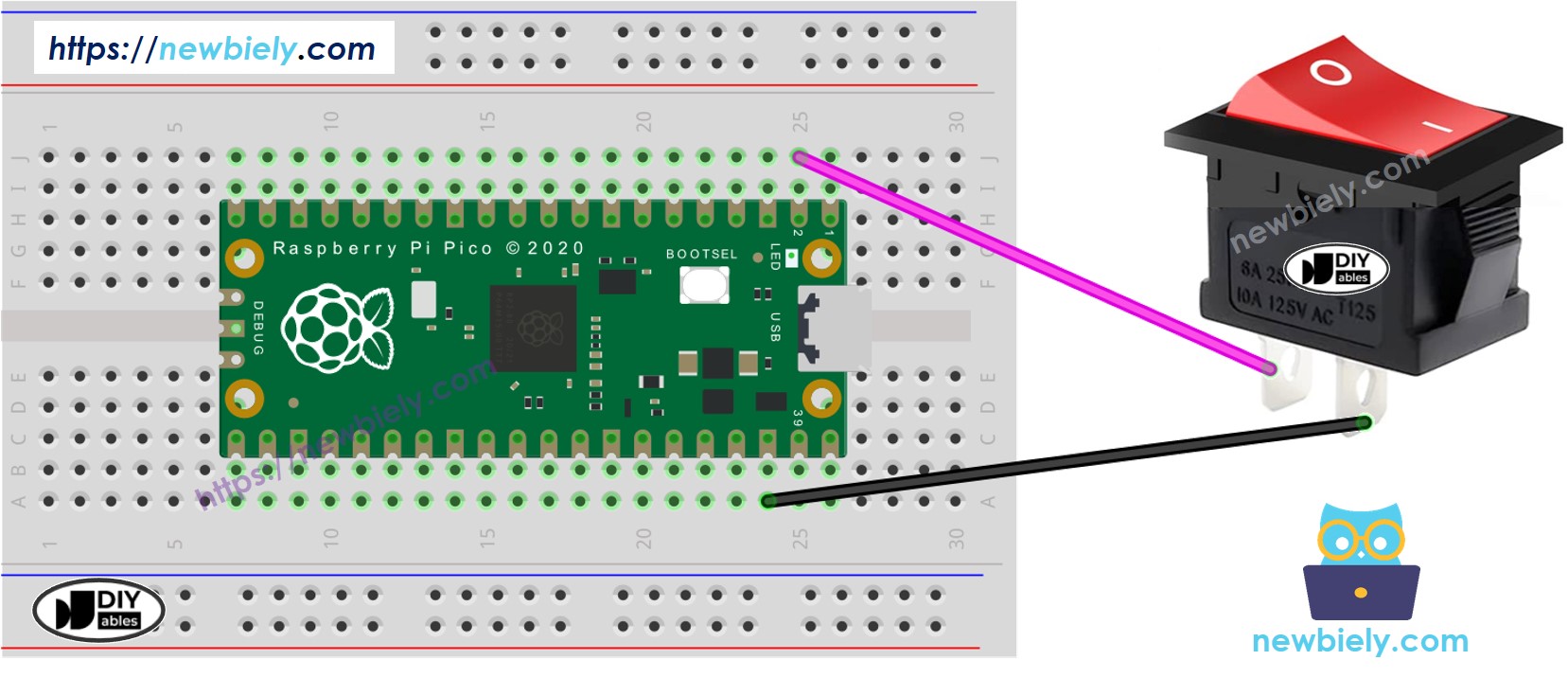
Cette image a été créée avec Fritzing. Cliquez pour agrandir l'image.
Nous recommandons d’utiliser Fer à souder pour souder solidement les fils et la broche du commutateur Marche/Arrêt. Après cela, recouvrez-les d’un manchon thermorétractable pour les protéger.
Code Raspberry Pi Pico - Interrupteur Marche/Arrêt
Un interrupteur ON/OFF, similaire à un bouton, nécessite un anti-rebond. L’anti-rebond peut rendre le code plus complexe. Heureusement, la bibliothèque DIYables_MicroPython_Button library fournit une fonction d’anti-rebond et inclut une résistance de tirage interne (pull-up), ce qui facilite la programmation.
※ Note:
Il y a deux cas d'utilisation :
- Premier : Si l'interrupteur est allumé, faites quelque chose. Si l'interrupteur est éteint, faites le contraire.
- Deuxième : Si l'interrupteur passe de l'état allumé à l'état éteint ou de l'état éteint à l'état allumé, faites quelque chose.
Apprenons pas à pas comment programmer le Raspberry Pico.
Raspberry Pi Pico - Lire l'état de l'interrupteur marche/arrêt
Étapes rapides
Veuillez suivre ces instructions étape par étape:
- Assurez-vous que l'IDE Thonny est installé sur votre ordinateur.
- Assurez-vous que le firmware MicroPython est installé sur votre Raspberry Pi Pico.
- Si c'est la première fois que vous utilisez un Raspberry Pico, reportez-vous au tutoriel Raspberry Pi Pico - Premiers pas. pour des instructions détaillées.
- Branchez l'interrupteur ON/OFF au Raspberry Pi Pico selon le schéma fourni.
- Connectez le Raspberry Pi Pico à votre ordinateur à l'aide d'un câble USB.
- Lancez l'IDE Thonny sur votre ordinateur.
- Dans l'IDE Thonny, sélectionnez l'interpréteur MicroPython (Raspberry Pi Pico) en naviguant vers Outils Options.
- Dans l'onglet Interpréteur, sélectionnez MicroPython (Raspberry Pi Pico) dans le menu déroulant.
- Assurez-vous que le port correct est sélectionné. L'IDE Thonny devrait détecter automatiquement le port, mais vous devrez peut-être le sélectionner manuellement (par ex., COM3 sous Windows ou /dev/ttyACM0 sous Linux).
- Dans l'IDE Thonny, accédez à Outils Gérer les paquets dans l'IDE Thonny.
- Recherchez “DIYables-MicroPython-Button”, puis trouvez la bibliothèque Button créée par DIYables.
- Cliquez sur DIYables-MicroPython-Button, puis cliquez sur le bouton Install pour installer la bibliothèque Button.
- Copiez le code ci-dessus et collez-le dans l'éditeur de Thonny IDE.
- Enregistrez le script sur votre Raspberry Pi Pico en procédant comme suit:
- Cliquez sur le bouton Enregistrer, ou utilisez les touches Ctrl+S.
- Dans la boîte de dialogue d'enregistrement, vous verrez deux sections : Cet ordinateur et Raspberry Pi Pico. Sélectionnez Raspberry Pi Pico
- Enregistrez le fichier sous main.py
- Cliquez sur le bouton vert Exécuter (ou appuyez sur F5) pour exécuter le script. Le script s'exécutera.
- Placez l'interrupteur en position ON.
- Vérifiez le message dans le Shell en bas de Thonny.
- Passez en position OFF.
- Vérifiez le message dans le Shell en bas de Thonny.
Si vous nommez votre script main.py et que vous le sauvegardez dans le répertoire racine du Raspberry Pi Pico, il s’exécutera automatiquement à chaque mise sous tension ou réinitialisation du Pico. Cela est utile pour les applications autonomes qui doivent démarrer immédiatement après l’alimentation. Si vous nommez votre script sous un autre nom que main.py, vous devrez l’exécuter manuellement depuis le Shell de Thonnys.
Raspberry Pi Pico - Détection d'un événement à partir d'un interrupteur ON/OFF
Étapes rapides
- Copiez le code ci-dessus et collez-le dans l'éditeur de l'IDE Thonny.
- Enregistrez le script sur votre Raspberry Pi Pico.
- Faites basculer l'interrupteur entre ON et OFF à plusieurs reprises.
- Consultez le message dans le Shell en bas de Thonny.