
Raspberry Pi Pico - Capteur de température et d'humidité DHT11
Dans ce guide, nous apprendrons à configurer et à utiliser le capteur DHT11 de température et d'humidité avec le Raspberry Pi Pico. Nous aborderons les détails suivants :
- Comment connecter le capteur et le module DHT11 au Raspberry Pi Pico.
- Comment programmer le Raspberry Pi Pico pour collecter les données de température et d'humidité à partir du capteur et du module DHT11.
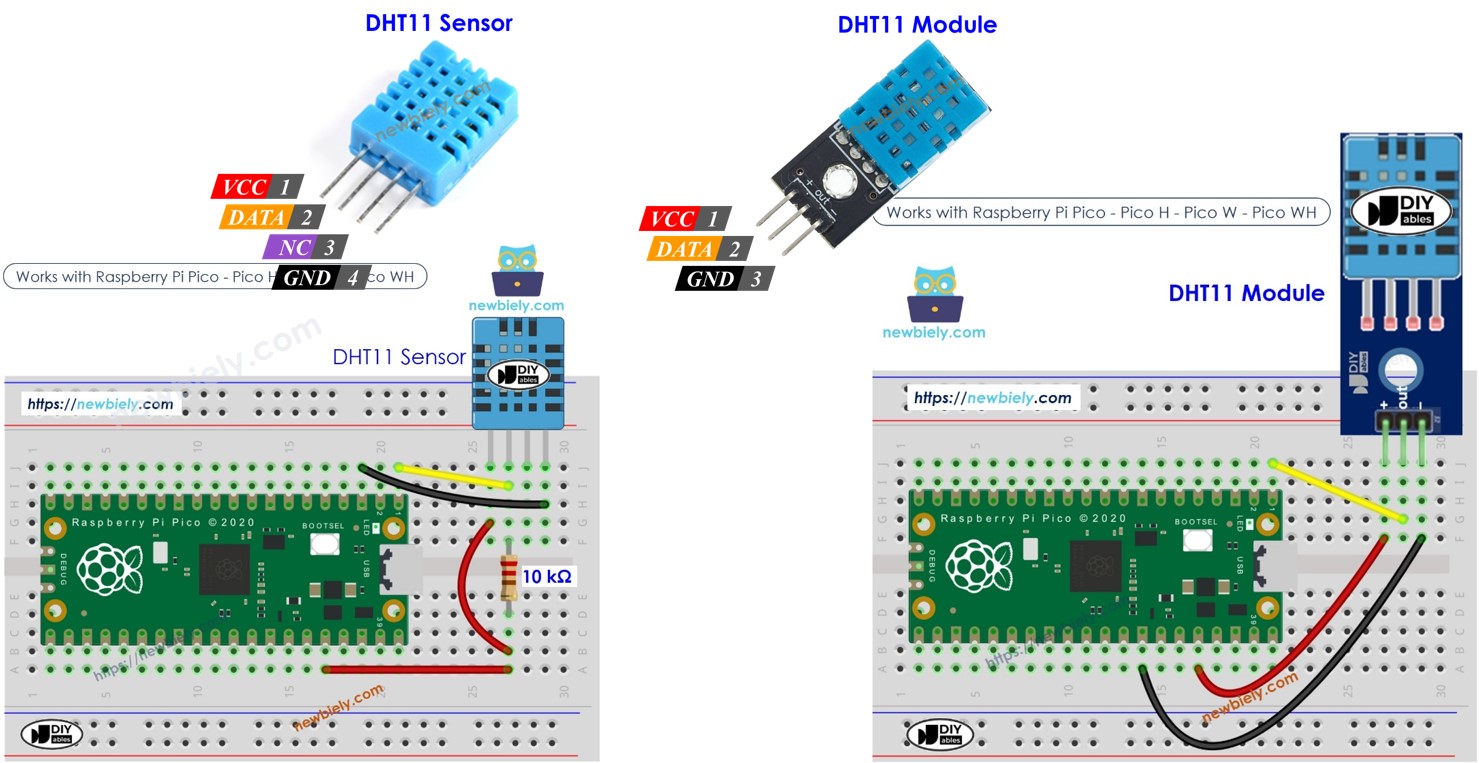
Préparation du matériel
Ou vous pouvez acheter les kits suivants:
| 1 | × | Kit de Capteurs DIYables (18 capteurs/écrans) |
À propos du capteur de température et d'humidité DHT11
| DHT11 | |
|---|---|
| Operating Voltage | 3 to 5V |
| Temperature Range | 0°C to 50°C |
| Temperature Accuracy | ± 2°C |
| Humidity Range | 20% to 80% |
| Humidity Accuracy | 5% |
| Reading Rate | 1Hz (once every second) |
Schéma des broches
Il existe deux versions du DHT11 : un capteur et un module.
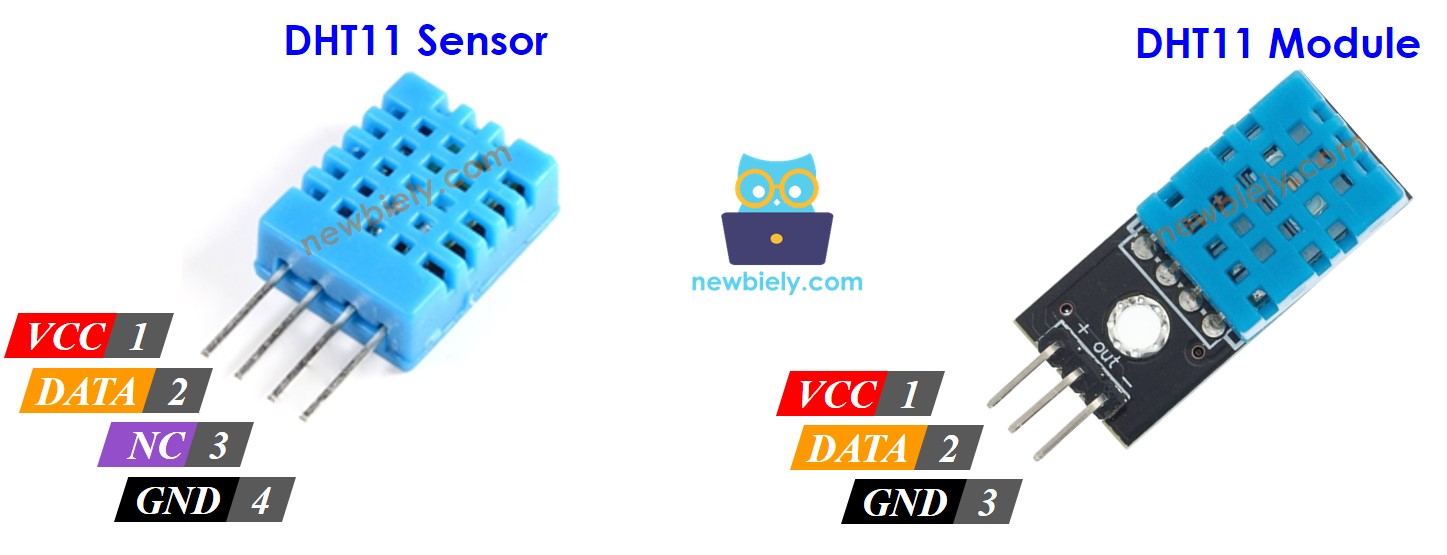
Le capteur DHT11 est livré avec quatre broches.
- Broche GND : connectez-la à la masse (0 volt)
- Broche VCC : connectez-la à VCC (5 volts ou 3,3 volts)
- Broche DATA : utilisée pour envoyer et recevoir des informations entre le capteur et le Raspberry Pi Pico
- Broche NC : non utilisée, vous pouvez l'ignorer
Le module DHT11 est livré avec trois broches.
- Broche GND : connectez-la à la masse (0 volts).
- Broche VCC : connectez-la à VCC (5 volts ou 3,3 volts).
- Broche DATA : utilisée pour la communication entre le capteur et le Raspberry Pi Pico.
Certains fabricants proposent le capteur DHT11 sous forme de module avec trois broches nommées : GND, VCC et DATA (ou parfois -, + et OUT).
Diagramme de câblage
Pour connecter le capteur DHT11 au Raspberry Pi Pico, utilisez une résistance comprise entre 5 kΩ et 10 kΩ. Cette résistance maintient la ligne de données à un niveau élevé, garantissant une bonne communication entre le capteur et le Raspberry Pi Pico.
Raspberry Pi Pico - Câblage du capteur DHT11
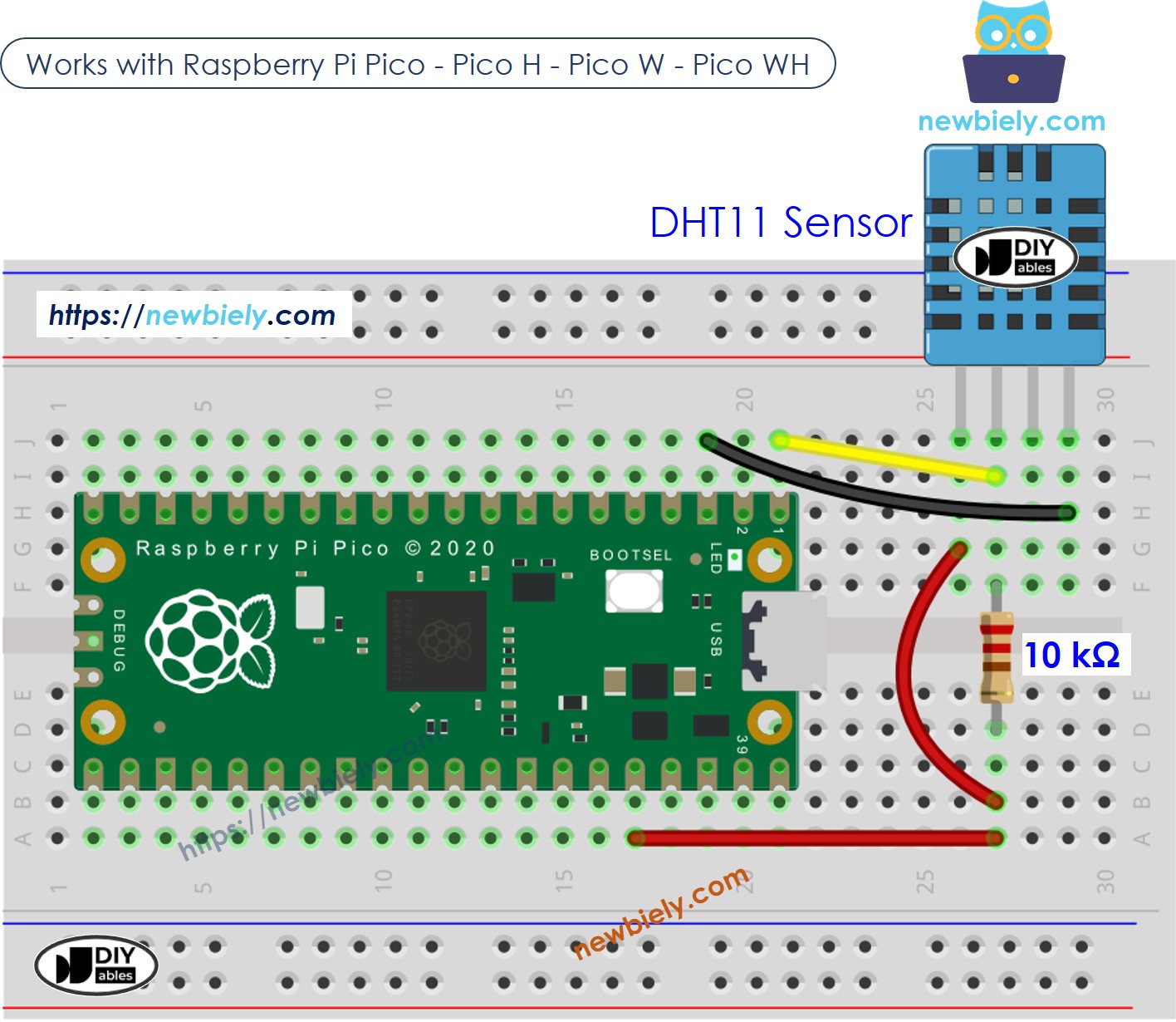
Cette image a été créée avec Fritzing. Cliquez pour agrandir l'image.
Raspberry Pi Pico - Câblage du module DHT11
La plupart des modules de capteur DHT11 contiennent déjà une résistance intégrée, vous n'avez donc pas besoin d'en ajouter une autre. Cela simplifie le câblage ou la soudure.
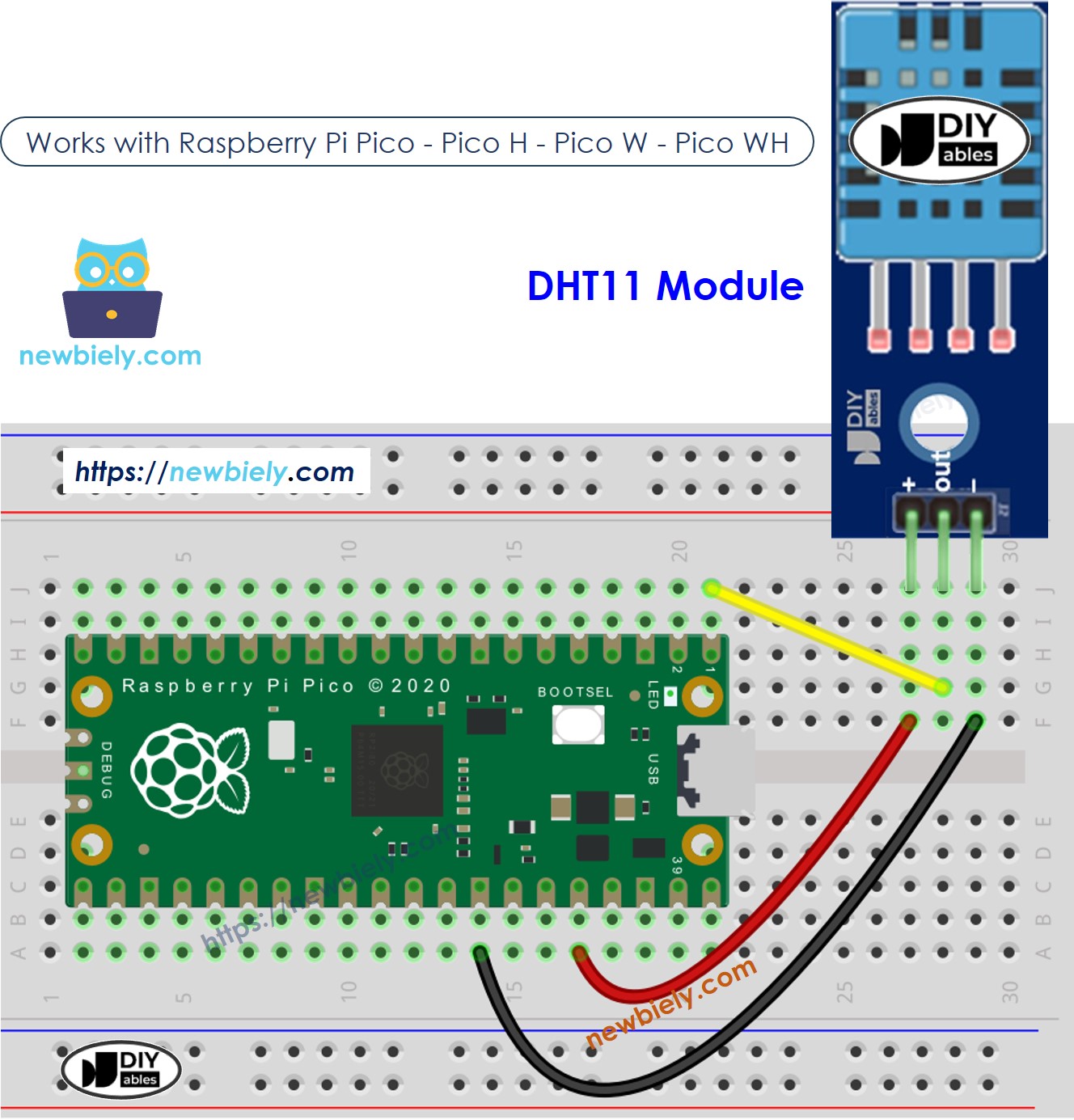
Cette image a été créée avec Fritzing. Cliquez pour agrandir l'image.
Code du Raspberry Pi Pico - DHT11
Étapes rapides
Veuillez suivre ces instructions étape par étape :
- Assurez-vous que l'IDE Thonny est installé sur votre ordinateur.
- Assurez-vous que le firmware MicroPython est installé sur votre Raspberry Pi Pico.
- Si c'est la première fois que vous utilisez un Raspberry Pico, reportez-vous au tutoriel Raspberry Pi Pico - Premiers pas. pour obtenir des instructions détaillées.
- Branchez les composants selon le schéma fourni.
- Connectez le Raspberry Pi Pico à votre ordinateur à l'aide d'un câble USB.
- Lancez l'IDE Thonny sur votre ordinateur.
- Dans l'IDE Thonny, sélectionnez l'interpréteur MicroPython (Raspberry Pi Pico) en accédant à Outils Options.
- Dans l'onglet Interpréteur, sélectionnez MicroPython (Raspberry Pi Pico) dans le menu déroulant.
- Assurez-vous que le bon port est sélectionné. L'IDE Thonny détectera automatiquement le port, mais vous devrez peut-être le sélectionner manuellement (par exemple, COM3 sur Windows ou /dev/ttyACM0 sur Linux).
- Copiez le code ci-dessus et collez-le dans l'éditeur de l'IDE Thonny.
- Enregistrez le script sur votre Raspberry Pi Pico en procédant comme suit:
- Cliquez sur le bouton Enregistrer, ou utilisez les touches Ctrl+S.
- Dans la boîte de dialogue d'enregistrement, vous verrez deux sections : Cet ordinateur et Raspberry Pi Pico. Sélectionnez Raspberry Pi Pico
- Enregistrez le fichier sous main.py
- Cliquez sur le bouton vert Exécuter (ou appuyez sur F5) pour exécuter le script. Le script s'exécutera.
- Ajustez la température près du capteur DHT11 pour qu'elle soit plus chaude ou plus froide.
- Consultez le message dans le Shell en bas de Thonny.
Si vous nommez votre script main.py et que vous le sauvegardez dans le répertoire racine du Raspberry Pi Pico, il sera exécuté automatiquement à chaque fois que le Pico est alimenté ou réinitialisé. Cela est utile pour des applications autonomes qui doivent démarrer immédiatement après la mise sous tension. Si vous nommez votre script sous un autre nom que main.py, vous devrez l'exécuter manuellement à partir du Shell de Thonnys.