
Raspberry Pi Pico - Afficheur TM1637 à 4 chiffres et 7 segments
Pour des projets comme des horloges, des minuteurs et des compteurs, vous devriez utiliser un afficheur 7 segments standard à 4 chiffres. Normalement, vous auriez besoin de 12 connexions. Mais le module TM1637 rend cela plus facile en n'utilisant que 4 connexions : 2 pour l'alimentation et 2 pour le contrôle des segments.
Ce guide n'expliquera pas en détail le matériel. Au contraire, nous nous concentrerons sur le raccordement d'un afficheur à 4 chiffres à 7 segments au Raspberry Pi Pico et sur la programmation pour afficher des informations spécifiques.

Ce guide utilise un module d'affichage à 7 segments à 4 chiffres séparé par des deux-points. Pour afficher des nombres décimaux, utilisez le Raspberry Pi Pico - affichage 4 chiffres à 7 segments 74HC595..
Préparation du matériel
Ou vous pouvez acheter les kits suivants:
| 1 | × | Kit de Capteurs DIYables (18 capteurs/écrans) |
À propos du TM1637, afficheur à 4 chiffres à 7 segments
Un module TM1637 possède typiquement quatre LED à sept segments et une petite LED en forme de deux points, placée entre les quatre LED. Il est adapté pour afficher l'heure au format heures et minutes, les minutes et les secondes, ou le score de deux équipes.
Schéma de brochage
Le module d'affichage TM1636 à 4 chiffres à 7 segments comprend quatre broches :
- Broche CLK : C'est une entrée d'horloge. Connectez-la à une broche numérique sur le Raspberry Pi Pico.
- Broche DIO : C'est une entrée et sortie de données. Connectez-la à une broche numérique sur le Raspberry Pi Pico.
- Broche VCC : Cette broche alimente le module. Connectez-la à une source d'alimentation entre 3,3 V et 5 V.
- Broche GND : Il s'agit de la broche de masse. Connectez-la à la masse.
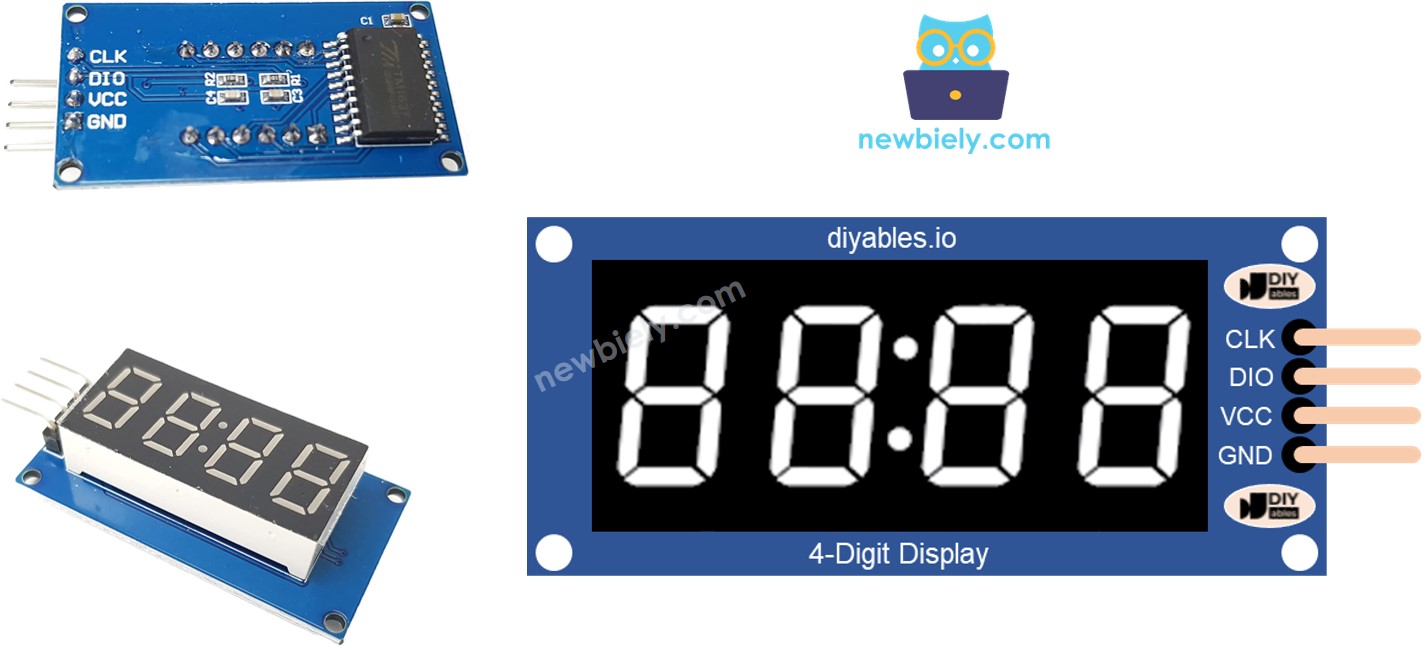
Diagramme de câblage
Pour connecter un module d'affichage TM1637 à un Raspberry Pi Pico, vous avez besoin de quatre fils : deux pour l'alimentation et deux pour gérer l'affichage. Utilisez la sortie 5 volts du Raspberry Pi Pico pour alimenter le module. Connectez les broches CLK et DIO du module à n'importe quelles broches numériques du Raspberry Pi Pico, par exemple les broches 2 et 3. Si vous choisissez d'autres broches, assurez-vous de modifier les numéros de broches dans votre programme.

Cette image a été créée avec Fritzing. Cliquez pour agrandir l'image.
Installation de la bibliothèque
Pour utiliser l’affichage TM1637 à 4 chiffres et à segments à 7 de manière fluide, vous devez installer la bibliothèque TM1637Display par Avishay Orpaz. Suivez ces étapes pour installer la bibliothèque :
- Cliquez sur l'icône Libraries sur le côté gauche de Thonny IDE.
- Entrez « TM1637 » dans la zone de recherche et trouvez la bibliothèque TM16317Display par Avishay Orpaz.
- Cliquez sur le bouton Install.

Comment programmer le TM1637 pour un afficheur à 4 chiffres à sept segments avec Raspberry Pi Pico
- Incluez la bibliothèque dans votre projet.
- Connectez le Raspberry Pi Pico au module d'affichage en utilisant la broche D9 pour CLK et la broche D10 pour DIO.
- Créez un élément nommé TM1630Display.
- Vous pouvez afficher différentes choses telles qu'un nombre entier, un nombre avec des fractions, un nombre négatif ou une lettre. Lorsque vous montrez une lettre, décrivez son apparence. Voici des exemples pour chacun :
- Pour afficher un nombre, regardez ces exemples. Le symbole '_' est utilisé pour représenter un chiffre manquant.
- Afficher le nombre en utilisant un deux-points ou un point.
Code du Raspberry Pi Pico
Étapes rapides
Veuillez suivre ces instructions étape par étape :
- Assurez-vous que l’IDE Thonny est installé sur votre ordinateur.
- Assurez-vous que le firmware MicroPython est installé sur votre Raspberry Pi Pico.
- Si c'est votre première utilisation d'un Raspberry Pico, reportez-vous au tutoriel Raspberry Pi Pico - Premiers pas. pour des instructions détaillées.
- Branchez les composants selon le diagramme fourni.
- Connectez le Raspberry Pi Pico à votre ordinateur à l’aide d’un câble USB.
- Lancez l’IDE Thonny sur votre ordinateur.
- Dans Thonny IDE, sélectionnez l’interpréteur MicroPython (Raspberry Pi Pico) en vous rendant dans Outils > Options.
- Dans l’onglet Interpréteur, sélectionnez MicroPython (Raspberry Pi Pico) dans le menu déroulant.
- Assurez-vous que le bon port est sélectionné. L’IDE Thonny devrait détecter automatiquement le port, mais il peut être nécessaire de le sélectionner manuellement (par exemple, COM3 sous Windows ou /dev/ttyACM0 sous Linux).
- Copiez le code ci-dessus et collez-le dans l’éditeur de Thonny.
- Cliquez sur le bouton Enregistrer, ou utilisez les touches Ctrl+S.
- Dans la boîte de dialogue d’enregistrement, vous verrez deux sections : Cet ordinateur et Raspberry Pi Pico. Sélectionnez Raspberry Pi Pico
- Enregistrez le fichier sous main.py
- Cliquez sur le bouton vert Exécuter (ou appuyez sur F5) pour exécuter le script. Le script s’exécutera.
- Vérifiez le message dans le Shell en bas de Thonny.
Si vous nommez votre script main.py et que vous le sauvegardez dans le répertoire racine du Raspberry Pi Pico, il s’exécutera automatiquement à chaque mise sous tension ou réinitialisation du Pico. Cela est utile pour les applications autonomes qui doivent commencer à fonctionner immédiatement après la mise sous tension. Si vous nommez votre script sous un nom autre que main.py, vous devrez l’exécuter manuellement depuis le shell de Thonny.
- Connectez l’afficheur TM1637 à 4 chiffres à 7 segments au Raspberry Pi Pico tel qu’indiqué dans le diagramme.
- Copiez le code ci-dessus et ouvrez-le dans l’IDE Thonny.
- Cliquez sur le bouton Upload dans l’IDE Thonny pour envoyer le code à votre Raspberry Pi Pico.
- Observez les changements sur l’afficheur à 7 segments.