
Arduino UNO Q - Capteur Tactile
Un capteur tactile fonctionne comme un bouton numérique — il génère HIGH lorsqu'il est touché et LOW lorsqu'il ne l'est pas. Sur l'Arduino UNO Q, vous pouvez surveiller les touchers localement sur le MCU, ou utiliser Bridge pour détecter et agir sur les événements tactiles depuis le côté Linux via Telegram.
Dans ce tutoriel, vous apprendrez :
- Ce qu'est un capteur tactile et comment il fonctionne
- Comment câbler le capteur tactile au MCU de l'Arduino UNO Q
- Comment programmer le MCU (code Arduino C/C++) pour lire l'état du capteur tactile
- Comment programmer côté Linux (Python) et côté MCU (C/C++) pour détecter les événements tactiles via Bridge
- Comment recevoir des notifications Telegram lorsque le capteur tactile est activé sur l'Arduino UNO Q
- Comment utiliser OpenClaw sur l'Arduino UNO Q avec le capteur tactile
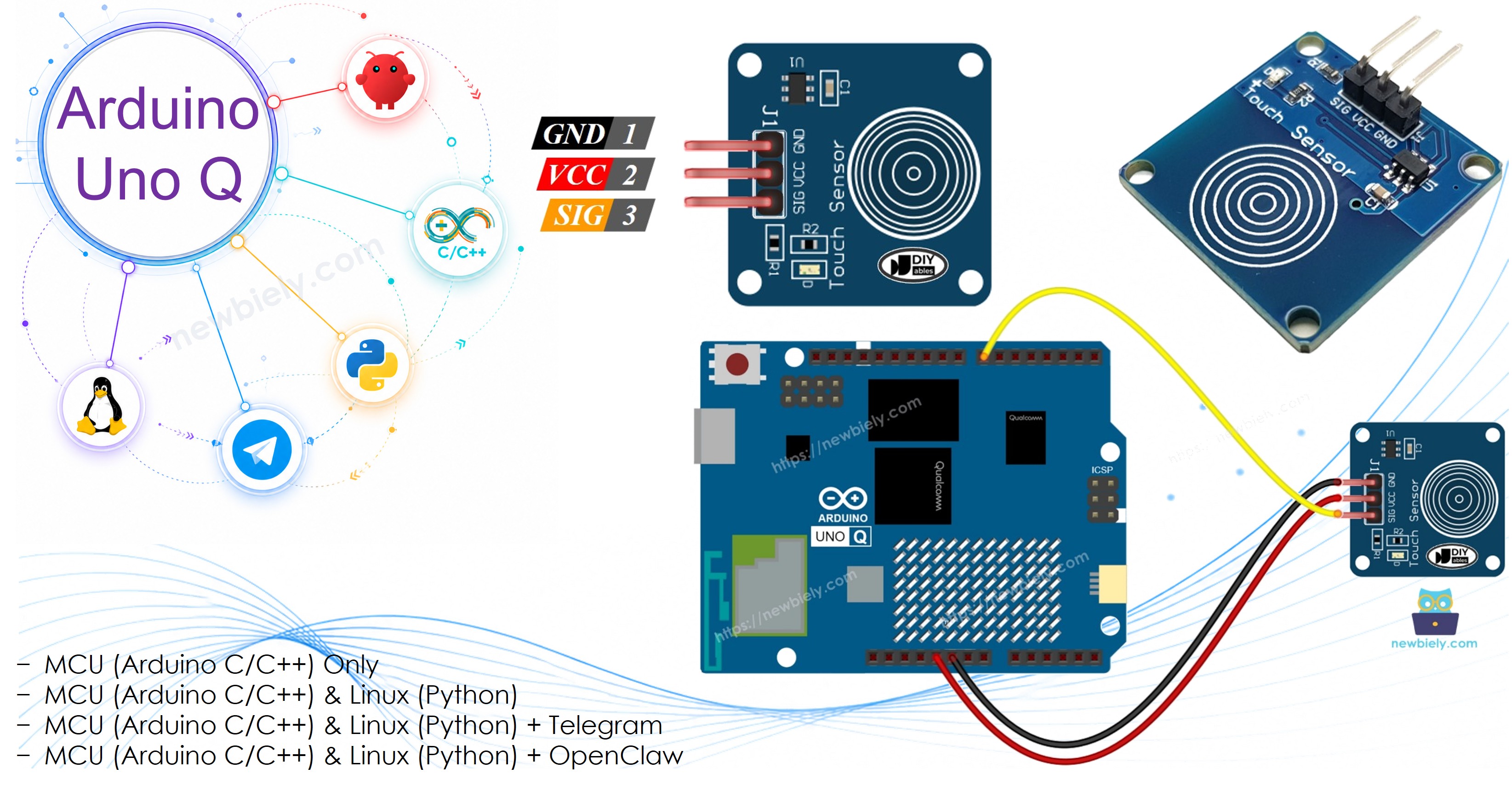
Matériel Requis
Ou vous pouvez acheter les kits suivants:
| 1 | × | Kit de Capteurs DIYables (18 capteurs/écrans) |
À Propos du Capteur Tactile
Brochage
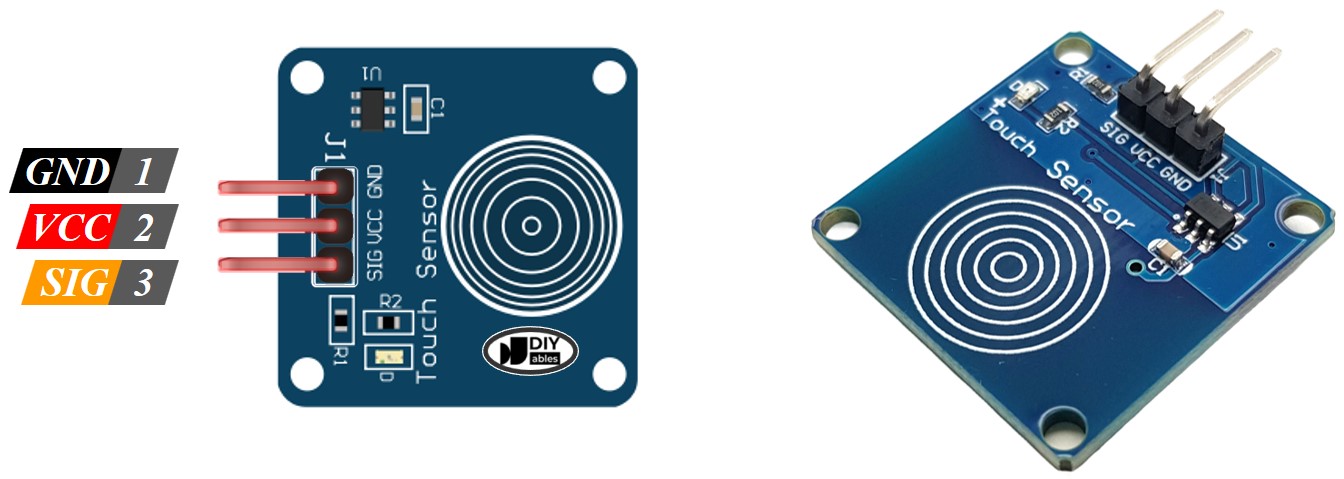
Le capteur tactile a trois broches :
- GND : Connecter à GND (0V)
- VCC : Connecter à 3,3V ou 5V
- SIGNAL : Sortie numérique — génère LOW lorsqu'il n'est pas touché, HIGH lorsqu'il est touché. Connecter à une broche numérique du MCU Arduino UNO Q.
Fonctionnement
- Lorsque le capteur n'est pas touché, la broche SIGNAL est LOW
- Lorsque le capteur est touché, la broche SIGNAL est HIGH
Le capteur tactile se comporte exactement comme un bouton-poussoir momentané — il peut être lu avec digitalRead() et ne nécessite aucune bibliothèque.
Schéma de Câblage
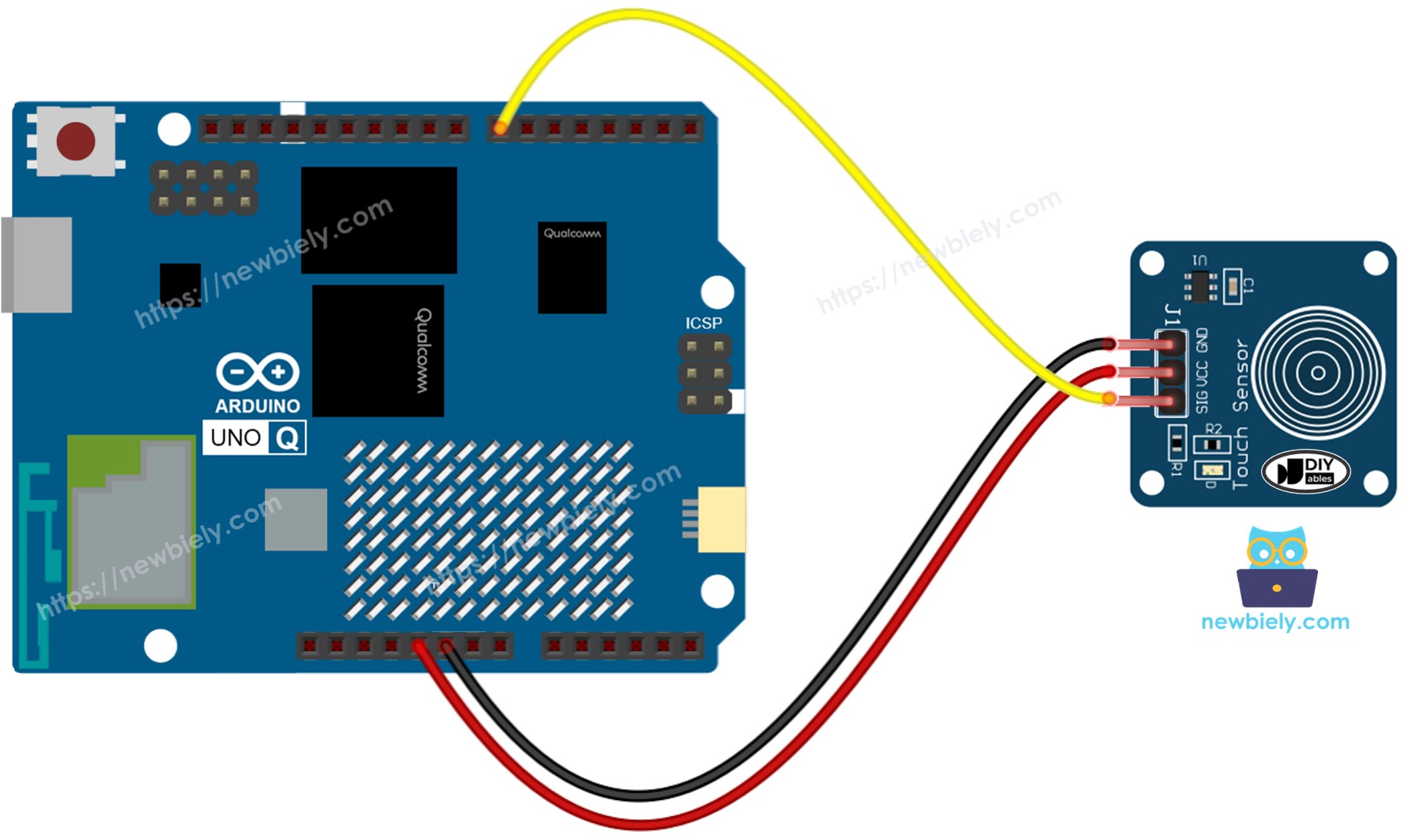
Cette image a été créée avec Fritzing. Cliquez pour agrandir l'image.
| Broche Capteur Tactile | MCU Arduino UNO Q |
|---|---|
| GND | GND |
| VCC | 3,3V |
| SIGNAL | D7 |
Comment Programmer pour le Capteur Tactile
- Configurer la broche MCU de l'Arduino UNO Q comme entrée numérique :
- Lire l'état du capteur :
- Vérifier et répondre :
Code Arduino UNO Q
L'Arduino UNO Q possède deux processeurs fonctionnant ensemble :
- Le MCU STM32 lit directement le capteur tactile via une broche numérique — toute la détection s'exécute sur le MCU
- Le MPU Qualcomm exécute Debian Linux et gère le Wi-Fi, Python et la connectivité cloud
- Dans cette section, seul le MCU est programmé — le côté Linux reste inactif. Une section ultérieure montre comment les deux processeurs fonctionnent ensemble via Bridge.
Le MCU lit le capteur tactile toutes les 500ms et imprime l'état sur le Moniteur Série.
Étapes Rapides
Première utilisation d'Arduino UNO Q ? Suivez le tutoriel Démarrer avec Arduino UNO Q avant de continuer.
- Connecter : Câblez le capteur tactile au MCU de l'Arduino UNO Q comme indiqué dans le schéma de câblage.
- Ouvrir Arduino App Lab : Lancez Arduino App Lab et attendez qu'il détecte votre Arduino UNO Q.
- Créer une nouvelle application : Cliquez sur le bouton Créer une nouvelle application.

- Donnez un nom à l'application, par exemple : TouchSensor
- Cliquez sur Créer pour confirmer.

- Coller le sketch : Copiez le code MCU ci-dessus et collez-le dans sketch/sketch.ino. Laissez les autres fichiers par défaut.
- Aucune bibliothèque requise — le capteur tactile utilise uniquement la fonction intégrée digitalRead().
- Téléverser : Cliquez sur le bouton Exécuter dans Arduino App Lab.

- Posez votre doigt sur le capteur et regardez le Moniteur Série.
Sortie de la Console App Lab
Bridge : Linux + MCU
Cette section montre comment programmer les deux processeurs de l'Arduino UNO Q pour que le côté Linux puisse détecter les événements tactiles via Bridge :
- Le capteur tactile est connecté à la broche numérique du MCU — le MCU surveille les changements d'état dans loop() et définit un drapeau d'événement lorsqu'il est touché
- Le MPU ne peut pas lire directement la broche numérique — il appelle les fonctions Bridge pour interroger l'état actuel ou consommer l'événement tactile
- Le MPU dispose du Wi-Fi — exécutant Debian Linux complet, il peut réagir aux événements tactiles et envoyer des notifications Telegram
- Arduino_RouterBridge permet la communication RPC entre les deux processeurs
- ⚠️ /dev/ttyHS1 (Linux) et Serial1 (MCU) sont RÉSERVÉS par le routeur — ne les ouvrez jamais dans le code utilisateur
En résumé : Le MCU détecte les événements tactiles dans loop() → le MPU interroge via Bridge → le MPU déclenche des actions via Wi-Fi.
Code MCU (Bridge)
Code Python (Bridge)
Étapes Rapides
- Connecter : Câblez le capteur tactile à l'Arduino UNO Q comme indiqué dans le schéma de câblage.
- Ouvrir Arduino App Lab : Lancez Arduino App Lab et attendez que la carte soit détectée.
- Créer une nouvelle application : Cliquez sur Créer une nouvelle application, nommez-la TouchSensorBridge, puis cliquez sur Créer.
- Coller le sketch MCU : Copiez le code MCU Bridge ci-dessus et collez-le dans sketch/sketch.ino.
- Coller le code Python : Copiez le code Python Bridge ci-dessus et collez-le dans le fichier Python de l'application.
- Install the library: Click the Add sketch library button (the open book icon with a + sign) in the left sidebar.

- Search for Arduino_RouterBridge created by Arduino and click the Install button.
- Téléverser : Cliquez sur le bouton Exécuter dans Arduino App Lab.
- Touchez le capteur et regardez la console Python signaler le changement d'état.
Sortie de la Console App Lab
Telegram
Recevez des notifications Telegram instantanées lorsque le capteur tactile est activé.
Sketch MCU : Conservez le même sketch MCU de la section Bridge précédente.
Code Python (Telegram)
Étapes Rapides
- Remplacez YOUR_TELEGRAM_BOT_TOKEN par votre vrai token de bot de BotFather.
- Remplacez YOUR_CHAT_ID par votre identifiant de chat Telegram.
- Collez ce code Python dans le fichier Python de votre application (conservez le même sketch MCU).
- Cliquez sur le bouton Exécuter. Touchez le capteur et vérifiez Telegram pour la notification.
Sortie de la Console App Lab


ArduinoBot
Intégration d'OpenClaw
Vous pouvez adapter OpenClaw à ce tutoriel en vous référant aux instructions du tutoriel Arduino UNO Q - OpenClaw.
Idées de Projets
Vous pouvez réaliser de nombreux projets utiles avec le capteur tactile et l'Arduino UNO Q :
- Lampe Intelligente Tactile : Touchez le capteur pour basculer une LED ou un relais via Bridge — le MPU gère la logique de basculement et enregistre chaque événement tactile avec un horodatage
- Carillon de Porte : Placez le capteur tactile près d'un cadre de porte — lorsqu'il est touché, le MPU joue un fichier audio ou envoie une notification Telegram pour vous alerter de la présence d'un visiteur
- Compteur de Coups Secret : Comptez les touchers consécutifs dans les 3 secondes via la logique côté Python — si le compte correspond à un schéma prédéfini, Bridge déclenche un relais de déverrouillage
- Affichage Activé par Présence : Touchez le capteur pour réveiller un écran OLED — le MCU allume l'écran via Bridge au premier toucher et l'éteint après 10 secondes d'inactivité
- Confirmation de Sécurité de Laboratoire : Exigez une confirmation tactile avant qu'une commande Bridge active un relais haute puissance — le côté Python vérifie get_event() avant d'envoyer le signal de contrôle
Défiez-Vous
Prêt à aller plus loin avec le capteur tactile sur l'Arduino UNO Q ? Essayez ces défis :
- Facile : Comptez le nombre de touchers depuis le démarrage et exposez le compteur via une fonction Bridge get_count(String) — le côté Python imprime le compteur chaque fois qu'il augmente.
- Moyen : Implémentez un détecteur de double-tap : le MCU enregistre les horodatages des touchers et définit un drapeau double_tap lorsque deux touchers se produisent dans les 500ms — le côté Python récupère cela via get_event() et envoie une alerte Telegram.
- Avancé : Construisez une entrée Morse tactile : le MCU distingue les touchers courts (point) et les touchers longs (>500ms, tiret) — le côté Python décode la séquence et envoie la lettre décodée à Telegram.