
Arduino UNO Q - LED RGB
Une LED RGB vous permet de produire pratiquement n'importe quelle couleur en mélangeant les intensités de lumière rouge, verte et bleue avec des signaux PWM. Dans ce tutoriel, vous apprendrez à contrôler une LED RGB avec l'Arduino UNO Q — du simple cycle de couleurs au contrôle complet à distance via Telegram.
Dans ce tutoriel, vous apprendrez :
- Comment fonctionne une LED RGB et comment la câbler à Arduino UNO Q
- Comment programmer le MCU Arduino UNO Q pour afficher différentes couleurs
- Comment contrôler la couleur de la LED RGB depuis le côté Linux (Python) via Bridge
- Comment définir à distance n'importe quelle couleur RGB via Telegram depuis n'importe où dans le monde
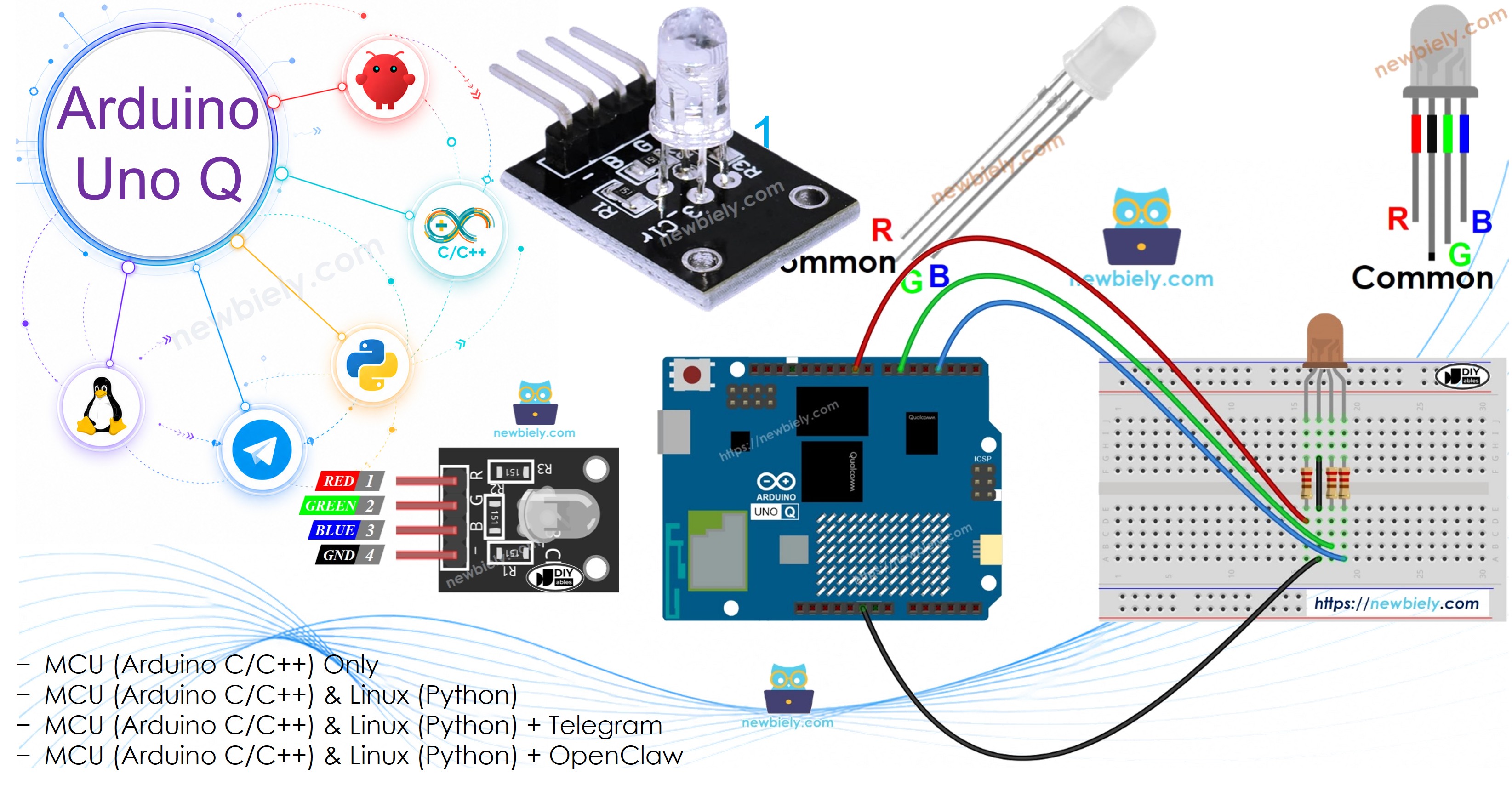
Matériel Requis
Ou vous pouvez acheter les kits suivants:
| 1 | × | Kit de Capteurs DIYables (18 capteurs/écrans) |
À Propos de la LED RGB
Comment Ça Fonctionne
Une LED RGB contient trois LEDs séparées — rouge, verte et bleue — dans un seul boîtier. En mélangeant différentes intensités de chaque couleur avec des signaux PWM (valeurs 0–255), vous pouvez produire l'une des 256 × 256 × 256 = 16 millions de couleurs.
Brochage
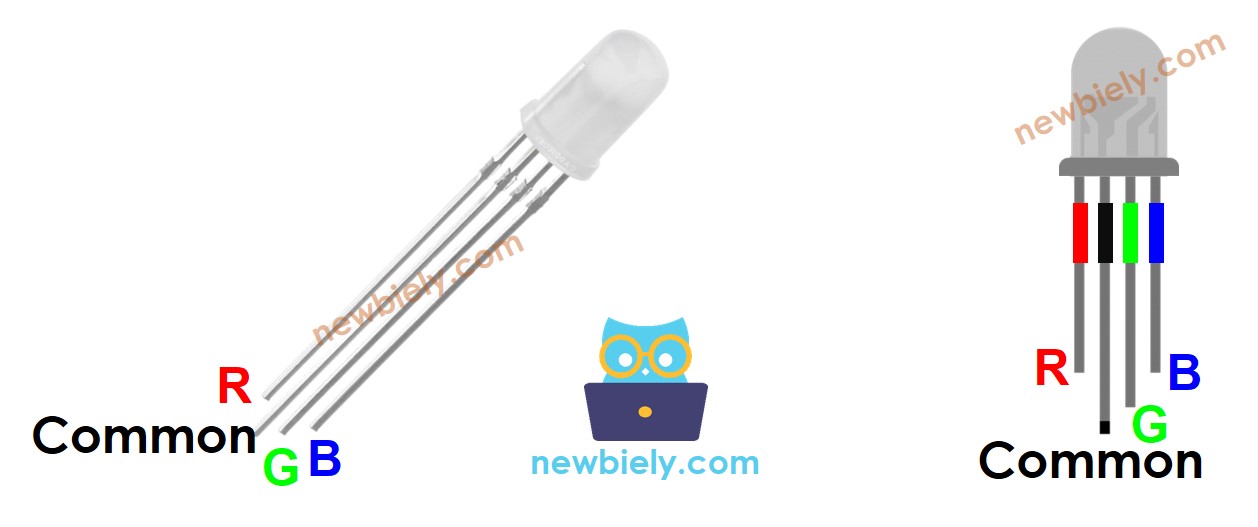
Une LED RGB a quatre broches :
- Commun (Cathode−) : connectez à GND (0V)
- R : contrôle de la couleur rouge
- G : contrôle de la couleur verte
- B : contrôle de la couleur bleue
Pour simplifier le câblage, utilisez un module LED RGB — il intègre les résistances limitatrices de courant.
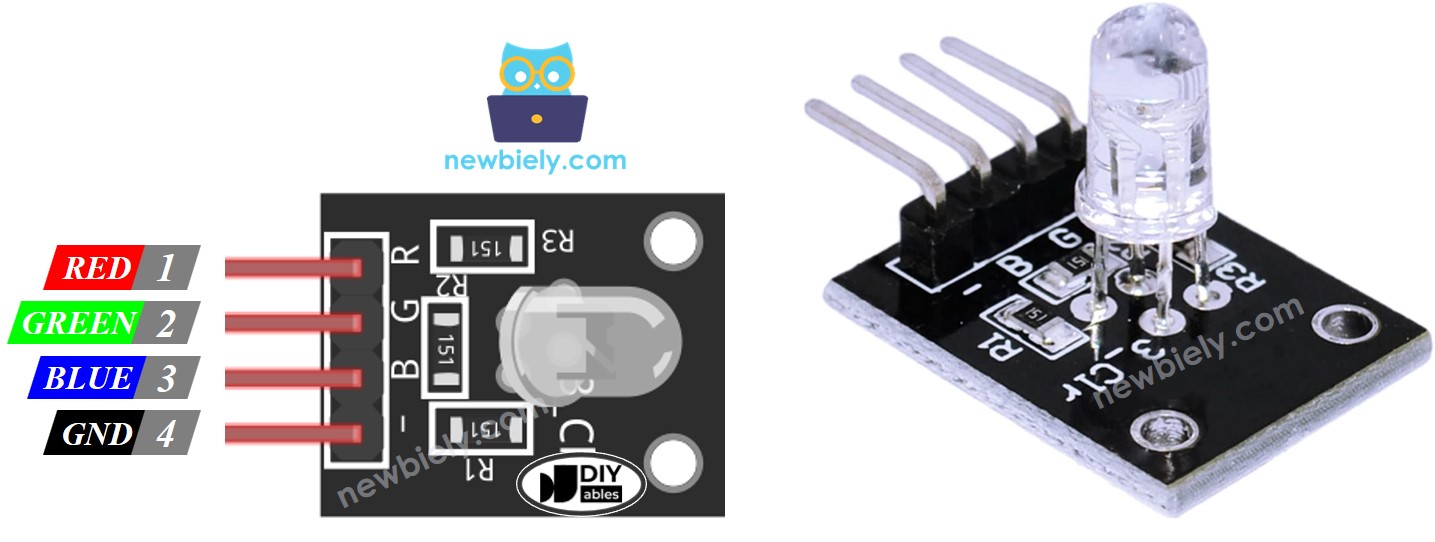
※ Note:
Ce tutoriel utilise une LED RGB à cathode commune. Si votre LED a une anode commune, connectez la broche commune à 3,3V et inversez les valeurs : utilisez 255 - R, 255 - G, 255 - B dans analogWrite().
Schéma de Câblage
- Schéma de câblage — Arduino UNO Q vers LED RGB (avec résistances séparées) :
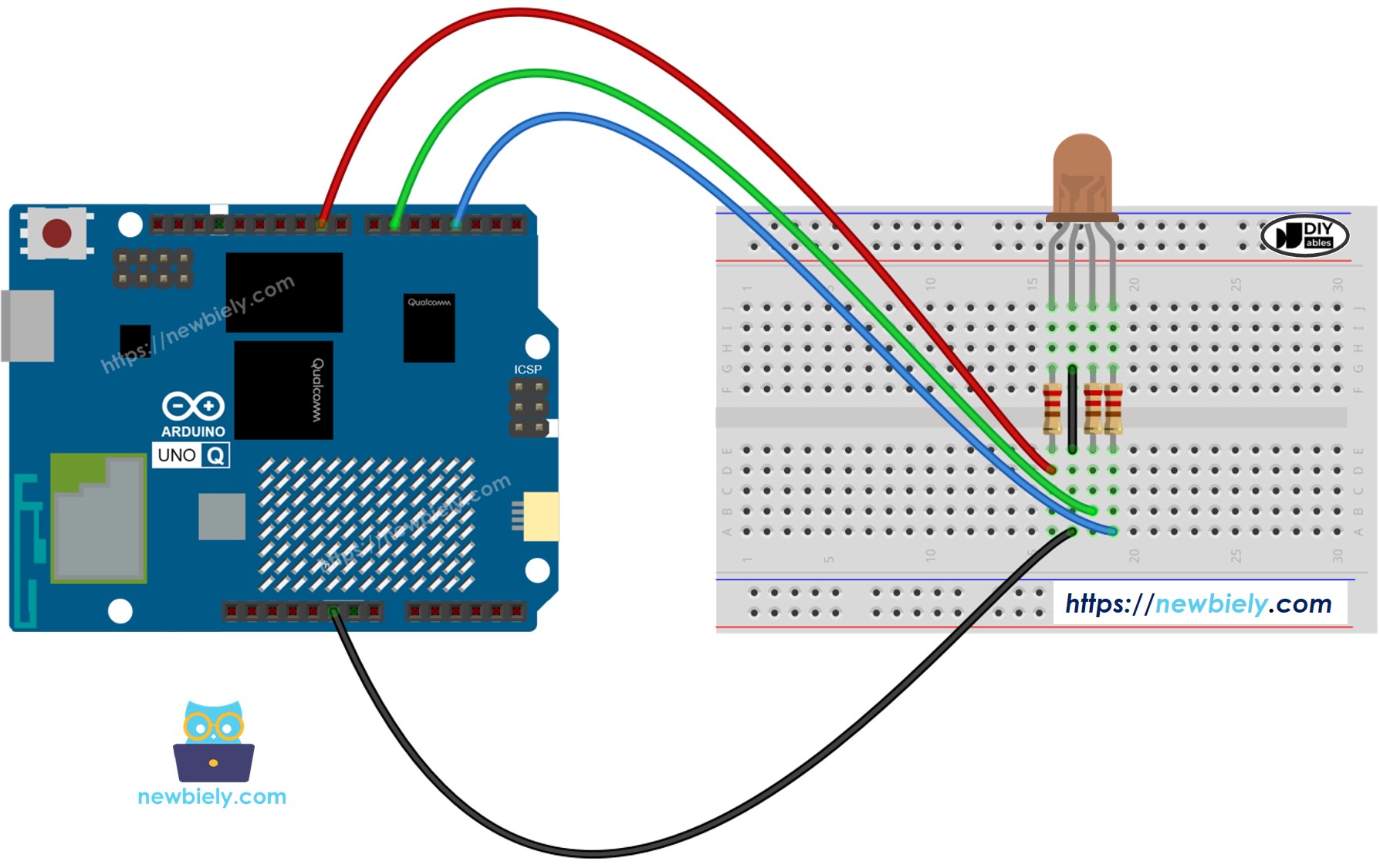
Cette image a été créée avec Fritzing. Cliquez pour agrandir l'image.
※ Note:
Utilisez trois résistances séparées (une par broche de couleur), pas une seule résistance sur la broche commune. Les trois LEDs internes consomment des courants différents, donc une résistance partagée cause une luminosité inégale et peut endommager les LEDs.
- Schéma de câblage — Arduino UNO Q vers module LED RGB (résistances intégrées) :
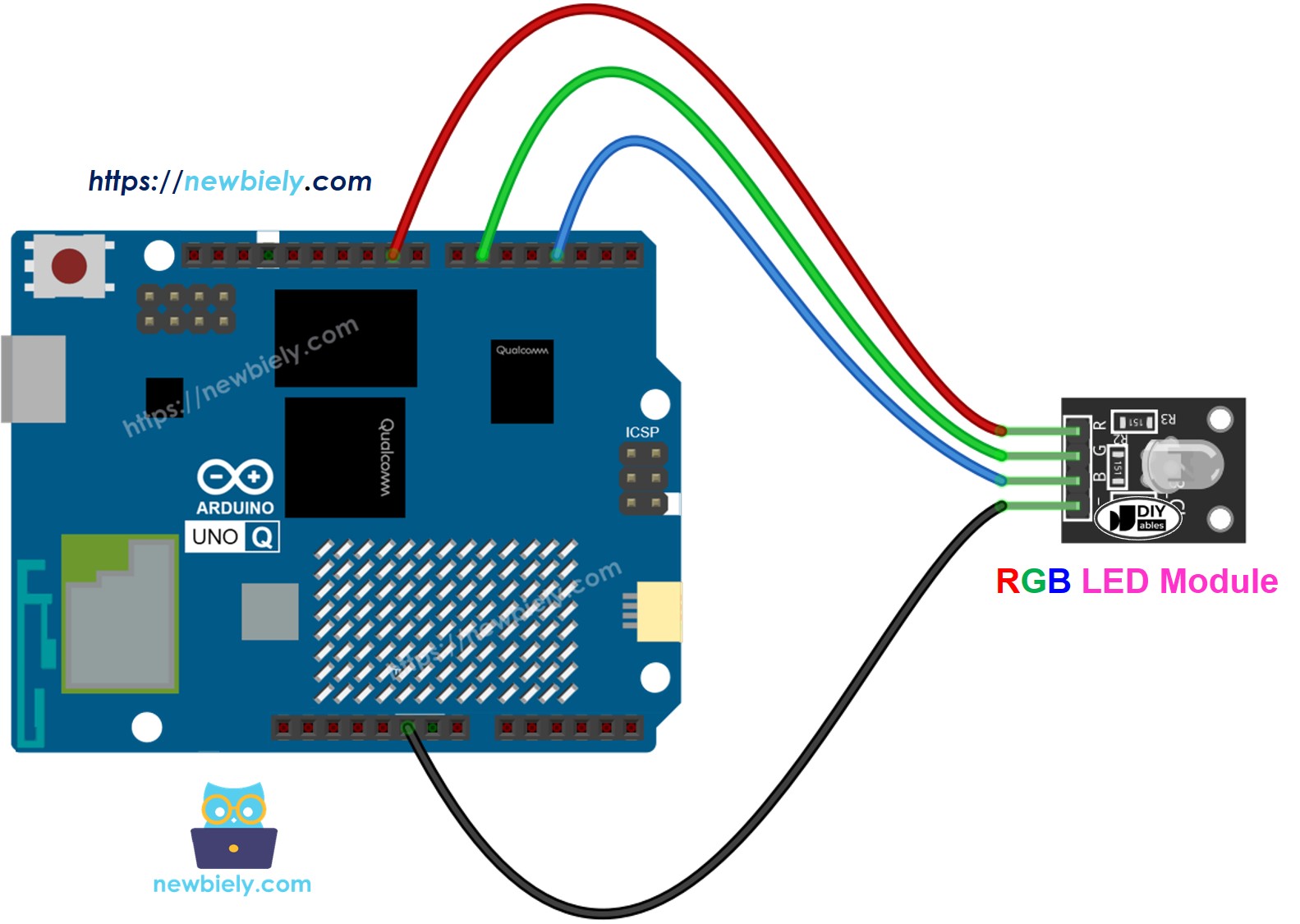
Cette image a été créée avec Fritzing. Cliquez pour agrandir l'image.
Comment Contrôler une LED RGB
Pour afficher une couleur spécifique (par exemple, #00979D) :
- Trouvez votre code couleur — utilisez un sélecteur de couleur
- Convertissez en valeurs RGB — utilisez cet outil. Résultat : R=0, G=151, B=157
- Configurez les broches en sortie et envoyez les valeurs PWM :
Code MCU — Cycle de Couleurs LED RGB
L'Arduino UNO Q possède deux processeurs : le MCU STM32 (gère le contrôle matériel en temps réel) et le MPU Qualcomm (exécute Debian Linux). Dans cette section, seul le MCU STM32 est programmé — le côté Linux reste inactif. Une section ultérieure montrera comment les deux processeurs fonctionnent ensemble.
Cet exemple fait défiler trois couleurs toutes les secondes :
- #00C9CC — Sarcelle (R=0, G=201, B=204)
- #F7788A — Rose saumon (R=247, G=120, B=138)
- #34A853 — Vert (R=52, G=168, B=83)
Étapes Rapides
- Première fois avec Arduino UNO Q ? Suivez le tutoriel Démarrer avec Arduino UNO Q pour préparer votre environnement de développement avant de continuer.
- Câbler la LED RGB : Connectez le module LED RGB (ou LED avec résistances) aux broches 9, 6 et 3 selon le schéma de câblage.
- Connecter : Branchez l'Arduino UNO Q à votre ordinateur avec un câble USB-C.
- Ouvrir Arduino App Lab : Lancez Arduino App Lab et attendez qu'il détecte votre Arduino UNO Q.
- Créer une nouvelle application : Cliquez sur le bouton Create New App.

- Donnez un nom à l'application, par exemple : DIYables_RgbLED
- Cliquez sur Create pour confirmer.
- Vous verrez un ensemble de dossiers et de fichiers générés dans votre nouvelle application.

- Trouvez le fichier sketch/sketch.ino — c'est là que vous collerez le sketch MCU.
- Install the library: Click the Add sketch library button (the open book icon with a + sign) in the left sidebar.

- Search for Arduino_RouterBridge created by Arduino and click the Install button.
- Téléverser : Cliquez sur le bouton Run dans Arduino App Lab pour compiler et téléverser vers le STM32.

- Vérifier la LED : La LED RGB devrait défiler entre sarcelle, rose saumon et vert — une seconde chacun.
- Conseil : Changez les valeurs RGB pour afficher vos propres couleurs. Utilisez le sélecteur de couleur pour trouver les valeurs appropriées.
Code Plus Propre avec une Fonction setColor()
Lorsque vous travaillez avec de nombreuses couleurs, une fonction d'aide setColor() rend le code plus court et plus facile à lire :
- Conseil : Vous pouvez créer un tableau de couleurs et le parcourir en boucle pour créer une séquence de spectacle de couleurs automatique.
Programmation Bridge Linux + MCU
L'Arduino UNO Q possède deux processeurs qui fonctionnent ensemble : le MPU (Qualcomm, exécute Debian Linux) et le MCU (STM32, exécute Zephyr OS avec votre sketch Arduino). Ils communiquent en utilisant RPC via la bibliothèque Arduino_RouterBridge — jamais via des ports série bruts.
- La LED RGB est connectée au MCU (STM32) — câblée à des broches numériques capables de PWM sur le STM32. Le MCU définit les couleurs en utilisant analogWrite().
- Le MPU ne peut pas contrôler la LED directement — il doit envoyer des commandes au MCU via Bridge.call(). Le MCU exécute les fonctions Bridge.provide_safe() enregistrées.
- Le MPU dispose du Wi-Fi — parce que le MPU exécute Debian Linux complet avec Wi-Fi, il peut recevoir des commandes Telegram et définir n'importe quelle couleur RGB à distance.
- Communication : Bridge.call() côté Linux invoque les fonctions Bridge.provide_safe() côté MCU
- ⚠️ Réservé : /dev/ttyHS1 (Linux) et Serial1 (MCU) sont utilisés par l'Arduino Router — ne les ouvrez jamais directement
En résumé : Le MPU envoie des commandes de couleur → le MCU les reçoit → le MCU définit la couleur de la LED RGB en temps réel.
Sketch MCU — LED RGB avec contrôle Bridge :
Script Python (Arduino App Lab) — faire défiler les couleurs depuis Linux :
- Remarque : Assurez-vous que Bridge.begin() est appelé dans le sketch MCU et que le sketch est téléversé avant d'exécuter le script Python côté Linux.
- ⚠️ Avertissement : N'ouvrez jamais directement /dev/ttyHS1 (sur Linux) ou n'utilisez pas Serial1 (sur MCU) dans votre code — ils sont réservés par l'Arduino Router et y accéder cassera le Bridge.
Étapes Rapides
- Téléverser le sketch MCU : Ouvrez Arduino App Lab, créez une nouvelle application, collez le sketch MCU Bridge ci-dessus dans sketch/sketch.ino, conservez les bibliothèques par défaut (aucune bibliothèque supplémentaire nécessaire), et cliquez sur Run.
- Ajouter le script Python : Collez le code Python ci-dessus dans l'onglet Python de la même application.
- Exécuter l'application : Cliquez sur Run — le côté Python fait défiler automatiquement 7 couleurs, puis éteint la LED.
- Vérifier la console : Ouvrez l'onglet Console → le sous-onglet Console Python pour voir quelle couleur est active.
- Conseil : Ajoutez plus de couleurs à la liste COLORS dans le script Python pour enrichir le spectacle de couleurs.
Sortie Console d'App Lab
Intégration Telegram
Vous pouvez définir n'importe quelle couleur RGB sur votre LED à distance via Telegram — envoyez simplement les valeurs R, G et B comme commande.
Si vous n'avez pas encore de bot Telegram, consultez Arduino UNO Q - Bot Telegram pour obtenir votre token de bot avant de continuer.
Cette section couvre :
- L'exécution d'un script Python côté Linux de l'Arduino UNO Q pour écouter les messages Telegram
- Le transfert des commandes de couleur au MCU via Bridge.call()
- L'envoi d'une réponse de confirmation à Telegram
Sketch MCU : Conservez le même sketch MCU de la section Bridge précédente — aucune modification n'est nécessaire. Assurez-vous qu'il est déjà téléversé et en cours d'exécution sur le STM32 avant de continuer.
Script Python (Arduino App Lab) — bot Telegram pour contrôler la LED RGB :
- Remarque : Remplacez YOUR_BOT_TOKEN par le token obtenu depuis @BotFather sur Telegram.
- Envoyez /color 255 0 0 pour mettre la LED en rouge.
- Envoyez /color 0 201 204 pour le sarcelle.
- Envoyez /off pour éteindre la LED.
Étapes Rapides
- Téléverser le sketch MCU : Utilisez le sketch MCU Bridge de la section précédente (téléversez-le d'abord s'il ne l'est pas déjà).
- Coller le script Telegram : Copiez le code Python ci-dessus dans l'onglet Python de votre application dans Arduino App Lab.
- Définir votre token : Remplacez YOUR_BOT_TOKEN dans le script par votre vrai token de bot.
- Exécuter l'application : Cliquez sur Run — le bot commence à écouter les messages Telegram immédiatement.
- Tester : Ouvrez Telegram, trouvez votre bot et envoyez /color 128 0 128 pour le violet, ou /off pour l'éteindre.
- Conseil : Utilisez un sélecteur de couleur pour trouver les valeurs RGB de n'importe quelle couleur, puis envoyez-les directement via Telegram.
Sortie Console d'App Lab


ArduinoBot
Intégration d'OpenClaw
Vous pouvez adapter OpenClaw à ce tutoriel en vous référant aux instructions du tutoriel Arduino UNO Q - OpenClaw.
Connaissances Supplémentaires
- LED RGB à Anode Commune : Connectez la broche commune à 3,3V et inversez chaque valeur de canal : analogWrite(PIN_RED, 255 - R).
- Couleur depuis des images : Utilisez l'outil Colors From Image pour extraire des codes de couleur de n'importe quelle photo, puis convertissez-les en valeurs RGB.
- Ruban LED RGB : Une série de LEDs RGB connectées ensemble forme un ruban LED RGB. Les rubans adressables (comme WS2812B) peuvent régler chaque LED individuellement — consultez nos tutoriels dédiés pour ceux-ci.
Idées d'Applications/Projets
Voici quelques idées de projets que vous pouvez réaliser avec une LED RGB et Arduino UNO Q :
- Lumière d'ambiance contrôlée par Telegram : Définissez la couleur de la lumière dans votre pièce depuis n'importe où via Telegram
- Indicateur de notification : Utilisez différentes couleurs pour signaler différents événements (bleu = email, rouge = alerte, vert = OK)
- Moniteur de santé des plantes : Changez la couleur de la LED selon le niveau d'humidité du sol (vert = bien, jaune = sec, rouge = besoin d'eau)
- Station météo codée par couleurs : Vert pour ciel dégagé, bleu pour pluie, rouge pour alerte haute température
- Spectacle de lumières disco : Faites défiler des couleurs aléatoires à grande vitesse, déclenché via Telegram
Défiez-Vous
Essayez ces défis avec la LED RGB et Arduino UNO Q :
- Facile : Ajoutez une quatrième couleur à la séquence de défilement dans le sketch autonome (ex. orange : R=255, G=165, B=0)
- Moyen : Étendez le sketch Bridge pour exposer set_red(), set_green() et set_blue() comme fonctions Bridge séparées et contrôlez chaque canal indépendamment depuis Python
- Avancé : Créez un bot Telegram qui accepte des couleurs nommées (ex. /purple, /orange) et les mappe vers des valeurs RGB avant d'appeler set_color() sur le MCU