
Arduino UNO Q - Capteur de Température et d'Humidité DHT11
Vous souhaitez mesurer la température ET l'humidité avec votre Arduino UNO Q — et recevoir des alertes Telegram quand il fait trop chaud ou trop humide ? Ce tutoriel vous montre comment utiliser le module de capteur DHT11 pour une surveillance complète de l'environnement.
Dans ce tutoriel, vous apprendrez :
- Ce qu'est le capteur de température et d'humidité DHT11 et comment il fonctionne
- Comment câbler le capteur DHT11 et le module sur le MCU Arduino UNO Q
- Comment programmer le MCU (code Arduino C/C++) pour lire la température et l'humidité depuis le DHT11
- Comment programmer le côté Linux (Python) et le côté MCU (C/C++) pour lire les données DHT11 via Bridge
- Comment recevoir des alertes Telegram quand la température ou l'humidité dépasse un seuil sur Arduino UNO Q
- Comment utiliser OpenClaw sur Arduino UNO Q avec le capteur DHT11
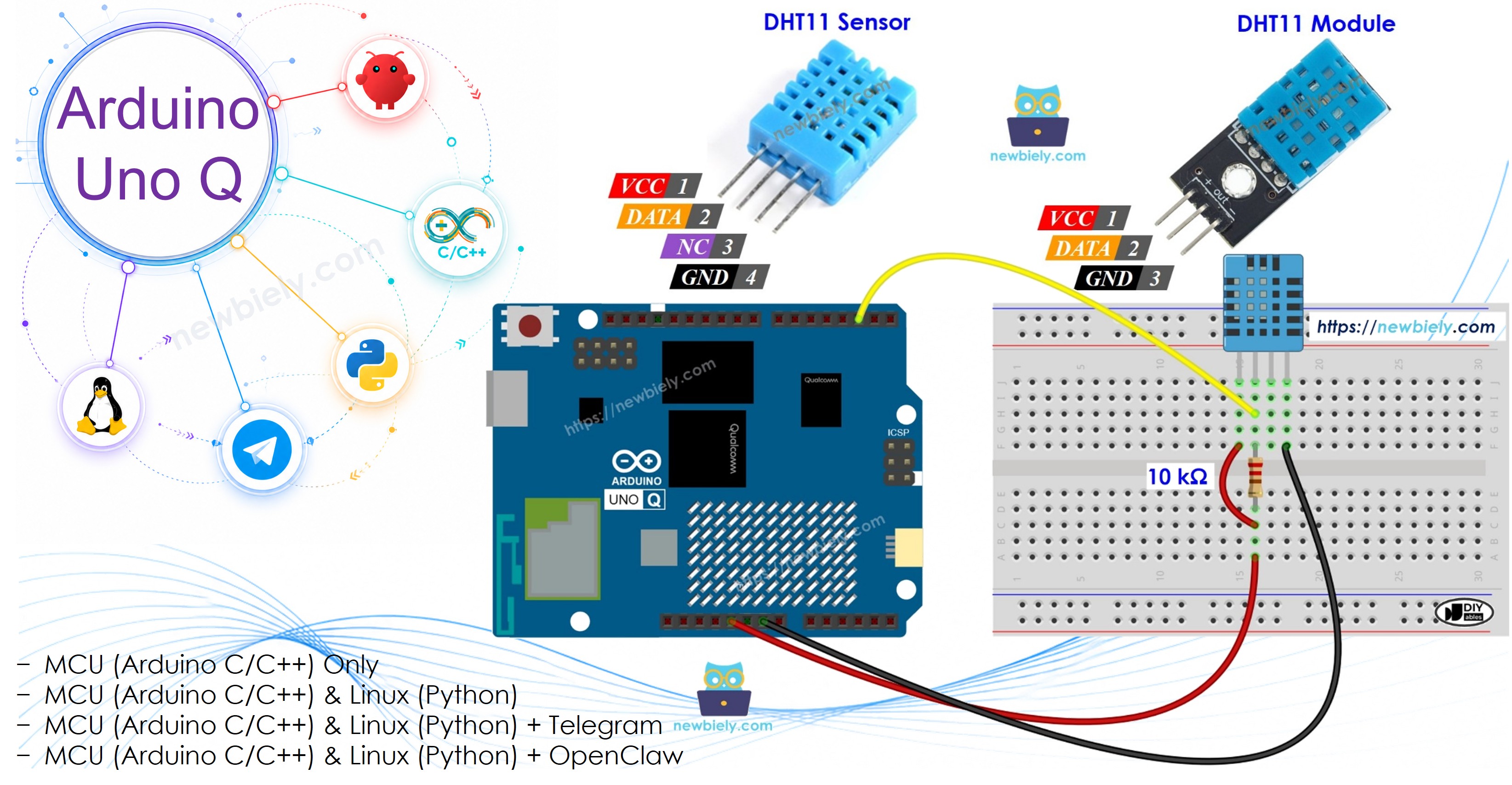
Matériel Requis
Ou vous pouvez acheter les kits suivants:
| 1 | × | Kit de Capteurs DIYables (18 capteurs/écrans) |
À Propos du Capteur DHT11
| DHT11 | |
|---|---|
| Tension de fonctionnement | 3 à 5V |
| Plage de température | 0°C à 50°C |
| Précision de température | ± 2°C |
| Plage d'humidité | 20% à 80% |
| Précision d'humidité | 5% |
| Taux de lecture | 1Hz (une fois par seconde) |
Brochage
Le DHT11 est disponible en deux formes : capteur et module.
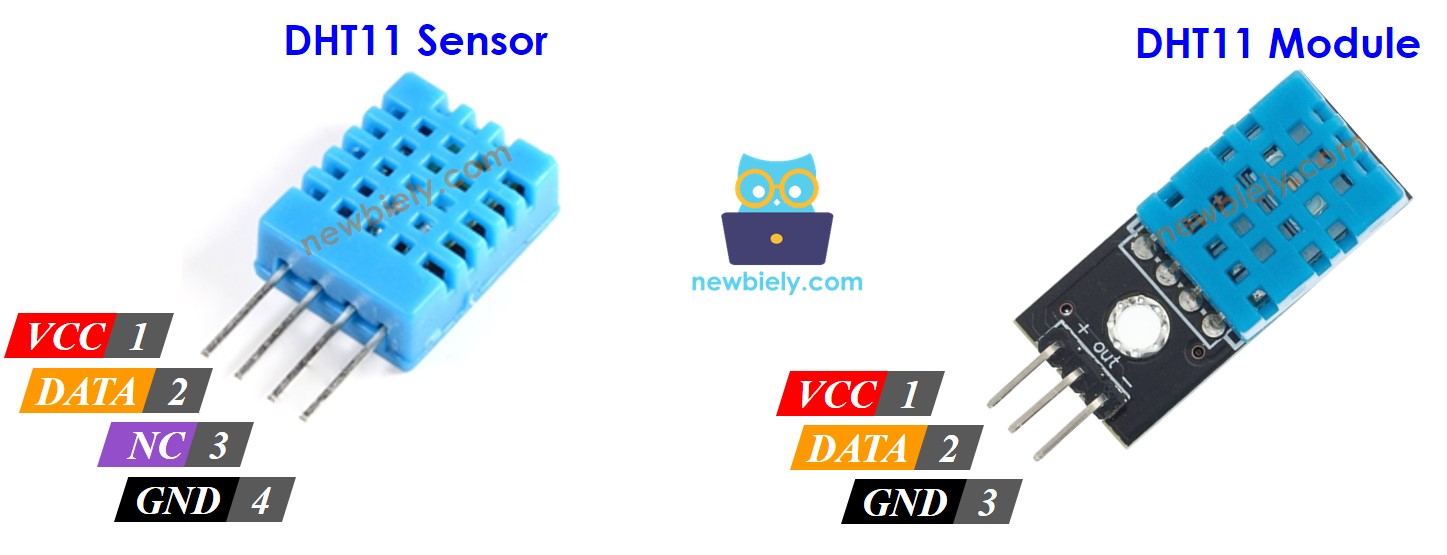
Capteur DHT11 (4 broches) :
- GND : Connectez à GND (0V)
- VCC : Connectez à 3,3V ou 5V
- DATA : Broche de communication — connectez à une broche numérique du MCU
- NC : Non connecté
Module DHT11 (3 broches) :
- GND : Connectez à GND (0V)
- VCC : Connectez à 3,3V ou 5V
- DATA : Broche de communication (aussi étiquetée OUT ou S sur certains modules)
La plupart des modules DHT11 incluent une résistance de tirage intégrée — pas besoin de résistance externe.
Schéma de Câblage
Câblage Arduino UNO Q - Capteur DHT11
Nécessite une résistance de tirage 10kΩ entre DATA et VCC.
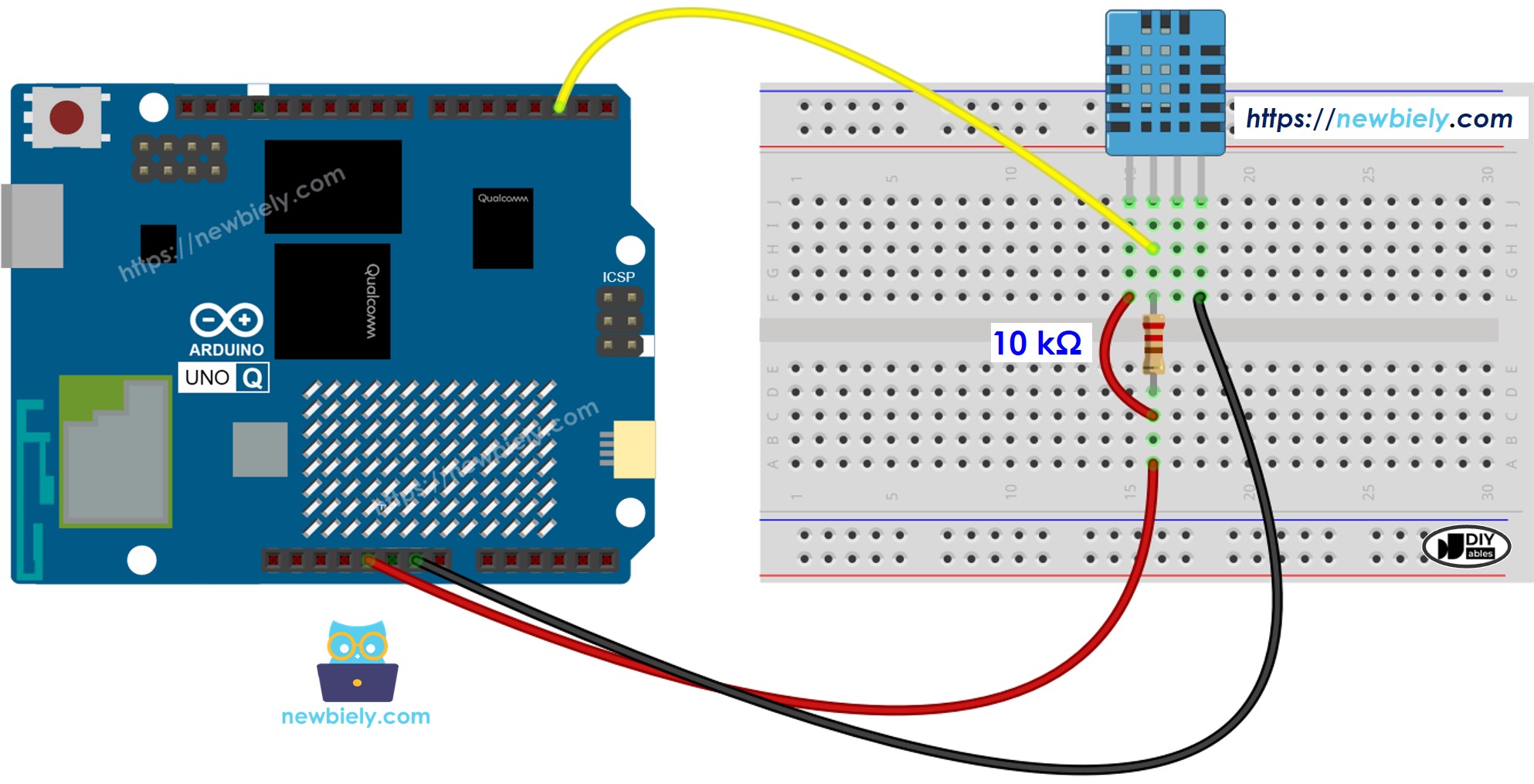
Cette image a été créée avec Fritzing. Cliquez pour agrandir l'image.
Câblage Arduino UNO Q - Module DHT11
Pas de résistance externe requise — le module en inclut une.
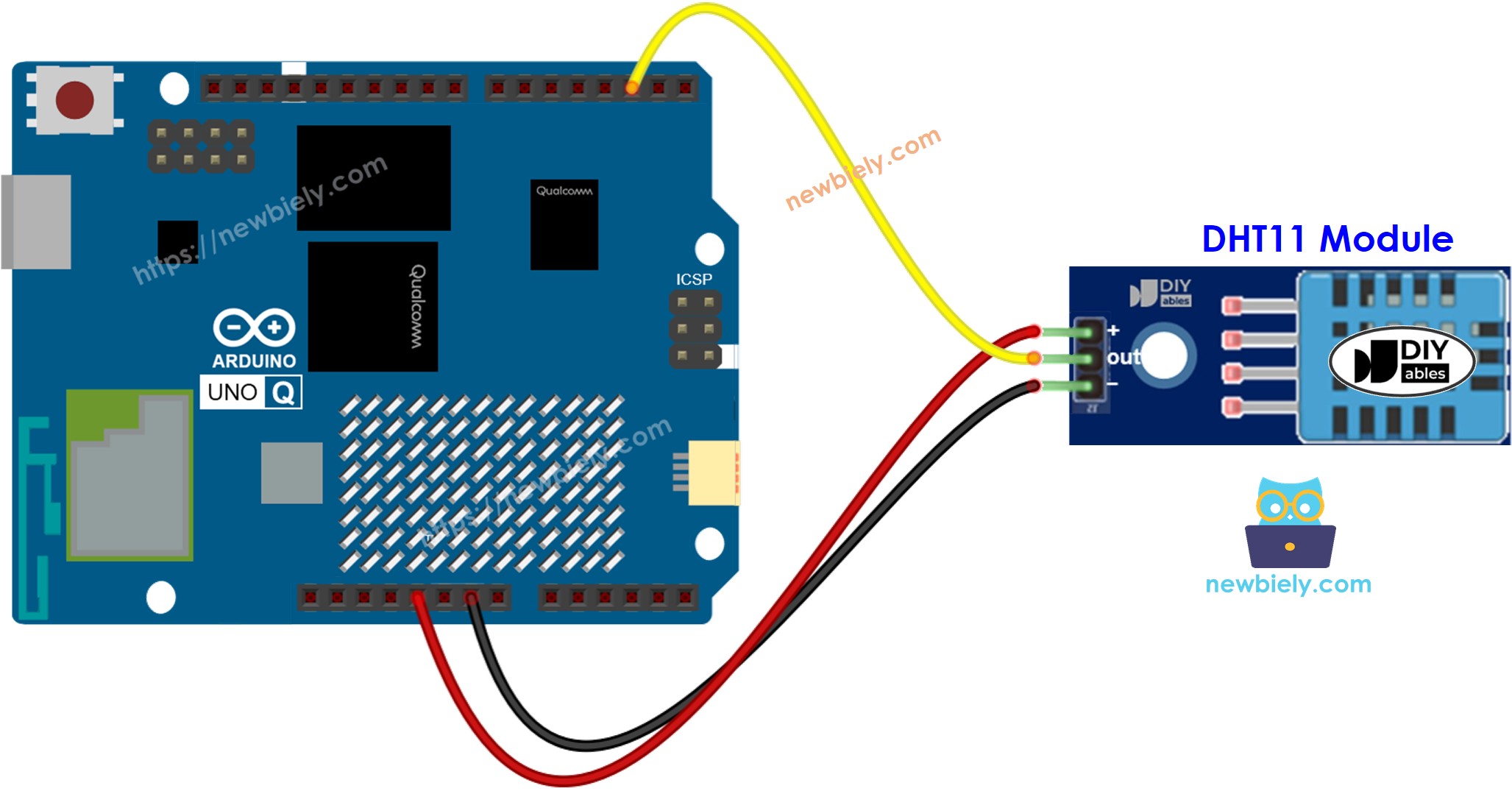
Cette image a été créée avec Fritzing. Cliquez pour agrandir l'image.
| Broche DHT11 | MCU Arduino UNO Q |
|---|---|
| GND | GND |
| VCC | 3,3V ou 5V |
| DATA | D2 |
Comment Programmer pour le DHT11
- Incluez la bibliothèque :
- Définissez la broche et créez un objet capteur :
- Initialisez le capteur :
- Lisez l'humidité et la température :
- Vérifiez toujours les lectures échouées :
Code Arduino UNO Q
L'Arduino UNO Q dispose de deux processeurs travaillant ensemble :
- Le MCU STM32 lit directement le capteur DHT11 — toute la communication du capteur s'exécute sur le MCU
- Le MPU Qualcomm exécute Debian Linux et gère le Wi-Fi, Python et la connectivité cloud
- Dans cette section, seul le MCU est programmé — le côté Linux reste inactif. Une section ultérieure montre comment les deux processeurs fonctionnent ensemble via Bridge.
Le MCU lit la température et l'humidité toutes les 3 secondes et imprime sur le Moniteur Série.
Étapes Rapides
Première utilisation de l'Arduino UNO Q ? Suivez le tutoriel Démarrer avec Arduino UNO Q avant de continuer.
- Connecter : Câblez le capteur ou module DHT11 sur le MCU Arduino UNO Q comme indiqué dans le schéma de câblage.
- Ouvrir Arduino App Lab : Lancez Arduino App Lab et attendez qu'il détecte votre Arduino UNO Q.
- Créer une nouvelle application : Cliquez sur le bouton Créer une nouvelle application.

- Donnez un nom à l'application, par exemple : Dht11
- Cliquez sur Créer pour confirmer.

- Coller le programme : Copiez le code MCU ci-dessus et collez-le dans sketch/sketch.ino. Laissez les autres fichiers par défaut.
- Install the library: Click the Add sketch library button (the open book icon with a + sign) in the left sidebar.

- Search for DHT sensor library created by Adafruit and click the Install button.
- Search for Arduino_RouterBridge created by Arduino and click the Install button.
- Téléverser : Cliquez sur le bouton Exécuter dans Arduino App Lab.

- Regardez la température et l'humidité s'afficher dans le Moniteur toutes les 3 secondes.
Sortie de la Console App Lab
Bridge : Linux + MCU
Cette section montre comment programmer les deux processeurs de l'Arduino UNO Q pour que le côté Linux puisse lire les données du DHT11 via Bridge :
- Le capteur DHT11 est connecté au MCU — toute la communication du capteur s'exécute sur le MCU toutes les 3 secondes
- Le MPU ne peut pas accéder directement au capteur — il appelle des fonctions Bridge pour récupérer les lectures
- Le MPU a le Wi-Fi — exécutant Debian Linux complet, il peut enregistrer des lectures, publier sur des tableaux de bord ou envoyer des alertes Telegram
- Arduino_RouterBridge permet la communication RPC entre les deux processeurs
- ⚠️ /dev/ttyHS1 (Linux) et Serial1 (MCU) sont RÉSERVÉS par le routeur — ne les ouvrez jamais dans le code utilisateur
En résumé : Le MCU lit le DHT11 toutes les 3s → le MPU lit via Bridge → le MPU envoie des alertes via Wi-Fi.
Code MCU (Bridge)
Code Python (Bridge)
Étapes Rapides
- Connecter : Câblez le DHT11 sur l'Arduino UNO Q comme indiqué dans le schéma de câblage.
- Ouvrir Arduino App Lab : Lancez Arduino App Lab et attendez que la carte soit détectée.
- Créer une nouvelle application : Cliquez sur Créer une nouvelle application, nommez-la Dht11Bridge, puis cliquez sur Créer.
- Coller le programme MCU : Copiez le code MCU Bridge ci-dessus et collez-le dans sketch/sketch.ino.
- Coller le code Python : Copiez le code Python Bridge ci-dessus et collez-le dans le fichier Python de l'application.
- Install the library: Click the Add sketch library button (the open book icon with a + sign) in the left sidebar.
- Search for DHT sensor library created by Adafruit and click the Install button.
- Search for Arduino_RouterBridge created by Arduino and click the Install button.
- Téléverser : Cliquez sur le bouton Exécuter dans Arduino App Lab.
- Regardez les lectures apparaître dans la console Python toutes les 3 secondes.
Sortie de la Console App Lab
Telegram
Surveillez les lectures du DHT11 à distance et recevez des alertes Telegram automatiques quand la température ou l'humidité dépasse les seuils.
Programme MCU : Conservez le même programme MCU de la section Bridge précédente.
Code Python (Telegram)
Étapes Rapides
- Remplacez YOUR_TELEGRAM_BOT_TOKEN par votre vrai token de bot depuis BotFather.
- Remplacez YOUR_CHAT_ID par votre identifiant de discussion Telegram.
- Collez ce code Python dans le fichier Python de votre application (conservez le même programme MCU).
- Cliquez sur le bouton Exécuter. Envoyez /temp ou /humidity depuis Telegram, ou réchauffez le capteur pour déclencher les alertes.
Sortie de la Console App Lab


ArduinoBot
Intégration d'OpenClaw
Vous pouvez adapter OpenClaw à ce tutoriel en vous référant aux instructions du tutoriel Arduino UNO Q - OpenClaw.
Idées de Projets
Vous pouvez réaliser de nombreux projets utiles avec le DHT11 sur Arduino UNO Q :
- Station Météo : Enregistrez la température et l'humidité toutes les heures dans un fichier CSV Linux — utilisez Python pour tracer les tendances et envoyer des résumés quotidiens via Telegram
- Thermostat Intelligent : Déclenchez automatiquement un relais de chauffage ou de refroidissement via Bridge quand la température dépasse les seuils définis
- Alarme de Chambre Bébé : Recevez immédiatement une alerte Telegram si la température ou l'humidité de la pièce sort de la plage de confort
- Surveillance de Serre : Surveillez les conditions de culture et déclenchez l'irrigation ou la ventilation automatiquement via Bridge
Mettez-Vous au Défi
- Facile : Modifiez le code pour afficher la température en Kelvin en plus de Celsius et Fahrenheit.
- Moyen : Ajoutez une commande Telegram /moy qui retourne la moyenne des 10 dernières lectures.
- Avancé : Construisez un tableau de bord web Flask sur le MPU qui affiche un graphique en temps réel de la température et de l'humidité.