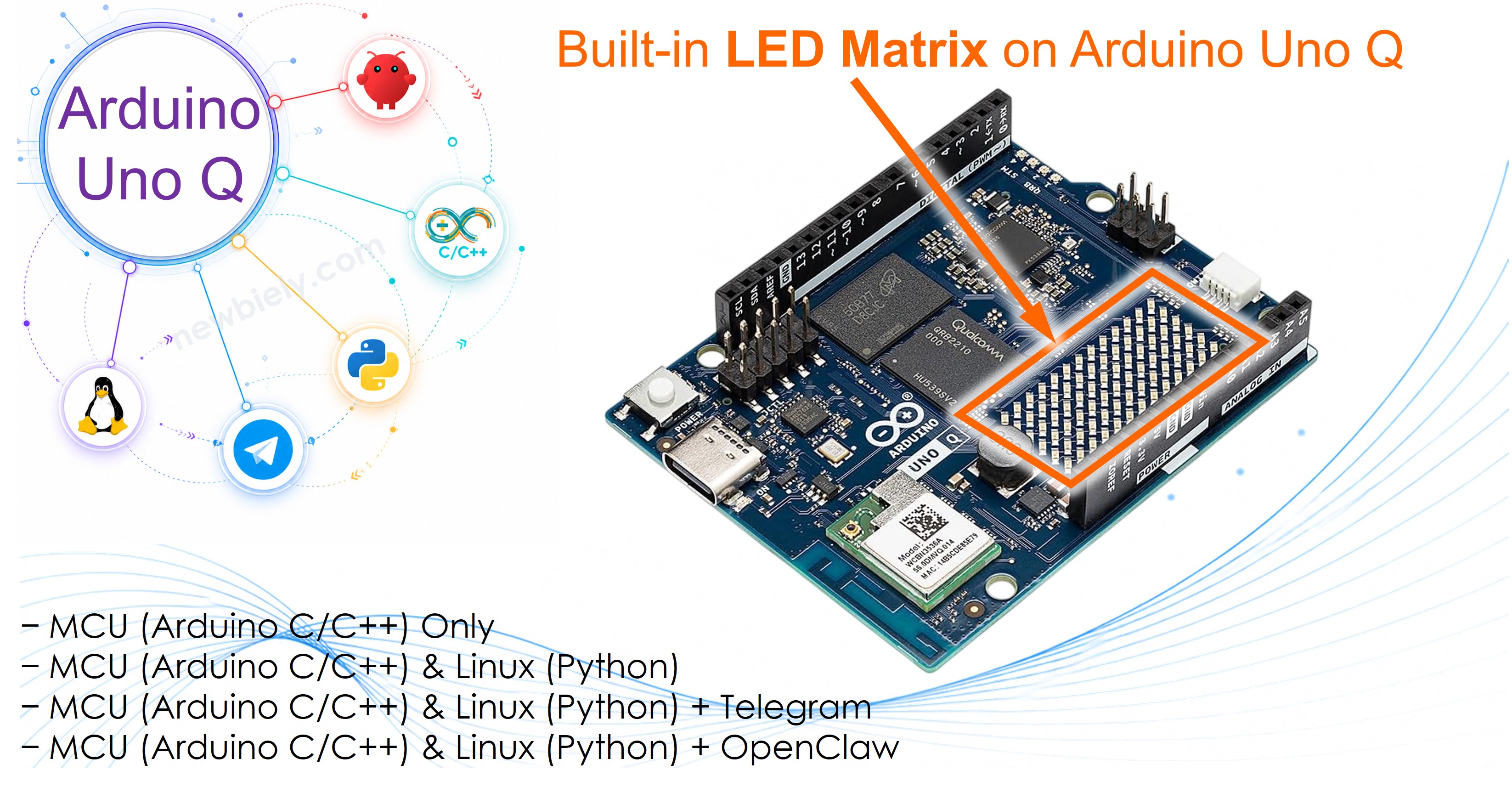
Arduino UNO Q - Matrice LED Intégrée

L'Arduino UNO Q est équipé d'une matrice LED 8×13 intégrée sur la carte — aucun matériel supplémentaire nécessaire ! Dans ce tutoriel, vous apprendrez à afficher des chiffres et des caractères dessus, étape par étape.

Dans ce tutoriel, vous apprendrez :

Matrice LED Intégrée Arduino UNO Q

Pour l'utilisation d'un module matrice LED externe, voir le tutoriel Arduino UNO Q - Matrice LED.

Matériel Requis

1×Arduino UNO Q
1×USB Cable for Arduino Uno Q
1×Recommandé: Shield à bornier à vis pour Arduino Uno
1×Recommandé: Sensors/Servo Expansion Shield for Arduino Uno
1×Recommandé: Shield plaque d'essai pour Arduino Uno
1×Recommandé: Boîtier pour Arduino Uno
1×Recommandé: Kit plaque de base prototypage et plaque d'essai pour Arduino Uno

Ou vous pouvez acheter les kits suivants:

1×Kit de Capteurs DIYables (18 capteurs/écrans)
Divulgation : Certains des liens fournis dans cette section sont des liens affiliés Amazon. Nous pouvons recevoir une commission pour tout achat effectué via ces liens, sans coût supplémentaire pour vous. Nous vous remercions de votre soutien.

À Propos de la Matrice LED Intégrée

L'Arduino UNO Q inclut une matrice LED 8×13 embarquée — une grille de 13 colonnes et 8 rangées de LEDs (104 LEDs au total). Elle est contrôlée directement par le MCU STM32 via la bibliothèque Arduino_LED_Matrix.

Informations clés :

  • Taille : 13 colonnes × 8 rangées (104 LEDs au total)
  • Aucun câblage nécessaire : elle est soudée directement sur la carte Arduino UNO Q
  • Contrôlée par : le MCU STM32 ; le MPU Linux ne peut pas y accéder directement
  • Bibliothèque : Arduino_LED_Matrix — fournit un rendu basé sur des trames
  • Support des polices : le fichier d'aide fonts.h définit des bitmaps pour les chiffres 0–9 et les lettres A–Z

Fonctionnement :

  • Un tableau plat frame[104] contient les valeurs des pixels (0 = éteint, 1 = allumé), indexé comme frame[rangée * 13 + colonne]
  • Vous appelez matrix.draw(frame) pour envoyer la trame vers l'afficheur physique
  • Les caractères de fonts.h sont dessinés dans la trame à l'aide de add_to_frame(char c, int pos), où pos est la colonne de départ (0–12)
  • Un caractère unique de 5 pixels de large s'adapte à la position de colonne 4 pour un alignement centré ; deux caractères s'adaptent aux positions 0 et 7
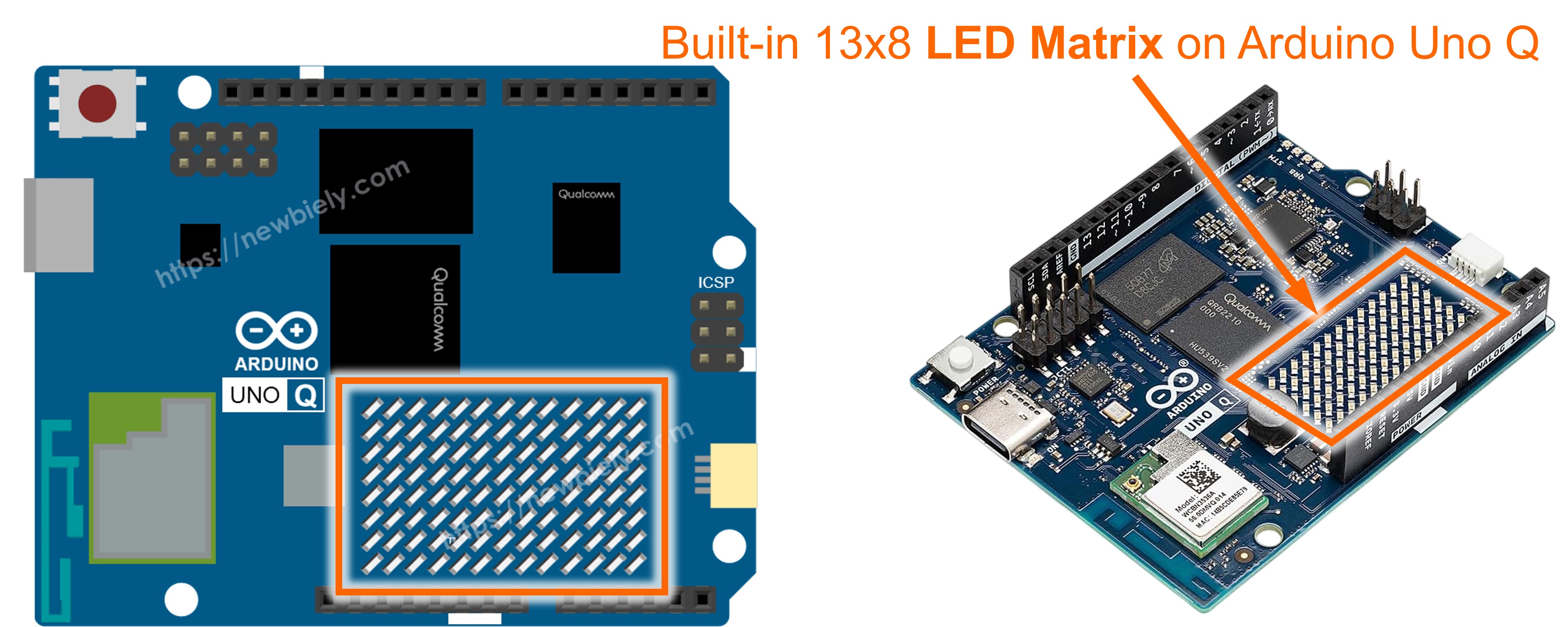
Vue d'ensemble de la matrice LED intégrée Arduino UNO Q

Code MCU - Affichage de Chiffres ou Caractères

Le programme ci-dessous affiche séquentiellement les chiffres 0–9, puis les lettres A–Z un par un au centre de la matrice LED.

/* * Ce code Arduino UNO Q a été développé par newbiely.fr * Ce code Arduino UNO Q est mis à disposition du public sans aucune restriction. * Pour des instructions complètes et des schémas de câblage, veuillez visiter: * https://newbiely.fr/tutorials/arduino-uno-q/arduino-uno-q-built-in-led-matrix */ #include "Arduino_LED_Matrix.h" #include "fonts.h" ArduinoLEDMatrix matrix; uint8_t frame[104] = { 0 }; // 8 rows × 13 columns, indexed as frame[row * 13 + col] void setup() { Serial.begin(115200); delay(1500); matrix.begin(); Serial.println("Arduino UNO Q built-in LED Matrix"); } void loop() { for (char c = '0'; c <= '9'; c++) { clear_frame(); add_to_frame(c, 4); display_frame(); delay(1000); } for (char c = 'A'; c <= 'Z'; c++) { clear_frame(); add_to_frame(c, 4); display_frame(); delay(1000); } } void clear_frame() { memset(frame, 0, sizeof(frame)); } void display_frame() { matrix.draw(frame); } void add_to_frame(char c, int pos) { int index = -1; if (c >= '0' && c <= '9') index = c - '0'; else if (c >= 'A' && c <= 'Z') index = c - 'A' + 10; else { Serial.println("WARNING: unsupported character"); return; } for (int row = 0; row < 8; row++) { uint8_t bits = fonts[index][row]; for (int col = 0; col < 5; col++) { if (pos + col < 13) frame[row * 13 + pos + col] |= (bits >> (4 - col)) & 1; } } }

Étapes Rapides

Première utilisation de l'Arduino UNO Q ? Suivez le tutoriel Démarrer avec Arduino UNO Q pour préparer votre environnement de développement avant de continuer.

  • Connecter : Branchez le câble USB-C sur l'Arduino UNO Q — aucun câblage supplémentaire nécessaire.
  • Ouvrir Arduino App Lab : Lancez Arduino App Lab et attendez qu'il détecte votre Arduino UNO Q — cela peut prendre plusieurs minutes au premier lancement.
  • Créer une nouvelle application : Cliquez sur le bouton Créer une nouvelle application.

Créer une nouvelle application dans Arduino App Lab sur Arduino UNO Q
  • Donnez un nom à l'application, par exemple : BuiltInLedMatrixCharacter
  • Cliquez sur Créer pour confirmer.
  • Un ensemble de dossiers et de fichiers sera généré dans votre nouvelle application.

Dossiers et fichiers de l'application Arduino App Lab sur Arduino UNO Q
  • Trouvez le fichier sketch/sketch.ino — c'est là que vous collerez le programme MCU.
  • Trouvez également l'emplacement du fichier sketch/fonts.h — vous créerez un nouveau fichier avec ce nom.
  • Coller le programme : Copiez le code MCU ci-dessus et collez-le dans sketch/sketch.ino. Laissez les autres fichiers par défaut.
  • Créer fonts.h : Dans le dossier sketch, créez un nouveau fichier nommé fonts.h et collez-y la définition des polices.
  • /* * Ce code Arduino UNO Q a été développé par newbiely.fr * Ce code Arduino UNO Q est mis à disposition du public sans aucune restriction. * Pour des instructions complètes et des schémas de câblage, veuillez visiter: * https://newbiely.fr/tutorials/arduino-uno-q/arduino-uno-q-built-in-led-matrix */ uint8_t fonts[36][8] = { { // 0 0b01110, 0b10001, 0b10001, 0b10001, 0b10001, 0b10001, 0b10001, 0b01110, }, { // 1 0b00110, 0b01110, 0b10110, 0b00110, 0b00110, 0b00110, 0b00110, 0b11111, }, { // 2 0b11110, 0b00001, 0b00010, 0b00100, 0b01000, 0b10000, 0b10000, 0b11111, }, { // 3 0b11110, 0b00001, 0b00010, 0b00100, 0b00110, 0b00001, 0b00001, 0b11110, }, { // 4 0b00010, 0b00110, 0b01010, 0b10010, 0b11111, 0b00010, 0b00010, 0b00010, }, { // 5 0b11111, 0b10000, 0b10000, 0b11110, 0b00001, 0b00001, 0b10001, 0b01110, }, { // 6 0b01110, 0b10000, 0b10000, 0b11110, 0b10001, 0b10001, 0b10001, 0b01110, }, { // 7 0b11111, 0b00001, 0b00010, 0b00100, 0b01000, 0b01000, 0b10000, 0b10000, }, { // 8 0b01110, 0b10001, 0b10001, 0b01110, 0b10001, 0b10001, 0b10001, 0b01110, }, { // 9 0b01110, 0b10001, 0b10001, 0b10001, 0b11110, 0b00001, 0b00001, 0b11110, }, { // A 0b00100, 0b01010, 0b10001, 0b11111, 0b10001, 0b10001, 0b10001, 0b10001, }, { // B 0b11110, 0b10001, 0b10001, 0b11110, 0b10001, 0b10001, 0b10001, 0b11110, }, { // C 0b01110, 0b10001, 0b10000, 0b10000, 0b10000, 0b10000, 0b10001, 0b01110, }, { // D 0b11110, 0b10001, 0b10001, 0b10001, 0b10001, 0b10001, 0b10001, 0b11110, }, { // E 0b11111, 0b10000, 0b10000, 0b11110, 0b10000, 0b10000, 0b10000, 0b11111, }, { // F 0b11111, 0b10000, 0b10000, 0b11110, 0b10000, 0b10000, 0b10000, 0b10000, }, { // G 0b01110, 0b10001, 0b10000, 0b10000, 0b10111, 0b10001, 0b10001, 0b01110, }, { // H 0b10001, 0b10001, 0b10001, 0b11111, 0b10001, 0b10001, 0b10001, 0b10001, }, { // I 0b11111, 0b00100, 0b00100, 0b00100, 0b00100, 0b00100, 0b00100, 0b11111, }, { // J 0b11111, 0b00010, 0b00010, 0b00010, 0b00010, 0b00010, 0b10010, 0b01100, }, { // K 0b10001, 0b10010, 0b10100, 0b11000, 0b10100, 0b10010, 0b10001, 0b10001, }, { // L 0b10000, 0b10000, 0b10000, 0b10000, 0b10000, 0b10000, 0b10000, 0b11111, }, { // M 0b10001, 0b11011, 0b10101, 0b10101, 0b10001, 0b10001, 0b10001, 0b10001, }, { // N 0b10001, 0b10001, 0b11001, 0b10101, 0b10011, 0b10001, 0b10001, 0b10001, }, { // O 0b01110, 0b10001, 0b10001, 0b10001, 0b10001, 0b10001, 0b10001, 0b01110, }, { // P 0b11110, 0b10001, 0b10001, 0b11110, 0b10000, 0b10000, 0b10000, 0b10000, }, { // Q 0b01110, 0b10001, 0b10001, 0b10001, 0b10001, 0b10101, 0b10010, 0b01101, }, { // R 0b11110, 0b10001, 0b10001, 0b11110, 0b10010, 0b10001, 0b10001, 0b10001, }, { // S 0b01110, 0b10001, 0b10000, 0b01110, 0b00001, 0b00001, 0b10001, 0b01110, }, { // T 0b11111, 0b00100, 0b00100, 0b00100, 0b00100, 0b00100, 0b00100, 0b00100, }, { // U 0b10001, 0b10001, 0b10001, 0b10001, 0b10001, 0b10001, 0b10001, 0b01110, }, { // V 0b10001, 0b10001, 0b10001, 0b10001, 0b01010, 0b01010, 0b00100, 0b00100, }, { // W 0b10001, 0b10001, 0b10001, 0b10101, 0b10101, 0b11011, 0b11011, 0b10001, }, { // X 0b10001, 0b10001, 0b01010, 0b00100, 0b00100, 0b01010, 0b10001, 0b10001, }, { // Y 0b10001, 0b10001, 0b01010, 0b00100, 0b00100, 0b00100, 0b00100, 0b00100, }, { // Z 0b11111, 0b00001, 0b00010, 0b00100, 0b01000, 0b10000, 0b10000, 0b11111, } };
    • Install the library: Click the Add sketch library button (the open book icon with a + sign) in the left sidebar.

    Add sketch library in Arduino App Lab on Arduino UNO Q
    • Search for Arduino_RouterBridge created by Arduino and click the Install button.
    My Apps / DIYables Apps
    Run
    Bricks
    No bricks added...
    Sketch Libraries
    No sketch libra...
    Files
    python
    sketch
    .gitignore
    README.md
    app.yaml
    sketch.ino
    Add sketch library
    Arduino_RouterBridge Arduino

    This library provides a simple RPC bridge for Arduino UNO Q boards, allowing communication between the board and other devices using MsgPack serialization.

    0.4.1
    Install
    More Info
    • Téléverser : Cliquez sur le bouton Exécuter dans Arduino App Lab pour compiler et téléverser sur le STM32.

    Cliquer sur le bouton Exécuter dans Arduino App Lab sur Arduino UNO Q

    La matrice LED défile à travers les chiffres 0–9, puis les lettres A–Z !

    Explication du Code

    Dans le code fourni, il est crucial de se concentrer sur la fonction add_to_frame(char c, int pos). Cette fonction accepte deux arguments :

    • char c : Le caractère à afficher. Les valeurs valides vont de 0 à 9 et de A à Z.
    • int pos : La position de colonne où le caractère doit être affiché. Les valeurs valides vont de 0 à 12.

    Code MCU - Affichage de Deux Caractères Simultanément

    Le programme MCU suivant affiche simultanément deux caractères sur la matrice LED.

    /* * Ce code Arduino UNO Q a été développé par newbiely.fr * Ce code Arduino UNO Q est mis à disposition du public sans aucune restriction. * Pour des instructions complètes et des schémas de câblage, veuillez visiter: * https://newbiely.fr/tutorials/arduino-uno-q/arduino-uno-q-built-in-led-matrix */ #include "Arduino_LED_Matrix.h" #include "fonts.h" ArduinoLEDMatrix matrix; uint8_t frame[104] = { 0 }; // 8 rows × 13 columns, indexed as frame[row * 13 + col] void setup() { Serial.begin(115200); delay(1500); matrix.begin(); Serial.println("Arduino UNO Q built-in LED Matrix"); } void loop() { clear_frame(); add_to_frame('A', 0); add_to_frame('5', 7); display_frame(); delay(1000); clear_frame(); add_to_frame('7', 0); add_to_frame('F', 7); display_frame(); delay(1000); } void clear_frame() { memset(frame, 0, sizeof(frame)); } void display_frame() { matrix.draw(frame); } void add_to_frame(char c, int pos) { int index = -1; if (c >= '0' && c <= '9') index = c - '0'; else if (c >= 'A' && c <= 'Z') index = c - 'A' + 10; else { Serial.println("WARNING: unsupported character"); return; } for (int row = 0; row < 8; row++) { uint8_t bits = fonts[index][row]; for (int col = 0; col < 5; col++) { if (pos + col < 13) frame[row * 13 + pos + col] |= (bits >> (4 - col)) & 1; } } }

    Étapes Rapides

    • Utilisez le même fichier fonts.h de la section précédente.
    • Collez le programme ci-dessus dans sketch/sketch.ino de votre application et cliquez sur le bouton Exécuter.
    Cliquer sur le bouton Exécuter dans Arduino App Lab sur Arduino UNO Q

    La matrice LED affiche deux caractères simultanément !

    Bridge : Linux + MCU

    Cette section montre comment programmer les deux processeurs de l'Arduino UNO Q afin que le côté Linux puisse contrôler la matrice LED intégrée à distance :

    • La matrice LED est contrôlée par le MCU (STM32) — le MCU affiche les caractères sur l'écran physique
    • Le MPU ne peut pas accéder directement à la matrice LED — il doit envoyer des commandes au MCU via Bridge.call()
    • Le MPU dispose du Wi-Fi — exécutant Debian Linux complet, il peut se connecter à Internet et déclencher des mises à jour de la matrice à distance
    • Arduino_RouterBridge permet une communication RPC entre les deux processeurs
    • ⚠️ /dev/ttyHS1 (Linux) et Serial1 (MCU) sont RÉSERVÉS par le routeur — ne les ouvrez jamais dans votre code utilisateur

    En résumé : Le MCU affiche les caractères sur la matrice LED → le MPU envoie des commandes d'affichage → le MPU peut mettre à jour la matrice depuis n'importe où sur Internet.

    Code MCU (Bridge)

    /* * Ce code Arduino UNO Q a été développé par newbiely.fr * Ce code Arduino UNO Q est mis à disposition du public sans aucune restriction. * Pour des instructions complètes et des schémas de câblage, veuillez visiter: * https://newbiely.fr/tutorials/arduino-uno-q/arduino-uno-q-built-in-led-matrix */ #include "Arduino_LED_Matrix.h" #include "fonts.h"#include "Arduino_RouterBridge.h" ArduinoLEDMatrix matrix; uint8_t frame[104] = { 0 }; // 8 rows × 13 columns, indexed as frame[row * 13 + col] String last_displayed = ""; void clear_frame() { memset(frame, 0, sizeof(frame)); } void display_frame() { matrix.draw(frame); } void add_to_frame(char c, int pos) { int index = -1; if (c >= '0' && c <= '9') index = c - '0'; else if (c >= 'A' && c <= 'Z') index = c - 'A' + 10; else { Monitor.println("WARNING: unsupported character"); return; } for (int row = 0; row < 8; row++) { uint8_t bits = fonts[index][row]; for (int col = 0; col < 5; col++) { if (pos + col < 13) frame[row * 13 + pos + col] |= (bits >> (4 - col)) & 1; } } } String show_char(String arg) { if (arg.length() == 0) return "ERROR: no character provided"; char c = arg.charAt(0); if (!((c >= '0' && c <= '9') || (c >= 'A' && c <= 'Z'))) return "ERROR: unsupported character"; clear_frame(); add_to_frame(c, 4); display_frame(); last_displayed = String(c); Monitor.println("Show char: " + last_displayed); return "OK"; } String show_two(String arg) { if (arg.length() < 2) return "ERROR: need 2 characters"; char c1 = arg.charAt(0); char c2 = arg.charAt(1); if (!((c1 >= '0' && c1 <= '9') || (c1 >= 'A' && c1 <= 'Z'))) return "ERROR: unsupported first character"; if (!((c2 >= '0' && c2 <= '9') || (c2 >= 'A' && c2 <= 'Z'))) return "ERROR: unsupported second character"; clear_frame(); add_to_frame(c1, 0); add_to_frame(c2, 7); display_frame(); last_displayed = String(c1) + String(c2); Monitor.println("Show two: " + last_displayed); return "OK"; } String clear_matrix(String arg) { clear_frame(); display_frame(); last_displayed = ""; Monitor.println("Matrix cleared"); return "OK"; } String get_status(String arg) { if (last_displayed.length() == 0) return "Matrix: cleared"; return "Matrix shows: " + last_displayed; } void setup() { Bridge.begin(); Monitor.begin(); matrix.begin(); Bridge.provide_safe("show_char", show_char); Bridge.provide_safe("show_two", show_two); Bridge.provide_safe("clear_matrix", clear_matrix); Bridge.provide("get_status", get_status); Monitor.println("Arduino UNO Q built-in LED Matrix Bridge ready"); } void loop() {}

    Code Python (Bridge)

    /* * Ce code Arduino UNO Q a été développé par newbiely.fr * Ce code Arduino UNO Q est mis à disposition du public sans aucune restriction. * Pour des instructions complètes et des schémas de câblage, veuillez visiter: * https://newbiely.fr/tutorials/arduino-uno-q/arduino-uno-q-built-in-led-matrix */ from arduino.app_utils import * import time def loop(): # Show single characters 0–9 for c in "0123456789": result = Bridge.call("show_char", c) print(result) time.sleep(1) # Show single characters A–Z for c in "ABCDEFGHIJKLMNOPQRSTUVWXYZ": result = Bridge.call("show_char", c) print(result) time.sleep(1) # Show two characters side by side result = Bridge.call("show_two", "HI") print(result) time.sleep(2) # Get status result = Bridge.call("get_status") print(result) time.sleep(1) # Clear the matrix result = Bridge.call("clear_matrix") print(result) time.sleep(1) App.run(user_loop=loop)

    Étapes Rapides

    • Connecter : Branchez le câble USB-C sur l'Arduino UNO Q — aucun câblage supplémentaire nécessaire.
    • Ouvrir Arduino App Lab : Lancez Arduino App Lab et attendez que la carte soit détectée.
    • Créer une nouvelle application : Cliquez sur Créer une nouvelle application, nommez-la BuiltInLedMatrixBridge, puis cliquez sur Créer.
    • Coller le programme MCU : Copiez le code MCU Bridge ci-dessus et collez-le dans sketch/sketch.ino.
    • Créer fonts.h : Ajoutez un fichier fonts.h dans le dossier sketch avec la même définition de polices que la section précédente.
    • Coller le code Python : Copiez le code Python Bridge ci-dessus et collez-le dans le fichier Python de l'application.
    • Téléverser : Cliquez sur le bouton Exécuter dans Arduino App Lab.
    Cliquer sur le bouton Exécuter dans Arduino App Lab sur Arduino UNO Q

    Sortie de la Console App Lab

    DIYables_Apps
    Stop
    sketch.ino
    1#include "Arduino_RouterBridge.h"
    Serial Monitor
    Python
    Message (Enter to send a message to "Newbiely" on usb(2820070321))
    New Line
    9600 baud
    [2026-04-29 09:00:01] Arduino UNO Q built-in LED Matrix Bridge ready [2026-04-29 09:00:03] Show char: A [2026-04-29 09:00:06] Show two: HI [2026-04-29 09:00:09] Matrix cleared
    DIYables_Apps
    Stop
    sketch.ino
    1#include "Arduino_RouterBridge.h"
    Serial Monitor
    Python
    [2026-04-29 09:00:02] OK [2026-04-29 09:00:05] OK [2026-04-29 09:00:08] Matrix shows: HI [2026-04-29 09:00:09] OK

    Telegram

    Contrôlez la matrice LED intégrée depuis n'importe où via Telegram — affichez des chiffres ou des lettres sur la matrice depuis votre téléphone !

    Programme MCU : Conservez le même programme MCU de la section Bridge précédente.

    Code Python (Telegram)

    /* * Ce code Arduino UNO Q a été développé par newbiely.fr * Ce code Arduino UNO Q est mis à disposition du public sans aucune restriction. * Pour des instructions complètes et des schémas de câblage, veuillez visiter: * https://newbiely.fr/tutorials/arduino-uno-q/arduino-uno-q-built-in-led-matrix */ from arduino.app_utils import * import requests import time TELEGRAM_BOT_TOKEN = "YOUR_TELEGRAM_BOT_TOKEN" CHAT_ID = "YOUR_CHAT_ID" last_update_id = 0 def get_updates(): global last_update_id url = f"https://api.telegram.org/bot{TELEGRAM_BOT_TOKEN}/getUpdates" params = {"offset": last_update_id + 1, "timeout": 5} try: response = requests.get(url, params=params, timeout=10) data = response.json() if data["ok"]: return data["result"] except Exception as e: print(f"Error getting updates: {e}") return [] def send_message(chat_id, text): url = f"https://api.telegram.org/bot{TELEGRAM_BOT_TOKEN}/sendMessage" payload = {"chat_id": chat_id, "text": text} try: requests.post(url, data=payload, timeout=10) except Exception as e: print(f"Error sending message: {e}") def loop(): global last_update_id print("Waiting for Telegram messages...") updates = get_updates() for update in updates: last_update_id = update["update_id"] if "message" not in update: continue message = update["message"] chat_id = message["chat"]["id"] text = message.get("text", "").strip() print(f"Received: {text}") if text == "/start": send_message(chat_id, "Arduino UNO Q Built-in LED Matrix Bot\n" "/char A - Show one character (0-9 or A-Z)\n" "/two AB - Show two characters side by side\n" "/clear - Clear the matrix\n" "/status - Get current display status") elif text.startswith("/char "): arg = text[6:].strip().upper() if len(arg) == 0: send_message(chat_id, "Usage: /char A") else: result = Bridge.call("show_char", arg[0]) send_message(chat_id, result) elif text.startswith("/two "): arg = text[5:].strip().upper() if len(arg) < 2: send_message(chat_id, "Usage: /two AB (need 2 characters)") else: result = Bridge.call("show_two", arg[:2]) send_message(chat_id, result) elif text == "/clear": result = Bridge.call("clear_matrix") send_message(chat_id, result) elif text == "/status": result = Bridge.call("get_status") send_message(chat_id, result) else: send_message(chat_id, "Unknown command. Send /start for help.") App.run(user_loop=loop)

    Étapes Rapides

    • Remplacez YOUR_TELEGRAM_BOT_TOKEN par votre vrai token de bot obtenu depuis BotFather.
    • Remplacez YOUR_CHAT_ID par votre identifiant de chat Telegram.
    • Collez ce code Python dans le fichier Python de votre application (conservez le même programme MCU et fonts.h).
    • Cliquez sur le bouton Exécuter. Ouvrez Telegram et envoyez des commandes à votre bot.

    Sortie de la Console App Lab

    DIYables_Apps
    Stop
    sketch.ino
    1#include "Arduino_RouterBridge.h"
    Serial Monitor
    Python
    [2026-04-29 09:15:00] Waiting for Telegram messages... [2026-04-29 09:15:08] Received: /char A [2026-04-29 09:15:20] Received: /two HI [2026-04-29 09:15:35] Received: /clear
    Telegram
    Telegram 12:45
    Welcome to Telegram!
    ArduinoBot 10:19
    Chatting with Arduino...
    telegram-botfather
    BotFather Yesterday
    Your bot has been created.

    ArduinoBot

    bot
    Today
    /char A
    10:15 AM ✓✓
    OK
    10:16 AM
    /two HI
    10:17 AM ✓✓
    OK
    10:18 AM
    /status
    10:19 AM ✓✓
    Matrix shows: HI
    10:20 AM
    /clear
    10:21 AM ✓✓
    OK
    10:22 AM

    Intégration d'OpenClaw

    Vous pouvez adapter OpenClaw à ce tutoriel en vous référant aux instructions du tutoriel Arduino UNO Q - OpenClaw.

    Idées de Projets

    Vous pouvez réaliser de nombreux projets créatifs avec la matrice LED intégrée sur Arduino UNO Q :

    • Tableau de score à distance : Envoyez des chiffres de score à la matrice via Telegram — affichez le score actuel du jeu depuis n'importe où
    • Indicateur de notification : Faites clignoter une lettre sur la matrice quand un nouveau message Telegram ou une alerte de capteur arrive
    • Minuterie de compte à rebours : Affichez un compte à rebours de 9 à 0 sur la matrice, contrôlé depuis Python
    • Bot Lettre du Jour : Planifiez un script Python pour afficher une lettre différente sur la matrice chaque jour via une tâche cron sur le MPU Linux
    • Afficheur de statut à deux caractères : Affichez des codes de statut à deux lettres sur la matrice (ex. "OK", "HI", "GO") déclenchés par des commandes Telegram

    Mettez-Vous au Défi

    Prêt à aller plus loin avec la matrice LED intégrée sur Arduino UNO Q ? Essayez ces défis :

    • Facile : Ajoutez une commande Telegram /scroll qui fait défiler un mot sur la matrice lettre par lettre, avec un délai configurable.
    • Moyen : Créez une commande Telegram /count qui compte de 0 à 9 sur la matrice automatiquement, avec un délai de 500ms entre chaque chiffre.
    • Avancé : Construisez un bandeau défilant contrôlé par Telegram — acceptez une chaîne multi-caractères et faites-la défiler sur l'afficheur de 12 colonnes colonne par colonne en utilisant la manipulation de trames.

    Tutoriels connexes

    ※ NOS MESSAGES

    • N'hésitez pas à partager le lien de ce tutoriel. Cependant, veuillez ne pas utiliser notre contenu sur d'autres sites web. Nous avons investi beaucoup d'efforts et de temps pour créer ce contenu, veuillez respecter notre travail !