
Arduino UNO Q - Capteur de Son
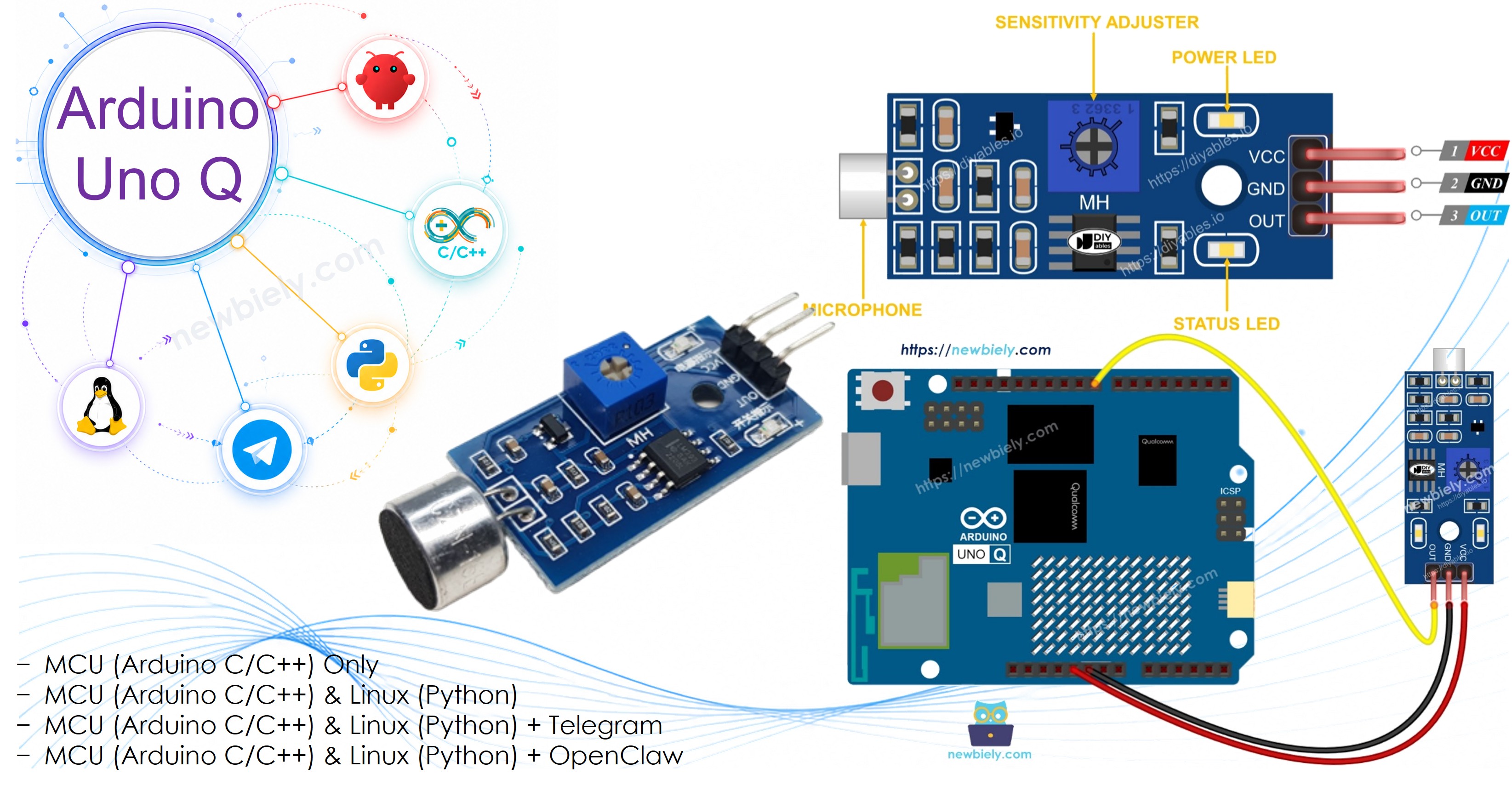
Un capteur de son détecte les sons dans l'environnement et produit un signal numérique. Il comprend un potentiomètre intégré pour ajuster la sensibilité. Utilisez-le pour déclencher des actions lorsqu'un clap, un coup ou un bruit fort est détecté. Avec Bridge et Telegram, votre Arduino UNO Q peut vous envoyer des alertes instantanées lorsqu'il entend un son.
Dans ce tutoriel, vous apprendrez :
- Ce qu'est un capteur de son et son fonctionnement
- Comment câbler le capteur de son sur le MCU de l'Arduino UNO Q
- Comment lire la sortie numérique pour détecter les sons
- Comment utiliser Bridge pour exposer l'état du son et les événements au côté Linux (Python)
- Comment recevoir des alertes Telegram lorsqu'un son est détecté sur Arduino UNO Q
- Comment utiliser OpenClaw sur Arduino UNO Q avec le capteur de son
Matériel Requis
Ou vous pouvez acheter les kits suivants:
| 1 | × | Kit de Capteurs DIYables (18 capteurs/écrans) |
À Propos du Capteur de Son
Un module capteur de son possède un petit microphone qui détecte les vibrations dans l'air (ondes sonores). Le module convertit celles-ci en signal numérique :
- HIGH : Silencieux — aucun son détecté au-dessus du seuil
- LOW : Son détecté
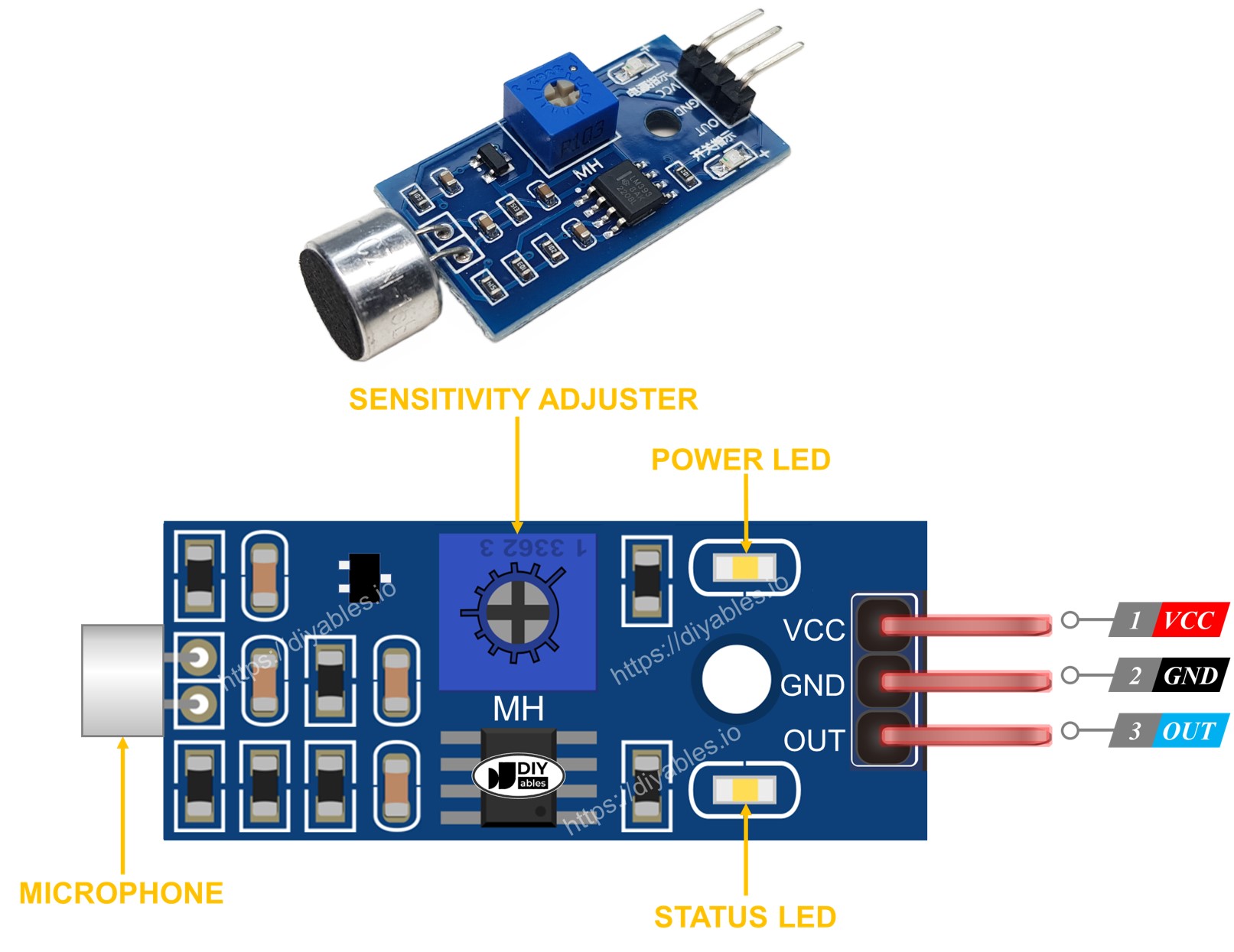
Le module comprend :
- Broche VCC : Alimentation 3,3V à 5V
- Broche GND : Masse
- Broche OUT : Sortie numérique — HIGH = silencieux, LOW = son détecté
- Potentiomètre intégré : Ajuste la sensibilité de détection
- LED d'alimentation : Indicateur d'alimentation
- LED sonore : S'allume lorsqu'un son est détecté
Comment Ajuster la Sensibilité
Tournez le potentiomètre sur le module :
- Dans le sens horaire : Plus sensible (détecte les sons plus faibles)
- Dans le sens antihoraire : Moins sensible (seuls les sons forts le déclenchent)
Ajustez-le jusqu'à ce que la LED sonore se déclenche de manière fiable sur un clap ou un coup mais reste éteinte dans le bruit ambiant.
Schéma de Câblage
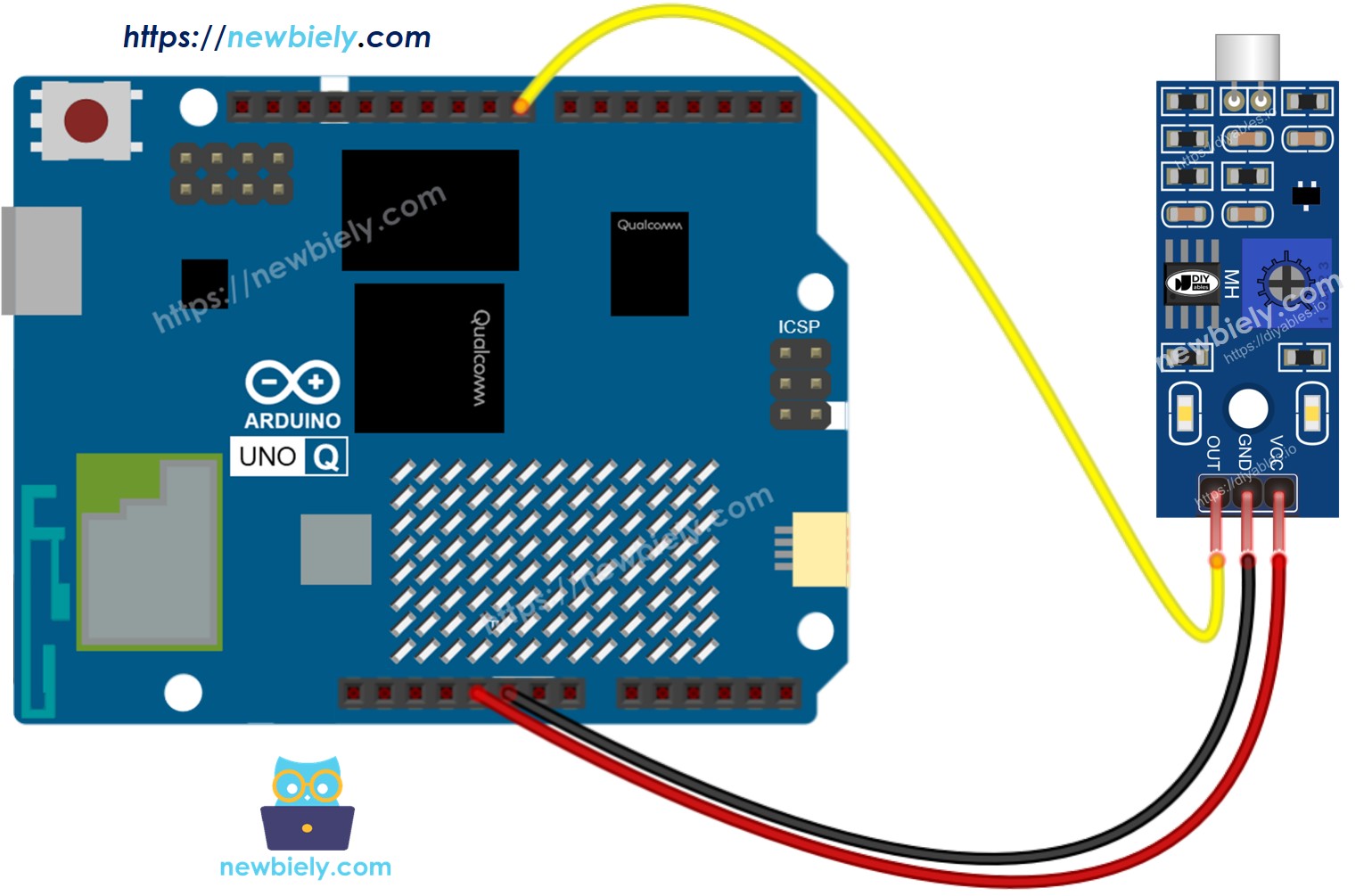
Cette image a été créée avec Fritzing. Cliquez pour agrandir l'image.
| Broche Capteur Son | MCU Arduino UNO Q |
|---|---|
| GND | GND |
| VCC | 5V |
| OUT | D8 |
Comment Programmer pour le Capteur de Son
- Configurer la broche du capteur en entrée numérique :
- Lire la sortie numérique :
- Détecter les événements sonores en comparant à l'état précédent :
Code Arduino UNO Q
L'Arduino UNO Q possède deux processeurs qui fonctionnent ensemble :
- Le MCU STM32 lit la sortie numérique du capteur de son et détecte les événements sonores
- Le MPU Qualcomm exécute Debian Linux avec Wi-Fi — dans cette section, seul le MCU est programmé. Une section ultérieure montre comment les deux processeurs fonctionnent ensemble via Bridge.
Étapes Rapides
Première utilisation d'Arduino UNO Q ? Suivez le tutoriel Démarrer avec Arduino UNO Q avant de continuer.
- Connecter : Câblez le capteur de son sur le MCU de l'Arduino UNO Q comme indiqué dans le schéma de câblage.
- Ouvrir Arduino App Lab : Lancez Arduino App Lab et attendez qu'il détecte votre Arduino UNO Q.
- Créer une nouvelle application : Cliquez sur le bouton Créer une nouvelle application.

- Donnez un nom à l'application, par exemple : SoundSensor
- Cliquez sur Créer pour confirmer.

- Coller le sketch : Copiez le code MCU ci-dessus et collez-le dans sketch/sketch.ino.
- Téléverser : Cliquez sur le bouton Exécuter dans Arduino App Lab.

- Clappez près du capteur ou tapez sur la table — observez la sortie du Moniteur Série.
- Ajustez le potentiomètre sur le module si la détection n'est pas fiable.
Sortie de la Console App Lab
Bridge : Linux + MCU
Cette section montre comment programmer les deux processeurs de l'Arduino UNO Q pour que le côté Linux puisse lire l'état du son et recevoir les événements sonores via Bridge :
- Le capteur de son est connecté au MCU — le MCU surveille en continu la sortie numérique et met en cache l'état actuel
- Le MPU ne peut pas lire directement la broche du capteur — il appelle des fonctions Bridge pour obtenir l'état actuel ou vérifier les nouveaux événements sonores
- Le MPU dispose du Wi-Fi — exécutant Debian Linux complet, il peut envoyer des alertes Telegram dès qu'un son est détecté
- Arduino_RouterBridge permet la communication RPC entre les deux processeurs
- ⚠️ /dev/ttyHS1 (Linux) et Serial1 (MCU) sont RÉSERVÉS par le routeur — ne les ouvrez jamais dans le code utilisateur
En bref : Le MCU détecte le son via la broche DO → définit le drapeau d'événement → Le MPU interroge Bridge → Le MPU envoie une alerte Telegram.
Code MCU (Bridge)
Code Python (Bridge)
Étapes Rapides
- Connecter : Câblez le capteur de son sur l'Arduino UNO Q comme indiqué dans le schéma de câblage.
- Ouvrir Arduino App Lab et créer une nouvelle application nommée SoundSensorBridge.
- Coller le sketch MCU dans sketch/sketch.ino.
- Coller le code Python dans le fichier Python.
- Install the library: Click the Add sketch library button (the open book icon with a + sign) in the left sidebar.

- Search for Arduino_RouterBridge created by Arduino and click the Install button.
- Téléverser : Cliquez sur le bouton Exécuter.
- Clappez près du capteur — observez l'événement apparaître dans les deux consoles.
Sortie de la Console App Lab
Telegram
Recevez des alertes Telegram instantanées lorsqu'un son est détecté par le capteur de son de l'Arduino UNO Q.
Sketch MCU : Gardez le même sketch MCU de la section Bridge précédente.
Code Python (Telegram)
Étapes Rapides
- Remplacez YOUR_TELEGRAM_BOT_TOKEN par votre token de bot réel obtenu auprès de BotFather.
- Remplacez YOUR_CHAT_ID par votre identifiant de chat Telegram.
- Collez ce code Python dans le fichier Python de votre application (gardez le même sketch MCU).
- Cliquez sur le bouton Exécuter — clappez près du capteur pour déclencher une alerte Telegram.
Sortie de la Console App Lab


ArduinoBot
Intégration d'OpenClaw
Vous pouvez adapter OpenClaw à ce tutoriel en vous référant aux instructions du tutoriel Arduino UNO Q - OpenClaw.
Idées de Projets
Vous pouvez créer de nombreux projets utiles avec le capteur de son et l'Arduino UNO Q :
- Interrupteur à clap : Détecter deux claps rapides et basculer un relais via Bridge pour allumer ou éteindre une lumière ou un ventilateur — Python compte les événements de clap dans une fenêtre de 500 ms et envoie la commande de basculement
- Moniteur de bébé : Monter le capteur dans une chambre — lorsqu'il détecte un son continu (pleurs), le MPU envoie une alerte Telegram pour que vous le sachiez immédiatement depuis n'importe où dans la maison
- Alerte d'intrusion : Combiner le capteur de son avec le capteur de porte — alertes Telegram pour l'ouverture de porte et les bruits forts inattendus, avec horodatage et durée enregistrés dans un fichier sous Linux
- Enregistreur de niveau sonore : Interroger l'état du son chaque seconde et enregistrer la fréquence de détection dans un CSV — envoyer un rapport Telegram quotidien montrant les heures de pointe de bruit pour la surveillance du bruit
- Sonnette intelligente : Détecter un coup sur la porte via le capteur de son — le MPU envoie un message Telegram avec une photo (si une caméra est connectée) pour que vous puissiez voir qui est à la porte à distance
Défiez-vous
Prêt à aller plus loin avec le capteur de son sur Arduino UNO Q ? Essayez ces défis :
- Facile : Ajoutez un compteur de sons au code Python — comptez combien de fois un son est détecté par minute et affichez le total toutes les 60 secondes dans la console.
- Moyen : Implémentez la reconnaissance de motif de clap en Python : détectez un double-clap (deux sons en moins de 600 ms) versus un clap simple — envoyez des messages Telegram différents pour chaque motif.
- Avancé : Créez un suivi de durée de son : enregistrez l'heure de début et de fin de chaque événement sonore côté MCU en utilisant millis() — exposez la dernière durée via une fonction Bridge get_duration() et incluez-la dans chaque alerte Telegram.