
Arduino UNO Q - Écran TFT LCD Circulaire Round
Vous souhaitez ajouter un écran rond élégant à votre projet Arduino UNO Q ? Ce tutoriel accessible aux débutants vous montre comment utiliser un écran TFT LCD circulaire de 1,28 pouce avec Arduino UNO Q — étape par étape.
Dans ce tutoriel, vous apprendrez :
- Ce qu'est un écran TFT LCD circulaire et son fonctionnement
- Comment câbler l'écran TFT LCD rond sur l'Arduino UNO Q
- Comment programmer le MCU (code Arduino C/C++) pour afficher du texte et des graphiques sur l'écran circulaire
- Comment programmer côté Linux (Python) et côté MCU (C/C++) pour contrôler l'écran rond à distance via Bridge
- Comment envoyer des messages Telegram à l'Arduino UNO Q pour mettre à jour ce qui s'affiche sur l'écran TFT rond
- Comment utiliser OpenClaw sur Arduino UNO Q pour contrôler l'écran TFT LCD rond
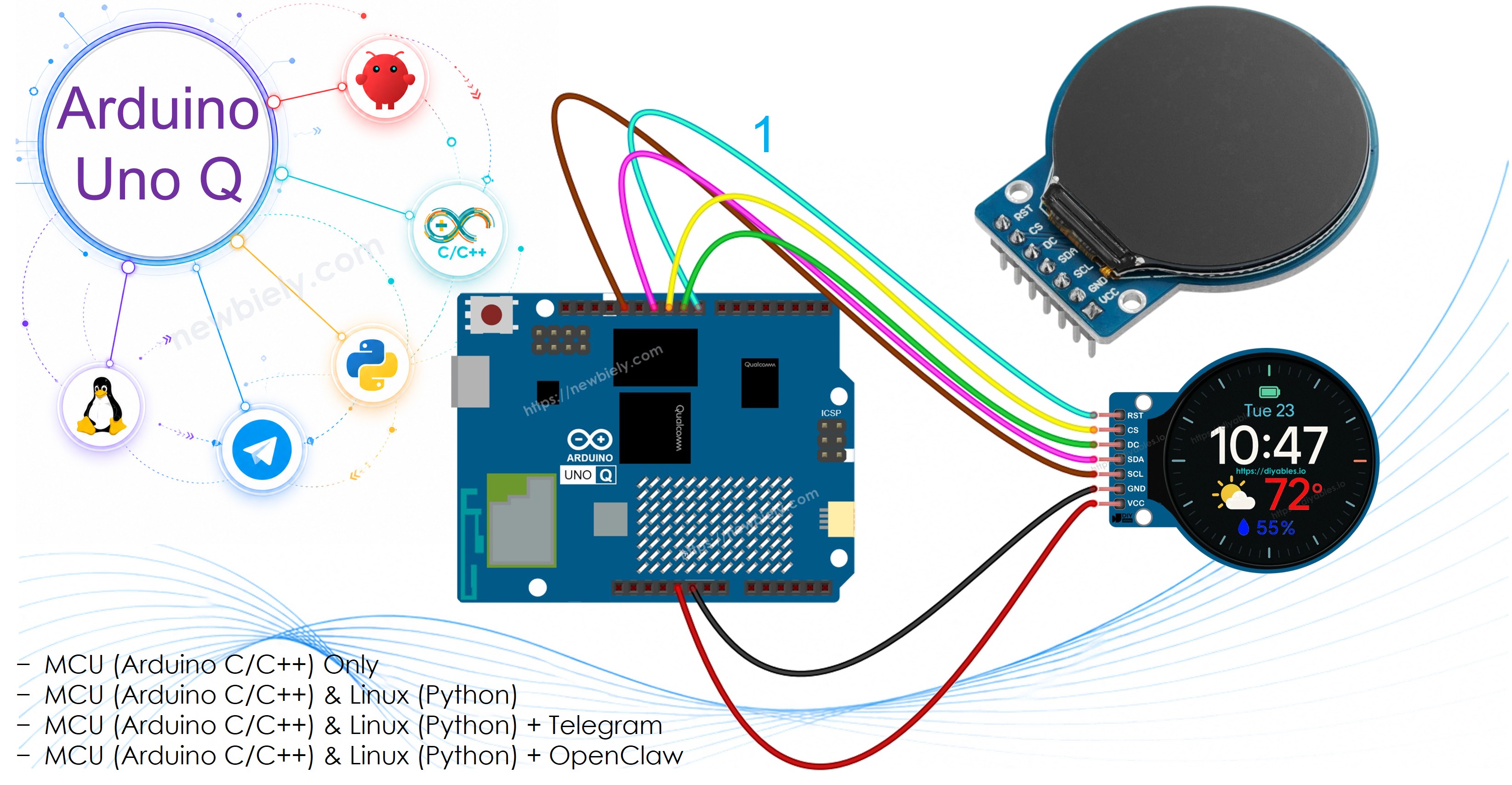
Matériel Requis
Ou vous pouvez acheter les kits suivants:
| 1 | × | Kit de Capteurs DIYables (18 capteurs/écrans) |
À Propos de l'Écran TFT LCD Circulaire Round
L'écran TFT LCD circulaire de 1,28 pouce est un écran compact et esthétique basé sur le pilote GC9A01.
Caractéristiques et spécifications principales :
- Forme de l'écran : Circulaire — 240x240 pixels, zone d'affichage ronde
- Taille : 1,28 pouce en diagonale
- CI pilote : GC9A01 — utilisez la bibliothèque DIYables_TFT_Round
- Interface : SPI (4 fils) — seulement 5 fils de signal nécessaires
- Couleur : Couleur RGB complète (65K couleurs)
- Alimentation : Compatible 3,3V ou 5V
- Idéal pour : Objets connectables, compteurs, tableaux de bord, cadrans d'horloge analogiques et panneaux d'interface compacts
L'écran rond utilise l'interface SPI, se connectant aux broches SPI matérielles du MCU sur l'Arduino UNO Q.
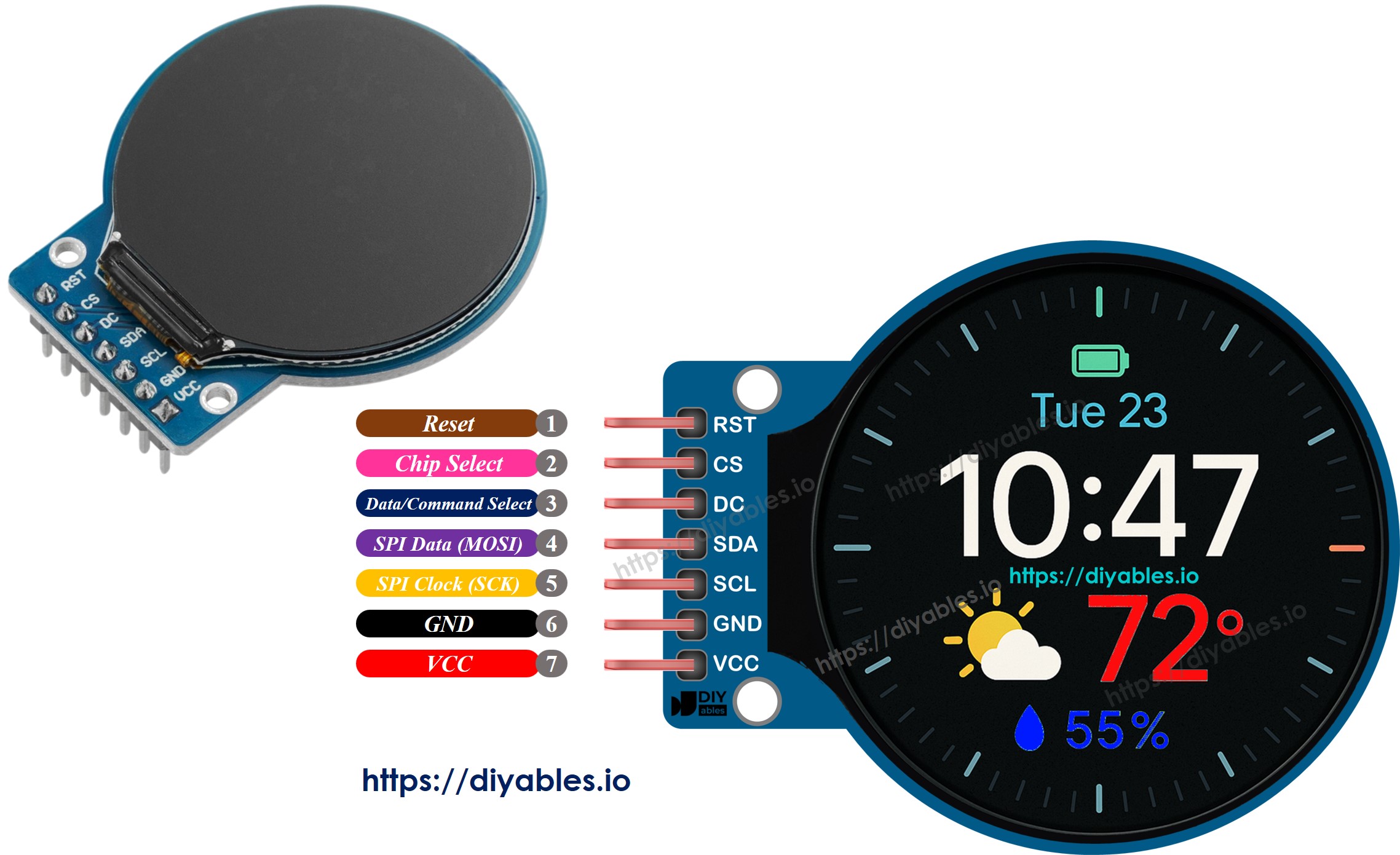
Description des broches :
- VCC : Alimentation — connecter à 3,3V
- GND : Masse
- SCL : Horloge SPI — connecter à D13
- SDA : MOSI SPI (données) — connecter à D11
- DC : Sélection données/commande — connecter à D9
- CS : Sélection de circuit — connecter à D10
- RST : Réinitialisation — connecter à D8
Schéma de Câblage
Connectez l'écran TFT LCD rond de 1,28 pouce aux broches MCU de l'Arduino UNO Q comme indiqué :
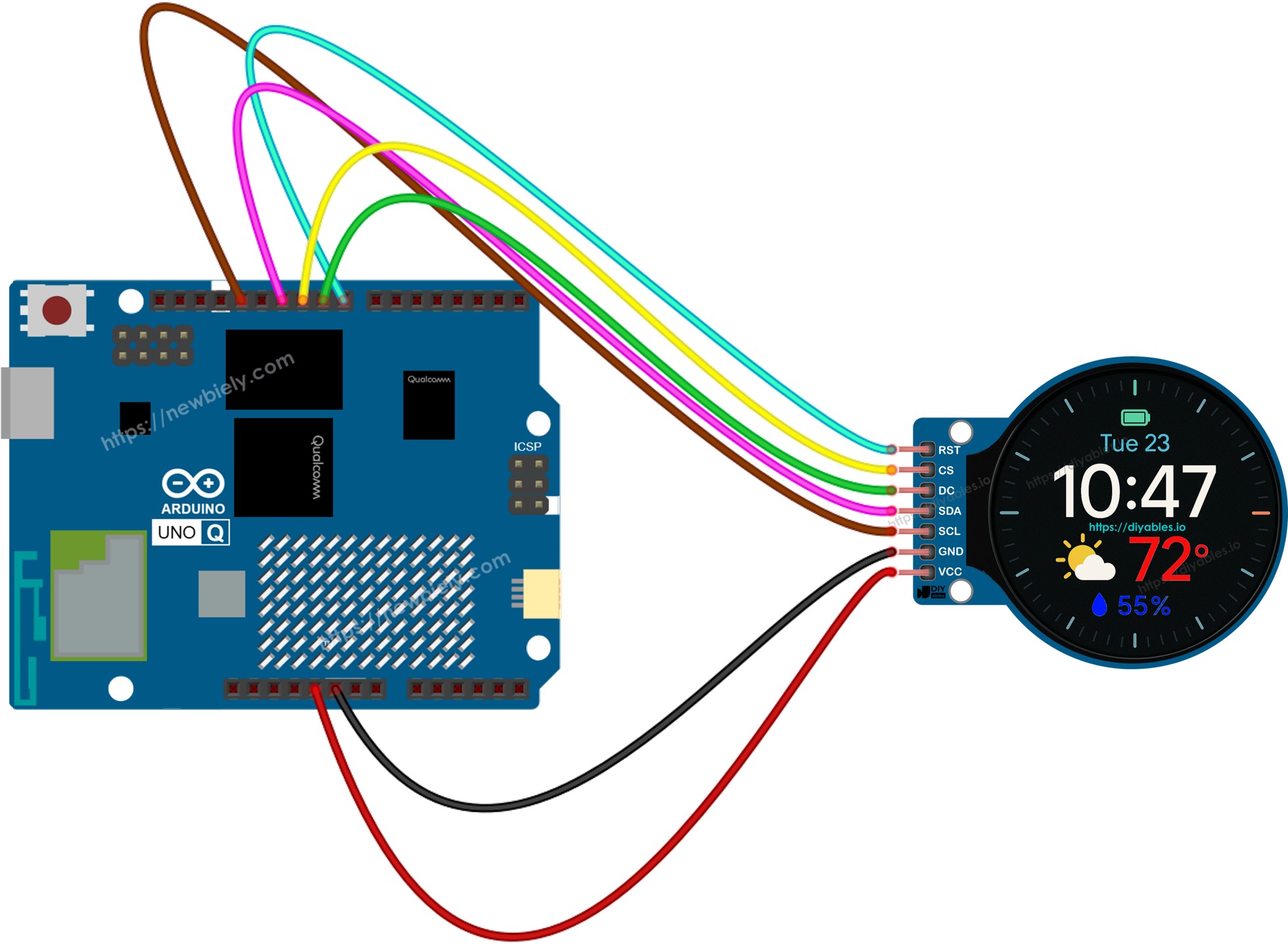
Cette image a été créée avec Fritzing. Cliquez pour agrandir l'image.
| Broche TFT Rond | Broche MCU Arduino UNO Q | Description |
|---|---|---|
| VCC | 3,3V | Alimentation |
| GND | GND | Masse |
| SCL | D13 | Horloge SPI |
| SDA | D11 | MOSI SPI |
| DC | D9 | Données/Commande |
| CS | D10 | Sélection de circuit |
| RST | D8 | Réinitialisation |
Remarque : Utilisez 3,3V pour VCC — l'écran GC9A01 fonctionne à une logique 3,3V. Les broches SPI du MCU émettent 3,3V sur l'Arduino UNO Q.
Code Arduino UNO Q
L'Arduino UNO Q possède deux processeurs qui fonctionnent ensemble :
- Le MCU STM32 pilote l'écran TFT rond via SPI — il affiche tout le texte et les graphiques
- Le MPU Qualcomm exécute Debian Linux et gère le Wi-Fi, Python et la connectivité cloud
- Dans cette section, seul le MCU est programmé — le côté Linux reste inactif. Une section ultérieure montre comment les deux processeurs fonctionnent ensemble via Bridge.
Le sketch ci-dessous affiche du texte de bienvenue sur l'écran TFT LCD circulaire.
Étapes Rapides
Première utilisation d'Arduino UNO Q ? Suivez le tutoriel Démarrer avec Arduino UNO Q pour préparer votre environnement de développement avant de continuer.
- Connecter : Câblez l'écran TFT LCD rond sur l'Arduino UNO Q comme indiqué dans le schéma de câblage, puis branchez le câble USB-C.
- Ouvrir Arduino App Lab : Lancez Arduino App Lab et attendez qu'il détecte votre Arduino UNO Q — cela peut prendre plusieurs minutes au premier lancement.
- Créer une nouvelle application : Cliquez sur le bouton Créer une nouvelle application.

- Donnez un nom à l'application, par exemple : DIYables_RoundTftLcd
- Cliquez sur Créer pour confirmer.
- Vous verrez un ensemble de dossiers et fichiers générés dans votre nouvelle application.

- Trouvez le fichier sketch/sketch.ino — c'est ici que vous collerez le sketch MCU.
- Install the library: Click the Add sketch library button (the open book icon with a + sign) in the left sidebar.

- Search for Arduino_RouterBridge created by Arduino and click the Install button.
- Search for DIYables TFT Round created by DIYables.io and click the Install button.
- Téléverser : Cliquez sur le bouton Exécuter dans Arduino App Lab pour compiler et téléverser vers le STM32.

Votre écran TFT LCD circulaire s'allumera et affichera "Arduino UNO Q", "Round TFT LCD" et "DIYables.io" en différentes couleurs !
- Conseil pratique : L'écran rond fait 240x240 pixels. Gardez les positions de setCursor() dans la zone visible circulaire — le texte proche des coins peut être coupé par le cadre rond.
Bridge : Linux + MCU
Cette section montre comment programmer les deux processeurs de l'Arduino UNO Q pour que le côté Linux puisse contrôler l'écran TFT rond à distance :
- L'écran TFT rond est connecté au MCU (STM32) via SPI — le MCU affiche toutes les sorties
- Le MPU ne peut pas piloter l'écran TFT rond directement — il doit demander au MCU d'afficher du contenu via Bridge.call()
- Le MPU dispose du Wi-Fi — exécutant Debian Linux complet, il peut se connecter à Internet et déclencher des mises à jour d'affichage à distance
- Arduino_RouterBridge permet la communication RPC entre les deux processeurs
- ⚠️ /dev/ttyHS1 (Linux) et Serial1 (MCU) sont RÉSERVÉS par le routeur — ne les ouvrez jamais dans le code utilisateur
En bref : Le MCU contrôle l'écran TFT rond → Le MPU envoie des commandes d'affichage → Le MPU peut mettre à jour l'écran depuis n'importe où sur Internet.
Code MCU (Bridge)
Code Python (Bridge)
Étapes Rapides
- Connecter : Câblez l'écran TFT LCD rond sur l'Arduino UNO Q et branchez le câble USB-C.
- Ouvrir Arduino App Lab : Lancez Arduino App Lab et attendez que la carte soit détectée.
- Créer une nouvelle application : Cliquez sur Créer une nouvelle application, nommez-la DIYables_RoundTftLcdBridge, puis cliquez sur Créer.
- Coller le sketch MCU : Copiez le code MCU Bridge ci-dessus et collez-le dans sketch/sketch.ino.
- Coller le code Python : Copiez le code Python Bridge ci-dessus et collez-le dans le fichier Python de l'application.
- Téléverser : Cliquez sur le bouton Exécuter dans Arduino App Lab.
Sortie de la Console App Lab
Telegram
Contrôlez l'écran TFT rond depuis n'importe où avec Telegram. Envoyez un message depuis votre téléphone et l'écran rond se met à jour en temps réel.
Sketch MCU : Gardez le même sketch MCU de la section Bridge précédente.
Code Python (Telegram)
Étapes Rapides
- Remplacez YOUR_TELEGRAM_BOT_TOKEN par votre token de bot réel obtenu auprès de BotFather.
- Remplacez YOUR_CHAT_ID par votre identifiant de chat Telegram.
- Collez ce code Python dans le fichier Python de votre application (gardez le même sketch MCU).
- Cliquez sur le bouton Exécuter. Ouvrez Telegram et envoyez des commandes à votre bot.
Sortie de la Console App Lab


ArduinoBot
Intégration d'OpenClaw
Vous pouvez adapter OpenClaw à ce tutoriel en vous référant aux instructions du tutoriel Arduino UNO Q - OpenClaw.
Idées de Projets
Vous pouvez créer de nombreux projets créatifs et utiles avec un écran TFT rond et l'Arduino UNO Q :
- Cadran d'horloge analogique : Afficher une horloge analogique en temps réel en utilisant l'heure NTP récupérée via Wi-Fi sur l'écran circulaire
- Moniteur de capteur portable : Afficher en temps réel la fréquence cardiaque, la température ou le nombre de pas sur l'écran rond compact
- Compteur de vitesse intelligent : Créer un affichage en forme de jauge ronde qui montre la vitesse ou le régime moteur récupérés depuis un capteur
- Badge de notification à distance : Afficher les alertes Telegram entrantes ou des icônes personnalisées sur l'écran rond posé sur un bureau ou un mur
- Mini affichage météo : Afficher la température actuelle et l'icône météo récupérées depuis une API en ligne sur le TFT circulaire
Défiez-vous
Prêt à aller plus loin avec l'écran TFT LCD circulaire sur Arduino UNO Q ? Essayez ces défis :
- Facile : Modifiez le sketch MCU pour dessiner un cercle rempli et un rectangle rempli sur l'écran rond en utilisant les fonctions de dessin DIYables_TFT_Round.
- Moyen : Utilisez le Bridge pour envoyer deux valeurs depuis Python — un label et un nombre — et faites afficher au MCU un grand nombre centré avec un label en dessous sur l'écran rond.
- Avancé : Créez un cadran d'horloge analogique contrôlé via Telegram : le côté Python récupère l'heure NTP et envoie les valeurs heure/minute via Bridge au MCU, qui dessine les aiguilles de l'horloge sur l'écran TFT rond.