
Arduino UNO Q - Capteur de Vibration SW-420
Le module capteur de vibration SW-420 surveille les chocs ou les vibrations et les signale sous forme d'un signal numérique propre, de sorte que votre programme n'a jamais à interpréter une onde analogique bruitée. À l'intérieur du module, un petit interrupteur à ressort se trouve près d'un contact métallique ; le comparateur LM393 intégré surveille cet interrupteur et bascule sa sortie à l'instant où une vibration le perturbe, tandis qu'un petit potentiomètre sur la carte vous permet de régler la quantité de secousse qui compte comme un événement. Associé au Bridge et à l'intégration Telegram de l'Arduino UNO Q, vous pouvez recevoir une alerte instantanée sur votre téléphone dès que quelque chose est heurté, secoué ou manipulé.
Dans ce tutoriel, vous apprendrez :
- Ce qu'est un capteur de vibration SW-420 et comment il fonctionne
- Comment câbler le capteur de vibration SW-420 au MCU de l'Arduino UNO Q
- Comment lire la sortie numérique pour détecter les vibrations
- Comment utiliser Bridge pour exposer l'état et les événements de vibration au côté Linux (Python)
- Comment recevoir des alertes Telegram lorsqu'une vibration est détectée sur Arduino UNO Q
- Comment utiliser OpenClaw sur Arduino UNO Q avec le capteur de vibration SW-420
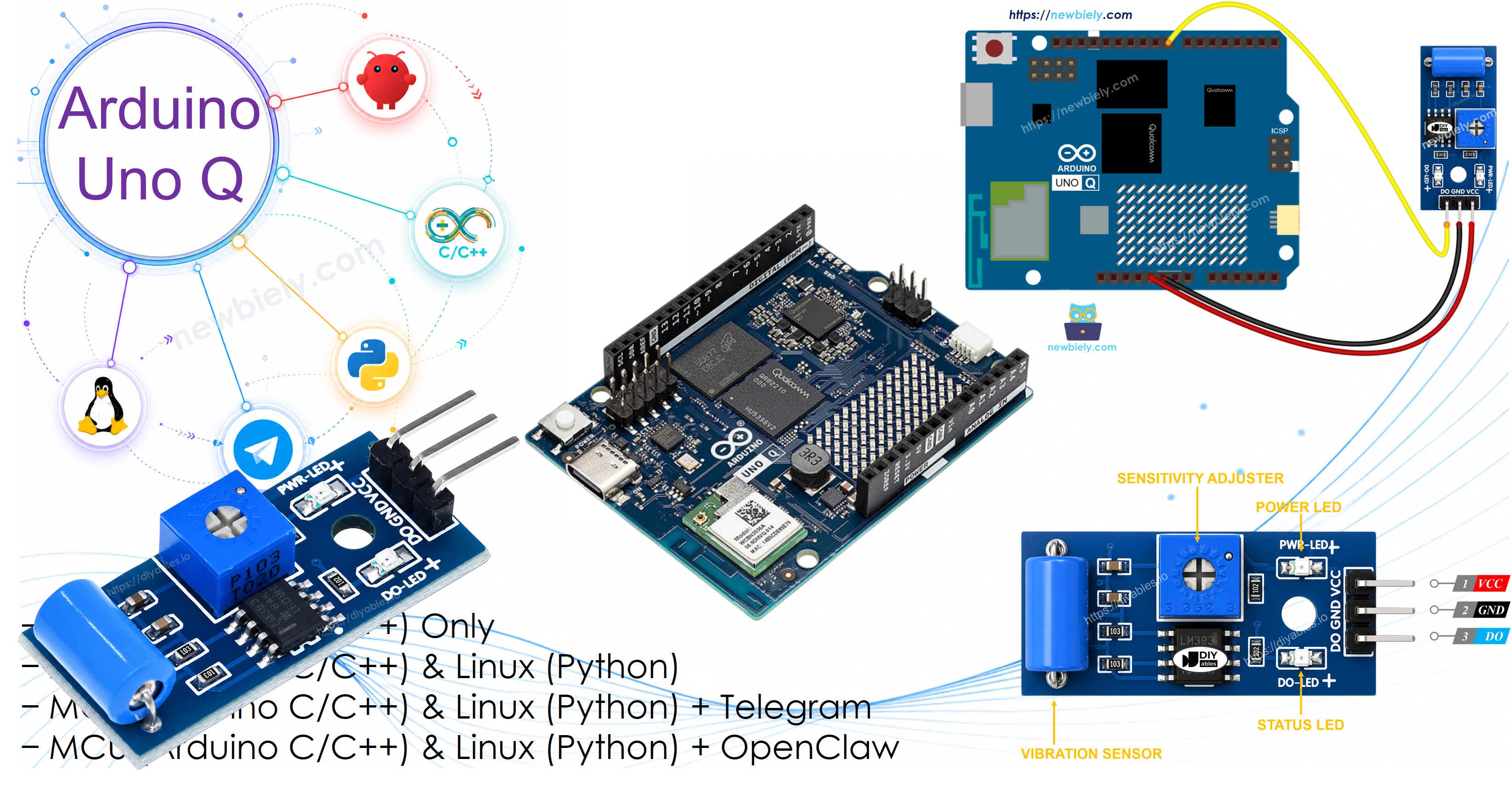
Matériel Requis
Ou vous pouvez acheter les kits suivants:
| 1 | × | Kit de Capteurs DIYables (18 capteurs/écrans) |
À propos du Capteur de Vibration SW-420
Le module capteur de vibration SW-420 est construit autour d'un minuscule interrupteur de vibration à ressort. Tant que le module reste immobile, l'interrupteur reste dans une position de repos ; dès qu'une vibration ou un choc le perturbe, l'état de contact de l'interrupteur bascule. Un comparateur LM393 intégré transforme ce changement mécanique en un signal numérique propre, et un petit potentiomètre vous permet d'ajuster exactement la quantité de secousse nécessaire avant que la sortie ne se déclenche. Le module fournit un simple signal numérique :
- LOW : Aucune vibration — le module est au repos
- HIGH : Vibration ou choc détecté
Le module comprend :
- Broche VCC : alimentation 3,3V à 5V
- Broche GND : Masse
- Broche DO : Sortie numérique — LOW = repos, HIGH = vibration détectée
- LED PWR : Indicateur d'alimentation
- LED d'état : S'allume chaque fois que la sortie passe à HIGH
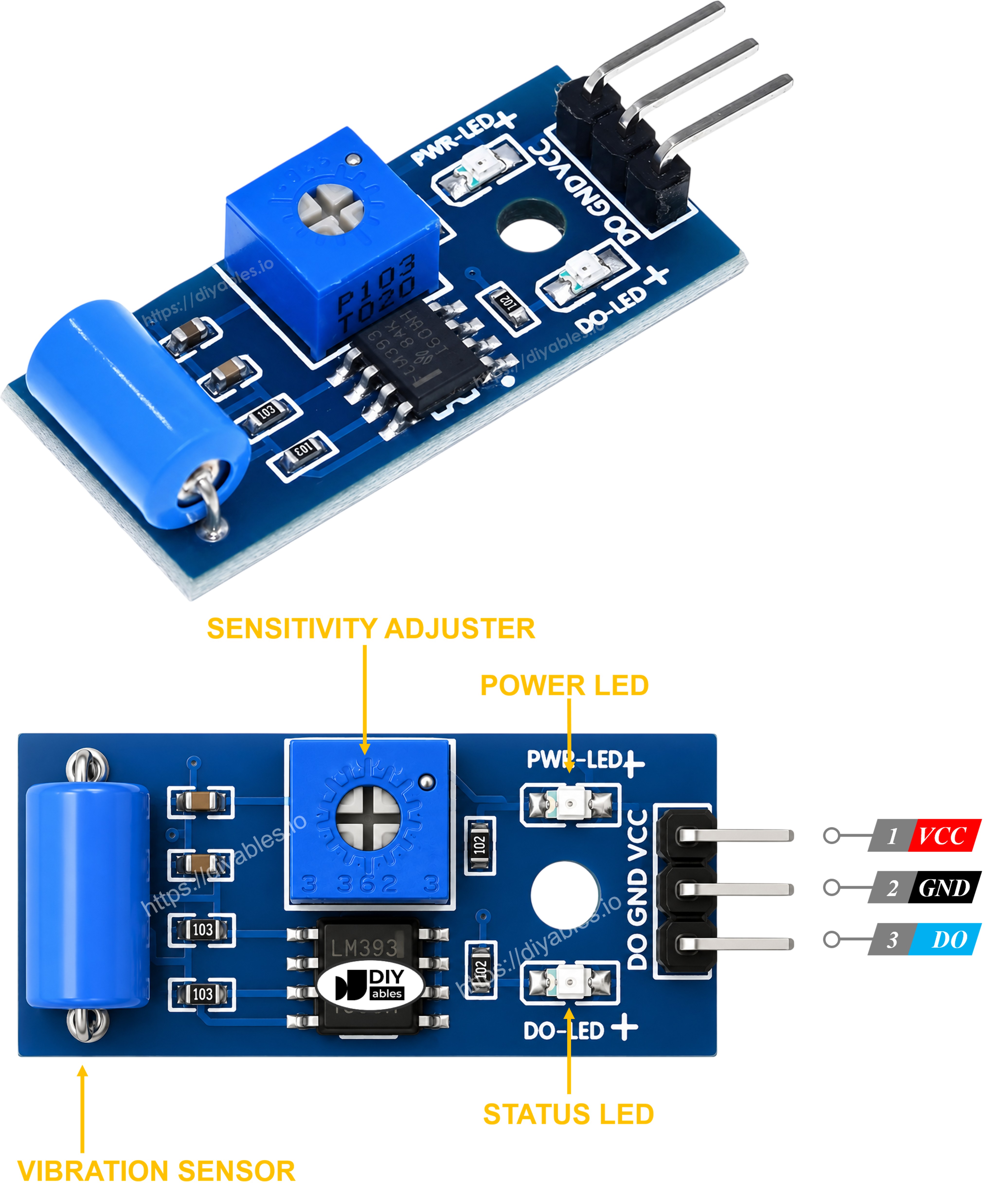
Schéma de Câblage
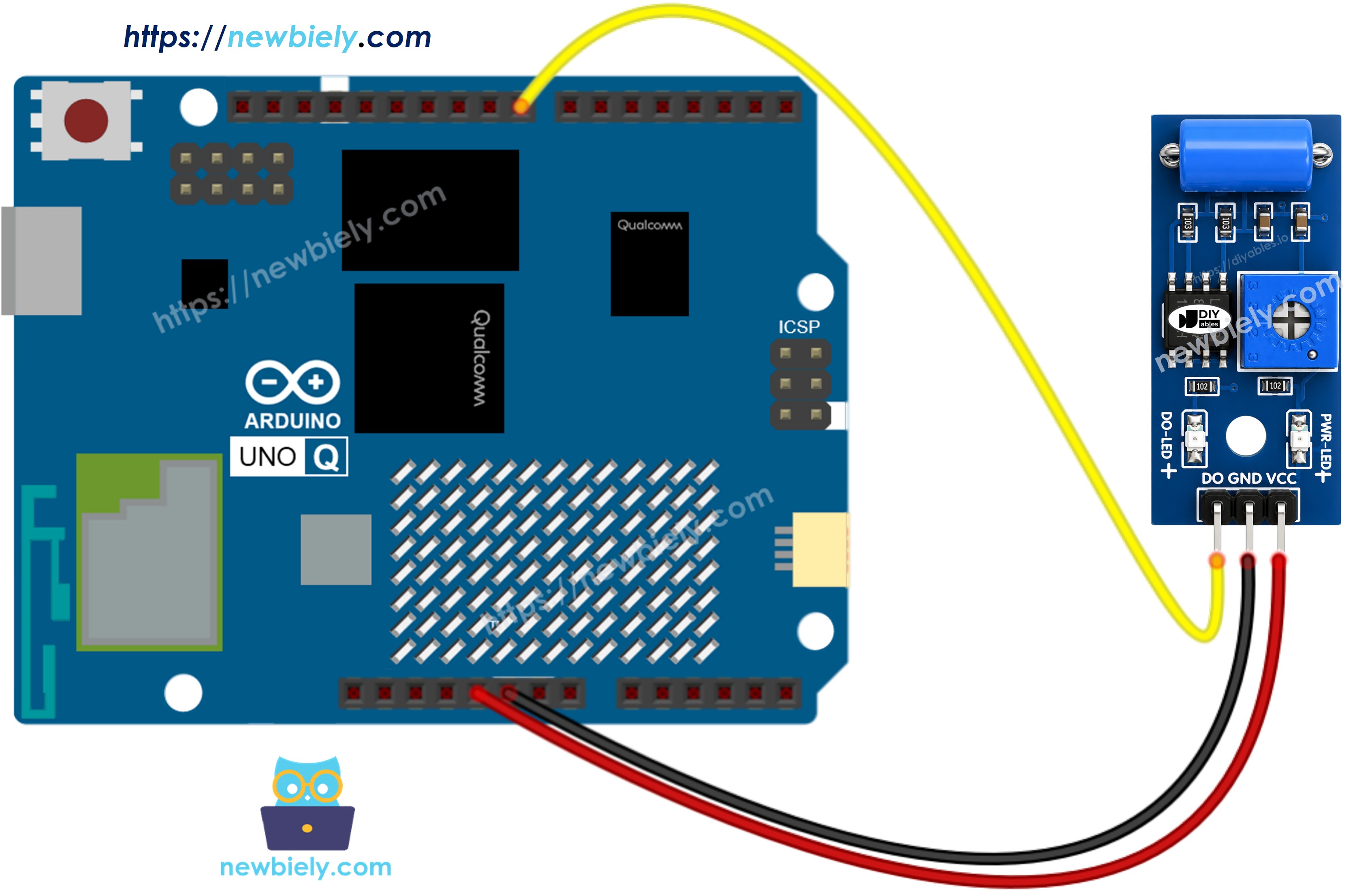
Cette image a été créée avec Fritzing. Cliquez pour agrandir l'image.
| Broche du Capteur de Vibration SW-420 | MCU Arduino UNO Q |
|---|---|
| GND | GND |
| VCC | 5V |
| DO | D8 |
Les fils des modules et les fils épais tiennent souvent mal dans les connecteurs femelles. Vous pouvez empiler un Proto Screw Terminal Block Shield ou un Screw Shield V2 sur la carte Arduino UNO Q et brancher les fils sur ses borniers à vis. Le câblage ne change pas. Les fils vont simplement aux borniers à vis, comme ci-dessous.
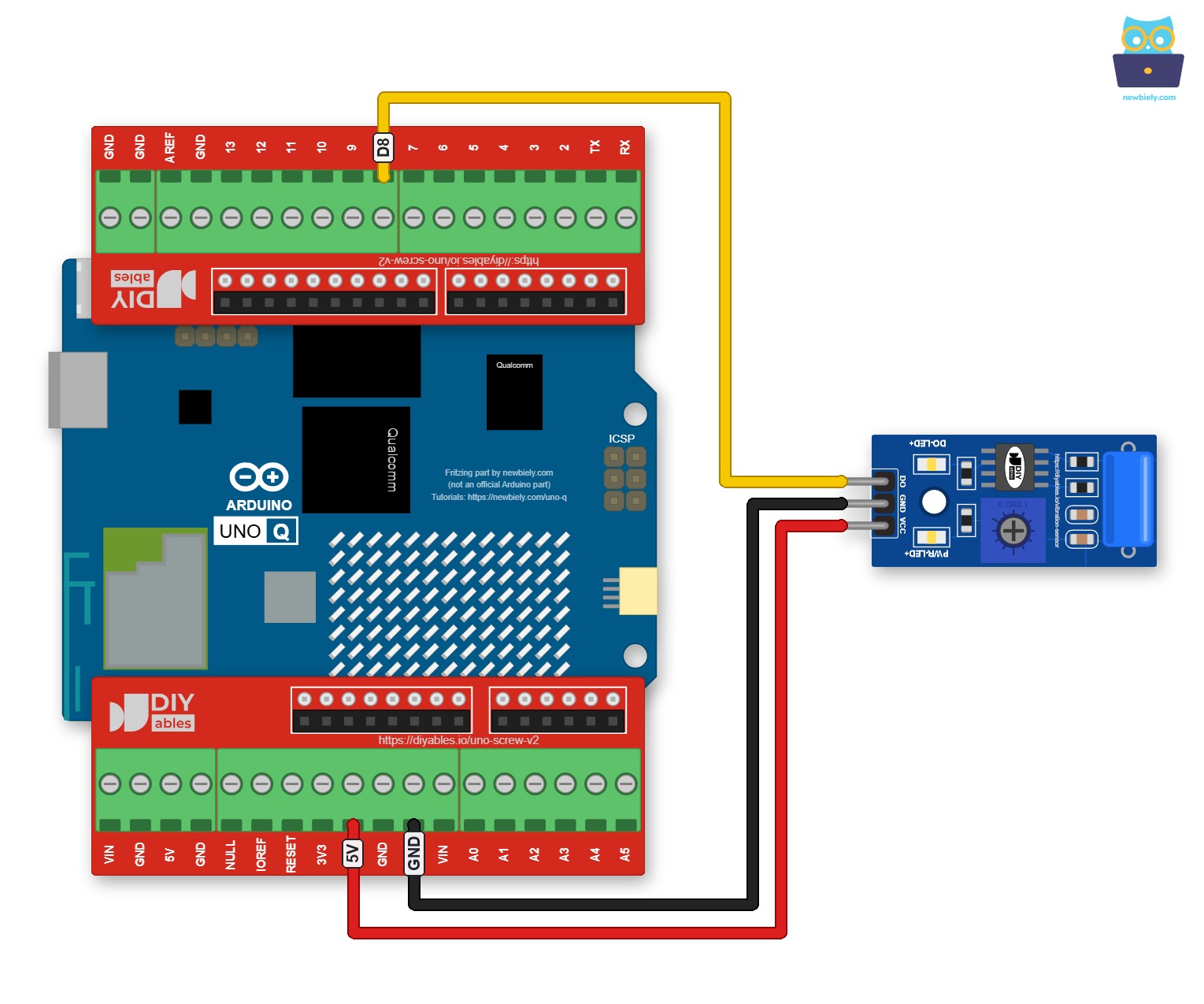
Cette image a été créée avec Fritzing. Cliquez pour agrandir l'image.
Comment Programmer pour le Capteur de Vibration SW-420
- Configurez la broche du capteur en entrée numérique :
- Lisez la sortie numérique :
- Détectez les événements de vibration en comparant avec l'état précédent :
Code Arduino UNO Q
L'Arduino UNO Q dispose de deux processeurs qui fonctionnent ensemble :
- Le MCU STM32 lit la sortie numérique du capteur de vibration SW-420 et détecte les événements de vibration
- Le MPU Qualcomm exécute Debian Linux avec le Wi-Fi — dans cette section, seul le MCU est programmé. Une section ultérieure montre comment les deux processeurs fonctionnent ensemble via Bridge.
Étapes Rapides
Première fois avec Arduino UNO Q ? Suivez le tutoriel Démarrer avec Arduino UNO Q avant de continuer.
- Connecter : Câblez le capteur de vibration SW-420 au MCU de l'Arduino UNO Q comme indiqué dans le schéma de câblage.
- Ouvrir Arduino App Lab : Lancez Arduino App Lab et attendez qu'il détecte votre Arduino UNO Q.
- Créer une nouvelle application : Cliquez sur le bouton Créer une nouvelle application.
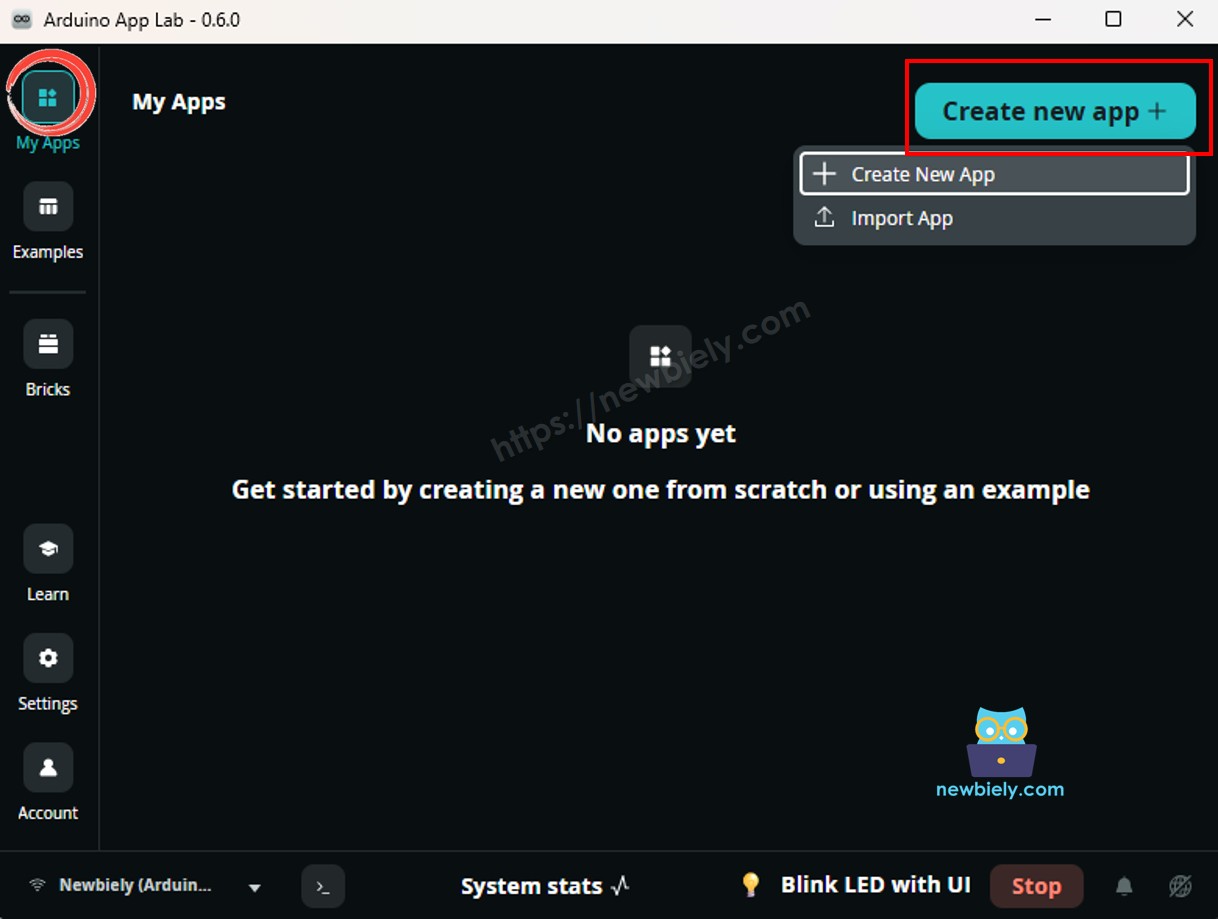
- Donnez un nom à l'application, par exemple : SW420VibrationSensor
- Cliquez sur Créer pour confirmer.
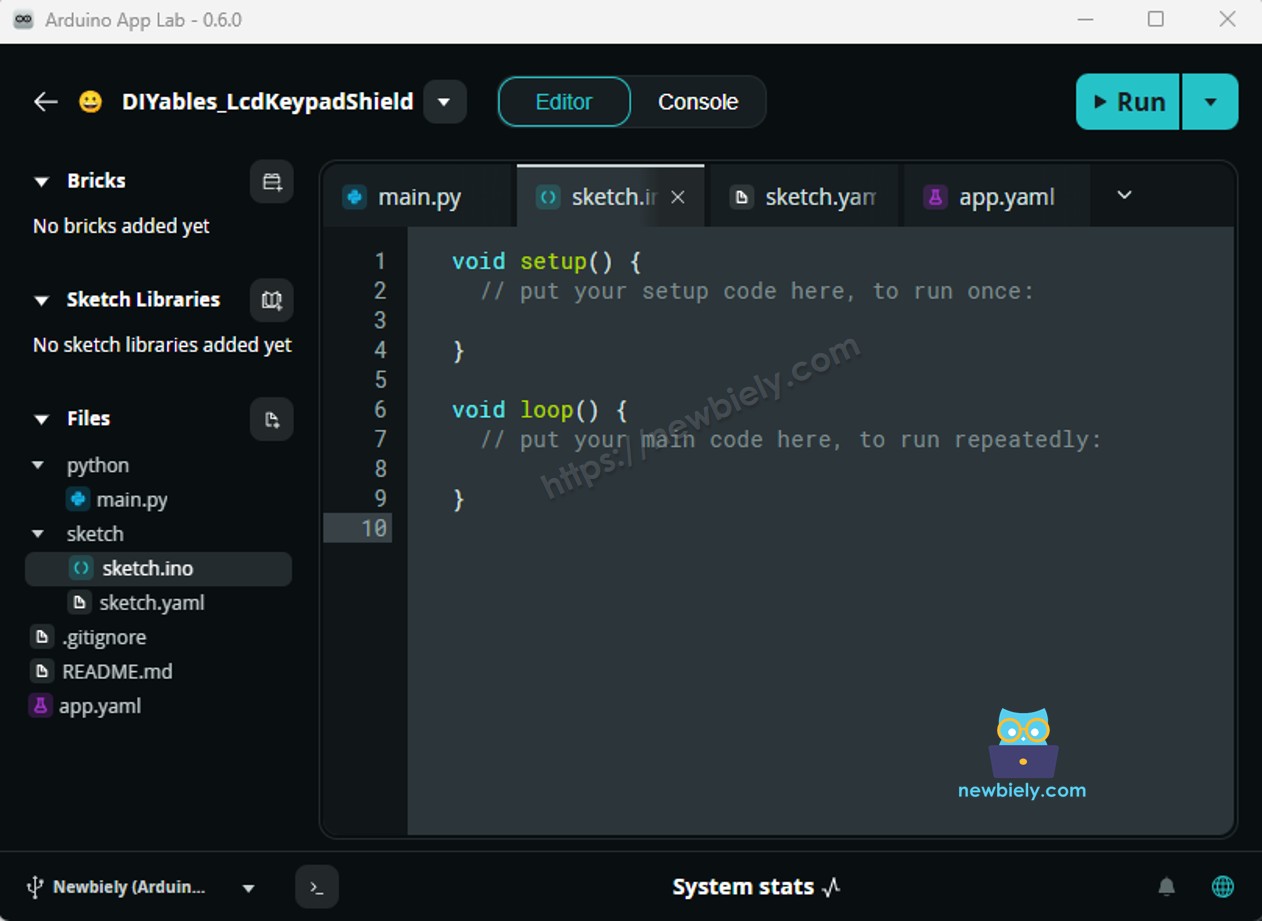
- Coller le sketch : Copiez le code MCU ci-dessus et collez-le dans sketch/sketch.ino.
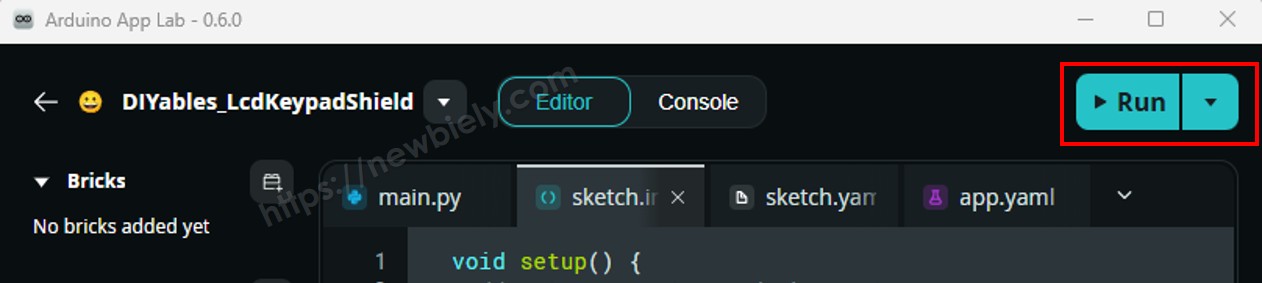
- Téléverser : Cliquez sur le bouton Exécuter dans Arduino App Lab.
- Tapotez ou secouez doucement le capteur — observez la sortie du Moniteur Série.
- Tournez le potentiomètre intégré si le capteur vous semble trop sensible ou pas assez.
Sortie Console App Lab
Bridge : Linux + MCU
Cette section montre comment programmer les deux processeurs de l'Arduino UNO Q pour que le côté Linux puisse lire l'état de vibration et recevoir les événements de vibration via Bridge :
- Le capteur de vibration SW-420 est connecté au MCU — le MCU surveille la sortie numérique en continu et met en cache l'état actuel
- Le MPU ne peut pas lire la broche du capteur directement — il appelle des fonctions Bridge pour obtenir l'état actuel ou vérifier la présence de nouveaux événements de vibration
- Le MPU dispose du Wi-Fi — exécutant Debian Linux complet, il peut envoyer des alertes Telegram dès qu'une vibration est détectée
- Arduino_RouterBridge permet la communication RPC entre les deux processeurs
- ⚠️ /dev/ttyHS1 (Linux) et Serial1 (MCU) sont RÉSERVÉS par le routeur — ne les ouvrez jamais dans le code utilisateur
En résumé : MCU détecte la vibration via la broche DO → active un drapeau d'événement → MPU interroge Bridge → MPU envoie une alerte Telegram.
Code MCU (Bridge)
Code Python (Bridge)
Étapes Rapides
- Connecter : Câblez le capteur de vibration SW-420 à l'Arduino UNO Q comme indiqué dans le schéma de câblage.
- Ouvrez Arduino App Lab et créez une nouvelle application nommée VibrationSensorBridge.
- Collez le sketch MCU dans sketch/sketch.ino.
- Collez le code Python dans le fichier Python.
- Install the library: Click the Add sketch library button (the open book icon with a + sign) in the left sidebar.
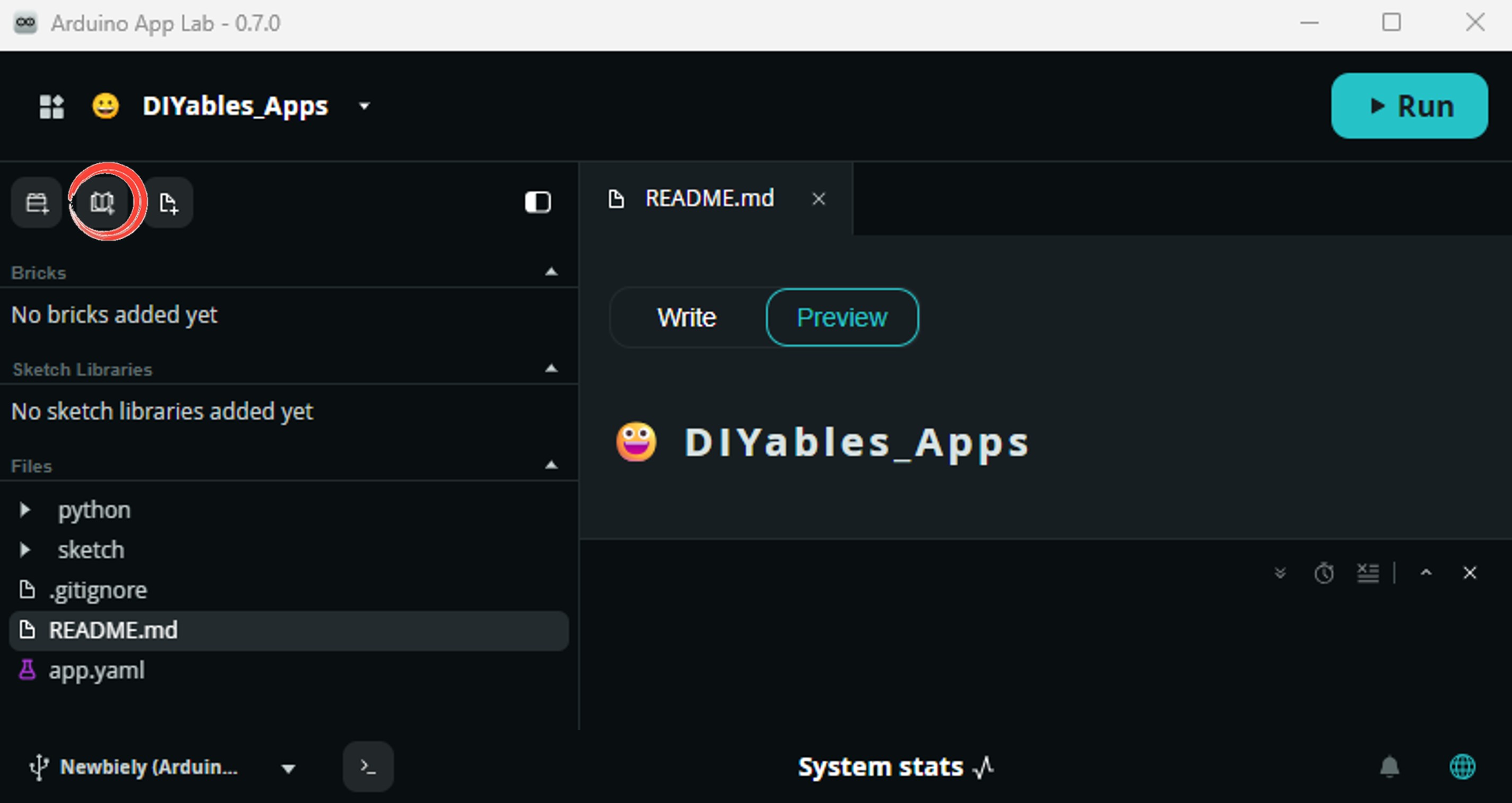
- Search for Arduino_RouterBridge created by Arduino and click the Install button.
- Téléverser : Cliquez sur le bouton Exécuter.
- Tapotez le capteur — observez l'événement apparaître dans les deux consoles.
Sortie Console App Lab
Telegram
Recevez des alertes Telegram instantanées lorsqu'une vibration est détectée par le capteur de vibration SW-420 de l'Arduino UNO Q.
Sketch MCU : Conservez le même sketch MCU de la section Bridge précédente.
Code Python (Telegram)
Étapes Rapides
- Remplacez YOUR_TELEGRAM_BOT_TOKEN par votre vrai token de bot de BotFather.
- Remplacez YOUR_CHAT_ID par votre identifiant de chat Telegram.
- Collez ce code Python dans le fichier Python de votre application (conservez le même sketch MCU).
- Cliquez sur le bouton Exécuter — tapotez ou secouez le capteur pour déclencher une alerte Telegram.
Sortie Console App Lab


ArduinoBot
OpenClaw
You can adapt the OpenClaw to this tutorial by refering the instruction on Arduino UNO Q - OpenClaw Tutorial
Idées de Projets
Vous pouvez réaliser de nombreux projets utiles avec le capteur de vibration SW-420 et l'Arduino UNO Q :
- Alerte d'effraction porte/fenêtre : Collez le capteur sur une porte ou une fenêtre — si quelqu'un la force ou frappe dessus, le MPU envoie une alerte Telegram instantanée pour que vous le sachiez tout de suite
- Enregistreur de chocs pour colis : Fixez le capteur à l'intérieur d'un carton d'expédition — le MPU horodate chaque choc dans un fichier journal sous Linux pour que vous puissiez savoir si un colis a été malmené pendant le transport
- Surveillance de machine à laver : Montez le capteur sur un appareil — le MPU suit les événements de vibration via Bridge et envoie un message Telegram si la machine vibre anormalement fort ou ne s'arrête pas à l'heure prévue
- Jouet de démonstration séisme/impact : Utilisez le capteur comme une simple démonstration d'alerte précoce — le MCU signale instantanément tout choc soudain, et le MPU diffuse un avertissement Telegram en quelques instants
- Moniteur d'équipement d'atelier : Fixez le capteur sur un outil ou une machine en marche — le MPU interroge Bridge en continu et vous alerte par Telegram dès qu'une vibration inattendue suggère que l'équipement a besoin d'attention