
Arduino UNO Q - Capteur de Mouvement Contrôle le Relais

Dans ce guide, vous apprendrez à utiliser un capteur de mouvement HC-SR501 pour activer automatiquement un relais lorsque du mouvement est détecté et le désactiver lorsque le mouvement s'arrête, en utilisant Arduino UNO Q.
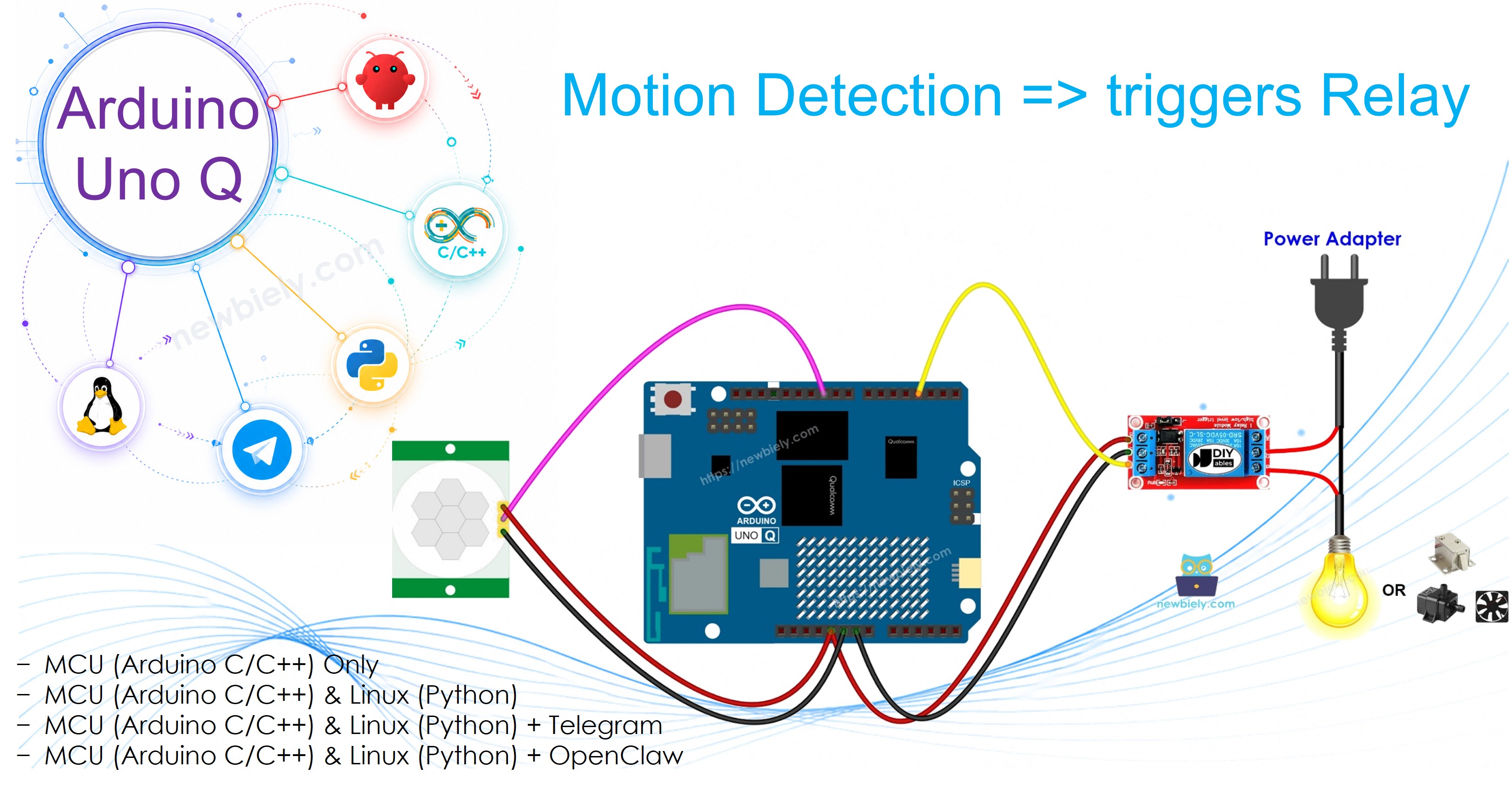
Relais Capteur de Mouvement Arduino UNO Q

Matériel Requis

1×Arduino UNO Q
1×USB Cable for Arduino Uno Q
1×Capteur de mouvement HC-SR501
1×Relais
1×Fils de connexion
1×Recommandé: Shield à bornier à vis pour Arduino Uno
1×Recommandé: Sensors/Servo Expansion Shield for Arduino Uno
1×Recommandé: Shield plaque d'essai pour Arduino Uno
1×Recommandé: Boîtier pour Arduino Uno
1×Recommandé: Kit plaque de base prototypage et plaque d'essai pour Arduino Uno

Ou vous pouvez acheter les kits suivants:

1×Kit de Capteurs DIYables (18 capteurs/écrans)
Divulgation : Certains des liens fournis dans cette section sont des liens affiliés Amazon. Nous pouvons recevoir une commission pour tout achat effectué via ces liens, sans coût supplémentaire pour vous. Nous vous remercions de votre soutien.

À Propos du Capteur de Mouvement et du Relais

Découvrez le capteur de mouvement et le relais dans les tutoriels ci-dessous :

Schéma de Câblage
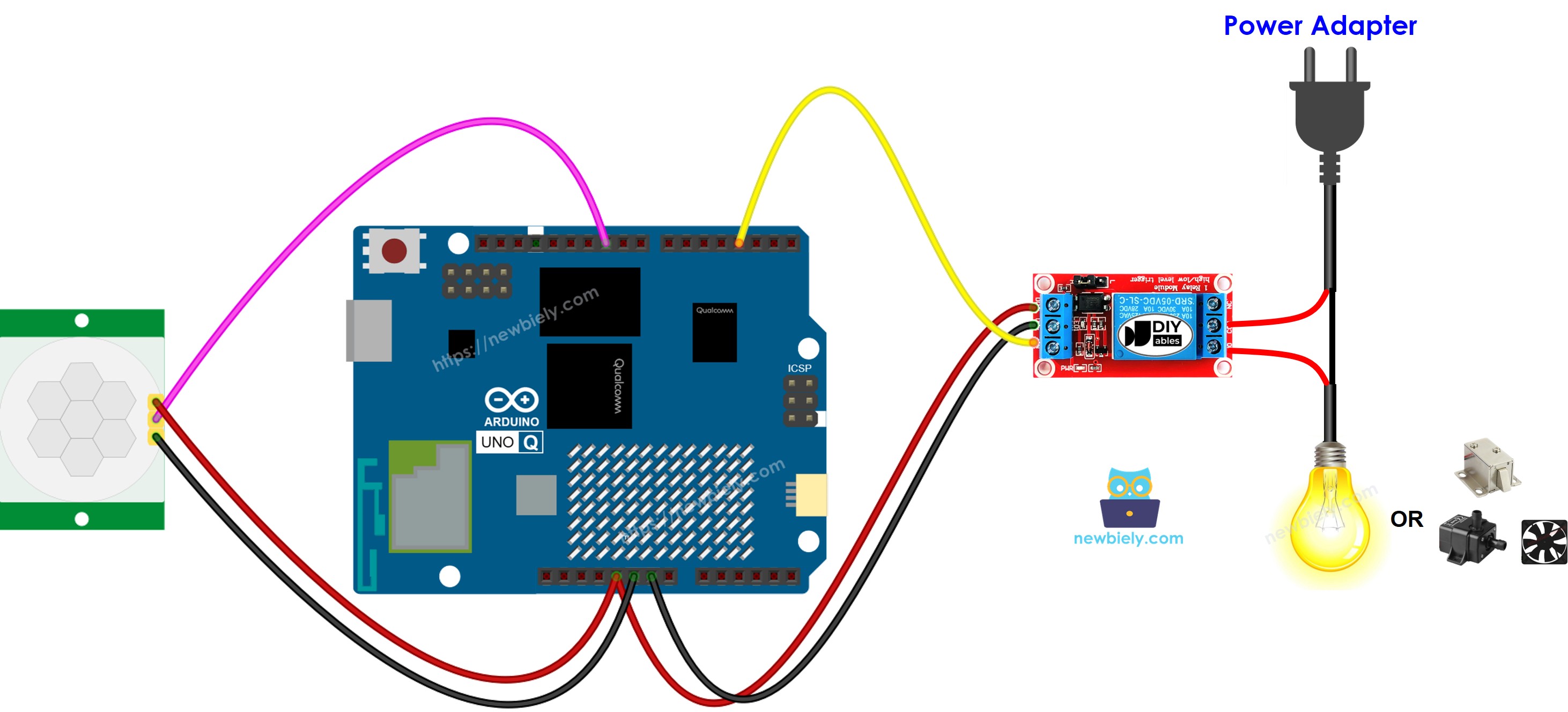
Schéma de Câblage Relais Capteur de Mouvement Arduino UNO Q

Cette image a été créée avec Fritzing. Cliquez pour agrandir l'image.

Code MCU

L'Arduino UNO Q dispose de deux processeurs : le STM32 MCU (gère le contrôle matériel en temps réel) et le Qualcomm MPU (exécute Debian Linux). Dans cette section, seul le STM32 MCU est programmé — le côté Linux reste inactif. Une section ultérieure montrera comment les deux processeurs fonctionnent ensemble.

/* * Ce code Arduino UNO Q a été développé par newbiely.fr * Ce code Arduino UNO Q est mis à disposition du public sans aucune restriction. * Pour des instructions complètes et des schémas de câblage, veuillez visiter: * https://newbiely.fr/tutorials/arduino-uno-q/arduino-uno-q-motion-sensor-relay */ #define MOTION_SENSOR_PIN 7 // The Arduino UNO Q pin connected to the OUTPUT pin of the motion sensor #define RELAY_PIN 9 // The Arduino UNO Q pin connected to the IN pin of the relay int motion_state = LOW; int motion_state_prev = LOW; void setup() { pinMode(MOTION_SENSOR_PIN, INPUT); pinMode(RELAY_PIN, OUTPUT); digitalWrite(RELAY_PIN, LOW); // relay off initially } void loop() { motion_state_prev = motion_state; motion_state = digitalRead(MOTION_SENSOR_PIN); if (motion_state_prev == LOW && motion_state == HIGH) { // Motion detected digitalWrite(RELAY_PIN, HIGH); // turn relay on } else if (motion_state_prev == HIGH && motion_state == LOW) { // Motion stopped digitalWrite(RELAY_PIN, LOW); // turn relay off } }

Étapes Rapides

  • Première utilisation d'Arduino UNO Q ? Suivez le tutoriel Démarrer avec Arduino UNO Q pour préparer votre environnement de développement avant de continuer.
  • Câblez les composants : Connectez la sortie OUTPUT du capteur → broche 7, relais IN → broche 9.
  • Connectez : Branchez l'Arduino UNO Q à votre ordinateur avec un câble USB-C.
  • Ouvrez Arduino App Lab : Lancez Arduino App Lab et attendez qu'il détecte votre Arduino UNO Q.
  • Créez une nouvelle App : Cliquez sur le bouton Create New App.

Créer une Nouvelle App dans Arduino App Lab sur Arduino UNO Q
  • Donnez un nom à l'App, par exemple : DIYables_MotionRelay
  • Cliquez sur Create pour confirmer.
  • Vous verrez un ensemble de dossiers et de fichiers générés dans votre nouvelle App.

Dossiers et fichiers de l'App Arduino App Lab sur Arduino UNO Q
  • Trouvez le fichier sketch/sketch.ino — c'est là que vous collerez le sketch MCU.
  • Collez le sketch : Copiez le code MCU ci-dessus et collez-le dans le fichier sketch. Conservez les autres fichiers par défaut.
    • Install the library: Click the Add sketch library button (the open book icon with a + sign) in the left sidebar.

    Add sketch library in Arduino App Lab on Arduino UNO Q
    • Search for Arduino_RouterBridge created by Arduino and click the Install button.
    My Apps / DIYables Apps
    Run
    Bricks
    No bricks added...
    Sketch Libraries
    No sketch libra...
    Files
    python
    sketch
    .gitignore
    README.md
    app.yaml
    sketch.ino
    Add sketch library
    Arduino_RouterBridge Arduino

    This library provides a simple RPC bridge for Arduino UNO Q boards, allowing communication between the board and other devices using MsgPack serialization.

    0.4.1
    Install
    More Info
    • Téléversez : Cliquez sur le bouton Run dans Arduino App Lab pour compiler et téléverser vers le STM32.

    Cliquer sur le bouton Run dans Arduino App Lab sur Arduino UNO Q
    • Testez : Marchez devant le capteur — le relais devrait s'activer lorsque du mouvement est détecté et se désactiver lorsque le mouvement s'arrête.

    Programmation Bridge Linux + MCU

    L'Arduino UNO Q dispose de deux processeurs qui fonctionnent ensemble : le MPU (Qualcomm, exécute Debian Linux) et le MCU (STM32, exécute Zephyr OS avec votre sketch Arduino). Ils communiquent via RPC grâce à la bibliothèque Arduino_RouterBridge — jamais via des ports série bruts.

    • Le capteur de mouvement et le relais sont tous deux connectés au MCU (STM32) — capteur sur la broche 7, relais sur la broche 9.
    • Le MPU ne peut pas les contrôler directement — il appelle Bridge.call("check_motion") sur le MCU, qui lit le capteur et met à jour le relais en conséquence.
    • Le MPU dispose du Wi-Fi — parce que le MPU exécute Debian Linux complet avec Wi-Fi, il peut transmettre l'état du relais à Telegram.
    • Communication : Bridge.call() côté Linux invoque Bridge.provide_safe() côté MCU (puisque digitalWrite() est utilisé pour contrôler le relais)
    • ⚠️ Réservé : /dev/ttyHS1 (Linux) et Serial1 (MCU) sont utilisés par l'Arduino Router — ne les ouvrez jamais directement

    En bref : Le MPU interroge le capteur → le MCU lit la broche, met à jour le relais et rapporte au Monitor.

    Sketch MCU — capteur de mouvement contrôle le relais avec Bridge :

    /* * Ce code Arduino UNO Q a été développé par newbiely.fr * Ce code Arduino UNO Q est mis à disposition du public sans aucune restriction. * Pour des instructions complètes et des schémas de câblage, veuillez visiter: * https://newbiely.fr/tutorials/arduino-uno-q/arduino-uno-q-motion-sensor-relay */ #include "Arduino_RouterBridge.h" #define MOTION_SENSOR_PIN 7 #define RELAY_PIN 9 int motion_state = LOW; int motion_state_prev = LOW; void check_motion() { motion_state_prev = motion_state; motion_state = digitalRead(MOTION_SENSOR_PIN); if (motion_state_prev == LOW && motion_state == HIGH) { digitalWrite(RELAY_PIN, HIGH); Monitor.println("Motion detected! Relay ON"); } else if (motion_state_prev == HIGH && motion_state == LOW) { digitalWrite(RELAY_PIN, LOW); Monitor.println("Motion stopped! Relay OFF"); } else { Monitor.println(motion_state == HIGH ? "Motion: ACTIVE | Relay: ON" : "Motion: none | Relay: OFF"); } } void setup() { Bridge.begin(); Monitor.begin(); pinMode(MOTION_SENSOR_PIN, INPUT); pinMode(RELAY_PIN, OUTPUT); digitalWrite(RELAY_PIN, LOW); Bridge.provide_safe("check_motion", check_motion); Monitor.println("Motion Sensor Relay Bridge ready"); } void loop() {}

    Script Python (Arduino App Lab) — interroge l'état du mouvement toutes les 0,5 secondes :

    /* * Ce code Arduino UNO Q a été développé par newbiely.fr * Ce code Arduino UNO Q est mis à disposition du public sans aucune restriction. * Pour des instructions complètes et des schémas de câblage, veuillez visiter: * https://newbiely.fr/tutorials/arduino-uno-q/arduino-uno-q-motion-sensor-relay */ from arduino.app_utils import * import time def loop(): Bridge.call("check_motion") time.sleep(0.5) App.run(user_loop=loop)
    • Remarque : Assurez-vous que Bridge.begin() est appelé dans le sketch MCU et que le sketch est téléversé avant d'exécuter le script Python côté Linux.
    • ⚠️ Avertissement : N'ouvrez jamais directement /dev/ttyHS1 (sur Linux) ni n'utilisez Serial1 (sur MCU) dans votre code — ils sont réservés par l'Arduino Router et y accéder cassera le Bridge.

    Étapes Rapides

    • Téléversez le sketch MCU : Ouvrez Arduino App Lab, créez une nouvelle App, collez le sketch Bridge MCU dans sketch/sketch.ino, installez la bibliothèque Arduino_RouterBridge, et cliquez sur Run.
    • Ajoutez le script Python : Collez le code Python ci-dessus dans l'onglet Python de la même App.
    • Exécutez l'App : Cliquez sur Run — Python interroge le mouvement toutes les 0,5 secondes ; le MCU met à jour le relais et le Monitor.
    • Vérifiez la console : Ouvrez l'onglet Console → sous-onglet MCU Monitor et marchez devant le capteur.

    Sortie de la Console App Lab

    DIYables_Apps
    Stop
    sketch.ino
    1#include "Arduino_RouterBridge.h"
    Serial Monitor
    Python
    Message (Enter to send a message to "Newbiely" on usb(2820070321))
    New Line
    9600 baud
    Motion Sensor Relay Bridge ready Motion detected! Relay ON Motion stopped! Relay OFF Motion detected! Relay ON Motion stopped! Relay OFF

    Intégration Telegram

    Surveillez l'état du relais activé par mouvement à distance via Telegram.

    Si vous n'avez pas encore de bot Telegram, consultez Arduino UNO Q - Bot Telegram pour obtenir votre token de bot avant de continuer.

    Sketch MCU : Conservez le même sketch MCU de la section Bridge précédente — aucune modification nécessaire. Assurez-vous qu'il est déjà téléversé et en cours d'exécution sur le STM32 avant de continuer.

    Script Python (Arduino App Lab) — bot Telegram pour le relais activé par mouvement :

    /* * Ce code Arduino UNO Q a été développé par newbiely.fr * Ce code Arduino UNO Q est mis à disposition du public sans aucune restriction. * Pour des instructions complètes et des schémas de câblage, veuillez visiter: * https://newbiely.fr/tutorials/arduino-uno-q/arduino-uno-q-motion-sensor-relay */ from arduino.app_utils import * import requests import time BOT_TOKEN = "YOUR_BOT_TOKEN" API_URL = f"https://api.telegram.org/bot{BOT_TOKEN}" last_update_id = 0 def send_message(chat_id, text): requests.post(f"{API_URL}/sendMessage", json={"chat_id": chat_id, "text": text}) def get_updates(): global last_update_id resp = requests.get(f"{API_URL}/getUpdates", params={"offset": last_update_id + 1, "timeout": 5}) return resp.json().get("result", []) def loop(): global last_update_id updates = get_updates() for update in updates: last_update_id = update["update_id"] msg = update.get("message", {}) chat_id = msg.get("chat", {}).get("id") text = msg.get("text", "").strip() if text == "/status": status = Bridge.call("check_motion") send_message(chat_id, status if status else "No motion state change since last check.") else: send_message(chat_id, "Commands:\n/status — check motion state and update relay") time.sleep(0.5) App.run(user_loop=loop)
    • Remarque : Remplacez YOUR_BOT_TOKEN par le token obtenu depuis @BotFather sur Telegram.
    • Envoyez /status pour vérifier manuellement le capteur de mouvement et mettre à jour le relais.

    Étapes Rapides

    • Téléversez le sketch MCU : Utilisez le sketch Bridge MCU de la section précédente (téléversez-le d'abord si ce n'est pas déjà fait).
    • Collez le script Telegram : Copiez le code Python ci-dessus dans l'onglet Python de votre App dans Arduino App Lab.
    • Définissez votre token : Remplacez YOUR_BOT_TOKEN dans le script par votre token de bot réel.
    • Exécutez l'App : Cliquez sur Run — le bot commence à écouter les messages Telegram.
    • Testez : Envoyez /status — le bot répond avec l'état du mouvement et l'état du relais.

    Sortie de la Console App Lab

    DIYables_Apps
    Stop
    sketch.ino
    1#include "Arduino_RouterBridge.h"
    Serial Monitor
    Python
    [2026-04-29 12:00:01] Telegram: /status [2026-04-29 12:00:01] Motion: none | Relay: OFF [2026-04-29 12:01:30] Telegram: /status [2026-04-29 12:01:30] Motion detected! Relay ON
    Telegram
    Telegram 12:45
    Welcome to Telegram!
    ArduinoBot 10:19
    Chatting with Arduino...
    telegram-botfather
    BotFather Yesterday
    Your bot has been created.

    ArduinoBot

    bot
    Today
    /status
    10:15 AM ✓✓
    Motion: none | Relay: OFF
    10:16 AM
    /status
    10:17 AM ✓✓
    Motion detected! Relay ON
    10:18 AM

    Intégration d'OpenClaw

    Vous pouvez adapter OpenClaw à ce tutoriel en vous référant aux instructions du tutoriel Arduino UNO Q - OpenClaw.

    Idées d'Applications/Projets

    • Contrôle automatique d'appareils : Allumez un ventilateur, un chauffage ou une lumière quand quelqu'un entre dans la pièce
    • Système de sécurité : Activez un relais de sirène lorsque du mouvement est détecté la nuit
    • Déverrouillage intelligent de porte : Déclenchez un relais de serrure électromagnétique lorsque quelqu'un approche
    • Gestion de l'énergie : Éteignez automatiquement les équipements lorsqu'aucun mouvement n'est détecté pendant une période prolongée

    Défiez-vous

    • Facile : Ajoutez un buzzer qui sonne lorsque le relais s'active
    • Moyen : Maintenez le relais actif pendant 30 secondes après l'arrêt du mouvement avant de le désactiver
    • Avancé : Envoyez une notification Telegram automatiquement chaque fois que le relais s'active

    Références des Fonctions

    ※ NOS MESSAGES

    • N'hésitez pas à partager le lien de ce tutoriel. Cependant, veuillez ne pas utiliser notre contenu sur d'autres sites web. Nous avons investi beaucoup d'efforts et de temps pour créer ce contenu, veuillez respecter notre travail !
