
Arduino UNO Q - Verrou Électromagnétique
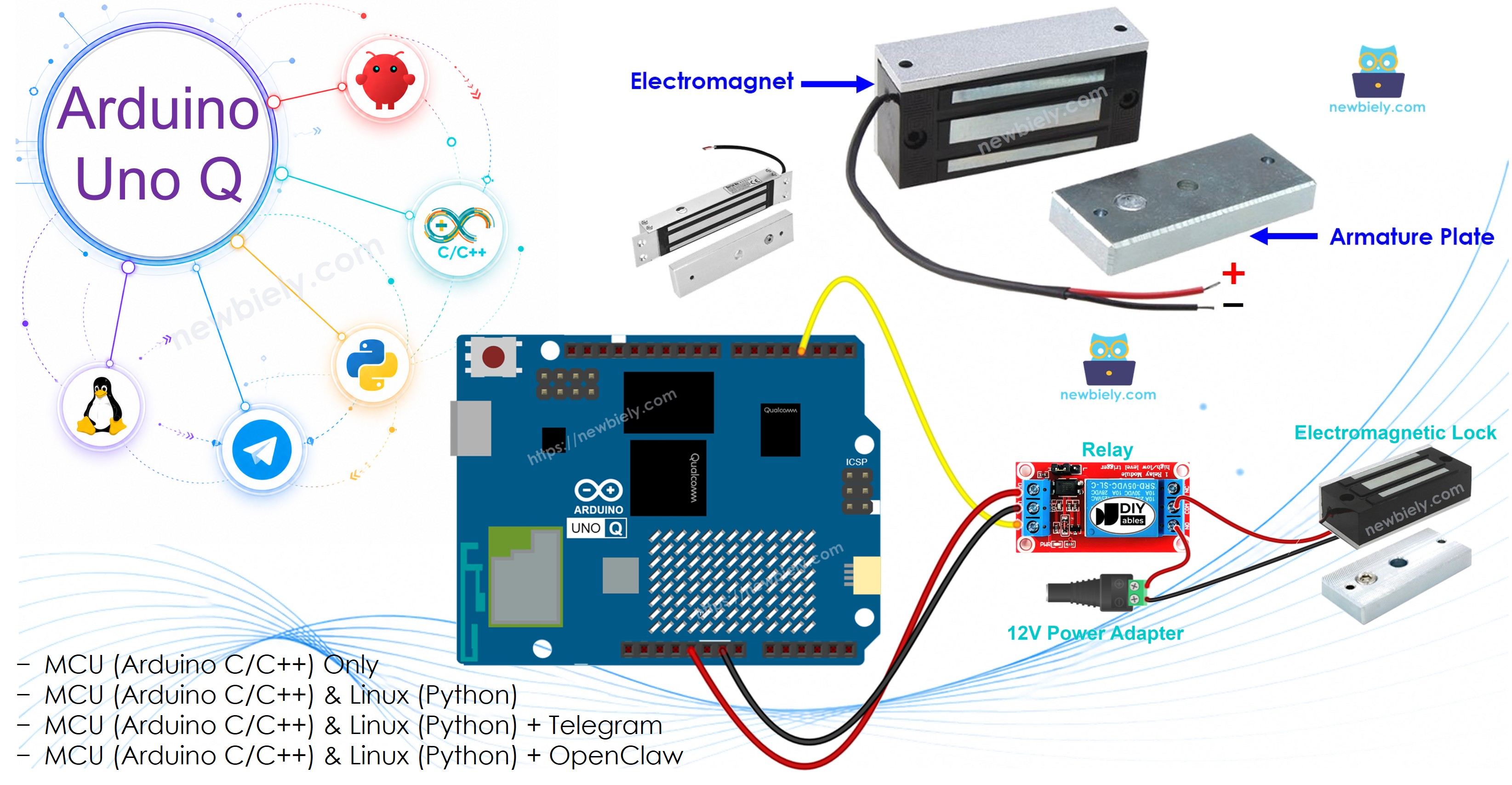
Un verrou électromagnétique (maglock) utilise un électroaimant pour maintenir une porte fermée — quand il est alimenté, il crée une puissante force magnétique qui garde la porte verrouillée. Avec l'Arduino UNO Q et un relais, vous pouvez verrouiller et déverrouiller une porte par programmation. Ajoutez Bridge et Telegram pour un contrôle à distance complet depuis n'importe où.
Dans ce tutoriel, vous apprendrez :
- Ce qu'est un verrou électromagnétique et comment il fonctionne
- Comment câbler un verrou électromagnétique et un relais sur le MCU Arduino UNO Q
- Comment programmer le MCU (code Arduino C/C++) pour contrôler le verrou électromagnétique
- Comment programmer le côté Linux (Python) et le côté MCU (C/C++) pour verrouiller et déverrouiller via Bridge
- Comment verrouiller et déverrouiller à distance via Telegram sur Arduino UNO Q
- Comment utiliser OpenClaw sur Arduino UNO Q avec le verrou électromagnétique
Matériel Requis
Ou vous pouvez acheter les kits suivants:
| 1 | × | Kit de Capteurs DIYables (18 capteurs/écrans) |
À Propos du Verrou Électromagnétique
Brochage
Un verrou électromagnétique a deux parties :
- Électroaimant — a deux bornes ; connectez à l'alimentation 12V via un relais
- Plaque d'armature — s'attache à la porte ; aucun câblage nécessaire
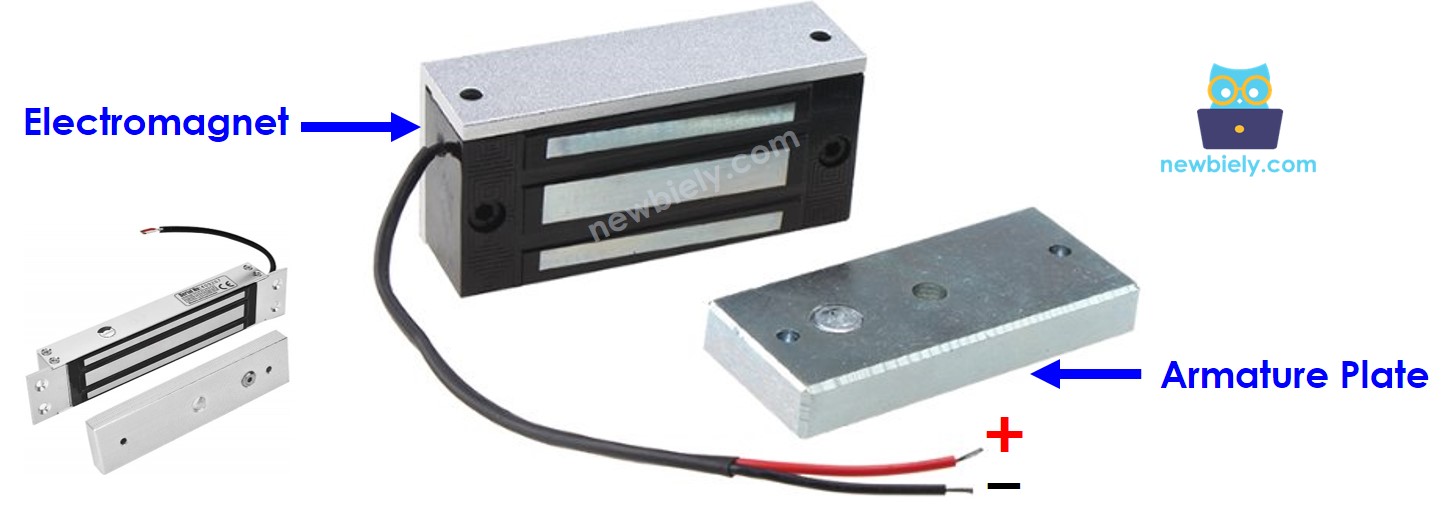
Installez l'électroaimant sur le cadre de porte (partie fixe) et la plaque d'armature sur la porte (partie mobile). Quand la porte est fermée, les deux parties doivent être à ras l'une contre l'autre.
Fonctionnement
- Quand l'électroaimant reçoit de l'alimentation → champ magnétique généré → plaque d'armature attirée → porte verrouillée
- Quand l'électroaimant n'a pas d'alimentation → pas de champ magnétique → plaque d'armature libérée → porte déverrouillée
※ Note:
Le verrou électromagnétique nécessite 12V DC — il ne doit JAMAIS être connecté directement à une broche Arduino UNO Q. Utilisez toujours un relais comme interface. Le MCU contrôle le relais, qui commute l'alimentation 12V vers l'électroaimant.
Quand le relais est câblé en configuration normalement ouvert :
- Relais ouvert (broche LOW) → pas d'alimentation vers l'électroaimant → porte déverrouillée
- Relais fermé (broche HIGH) → alimentation vers l'électroaimant → porte verrouillée
C'est l'opposé d'un verrou à solénoïde : alimenté = verrouillé.
Schéma de Câblage
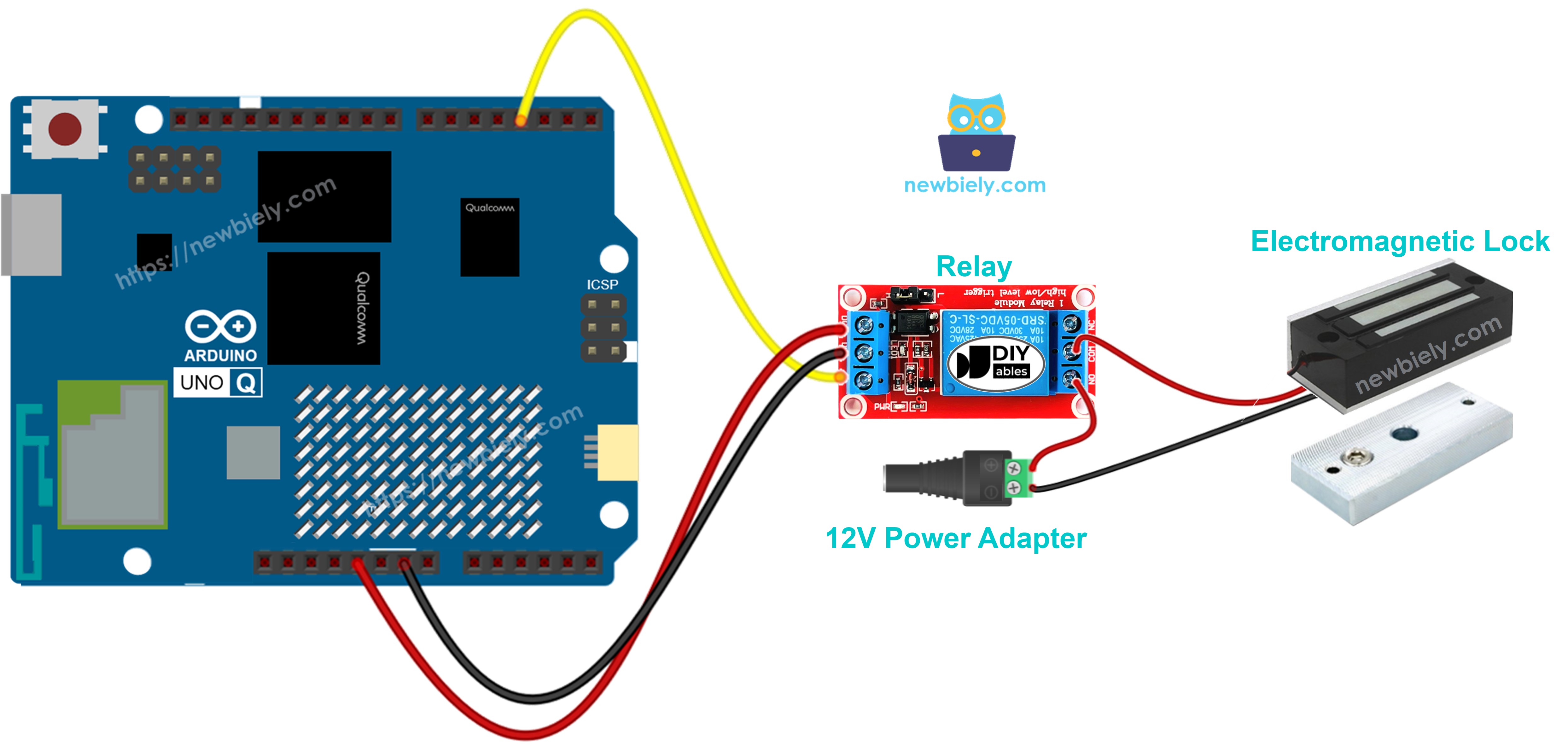
Cette image a été créée avec Fritzing. Cliquez pour agrandir l'image.
Connectez la broche IN du module relais à la broche MCU D3. Connectez les bornes COM et NO du relais entre l'alimentation 12V et l'électroaimant. Connectez le VCC du relais à 5V et GND à GND.
| Broche Relais | MCU Arduino UNO Q |
|---|---|
| GND | GND |
| VCC | 5V |
| IN | D3 |
Comment Programmer pour le Verrou Électromagnétique
- Configurez la broche du relais comme sortie :
- Verrouillez et déverrouillez le verrou électromagnétique :
Code Arduino UNO Q
Le MCU alterne entre verrouiller et déverrouiller toutes les 5 secondes.
Étapes Rapides
Première utilisation de l'Arduino UNO Q ? Suivez le tutoriel Démarrer avec Arduino UNO Q avant de continuer.
- Connecter : Câblez le verrou électromagnétique, le relais et l'alimentation 12V comme indiqué.
- Ouvrir Arduino App Lab : Créez une nouvelle application nommée ElectromagneticLock.
- Coller le programme : Collez le code MCU dans sketch/sketch.ino.
- Install the library: Click the Add sketch library button (the open book icon with a + sign) in the left sidebar.

- Search for Arduino_RouterBridge created by Arduino and click the Install button.
- Téléverser : Cliquez sur le bouton Exécuter dans Arduino App Lab.

Sortie de la Console App Lab
Bridge : Linux + MCU
Sortie de la Console App Lab
Telegram
Verrouillez et déverrouillez la porte à distance depuis n'importe où via Telegram.
Programme MCU : Conservez le même programme MCU de la section Bridge précédente.
Sortie de la Console App Lab


ArduinoBot
Intégration d'OpenClaw
Vous pouvez adapter OpenClaw à ce tutoriel en vous référant aux instructions du tutoriel Arduino UNO Q - OpenClaw.
Idées de Projets
- Serrure de Porte Intelligente : Verrouillez/déverrouillez à distance via Telegram — idéal pour les locations Airbnb ou les bureaux
- Accès Temporisé : Déverrouillez automatiquement à des heures d'ouverture programmées en utilisant cron Linux
- Sécurité Multi-Zones : Contrôlez plusieurs verrous électromagnétiques via des commandes Telegram avec des noms de pièces
- Journal d'Accès : Enregistrez chaque verrouillage/déverrouillage avec horodatage et nom d'utilisateur dans un fichier Linux
Mettez-Vous au Défi
- Facile : Ajoutez une commande /état qui rapporte si la porte est actuellement verrouillée ou déverrouillée.
- Moyen : Implémentez un déverrouillage temporisé — la porte se déverrouille 10 secondes puis se reverrouille automatiquement.
- Avancé : Ajoutez un contrôle d'accès par code PIN via Telegram — seulement les utilisateurs autorisés peuvent déverrouiller.